Les rapports et les graphiques
Neoffice montre ses chiffres de deux façons : des graphiques, c'est-à-dire des dessins qui se lisent d'un coup d'œil, et des rapports, c'est-à-dire des tableaux détaillés. Chaque espace les réunit dans son onglet Rapports. Un onglet est une étiquette cliquable, en haut de la page d'un espace (voir Se repérer : le menu, les espaces et les onglets). Cette page explique comment choisir la période d'un graphique, ce que veulent dire Solde et Période, et comment ouvrir un rapport.
L'onglet Rapports
Rapports est le dernier onglet de la plupart des espaces (l'espace Paramètres n'en a pas). Il montre d'abord les Graphiques de l'espace, puis tous ses rapports, rangés par groupe. Dans Finance, il y a six graphiques : Encaissements et paiements, Ce que les clients nous doivent, selon le retard, Produits et charges, Soldes de banque et de caisse, Ce que nous devons aux fournisseurs, selon le retard et Principaux débiteurs.
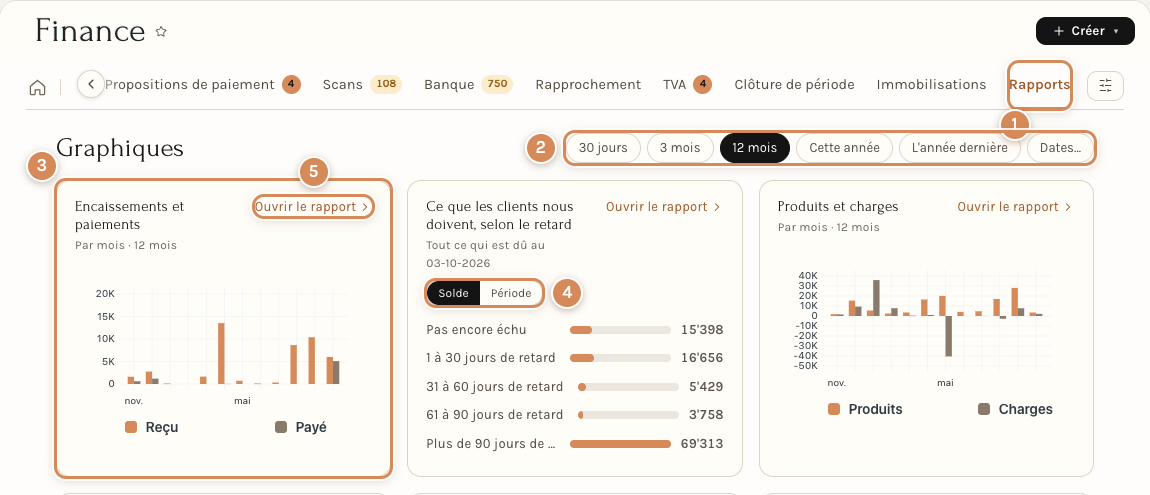
- L'onglet Rapports, dernier de la barre dans la plupart des espaces.
- Les six boutons de période. Ils règlent la période de tous les graphiques.
- Un graphique. Chaque graphique porte un titre et sa légende.
- Solde et Période, sous le titre de certains graphiques.
- Ouvrir le rapport. Un lien qui mène au rapport détaillé dont le graphique est tiré.
Choisir la période
Au-dessus des graphiques, six boutons choisissent la période : 30 jours, 3 mois, 12 mois (choisi par défaut), Cette année, L'année dernière et Dates…. Pour une période libre, Dates… ouvre deux champs (jour, mois, année) : saisissez le début et la fin, puis cliquez sur Appliquer.

- Les graphiques dans le temps (encaissements, ventes, achats…) montrent la période jour par jour (« Par jour · 30 jours ») ou mois par mois (« Par mois · 12 mois »).
- Les graphiques de solde (ce que les clients nous doivent, ce que nous devons aux fournisseurs, les principaux débiteurs, les soldes de banque et de caisse) sont arrêtés au dernier jour de la période. Leur légende donne la date : « Tout ce qui est dû au 03-10-2026 », « Solde au 03-10-2026 ». Avec L'année dernière, la date devient « 31-12-2025 ».
- Votre choix de période est gardé d'un espace à l'autre : si vous passez à 30 jours dans Finance, Commercial s'ouvre aussi sur 30 jours.
Solde ou Période
Sous leur titre, la plupart des graphiques de solde ont deux boutons, Solde et Période.
- Solde : tout ce qui est dû, ou tout ce qui se trouve sur le compte, au dernier jour de la période.
- Période : ce que la période elle-même a fait. Pour « Ce que les clients nous doivent » : les factures émises pendant la période et qui restent dues, la légende devient « Factures de la période, dues au… ». Pour « Soldes de banque et de caisse » : la légende devient « Variation sur la période ».
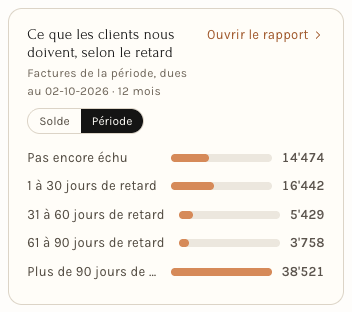
Par exemple, avec 30 jours, la vue Période de « Ce que les clients nous doivent » montre seulement ce qui reste dû sur les factures du mois ; la vue Solde montre tout ce qui est dû, factures anciennes comprises. Votre choix est gardé pour chaque graphique, y compris après un rechargement de la page.
Ouvrir un rapport
Un rapport s'ouvre dans un nouvel onglet du navigateur, que vous l'ouvriez depuis l'onglet Rapports, depuis le lien Ouvrir le rapport d'un graphique ou depuis la carte Rapports de l'Aperçu. L'espace où vous étiez reste ouvert dans l'onglet d'origine : fermez l'onglet du rapport pour y revenir.
Ne confondez pas avec Vue rapport, en haut d'une liste de documents : c'est une présentation de la liste en tableau (voir Les listes).
Les rapports, groupe par groupe
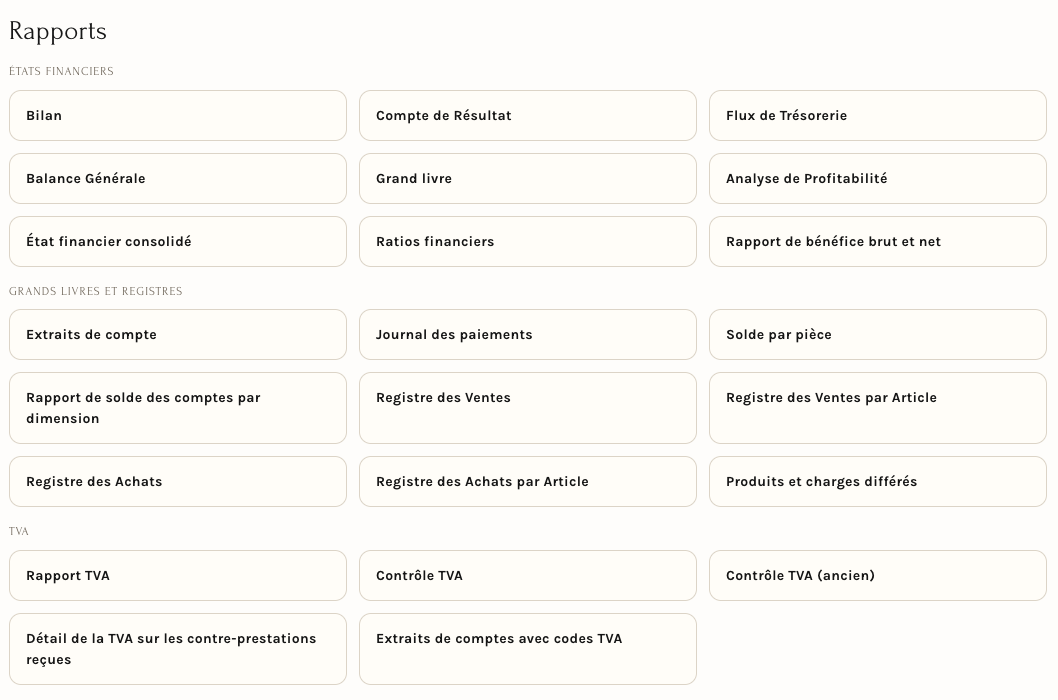
Sous les graphiques, la section Rapports range tous les rapports de l'espace par groupe. Chaque rapport est une case : un clic l'ouvre. Voici les premiers groupes de Finance.
| Espace | Graphiques | Groupes de rapports |
|---|---|---|
| Commercial | Ventes facturées, Meilleurs clients, Commandes reçues, Devis envoyés et gagnés, Devis par statut, Articles les plus vendus, Ventes par groupe de clients, Nouveaux clients | Ventes, Devis, Opportunités, Clients, Partenaires et objectifs |
| Opérations | Valeur du stock par entrepôt, Achats, Principaux fournisseurs, Articles les plus achetés, Commandes fournisseur à recevoir, Livraisons, Mouvements de stock | Stock, Articles et prix, Numéros de série et lots, Achats, Sous-traitance, Livraisons, Production, Qualité |
| Activités | Activités, Heures planifiées, Activités par statut, Clients servis, Projets par statut | Activités, Projets |
| Finance | Encaissements et paiements, Ce que les clients nous doivent, Produits et charges, Soldes de banque et de caisse, Ce que nous devons aux fournisseurs, Principaux débiteurs | États financiers, Grands livres et registres, TVA, Clients et fournisseurs, Banque, Immobilisations, Budget, Archives comptables |
| RH | Employés par département, Arrivées et départs | Employés, Congés et présences, Temps de travail, Notes de frais, Paie, Recrutement et évaluations |
| Fiduciaire | aucun | les groupes de Finance, plus Rentabilité et Partenaires de vente |
| Point de vente | Vendu à la caisse, Meilleures ventes à la caisse | Point de vente |
| Site web et e-commerce | Vendu en ligne, Commandes en ligne, Paniers créés, commandés et non convertis, Meilleures ventes en ligne | Site web |
Dans Finance, le groupe TVA réunit le Rapport TVA, le Contrôle TVA, l'ancien Contrôle TVA, le détail de la TVA sur les contre-prestations reçues et les extraits de comptes avec codes TVA.
Les rapports du quotidien sur l'Aperçu
Les rapports dont on se sert tous les jours sont aussi dans la carte Rapports de l'Aperçu de chaque espace : dans Finance, Balance Générale, Grand livre, Bilan, Compte de Résultat, Débiteurs et Contrôle TVA. Le lien Tous les rapports, avec leurs graphiques de cette carte ouvre l'onglet Rapports (voir L'Aperçu d'un espace).
Pour l'employeur
Les graphiques et les rapports suivent les droits de chaque personne : un collaborateur ne voit que les rapports qu'il a le droit d'ouvrir, et un graphique ne compte que ce qu'il peut lire. L'espace Fiduciaire reprend les groupes de rapports comptables de Finance (et deux de plus) : il est fait pour votre fiduciaire. Les chiffres d'un graphique de solde sont arrêtés à une date : si vous comparez avec un rapport ouvert à une autre date, vous verrez des écarts qui n'ont rien d'une erreur.
Pour l'employé
Pour suivre ce qui reste à encaisser sur vos factures récentes, choisissez 30 jours puis la vue Période de « Ce que les clients nous doivent » ; pour le total dû, revenez sur Solde. Pour voir la situation à la fin de l'an dernier, choisissez L'année dernière. Un rapport s'ouvre dans un nouvel onglet : vous ne perdez pas la page où vous étiez. Si un graphique ou un rapport vous manque, demandez à l'administrateur de votre entreprise : cela dépend de vos droits.