Voir le stock de vos articles
Combien en ai-je, et combien puis-je encore promettre ? Neoffice tient pour chaque article et chaque entrepôt cinq chiffres qui répondent à cette question. Cette page explique ce qu'ils veulent dire et où les lire : dans la liste des articles, sur la fiche d'un article, dans un rapport, et dans la fenêtre qui s'ouvre quand un document sort plus de pièces qu'il n'y en a.
Les chiffres du stock
| Chiffre | Ce que c'est |
|---|---|
| En stock (stock réel) | les pièces physiquement dans l'entrepôt |
| Réservé | les pièces promises à des commandes clients validées, pas encore livrées |
| Disponible | en stock moins réservé : ce que vous pouvez encore promettre sans attendre de marchandise |
| À réceptionner (stock en achat) | les pièces commandées à vos fournisseurs et pas encore reçues |
| Projeté | disponible plus à réceptionner : ce qui restera quand les commandes seront livrées et les achats reçus |
Exemple : 19 pièces en stock et 5 réservées par une commande client laissent 14 pièces disponibles. Avec 4 pièces attendues d'un fournisseur, le stock projeté est de 18.
Dans la liste des articles
Dans l'onglet Articles de l'espace Opérations, la colonne Stock total donne la quantité en stock de chaque article, tous entrepôts confondus. L'interrupteur Stock, en haut de la liste, ajoute une colonne par entrepôt : vous voyez d'un coup d'œil où se trouvent les pièces. Les boutons Articles de stock et Rupture de stock, au-dessus du tableau, filtrent les articles suivis en stock et ceux dont il ne reste rien.
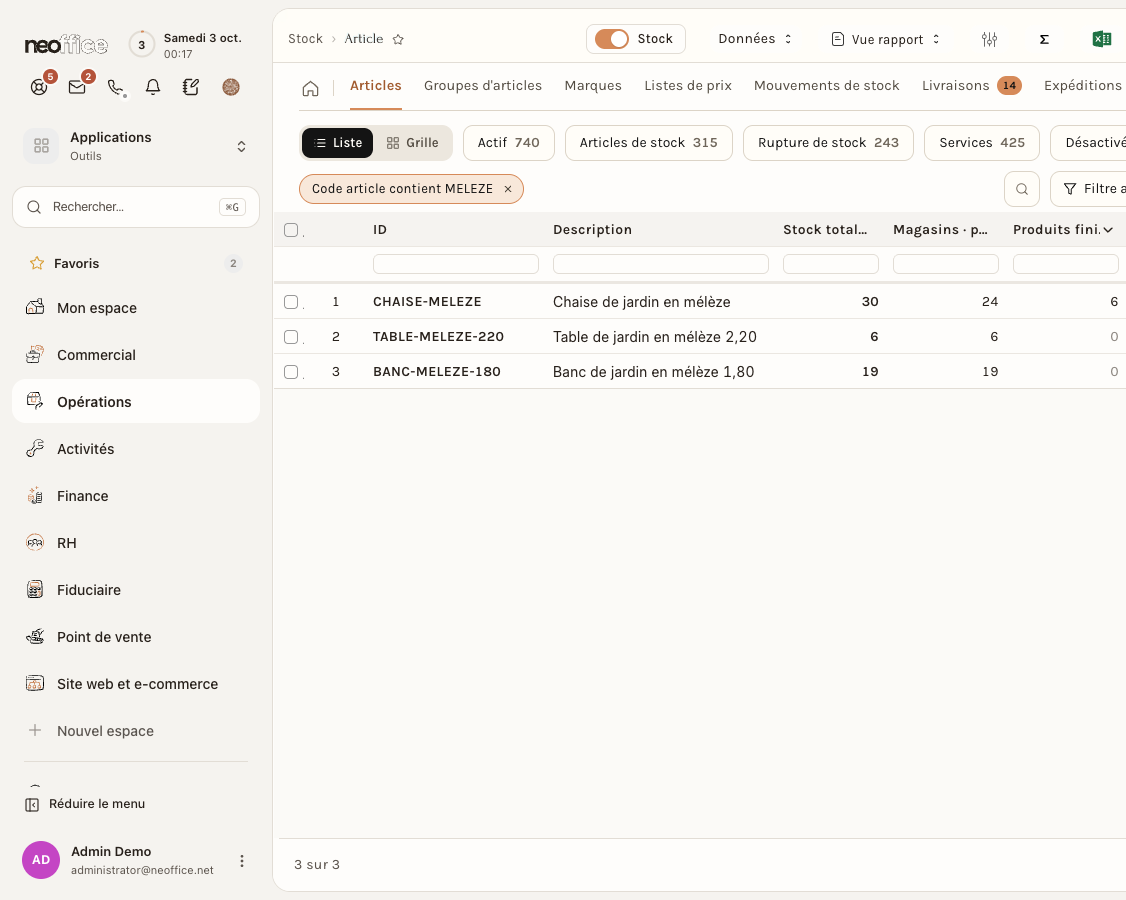
Filtrez la liste (par groupe, par marque, par code) avant de lire les colonnes : la liste des articles montre tous vos articles, y compris ceux qui ne vous concernent pas.
Sur la fiche d'un article
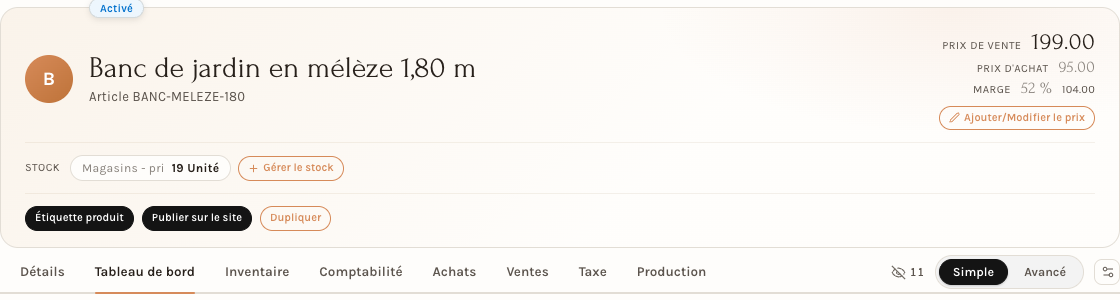
En haut de la fiche, la ligne Stock donne la quantité en stock dans chaque entrepôt qui en contient. Le bouton Gérer le stock corrige une quantité : voir Mouvements de stock et inventaire.
Dans l'onglet Tableau de bord, tout en bas, la section Niveaux du stocks détaille chaque entrepôt avec une barre et quatre chiffres : Stock réservé, Stock réel, Stock en achat et Stock total. Les liens Déplacer et Ajouter ouvrent respectivement le transfert vers un autre entrepôt et la fenêtre Gérer le stock.
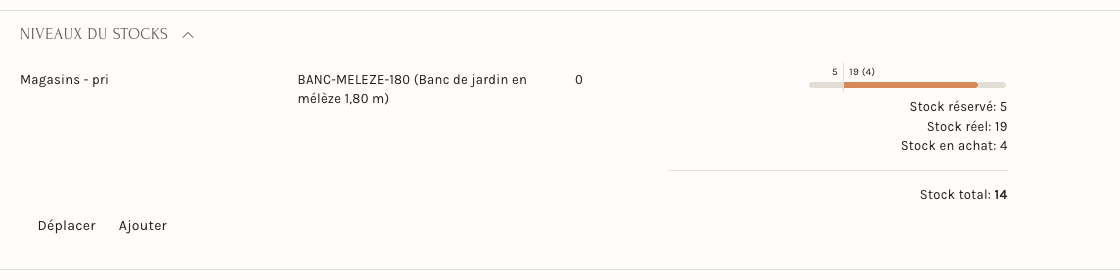
Attention au mot « total » : dans cette section, Stock total est le stock réel moins le réservé (14 dans l'exemple), c'est-à-dire le Disponible du tableau ci-dessus. Dans la liste des articles et dans l'onglet Détails, Stock total est au contraire la quantité en stock (19). Pour savoir pour quel client le stock est réservé, ouvrez la Commande client liée, dans la partie Connexions du même onglet : le chiffre à côté du nom de chaque document indique combien il en existe pour cet article.
Pour tous vos articles : le rapport Qté de Stock Projeté
Sur la fiche d'un article, le menu Afficher propose Solde du Stock, Livre d'Inventaire et Qté de Stock Projeté. Ce dernier ouvre un rapport avec une ligne par article et par entrepôt. Il porte les colonnes Quantité Réelle, Qté demandée, Qté Commandée (ce que vous avez commandé aux fournisseurs), Qté Réservées et Quantité projetée ; faites défiler vers la droite pour atteindre les dernières. Le rapport est filtrable par société, entrepôt, article, groupe d'articles et marque.

Les autres rapports de stock (valeur du stock par entrepôt, achats, livraisons, mouvements) se trouvent dans l'onglet Rapports de l'espace Opérations. Voir Les rapports et les graphiques.
Quand un document est refusé pour « Stock insuffisant »
Si vous validez un bon de livraison qui sort plus de pièces qu'il n'y en a en stock, Neoffice refuse et affiche la fenêtre Stock insuffisant. Elle indique combien d'unités manquent et dans quel entrepôt, puis détaille :
- le stock de l'article dans chaque entrepôt, avec les colonnes En stock, Réservé, Disponible, À réceptionner et Projeté ;
- les commandes clients qui réservent des pièces (Réservé pour), avec le client, la quantité et la date de livraison ;
- les commandes fournisseur attendues (En provenance des fournisseurs), avec la quantité et la date prévue, selon vos droits.
Le bouton Ouvrir l'article et les liens de la fenêtre s'ouvrent dans un nouvel onglet : votre document reste ouvert.
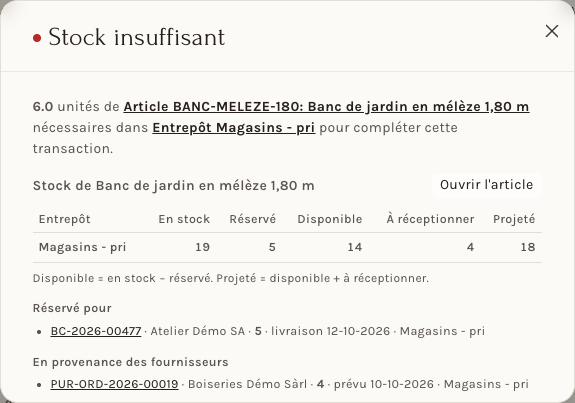
Pour débloquer le document : si les pièces sont bien là, corrigez d'abord le stock avec Gérer le stock (mode Inventaire), puis validez à nouveau. Sinon, livrez ce qui est disponible et laissez le reste sur la commande, ou attendez la réception de la commande fournisseur.
Pour l'employeur
- Qui voit quoi : ce que chacun voit du stock, des documents liés et des rapports dépend de son modèle d'accès. Voir Modèles d'accès : donner les bons droits.
- Les alertes de l'espace Opérations : l'Aperçu de l'espace signale les commandes fournisseur en retard et à réceptionner, ainsi que les livraisons à préparer. Voir L'Aperçu d'un espace.
- Le stock négatif : tant que Autoriser le stock négatif est éteint sur la fiche de l'article (onglet Inventaire), Neoffice refuse un document qui ferait passer le stock sous zéro.
- Un stock qui ne colle pas à la réalité se corrige par un inventaire, pas par une écriture de plus : voir Mouvements de stock et inventaire.
Pour l'employé
- Avant de promettre une date à un client, regardez le Disponible et le Projeté, pas seulement l'En stock : une partie des pièces en rayon est déjà réservée.
- Pour retrouver un article en rupture, utilisez le bouton Rupture de stock de la liste.
- Quand un document est refusé pour « Stock insuffisant », lisez la fenêtre jusqu'au bout : elle dit si la marchandise est réservée pour une autre commande ou attendue d'un fournisseur.
- Un chiffre vous paraît faux ? Ne le « corrigez » pas dans le document : prévenez la personne qui tient le stock, qui fera un inventaire.