TWINT à la caisse fonctionne par un code QR : le caissier choisit Twint, la caisse génère un QR, le client le scanne avec son application TWINT et confirme. Cette page décrit la mise en service, dans l'ordre : le contrat TWINT, le prestataire, le certificat, le mode de paiement, le routage et le terminal actif. Lisez d'abord Les modes de paiement et les terminaux : un paiement électronique demande deux réglages, et l'oubli du second est la panne la plus courante.
Avant de commencer : votre contrat TWINT
TWINT remet à chaque commerçant, sur son portail marchand, trois éléments :
| Élément | Où le trouver |
|---|---|
Le certificat .p12 |
Portail marchand TWINT : fichier à télécharger. Il identifie votre commerce auprès de TWINT. |
| Le mot de passe du certificat | Donné avec le fichier. |
| L'UUID de la boutique (Store UUID) | Portail TWINT, menu COMMERCES, puis Commerce en ligne : éditez la boutique. |
Le certificat n'est pas conservé sur votre instance : à l'enregistrement du formulaire, il est transmis au serveur central de Neoffice, qui dialogue avec TWINT, et il est supprimé de votre instance. Un certificat TWINT a une durée de validité limitée : notez sa date d'expiration pour le renouveler à temps (le formulaire dit « Téléversez-en un nouveau pour le renouveler »).
Étape 1 : le prestataire TWINT
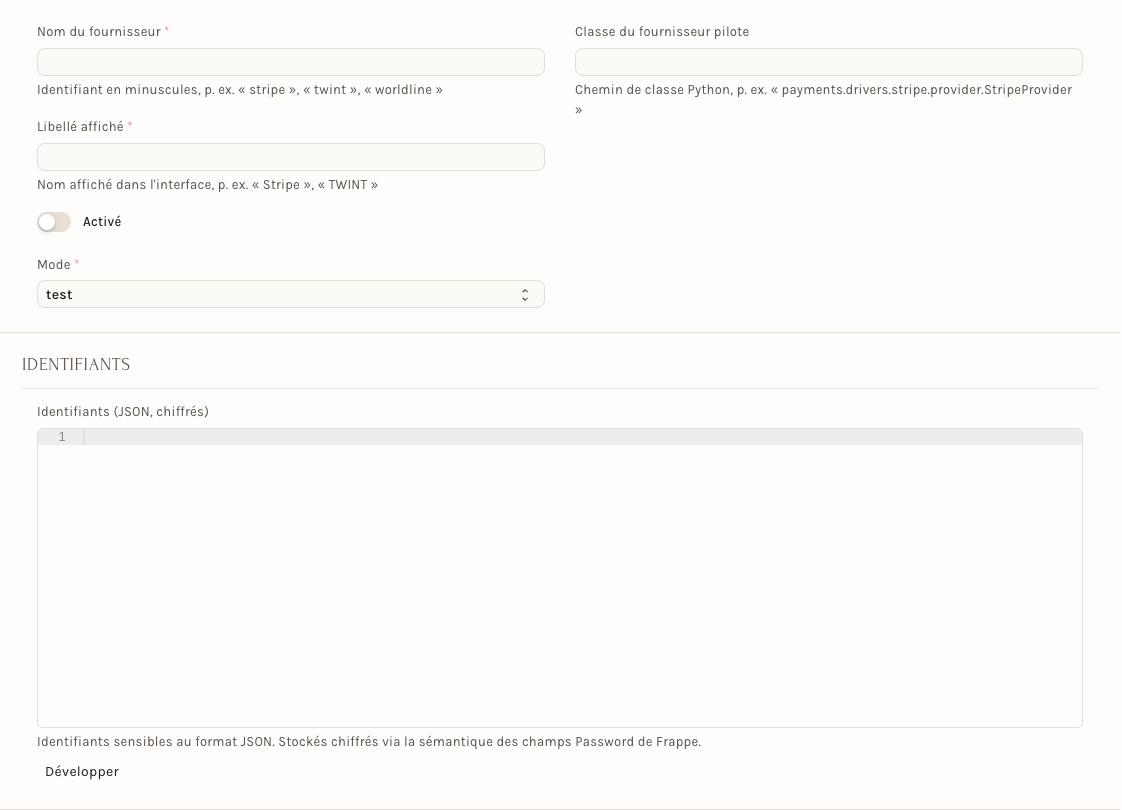
Le fournisseur de paiement est la brique racine. Il se règle dans Fournisseur de paiement (rubrique Banque et configuration). Les champs sont le Nom du fournisseur (un identifiant en minuscules, par exemple « twint »), le Libellé affiché (« TWINT »), l'interrupteur Activé, le Mode (test ou en direct), la Classe du fournisseur pilote et les Identifiants (un champ JSON chiffré). Activez le prestataire et choisissez le mode : test tant que vous essayez, en direct pour encaisser pour de vrai. La classe du fournisseur et les identifiants sont des champs techniques : reprenez ceux d'une installation existante ou demandez-les à l'assistance de Neoffice.
Étape 2 : le certificat et les identifiants TWINT
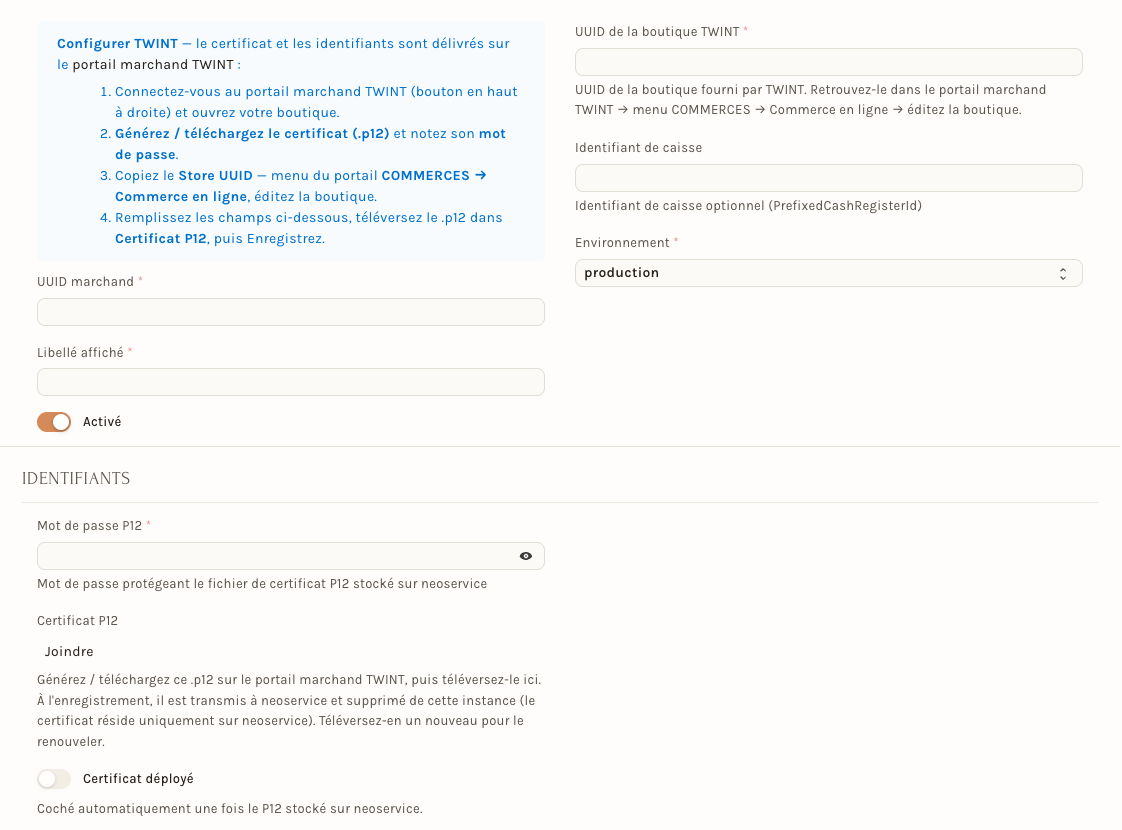
Ouvrez Paramètres Twint Bridge (rubrique Banque et configuration) et créez un enregistrement. Un encadré bleu en haut du formulaire rappelle la marche à suivre : se connecter au portail marchand TWINT et ouvrir la boutique, générer ou télécharger le certificat .p12 et noter son mot de passe, copier le Store UUID, puis remplir le formulaire, téléverser le .p12 dans Certificat P12 et enregistrer.
| Champ | À saisir |
|---|---|
| UUID marchand | Rempli tout seul à partir du nom du fichier .p12 quand vous le joignez : en principe, on ne le tape pas. |
| Libellé affiché | Un nom pour reconnaître ce compte, par exemple « TWINT boutique ». |
| UUID de la boutique TWINT | Copié depuis le portail TWINT (Store UUID). |
| Identifiant de caisse | Facultatif. |
| Environnement | production pour encaisser pour de vrai, sandbox pour un essai. |
| Mot de passe P12 | Le mot de passe du certificat. |
| Certificat P12 | Le fichier .p12, avec le bouton Joindre. |
À l'enregistrement, l'interrupteur Certificat déployé se coche tout seul une fois le certificat stocké sur le serveur central. Dans la rubrique Liens, Fournisseur de paiement lié relie ces paramètres au prestataire TWINT de l'étape 1.
Étape 3 : le mode de paiement « Twint »
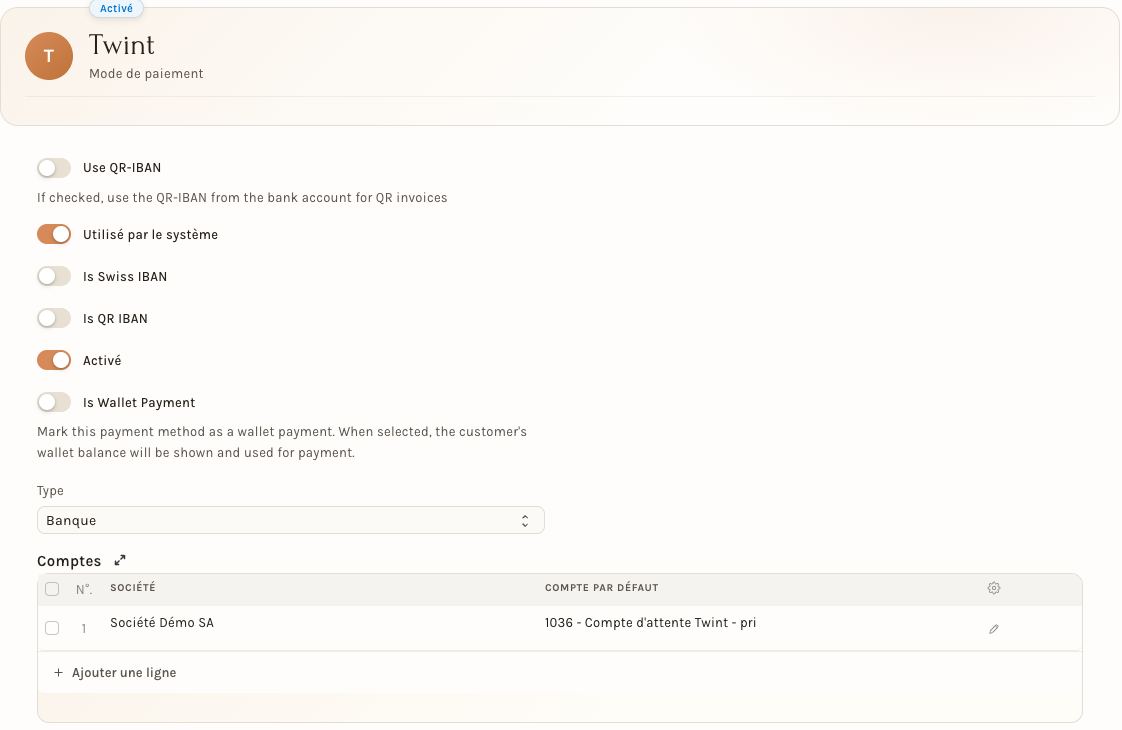
Vérifiez qu'un Mode de paiement nommé « Twint » existe (rubrique Comptabilité) : son Type est Banque, et le tableau Comptes donne, pour votre société, le compte par défaut sur lequel les encaissements TWINT sont comptabilisés (dans l'exemple, un compte d'attente TWINT).
Étape 4 : le routage (premier réglage sur deux)
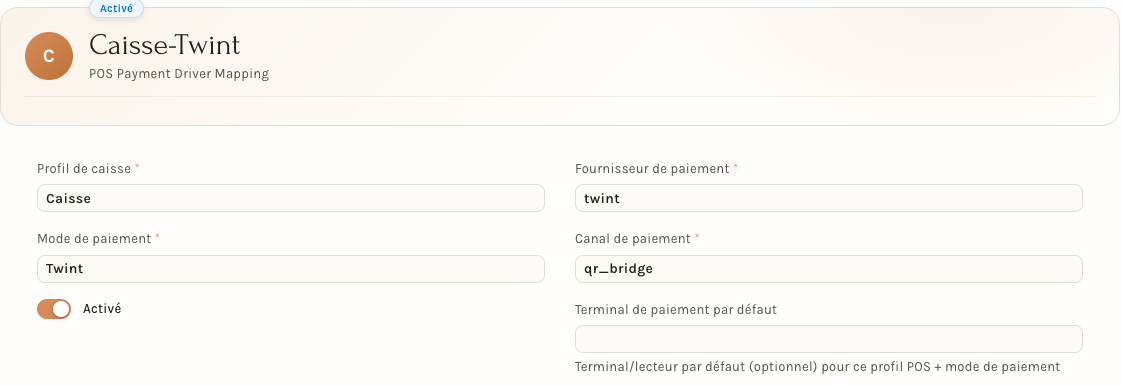
Dans POS Payment Driver Mapping, créez une ligne pour votre profil de caisse : Mode de paiement : Twint, Fournisseur de paiement : le prestataire TWINT, Canal de paiement : qr_bridge, Activé. Laissez le Terminal de paiement par défaut vide : TWINT n'a pas d'appareil.
Étape 5 : le terminal actif (second réglage sur deux)
Ouvrez le profil de caisse et, dans le tableau Méthodes de paiement & terminaux actifs, ajoutez une ligne : Mode de paiement : Twint, Appareil de paiement (terminal) : laissé vide, Par défaut : coché.
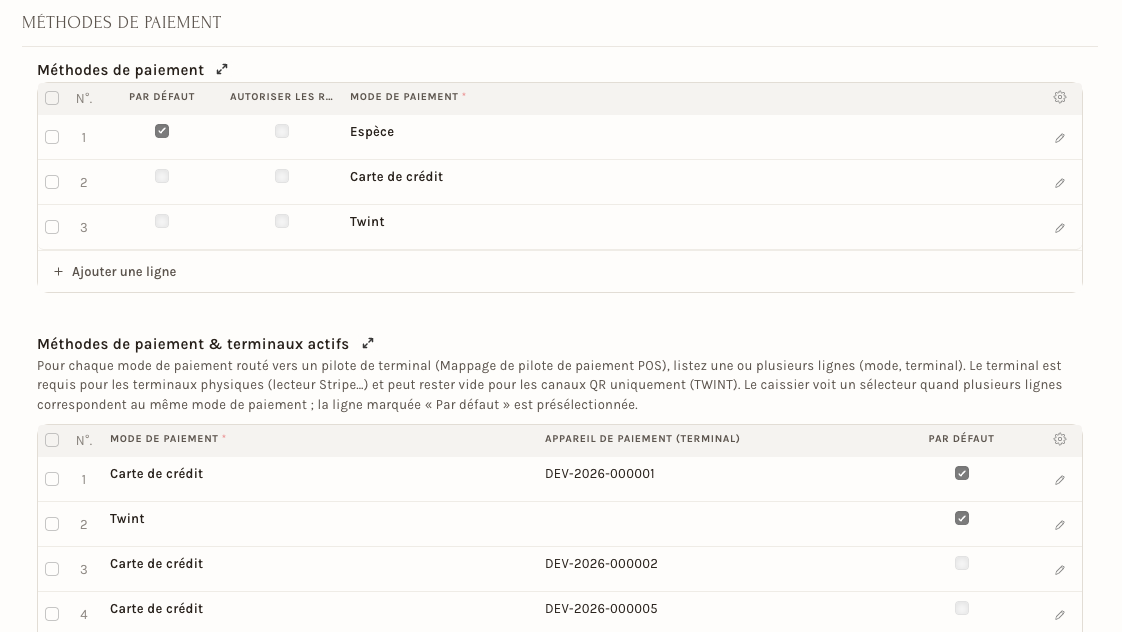
C'est l'étape la plus souvent oubliée. Sans cette ligne, la caisse ne propose pas TWINT, ou le paiement ne démarre pas, même si tout le reste est correct. Le terminal reste vide parce que TWINT est un QR.
Essayer
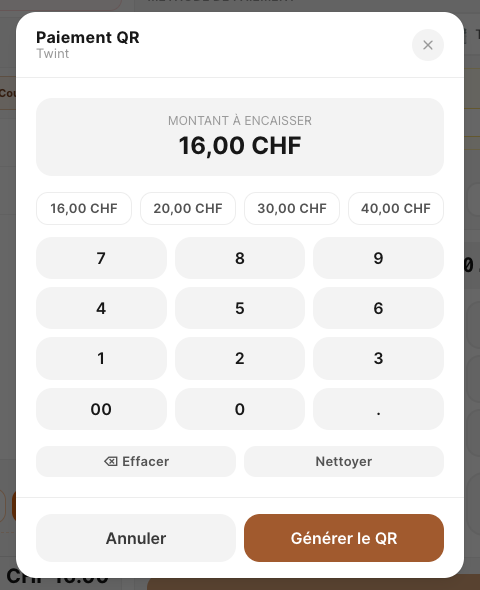
Ouvrez la caisse, ajoutez un article, cliquez sur Paiement, puis sur Twint. La fenêtre Paiement QR s'ouvre, avec le montant à encaisser : cliquez sur Générer le QR, faites scanner le code avec l'application TWINT et confirmez dans l'application. La caisse affiche alors le paiement comme validé. Faites cet essai en mode test (ou avec l'environnement sandbox) avant d'encaisser pour de vrai.
Un retour sur une vente payée par TWINT est prévu pour rembourser le client par TWINT : voir Les modes de paiement et les terminaux. TWINT sur le site web est un autre réglage : voir Configurer les paiements du site web.
Pour l'employeur
- Gardez le certificat et son mot de passe dans un endroit sûr (un gestionnaire de mots de passe), jamais par e-mail.
- Surveillez la validité du certificat : un certificat expiré ne permet plus d'encaisser par TWINT. Téléversez le nouveau fichier dans le champ Certificat P12 avant la date.
- production ou sandbox : une caisse reliée à l'environnement sandbox n'encaisse rien pour de vrai. Vérifiez l'environnement avant l'ouverture au public.
- Deux réglages : si TWINT « ne se lance pas », contrôlez d'abord le tableau des terminaux actifs du profil.
Pour l'employé
- Quand le client choisit TWINT, cliquez sur Twint, Générer le QR, puis laissez-le scanner : ne cliquez pas deux fois sur le bouton.
- Si Twint n'est pas proposé ou si le QR n'apparaît pas, encaissez autrement et signalez-le à la personne qui administre la caisse.
- Un client débité mais non validé à la caisse : ne refaites pas le paiement ; notez l'heure et le montant et prévenez la personne qui gère la caisse.