Un article est ce que vous vendez, achetez ou gardez en stock : un produit de votre catalogue, un service que vous facturez, une pièce de location. Chaque article a un code, un nom, un groupe et, selon le cas, un prix et un stock. Cette page montre comment en créer un, ce que contient sa fiche et où régler le reste.
Où sont vos articles
Ouvrez l'espace Opérations dans le menu de gauche, puis l'onglet Articles. La liste montre pour chaque article son code, sa description, son prix de base, son prix d'achat et sa marque. Les boutons au-dessus du tableau (Actif, Articles de stock, Rupture de stock, Services, Désactivé) filtrent la liste d'un clic. Liste et Grille changent l'affichage. L'interrupteur Stock, en haut, ajoute une colonne par entrepôt : voir Voir le stock de vos articles.
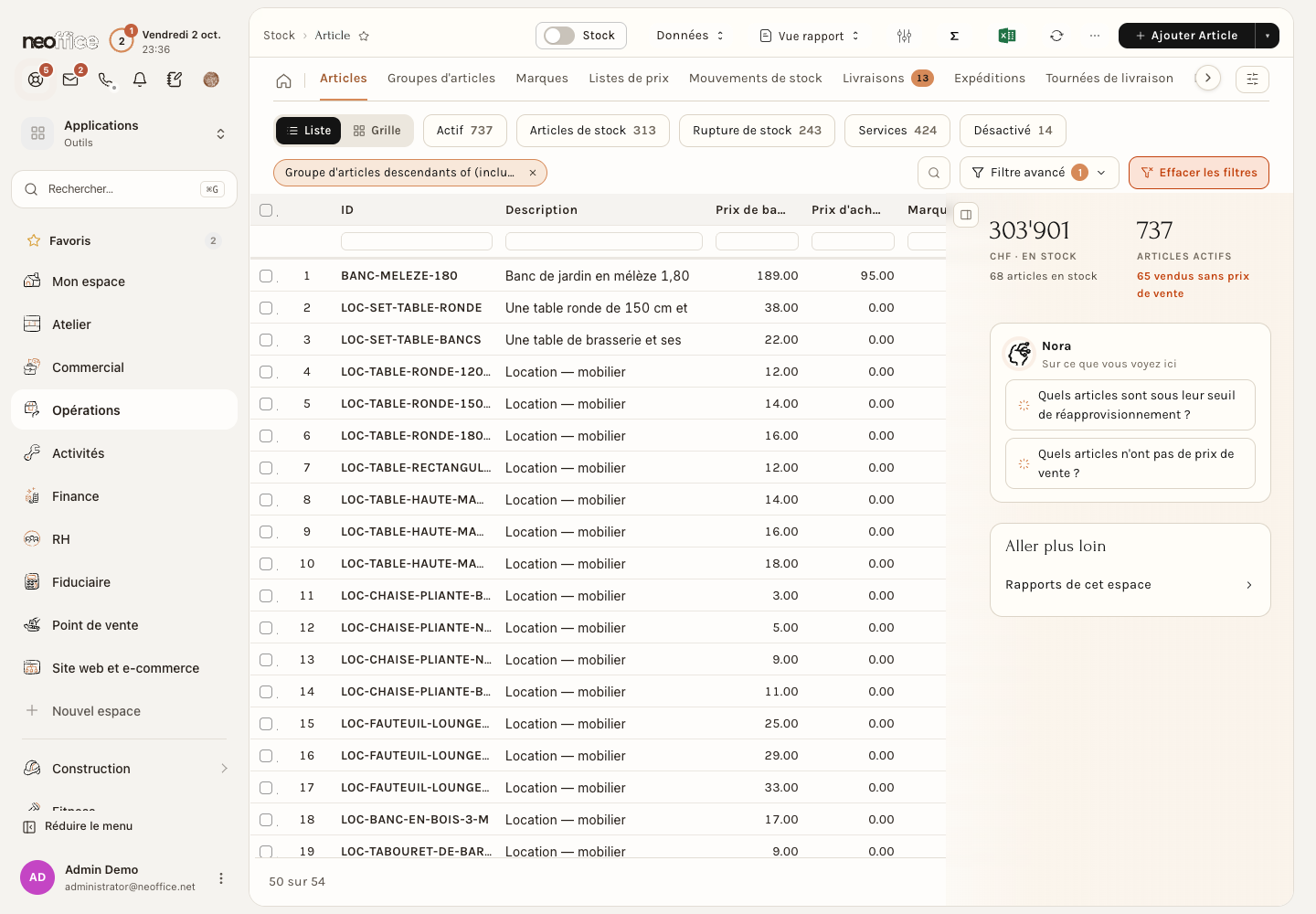
Le panneau de droite résume le catalogue : valeur du stock en francs, nombre d'articles actifs et nombre d'articles vendus sans prix de vente. Pour le détail des filtres et du panneau, voir Les listes : vues, filtres, recherche et panneau de droite.
Créer un produit simple
Un produit simple est le cas courant : un produit, un prix.
- Cliquez sur Ajouter Article, en haut à droite. La fenêtre Nouveau(elle) Article s'ouvre sur l'onglet Produit simple (« Un produit, un prix. Le cas courant. »).
- Saisissez le Nom de l'article et le Code article. La Description se remplit avec le nom ; vous pouvez la compléter.
- Activez Gérer le stock si vous suivez les quantités de cet article. Deux champs apparaissent : le Stock d'ouverture (les pièces que vous avez déjà) et l'Entrepôt où elles se trouvent.
- Saisissez le Prix de Vente Standard et le Prix d'achat standard. Les deux sont facultatifs. Dès que les deux sont remplis, Neoffice affiche la marge sous le champ, par exemple « Marge : 94.00 · 49.7 % du prix de vente ».
- Choisissez le Groupe d'articles et l'Unité de Mesure par Défaut (Unité, Heure, Jour, Kg, Litre, Paire, Nuit…).
- Cliquez sur Enregistrer pour créer l'article, ou sur Enregistrer et ouvrir pour passer directement à sa fiche.
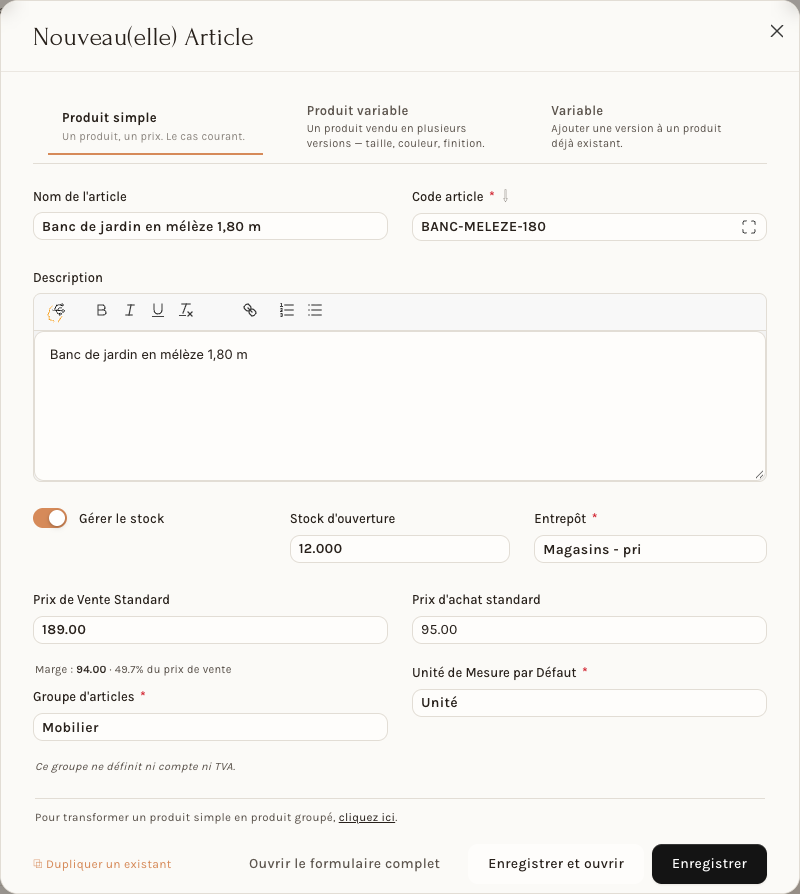
Le bouton Ouvrir le formulaire complet est là pour qui veut tous les champs d'emblée. La fenêtre courte suffit pour la plupart des articles : le reste se complète sur la fiche, quand vous en avez besoin.
Ce que chaque champ change
- Code article : la référence courte de l'article, celle que vos équipes tapent pour le retrouver. Avec peu d'articles, un code identique au nom convient. Avec des centaines d'articles aux noms longs, choisissez un code court, sans espace, que vous ne réutiliserez pas. Un code se change ensuite sans perdre l'historique de l'article : voir Articles et Excel.
- Nom de l'article : le texte affiché par défaut sur vos devis, commandes et factures.
- Groupe d'articles : il classe l'article pour la recherche et les statistiques. Un groupe peut aussi porter un compte comptable et une TVA. Sous le champ, Neoffice vous dit si le groupe choisi en définit : « Ce groupe ne définit ni compte ni TVA » signifie qu'il n'en porte pas. Voir Groupes d'articles et marques.
- Stock d'ouverture : Neoffice l'enregistre comme une entrée de stock de type Réception Matériel, que vous retrouvez dans l'onglet Mouvements de stock. Dans notre exemple, l'entrée a valorisé les 12 pièces à 189.00, c'est-à-dire au Prix de Vente Standard saisi et non au prix d'achat (95.00) : relisez la valeur du stock après la création. Voir Mouvements de stock et inventaire.
- Unité de Mesure par Défaut : l'unité dans laquelle vous comptez l'article (la pièce, l'heure, le kilo).
Créer un service
Un service est un article que vous facturez sans le stocker : une heure de main-d'œuvre, un forfait de montage, un déplacement. Créez-le avec la même fenêtre, en laissant Gérer le stock éteint, dans un groupe tel que Services et avec une unité telle que Heure ou Unité. Il n'a alors ni stock ni entrepôt à renseigner.
Un article en plusieurs versions
Pour un produit vendu en plusieurs versions (taille, couleur, finition), la fenêtre propose deux autres onglets.
- Produit variable (« Un produit vendu en plusieurs versions — taille, couleur, finition ») : saisissez le nom, le code, le Prix de vente de la variante et le Prix d'achat de la variante, puis un ou plusieurs Attributs variation (jusqu'à trois : Taille, Couleur, Matière). Chaque combinaison d'attributs devient une variante.
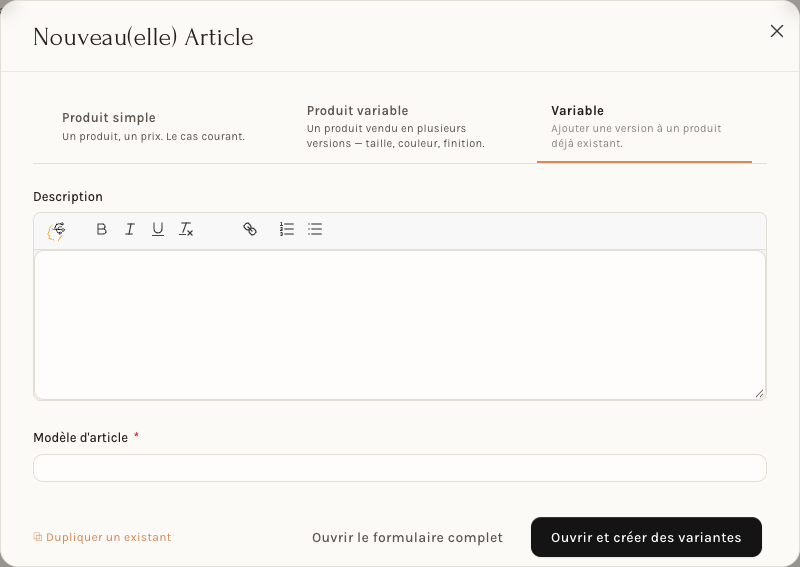
- Variable (« Ajouter une version à un produit déjà existant ») : choisissez le Modèle d'article puis cliquez sur Ouvrir et créer des variantes.
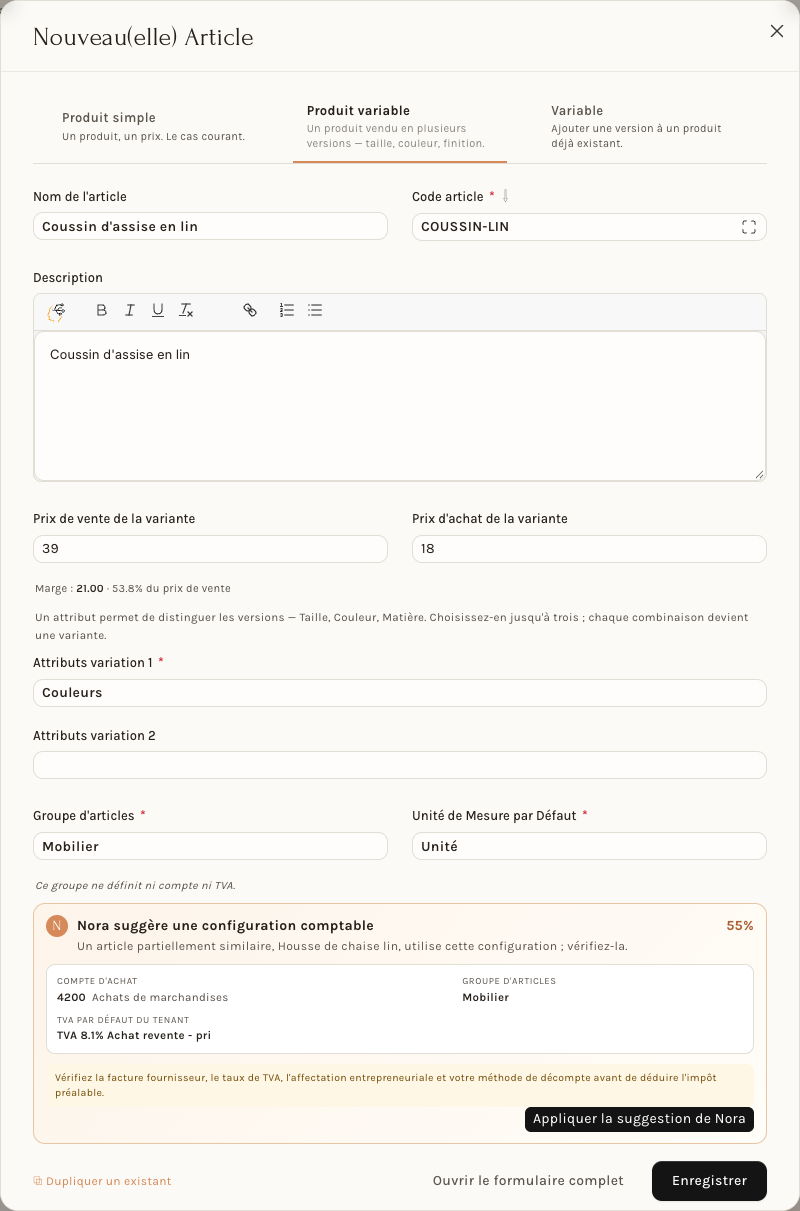
Quand un article déjà enregistré ressemble à celui que vous créez, un encadré Nora suggère une configuration comptable reprend sa configuration : compte d'achat, groupe d'articles, TVA par défaut. Il indique le degré de ressemblance (ici 55 %) et vous demande de vérifier la facture fournisseur, le taux de TVA et votre méthode de décompte avant de déduire l'impôt préalable. Cliquez sur Appliquer la suggestion de Nora pour la reprendre, ou ignorez-la.
La fiche de l'article
Cliquez sur un article dans la liste, ou sur Enregistrer et ouvrir : sa fiche s'affiche. En haut, vous voyez ce qui compte au quotidien.
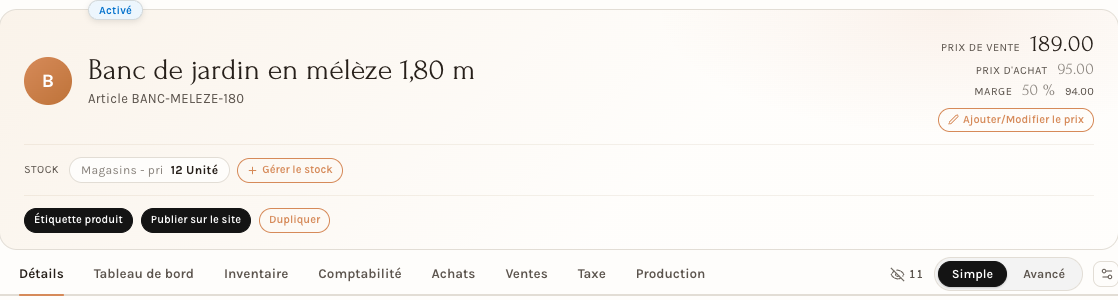
- Le Prix de vente, le Prix d'achat et la Marge (en pourcentage et en francs). Le bouton Ajouter/Modifier le prix les change.
- La ligne Stock : la quantité dans chaque entrepôt, et le bouton Gérer le stock pour la corriger.
- Trois actions : Étiquette produit, Publier sur le site et Dupliquer.
- Les onglets Détails, Tableau de bord, Inventaire, Comptabilité, Achats, Ventes, Taxe et Production.
- L'interrupteur Simple / Avancé : le mode Avancé montre plus de champs et d'autres onglets (Qualité, Lieu…).
Ce que contient chaque onglet :
| Onglet | Ce que vous y réglez |
|---|---|
| Détails | le nom, le groupe, l'unité par défaut, la société, Désactivé, Gérer le stock, la description, la marque, les codes-barres, l'état (Nouveau, Reconditionné, Occasion) |
| Tableau de bord | les documents liés à l'article (devis, commandes, livraisons, factures, commandes fournisseur, réceptions, numéros de série, lots, mouvements de stock) et ses niveaux de stock par entrepôt |
| Inventaire | la durée de conservation, la méthode de valorisation (FIFO, Moyenne Mobile, LIFO), le stock négatif, les dimensions, le suivi par numéro de série ou par lot |
| Comptabilité | par société : entrepôt par défaut, compte de charges et compte de produits par défaut |
| Achats | l'unité d'achat, la quantité minimale de commande, le stock de sécurité, le délai en jours, les articles fournisseur (numéro de pièce fournisseur) |
| Ventes | l'unité de vente, la remise maximale, le cycle de réapprovisionnement, les articles du client |
| Taxe | les modèles de taxe d'article et la taxe par défaut |
Désactivé met l'article de côté sans le supprimer : c'est la bonne façon d'arrêter de vendre un article qui a déjà de l'historique. Le bouton Désactivé de la liste (au-dessus du tableau) les rassemble.
Régler le prix, imprimer une étiquette, dupliquer
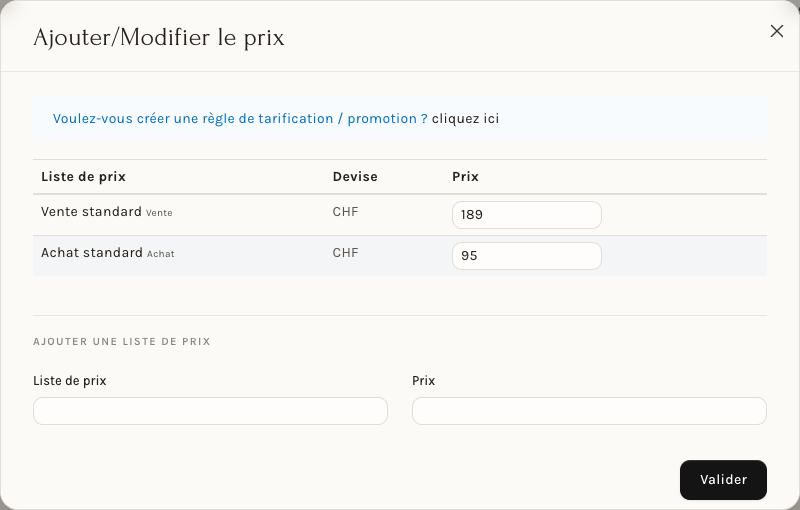
Ajouter/Modifier le prix ouvre une fenêtre avec une ligne par liste de prix : Vente standard et Achat standard pour commencer, avec la devise (CHF) et le prix. Pour ajouter un prix dans une autre liste, choisissez la Liste de prix et le Prix dans la zone « Ajouter une liste de prix », puis cliquez sur Valider. Le lien « Voulez-vous créer une règle de tarification / promotion ? » mène aux règles de tarification : voir Listes de prix, règles de tarification et remises.
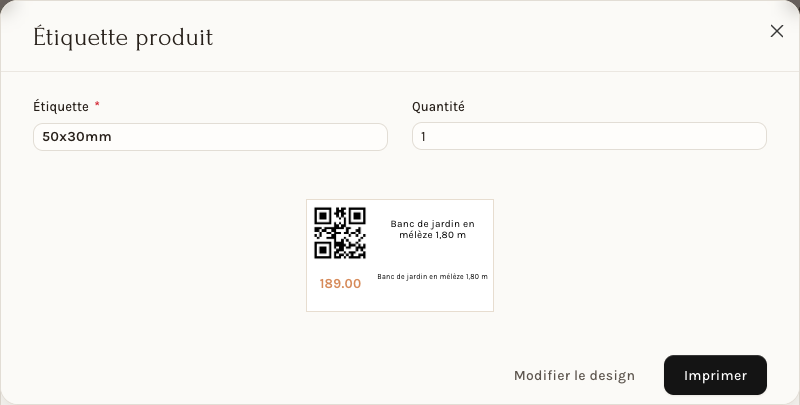
Étiquette produit prépare une étiquette avec un code QR, le nom et le prix de l'article : choisissez le format (par exemple 50x30mm), le nombre d'exemplaires, puis Imprimer. Modifier le design est proposé pour changer la mise en page de l'étiquette.
Dupliquer ouvre un nouvel article qui reprend le groupe, le prix, le suivi du stock et la marque de l'article d'origine, avec un nom et un code à renseigner. Dans la fenêtre de création, le lien Dupliquer un existant ouvre une fenêtre Dupliquer où vous choisissez l'article à copier.
Pour l'employeur
- Qui peut créer des articles : le bouton Ajouter Article n'apparaît que pour les personnes dont le modèle d'accès le permet. Voir Modèles d'accès : donner les bons droits.
- Les valeurs par défaut se règlent dans les Paramètres du Stock : le mode de nommage des articles (Nomenclature d'Article Par : le code article ou une série de nommage), la méthode de valorisation par défaut, le groupe d'articles par défaut, l'entrepôt par défaut et l'unité par défaut.
- Choisissez vos groupes avant de créer vos articles : le groupe peut porter le compte comptable et la TVA. Un article rangé dans le mauvais groupe se comptabilise autrement.
- Convenez d'une règle de codes (préfixe par famille, longueur fixe) : un code se change, mais des codes cohérents évitent les doublons.
- Ne supprimez pas un article qui a de l'historique : désactivez-le.
Pour l'employé
- Vérifiez que l'article n'existe pas déjà avant d'en créer un : tapez son nom dans la recherche de la liste.
- Donnez un nom clair : c'est lui que le client lit sur le devis.
- Pour un produit stocké, activez Gérer le stock dès la création et indiquez le stock d'ouverture et l'entrepôt.
- Pour un service ou un forfait, laissez Gérer le stock éteint.
- Si le bouton Ajouter Article n'apparaît pas, demandez à l'administrateur de votre entreprise de vérifier votre modèle d'accès.