Valider, imprimer (QR) et envoyer une facture
Tant qu'une facture est un brouillon, rien n'est comptabilisé et rien n'est envoyé. Cette page montre le moment où elle devient officielle (la validation), ce que le client reçoit sur papier ou en PDF, avec son bulletin de versement QR, et les trois façons de la lui faire parvenir : l'imprimer, l'envoyer par e-mail ou par SMS. Pour la préparer, voir Créer une facture de vente.
Démonstration en 23 secondes : on valide la facture, puis on ouvre la fenêtre d'envoi, que l'on referme sans rien envoyer.
Le message en anglais qui s'affiche en bas à droite après la validation (« Sales Invoice has been submitted successfully ») est un texte du produit pas encore traduit : il confirme que la facture est validée et propose Imprimer et Courriel.
Valider la facture
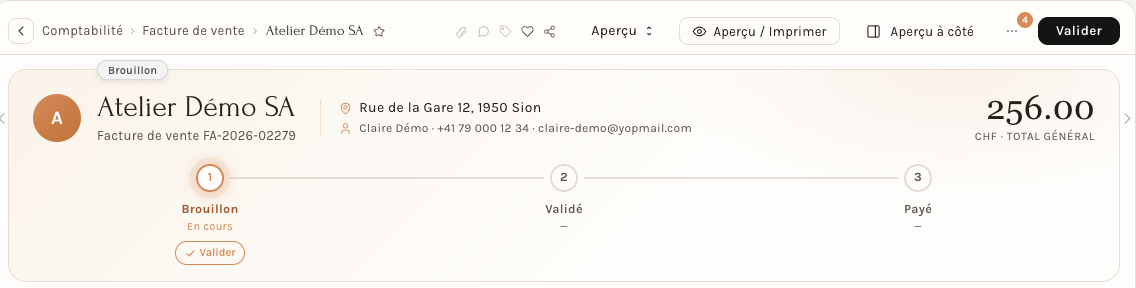
Quand le brouillon est juste, cliquez sur Valider, en haut à droite du formulaire (ou sur la pastille Valider sous l'étape Brouillon). Contrôlez d'abord les quantités, le Total et la Date d'Échéance de Paiement : après la validation, la facture ne se modifie plus.
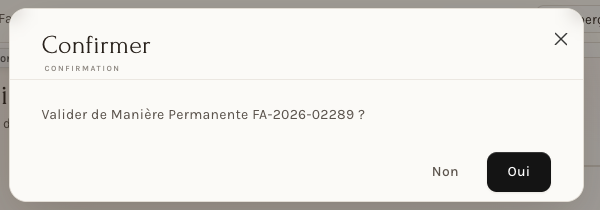
Une fenêtre demande de confirmer : « Valider de Manière Permanente FA-… ? », avec Non et Oui. Cliquez sur Oui.
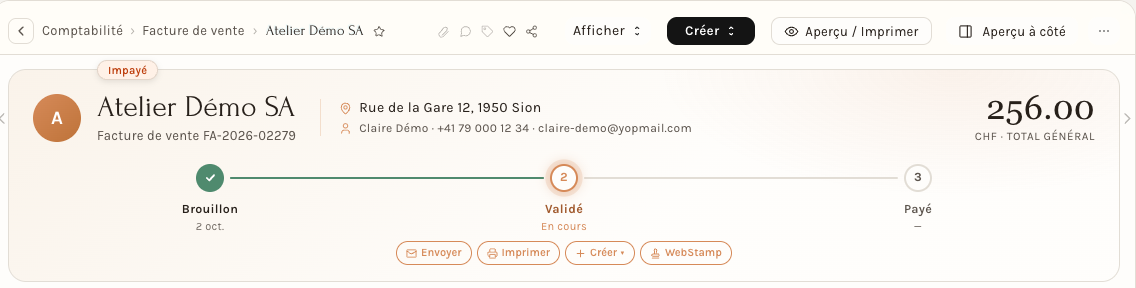
La facture passe à l'état Impayé et la frise avance : Brouillon est coché avec sa date, Validé est l'étape en cours. Le bouton principal devient Créer (les documents qui suivent, dont le paiement et l'avoir), un menu Actions apparaît, et quatre pastilles donnent accès aux gestes du moment : Envoyer, Imprimer, Créer et WebStamp (le timbre de La Poste, pour un envoi par courrier).
La validation écrit la facture au grand livre. Pour la corriger ensuite, voir Corriger une facture : l'avoir ; pour enregistrer ce que le client a payé, voir Encaisser un paiement client.
Voir et imprimer la facture
Le bouton Aperçu / Imprimer (en haut du formulaire) et la pastille Imprimer ouvrent la page d'impression : le document en PDF, avec en haut la langue d'impression (fr), Pleine page, Actualiser pour recharger l'aperçu, et le bouton Imprimer. Le format par défaut de l'exemple est Oslo Sales Invoice v2 Chrome ; d'autres formats existent, par exemple Standard, QR Sales Invoice ou Sales Invoice Return (pour un avoir).
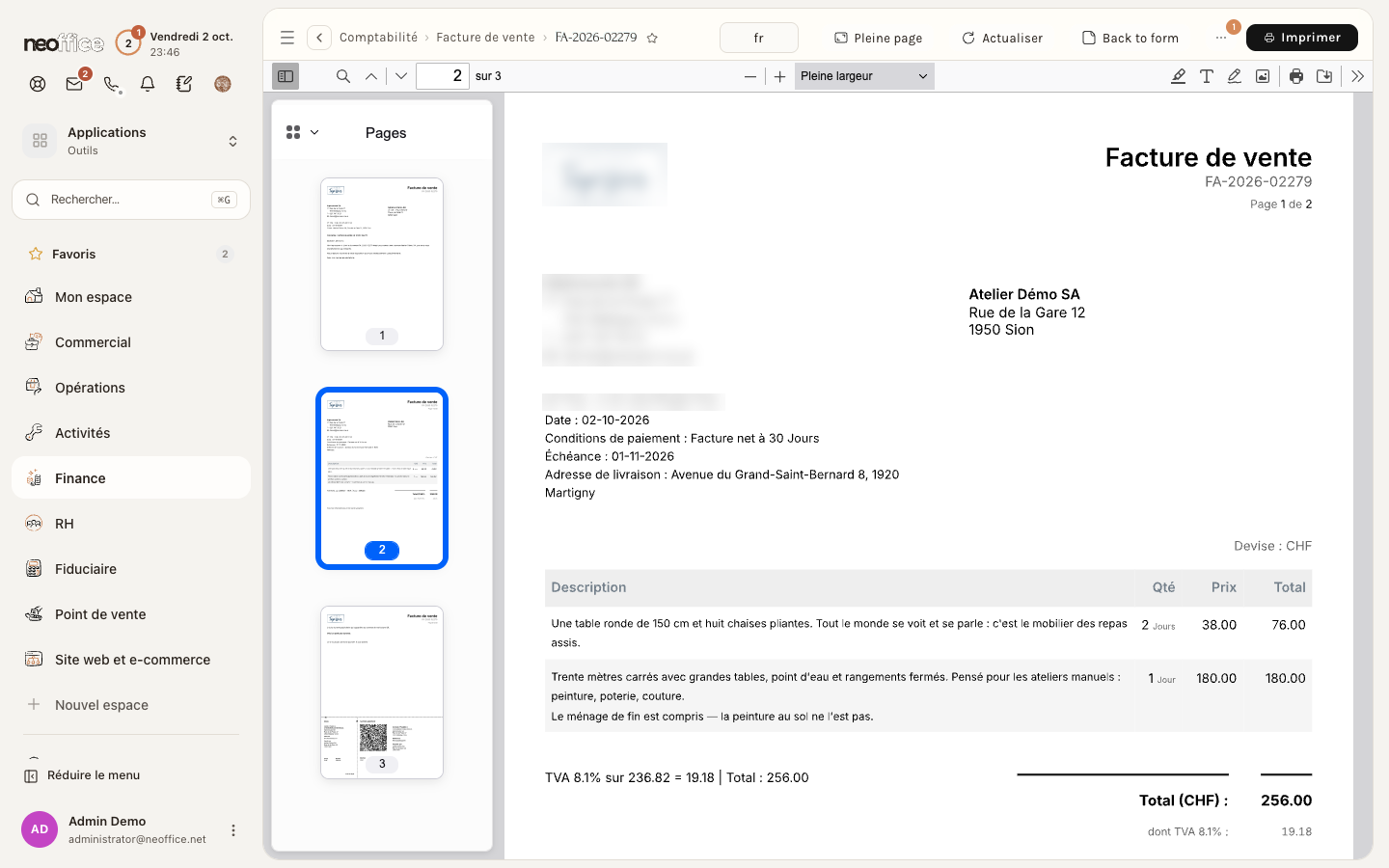
Le document imprimé se compose de :
- une lettre d'accompagnement en première page, quand un tiers reçoit la facture à la place du client (une gérance, par exemple) : « Veuillez trouver ci-joint le document FA-… établi pour notre client commun… » ;
- la facture : le logo et l'adresse de votre entreprise à gauche, ceux du client à droite, puis le numéro de TVA, la date, les conditions de paiement, l'échéance et l'adresse de livraison, le tableau des lignes (description, quantité, prix, total), les lignes de TVA, le Total (CHF) et le texte de fin ;
- le bulletin de versement QR, en bas de la dernière page.
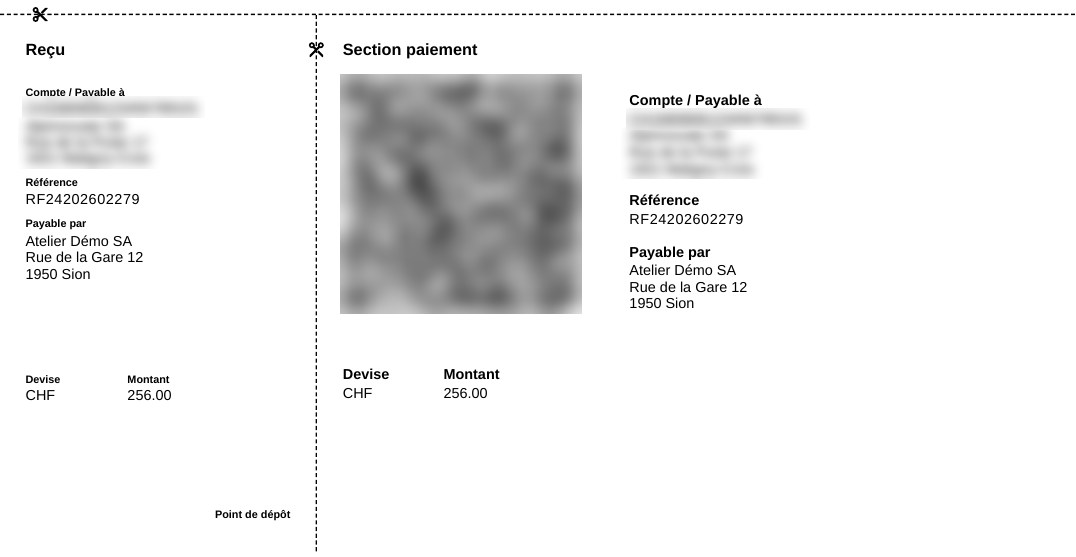
Le bulletin QR est la partie à détacher, sous la ligne pointillée marquée d'un ciseau. À gauche, le Reçu (que garde le client) ; à droite, la Section paiement avec le code QR, le Compte / Payable à (votre IBAN et votre adresse), la Référence propre à la facture, le Payable par (le client), la Devise et le Montant. Le client peut le scanner avec l'application de sa banque. La référence identifie la facture : c'est elle qui permet de rapprocher un paiement de la bonne facture.
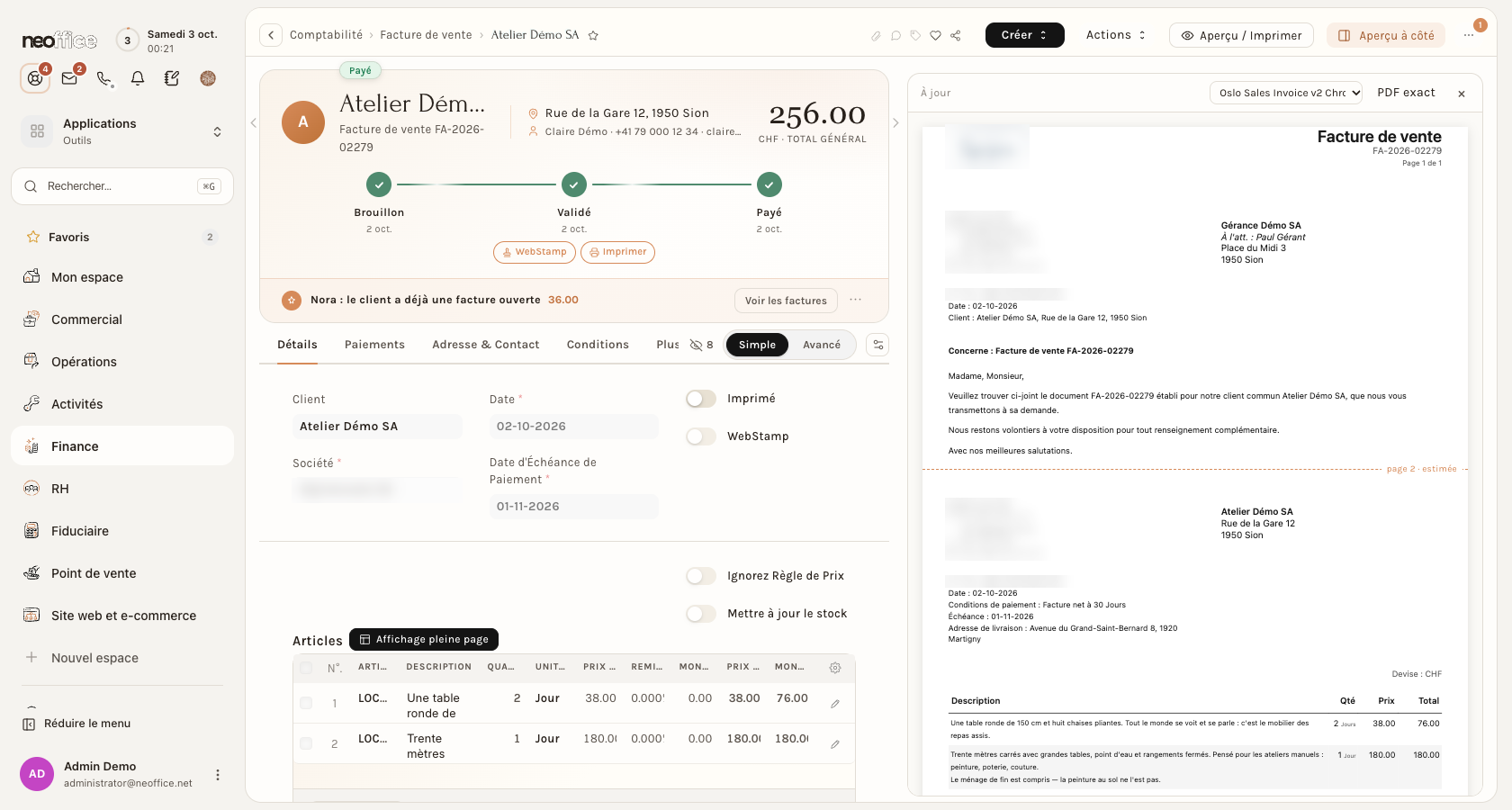
Pour garder le formulaire sous les yeux, Aperçu à côté affiche le document à droite, avec le voyant À jour quand l'aperçu correspond à ce que vous voyez, le sélecteur de format, PDF exact, et la croix pour le fermer.
Envoyer la facture
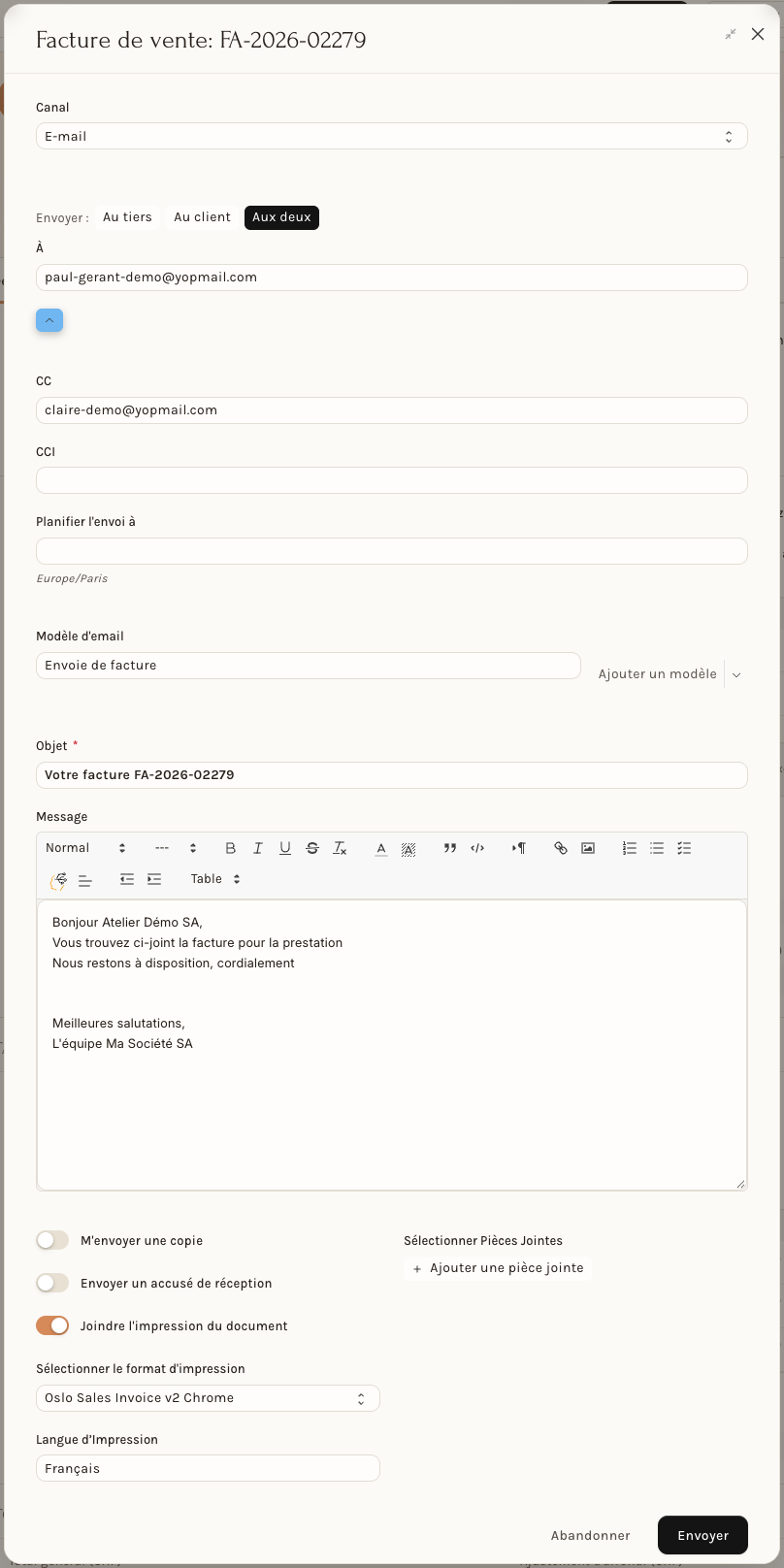
Cliquez sur la pastille Envoyer. Une fenêtre intitulée du numéro de la facture s'ouvre, avec un Canal : E-mail ou SMS.
Par e-mail, la fenêtre propose :
- Envoyer : Au tiers, Au client ou Aux deux, quand une adresse Envoyer à un tiers est réglée sur la facture. Dans l'exemple, Aux deux est choisi : le tiers est le destinataire (À) et le client est en copie (CC). Des champs CCI et Planifier l'envoi à complètent les adresses ;
- Modèle d'email, Objet (par exemple « Votre facture FA-… ») et Message, un éditeur où vous pouvez corriger le texte proposé ;
- M'envoyer une copie et Envoyer un accusé de réception ;
- Joindre l'impression du document, avec le format d'impression et la Langue d'Impression : le PDF de la facture, bulletin QR compris, part en pièce jointe ;
- Sélectionner Pièces Jointes pour ajouter d'autres fichiers.
Cliquez sur Envoyer : le message part, et il apparaît dans l'historique de la facture, en bas du formulaire. Abandonner ferme la fenêtre sans rien envoyer.
Par SMS, la fenêtre demande un Numéro de mobile (les numéros suisses peuvent s'écrire 079 123 45 67) et un Message. Un compteur indique la longueur, par exemple « 43 caractères — 1 SMS (standard : 160 par SMS) » ; le bouton devient Envoyer un SMS.
Depuis la liste : le panneau de droite
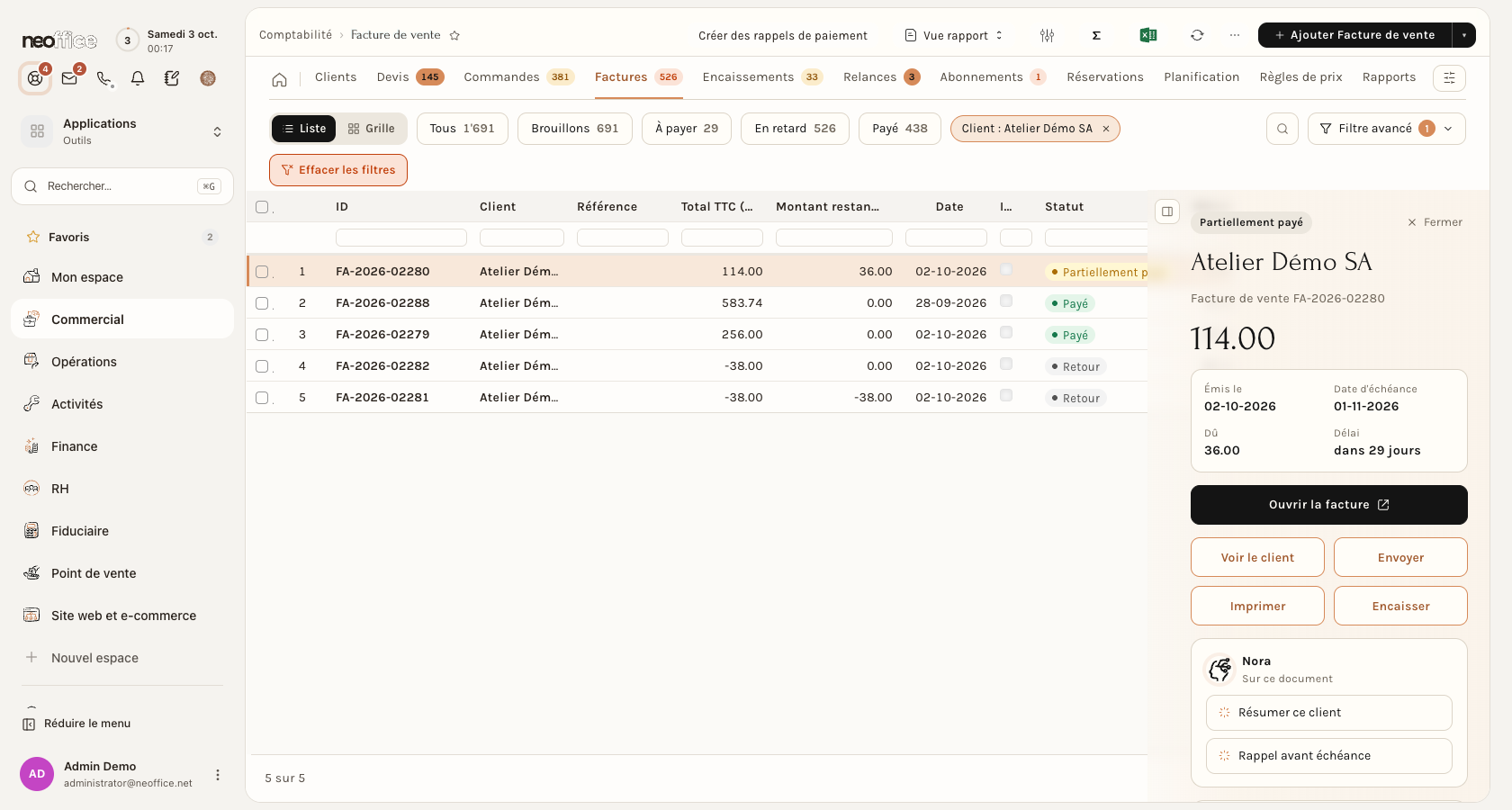
Pas besoin d'ouvrir la facture pour l'imprimer, l'envoyer ou l'encaisser. Dans l'onglet Factures de l'espace Commercial, un clic sur une ligne ouvre un panneau à droite. Il résume la facture (l'état, le montant, Émis le, Date d'échéance, ce qui est Dû et le Délai, par exemple « dans 29 jours ») et propose Ouvrir la facture, Voir le client, Envoyer, Imprimer et Encaisser. La croix Fermer referme le panneau.
Pour l'employeur
- Le bulletin QR vient de votre entreprise : le compte bancaire, l'adresse et le logo qui figurent sur le document sont ceux de votre entreprise (voir Modifier les informations de votre entreprise). Vérifiez-les avant d'envoyer la première facture.
- L'aspect du document (formats, texte de fin, logo) se règle dans Les modèles d'impression ; les textes et le compte d'envoi des e-mails dans Les e-mails : comptes, modèles et envoi.
- La lettre d'accompagnement et le destinataire tiers se règlent une fois pour toutes sur la fiche du client : voir La fiche d'un client : adresses, contacts, conditions.
- Qui peut valider, envoyer ou encaisser dépend du modèle d'accès de chacun (voir Modèles d'accès : donner les bons droits).
Pour l'employé
- Ouvrez l'aperçu avant d'envoyer : relisez l'adresse du client, la date d'échéance et le total, et vérifiez que le bulletin QR est en bas de la dernière page.
- Avant de valider, assurez-vous que tout est juste : une erreur après validation se corrige par un avoir, pas en modifiant la facture.
- Dans la fenêtre d'envoi, regardez les destinataires : avec un tiers réglé, le message part chez lui, le client étant en copie si vous choisissez Aux deux.
- Si le bouton Envoyer n'apparaît pas, ou si l'envoi est refusé, demandez à la personne qui gère les accès ou les e-mails de votre entreprise.