Le service d'assistance (Helpdesk)
Le service d'assistance (Helpdesk) est l'application où l'on suit les demandes d'aide : chaque demande devient un ticket, avec son auteur, son état, ses délais de réponse et l'historique des échanges. Il sert à un support interne (une équipe qui aide les autres) comme à un service après-vente (des clients qui écrivent). Cette page montre comment ouvrir un ticket, le traiter, lire le tableau de bord et régler le service.
Ouvrir le service d'assistance
Cliquez sur Applications en haut du menu de gauche, puis sur Service d'assistance : l'application s'ouvre à l'adresse /helpdesk. Selon vos droits, le menu de gauche propose :
- Accueil, Tableau de bord, Tickets, Base de connaissances, Clients, Contacts et Journal d'appels pour un agent du service ;
- seulement Tickets (vos propres tickets) et Base de connaissances pour un compte sans ce rôle.
Un compte du second type voit tout de même le bouton Créer : son écran « Tickets » dit « Aucun ticket trouvé. Créez un nouveau ticket à l'aide du bouton Créer. » tant qu'il n'en a pas.
L'Accueil
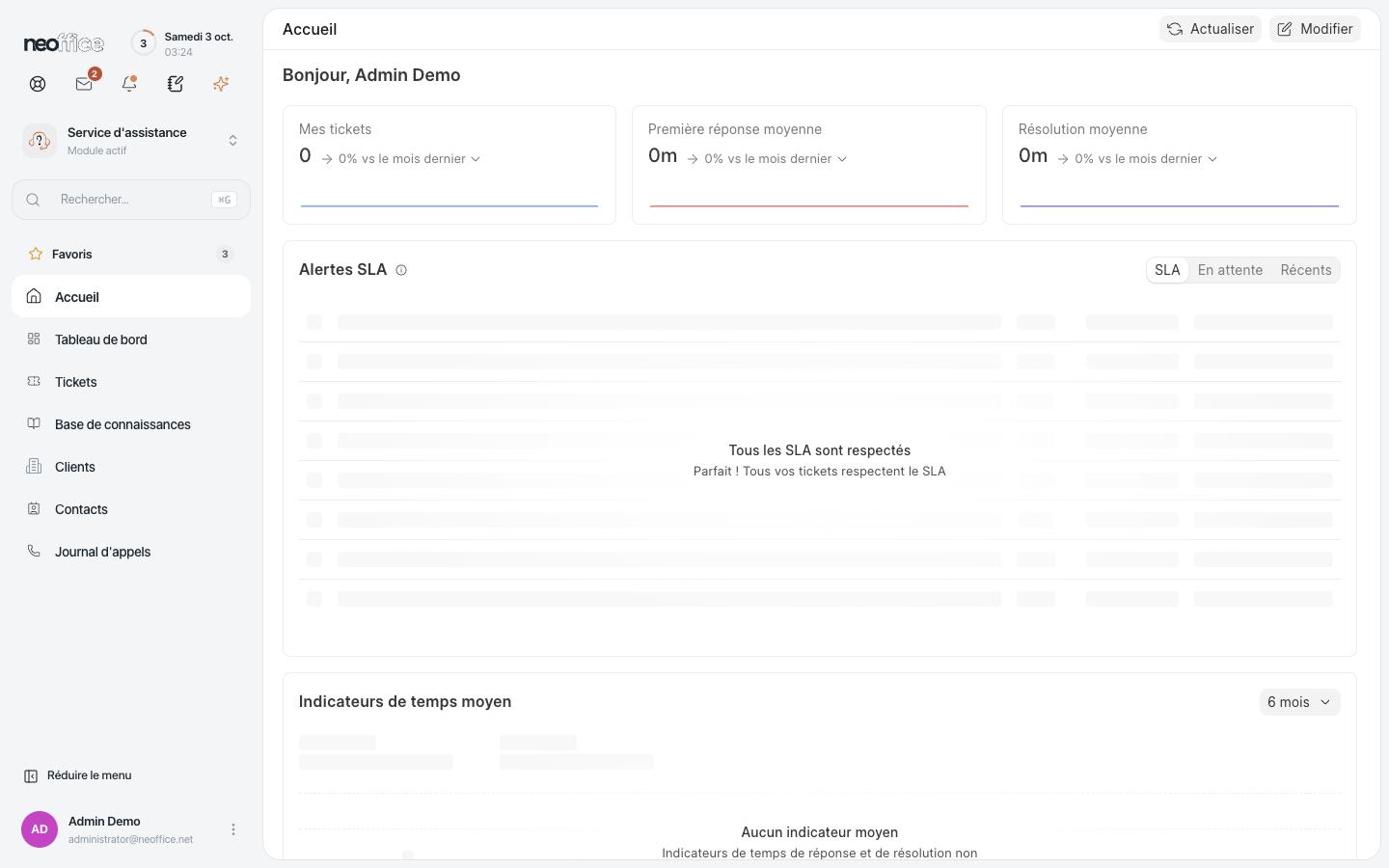
L'Accueil salue la personne (« Bonjour, … ») et montre trois chiffres : Mes tickets, Première réponse moyenne et Résolution moyenne, chacun comparé au mois dernier. Dessous, Alertes SLA liste les tickets dont un délai est dépassé ou proche (trois onglets, SLA, En attente et Récents ; quand tout va bien : « Tous les SLA sont respectés. Parfait ! Tous vos tickets respectent le SLA »), puis les Indicateurs de temps moyen sur 6 mois. Actualiser relit les chiffres ; Modifier compose l'écran.
Créer un ticket
Dans Tickets, cliquez sur Créer. L'écran « Nouveau ticket » ne demande que l'essentiel :
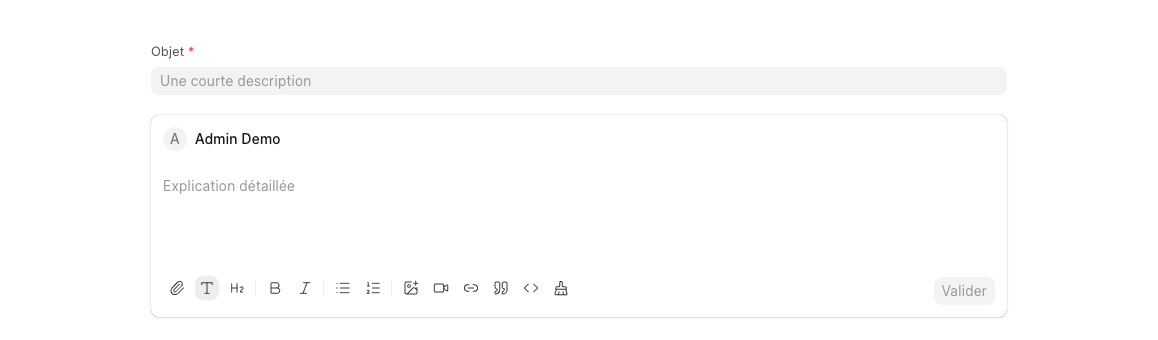
- L'Objet, obligatoire : « Une courte description ».
- L'Explication détaillée, dans un éditeur : texte, titres, gras, listes, image, vidéo, lien, citation, code. Le trombone joint des fichiers.
- Valider crée le ticket et l'ouvre.
Le ticket reçoit un numéro (« #0033 ») et l'origine « via Portail » s'affiche sous son titre quand il est créé ici.
Traiter un ticket
Un ticket s'ouvre en deux colonnes.
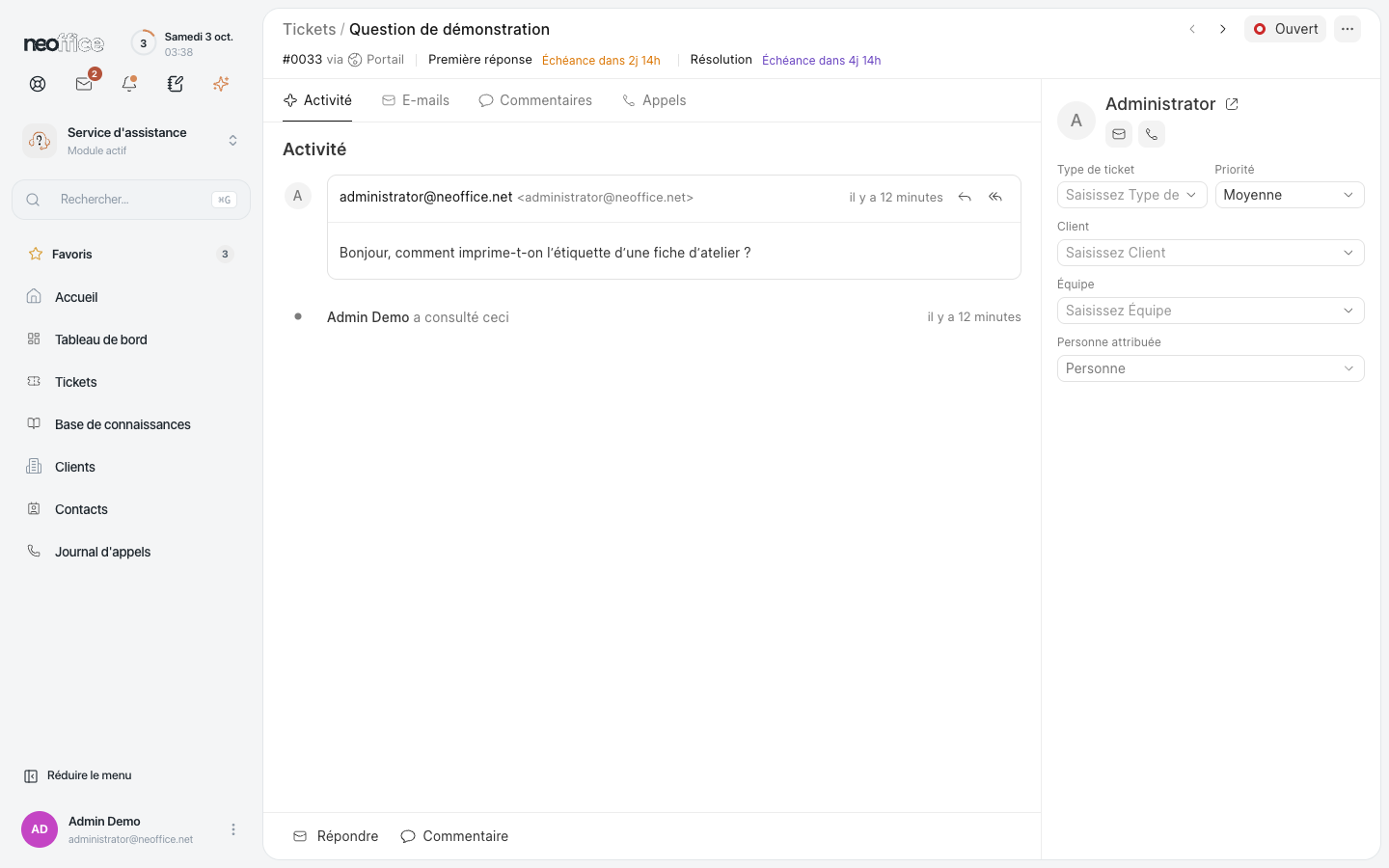
En haut, sous le titre : le numéro, l'origine, puis les deux délais du ticket, Première réponse et Résolution, chacun avec son échéance (« Échéance dans 2j 14h »). Le service calcule ces échéances (ce qu'on appelle un SLA, un délai de réponse promis). Les flèches passent au ticket précédent ou suivant. Le bouton d'état (ici Ouvert) ouvre le choix :
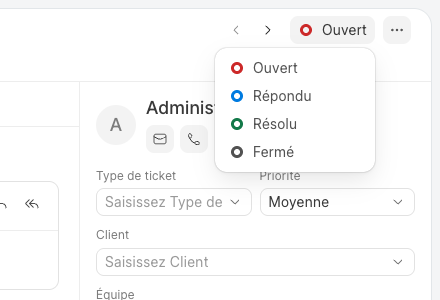
- Ouvert, Répondu, Résolu et Fermé. Le menu … propose Fusionner le ticket et Supprimer.
À gauche, quatre onglets : Activité (tout, dans l'ordre), E-mails, Commentaires et Appels. Chaque message montre l'expéditeur, l'heure et deux flèches (répondre, répondre à tous) ; les consultations par un agent (« Admin Demo a consulté ceci ») y figurent aussi.
À droite, le contact (avec les boutons e-mail et téléphone), puis les champs de tri : Type de ticket (Bug, Incident, Question ou Unspecified), Priorité (Low, Medium, High ou Urgent, Medium par défaut, affichée « Moyenne »), Client, Équipe et Personne attribuée. Renseignez-les : ce sont eux qui alimentent les filtres, le tableau de bord et les délais.
Répondre ou commenter
Deux onglets au bas du ticket : Répondre et Commentaire.
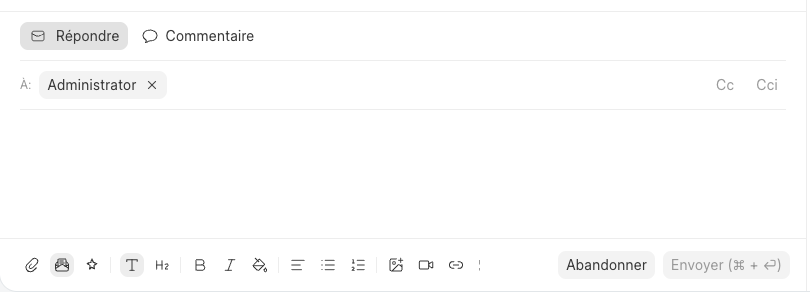
- Répondre écrit au client, par e-mail : le destinataire (À :) est le contact du ticket, avec Cc et Cci si besoin. La barre d'outils propose les pièces jointes, un éditeur complet et, à droite, Abandonner et Envoyer (⌘ + ⏎).
- Commentaire est une note interne : le client ne la reçoit pas.
L'icône Proposer une réponse de la barre d'outils demande à NORA un brouillon d'après la conversation. Une fenêtre s'ouvre, « Proposition de réponse — Brouillon, à relire avant envoi », avec un champ Consigne (facultatif) (« ex. expliquer le retard et proposer un appel ») et trois boutons : Fermer, Régénérer et Utiliser cette réponse, qui reprend le texte dans votre réponse.
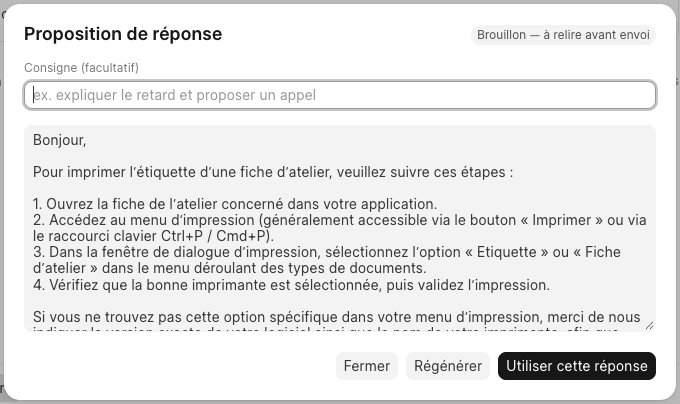
Le brouillon ci-dessus est générique : NORA ne connaît que la conversation. Relisez toujours avant d'envoyer, et corrigez ce que vous savez mieux qu'elle.
La liste des tickets
Tickets liste tous les tickets, du plus récemment modifié au plus ancien. Trois champs filtrent d'emblée (ID, Objet, Client), Filtre en ajoute d'autres et Colonnes choisit ce qui s'affiche : ID, Objet, Statut, Première réponse (« Échoué » en rouge quand le délai est dépassé), Résolution, Attribué à, Client, Priorité, Type, Équipe, Contact, Évaluation et Créé. La liste se range par 20, 50 ou 100.
Le tableau de bord
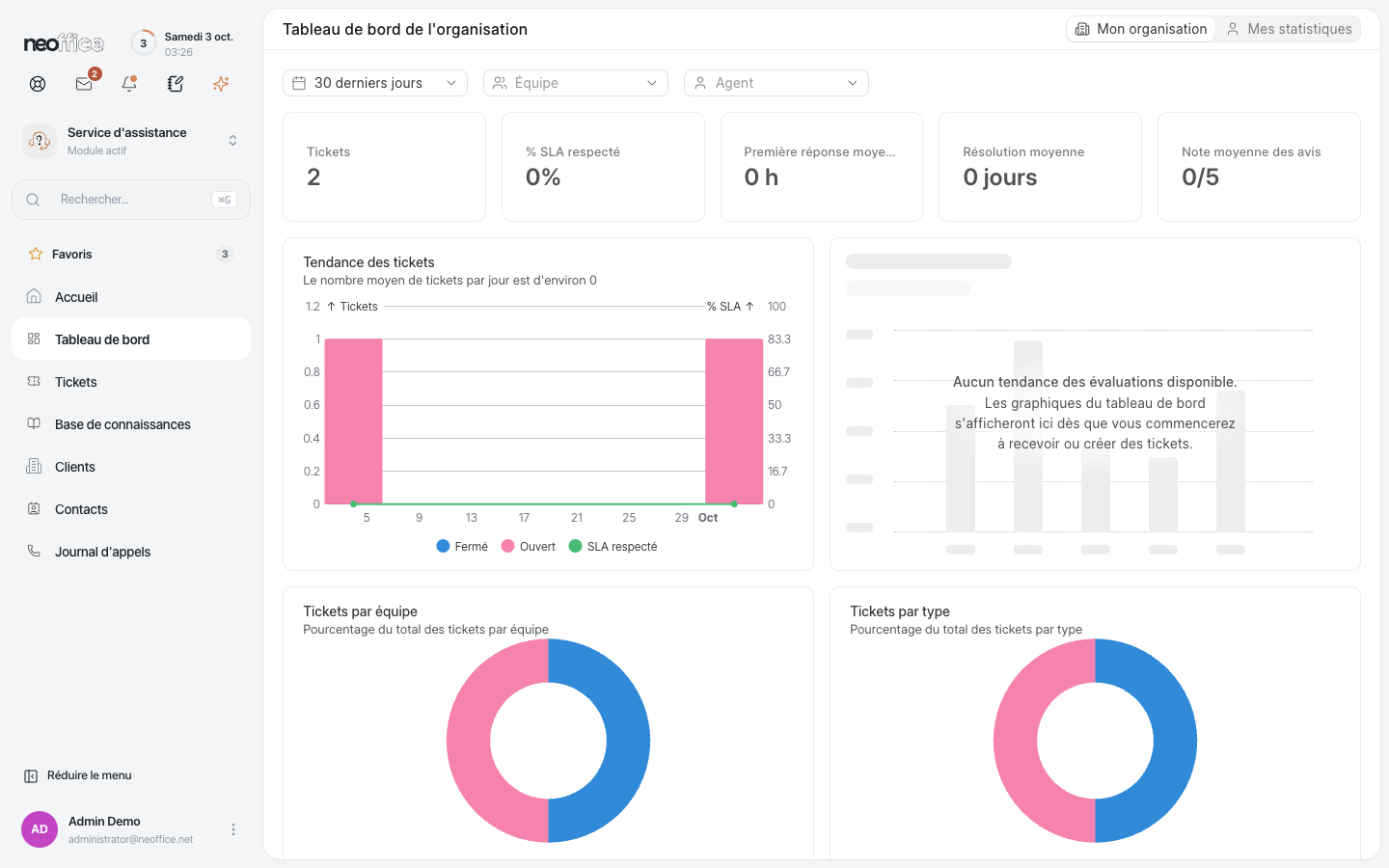
Tableau de bord résume l'activité de l'organisation (onglet Mon organisation) ou la vôtre (Mes statistiques). Trois filtres règlent la période (« 30 derniers jours »), l'Équipe et l'Agent. Cinq chiffres : Tickets, % SLA respecté, Première réponse moyenne, Résolution moyenne et Note moyenne des avis, puis des graphiques : la Tendance des tickets, la tendance des évaluations, les Tickets par équipe et les Tickets par type.
Les autres rubriques
- Base de connaissances : les articles d'aide, rangés par catégorie. La liste se filtre par Titre et Statut et montre l'auteur et la dernière modification. Un article porte l'état Brouillon tant qu'il n'est pas publié. Créer en écrit un.
- Clients : les sociétés clientes (Nom, Domaine, Créé le). Elles reprennent les clients de Neoffice.
- Contacts : les personnes (Nom, E-mail, Créé le).
- Journal d'appels : les appels de la téléphonie. Il reste vide tant qu'aucun appel n'est journalisé.
Régler le service
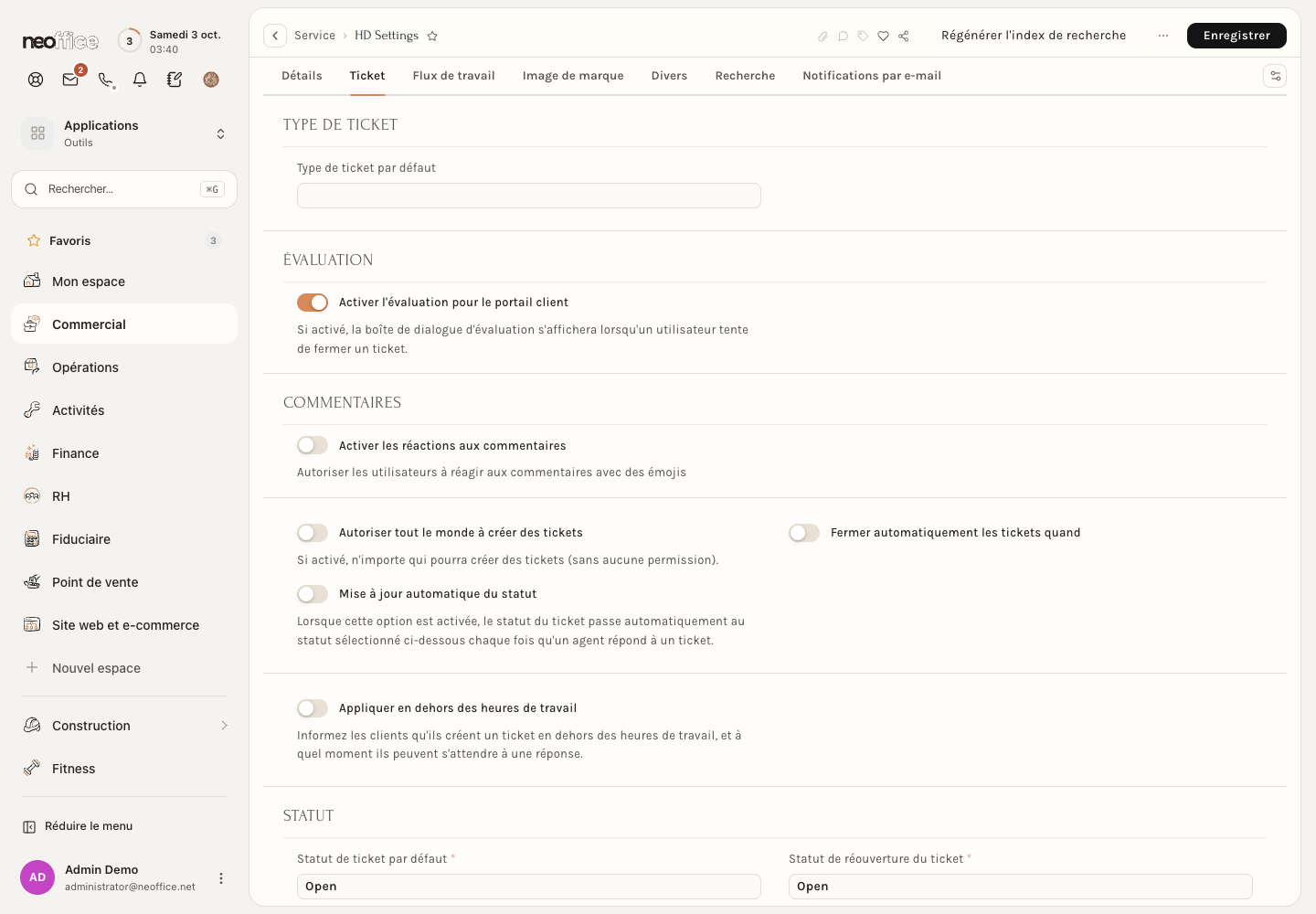
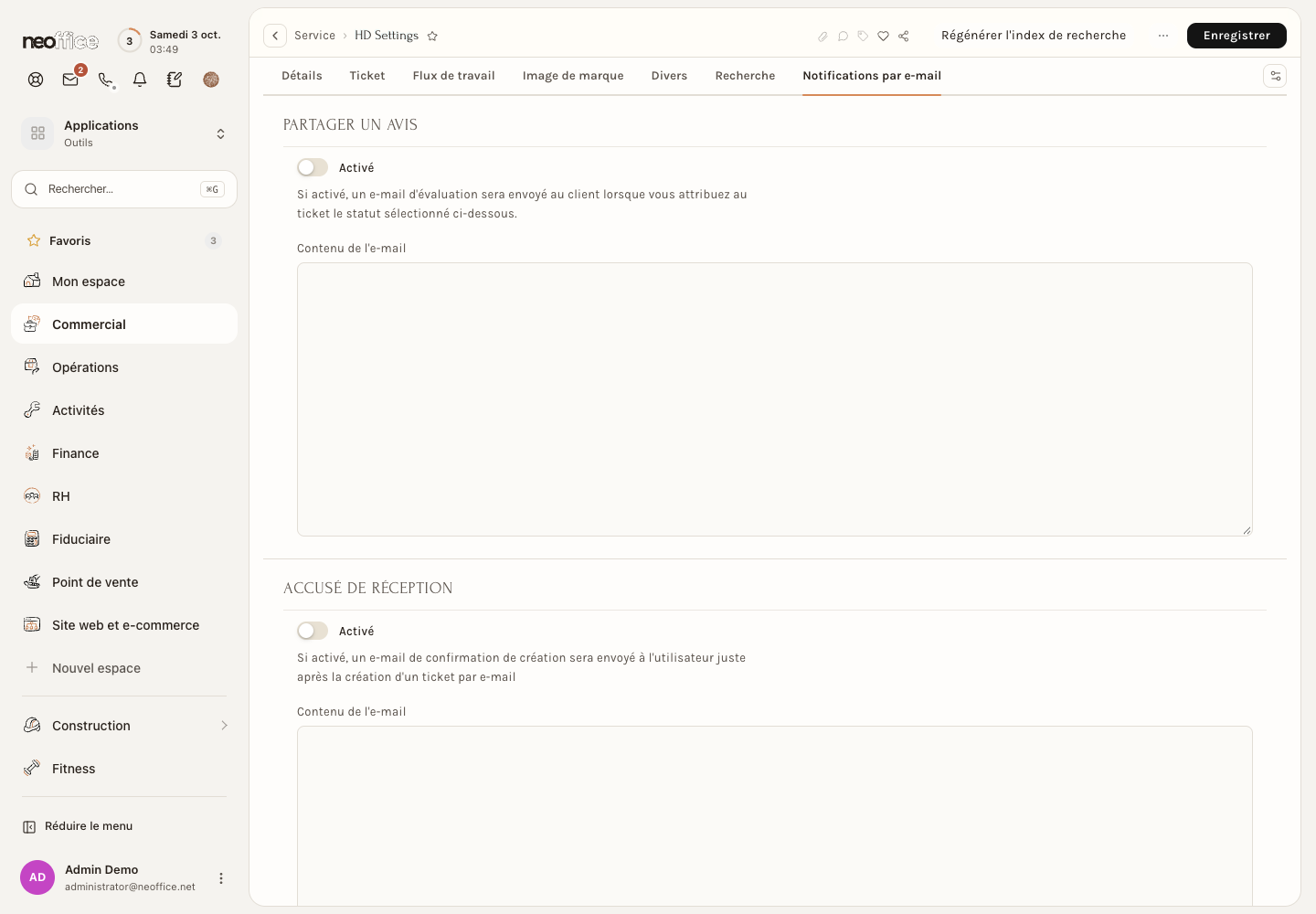
Les réglages se trouvent dans la fiche HD Settings, que l'on ouvre en cherchant « HD Settings » dans le champ Rechercher… du menu de gauche. Elle a sept onglets.
- Détails : la Priorité par défaut, Restreindre les tickets par équipe et Préférer la base de connaissances.
- Ticket : le Type de ticket par défaut ; Activer l'évaluation pour le portail client ; les réactions aux commentaires ; Autoriser tout le monde à créer des tickets (« sans aucune permission ») ; la Mise à jour automatique du statut quand un agent répond ; Fermer automatiquement les tickets quand … ; Appliquer en dehors des heures de travail (une bannière prévient le client) ; le Statut de ticket par défaut et le Statut de réouverture du ticket.
- Flux de travail : ignorer le flux de travail lié aux e-mails, et l'envoi immédiat de l'e-mail.
- Image de marque : le nom, le logo et le favicon.
- Divers et Recherche : la configuration initiale et le poids du nom, de l'objet, de la description et des titres dans la recherche.
- Notifications par e-mail : quatre messages automatiques, chacun avec son interrupteur Activé et son Contenu de l'e-mail : Partager un avis (une demande d'évaluation envoyée au client), Accusé de réception, Réponse du contact (les agents sont prévenus) et Réponse de l'agent. Dessous, le Miroir de la base de connaissances : « Refléter la base de connaissances dans le wiki » tient les articles et le wiki en phase dans un seul espace dédié ; les autres espaces du wiki restent hors du service d'assistance.
Pour l'employeur
- Décidez qui est agent. Le rôle d'agent donne tout le menu ; sans lui, une personne ne voit que ses tickets et la base de connaissances. Le modèle d'accès Administrateur·rice le porte (voir Modèles d'accès : donner les bons droits).
- Vérifiez les e-mails automatiques. Dans la configuration que nous avons vue, Accusé de réception et Partager un avis sont désactivés, et les deux messages de réponse (Réponse du contact et Réponse de l'agent) sont activés. Relisez le contenu d'un message avant de l'activer : il part au client.
- Gardez « Autoriser tout le monde à créer des tickets » désactivé si le service n'est pas public : coché, n'importe qui peut ouvrir un ticket.
- Attribuez un type, une priorité et une équipe à chaque ticket : sans eux, le tableau de bord et les alertes SLA n'ont rien à compter.
- Le miroir de la base de connaissances est désactivé tant que vous ne l'avez pas coché. Réfléchissez avant de l'activer : les articles du service d'assistance sont faits pour être lus par vos clients.
Pour l'employé
- Pour demander de l'aide à l'équipe interne, ouvrez Service d'assistance, cliquez sur Créer et décrivez le problème : un Objet court et, dans l'explication, ce que vous faisiez, ce que vous attendiez et ce qui est arrivé.
- Pour suivre votre demande, ouvrez Tickets : l'état passe de Ouvert à Répondu, puis Résolu.
- Si vous traitez les tickets, mettez l'état à jour à chaque étape et utilisez Commentaire pour ce qui ne regarde pas le client.
- Ne tapez jamais un mot de passe dans un ticket : les tickets se lisent par toute l'équipe d'assistance.