Suivre la journée : planning, arrivées, sorties
Chaque écran du suivi répond à une question précise : qu'est-ce qui est occupé et quand, que se passe-t-il aujourd'hui, qui arrive et qui part, qu'est-ce qui est dehors ou à préparer. C'est voulu : une liste unique triée par heure obligerait chacun à lire par-dessus le travail des autres. Cette page parcourt les écrans l'un après l'autre.
| Écran | La question | Où le trouver |
|---|---|---|
| Planification | Qu'est-ce qui est occupé, et quand ? | onglet Planification, ou accès rapide de la page d'accueil du module |
| La journée | Que se passe-t-il aujourd'hui ? | accès rapide La journée, ou panneau Aller plus loin de la liste |
| Arrivées et départs | Que faut-il préparer et nettoyer ? | accès rapide ou panneau Aller plus loin |
| Sorties et préparation | Qu'est-ce qui est dehors, en retard, à préparer ? | accès rapide ou panneau Aller plus loin |
| Occupation (calendrier) | Les séances et les locations, sur un calendrier du mois | accès rapide Aujourd'hui |
| Réservation (liste) | La liste complète, filtrable | onglet Réservations |
La planification
La Planification est un tableau : une ligne par article, une sous-ligne par exemplaire, et des barres pour les occupations. Sous quatre jours, les colonnes passent du jour à l'heure.
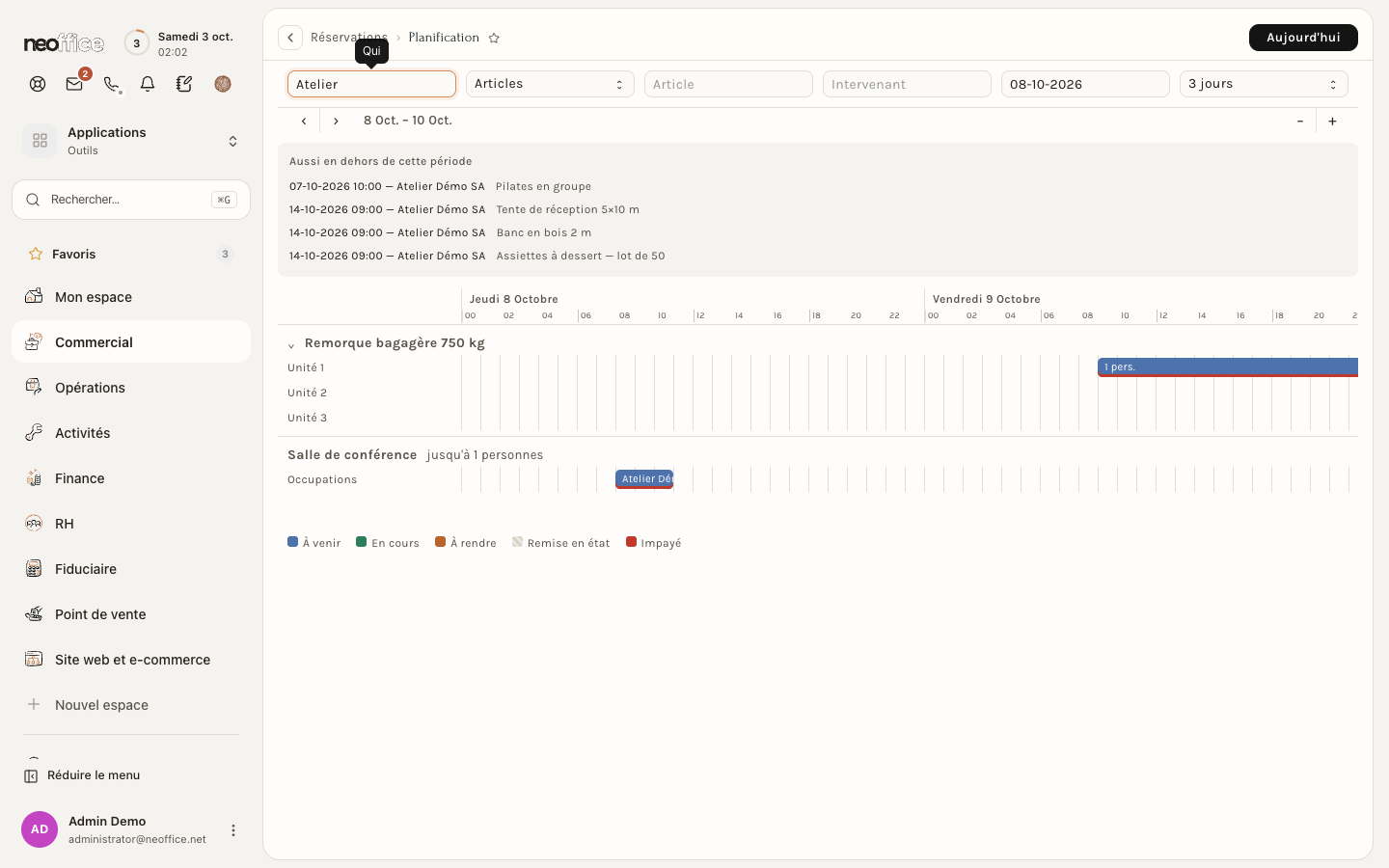
- Qui cherche par nom, par téléphone ou par référence et fait disparaître les lignes sans correspondance. Si la réservation cherchée est hors de la période affichée, un encadré Aussi en dehors de cette période donne les dates où elle se trouve.
- Regrouper par change les lignes : Articles, ou Intervenants (une ligne par personne, toutes prestations confondues). Les champs Article et Intervenant restreignent à un seul.
- Le champ de date et le menu déroulant à sa droite règlent le début et la durée affichés, d'une journée à deux mois. Les flèches ‹ et › avancent d'une période, et − et + changent l'échelle.
- Une légende au bas de la page explique les couleurs : À venir, En cours, À rendre, Remise en état (hachuré) et Impayé. Quand l'écran est groupé par intervenant, une dernière entrée, Absent, dessine les absences.
- Le survol d'une barre donne le détail : le nombre de places prises, les personnes, le paiement, la caution, l'intervenant, l'étape.
- Un carreau vide se clique : une fenêtre de réservation s'ouvre déjà remplie. Voir Prendre une réservation.
Deux barres au même moment sur la même ligne d'un intervenant signalent un doublon, pas une seconde unité de stock.
La journée
La journée est la vue du matin. Elle liste les créneaux de la date choisie, chacun avec son horaire, son titre et le nombre de places prises (par exemple « Pilates en groupe — 1/8 »). Sous chaque créneau, une ligne par inscrit donne le client, le nombre de personnes, l'état de paiement et deux boutons, Présent et Absent. Cliquer sur Présent enregistre l'appel. Les flèches ‹ et › changent de jour, Aujourd'hui revient à la date du jour, et le champ Avec ne garde que les créneaux d'un intervenant.
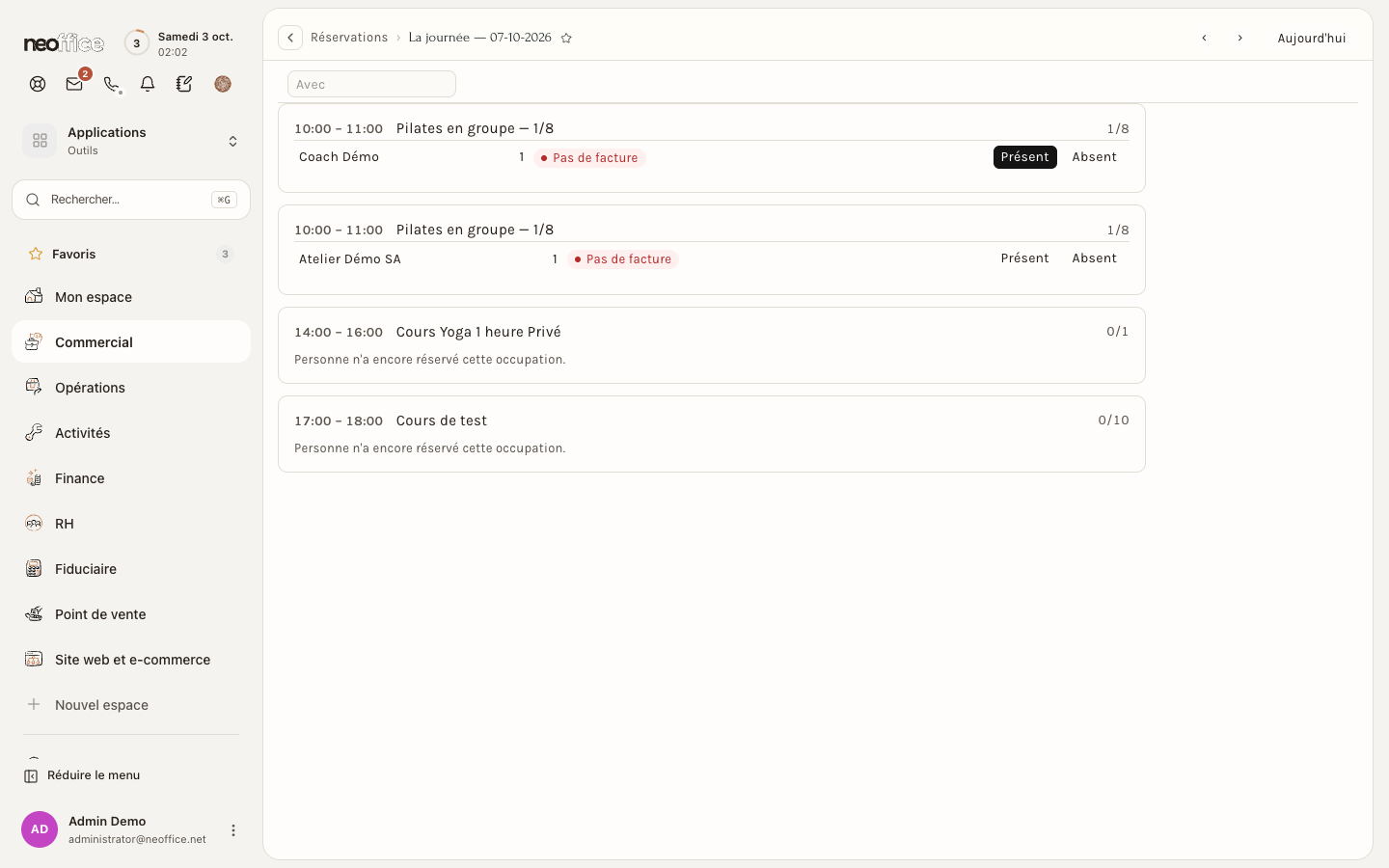
Un créneau sans inscrit le dit : « Personne n'a encore réservé cette occupation. » Pour une location, la ligne du créneau porte à la place les boutons du retour : Marquer rendu puis Remettre en service.
Un Absent s'ajoute au compteur d'absences de la fiche du client.
Arrivées et départs
Cet écran fait deux feuilles d'une même page : le comptoir prépare les arrivées la veille au soir, le ménage travaille les départs le matin. Le champ de date choisit le jour, et la liste Afficher propose Arrivées et départs, Arrivées, Départs et Ménage. Le bouton Imprimer sort la page sur papier : une feuille qu'on peut mettre dans une poche de tablier vaut mieux qu'un écran.
Une ligne de compte résume la journée (« 2 arrivées, 0 départs, 0 en cours »), puis trois blocs : Partent aujourd'hui, Arrivent aujourd'hui et Séjours en cours. Chaque ligne donne l'heure, l'article, le client, le nombre de personnes (adultes et enfants), ce qui vient avec, ce qu'il reste à régler et une case Terminé.
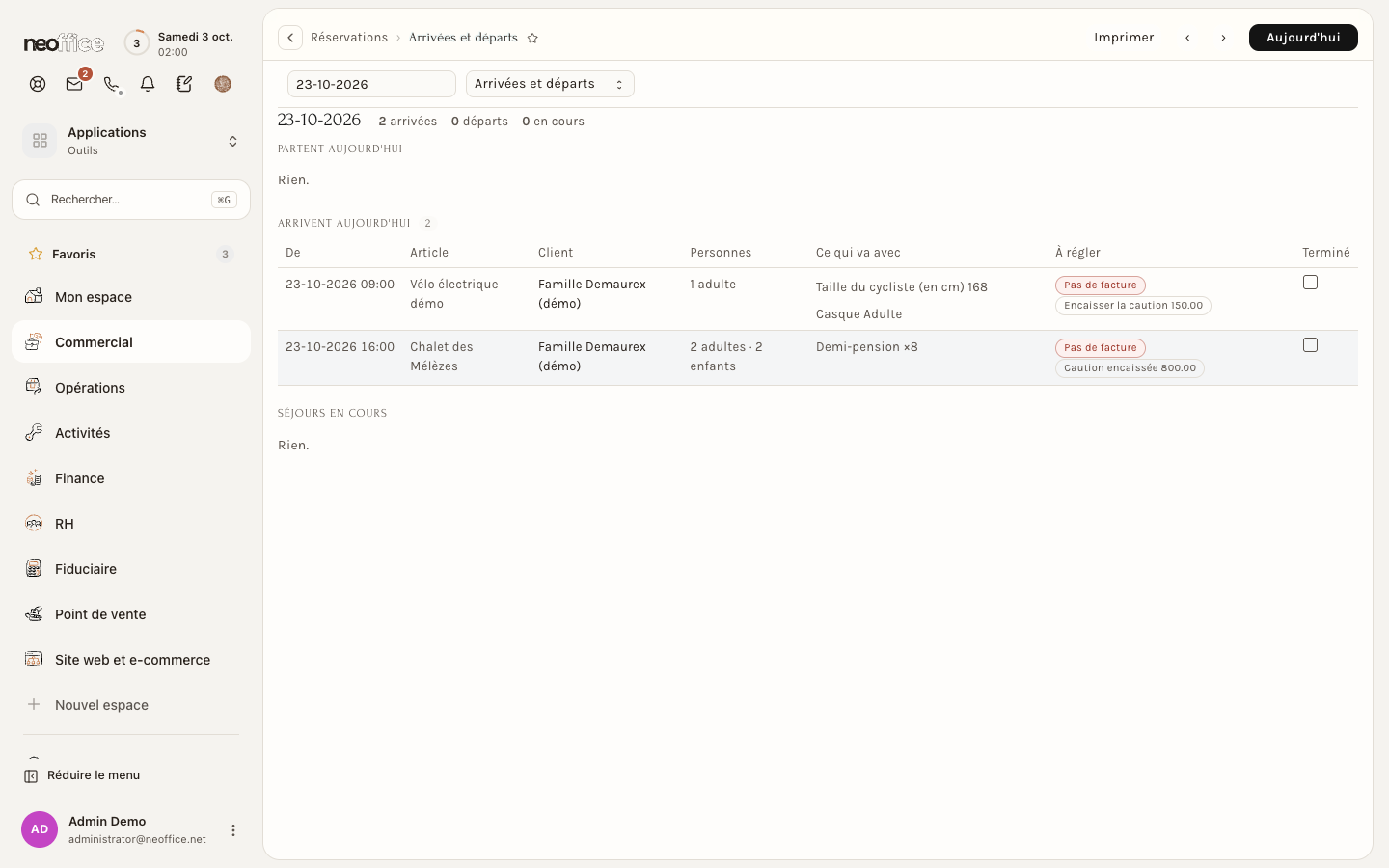
Dans la colonne Ce qui va avec des arrivées figurent les options retenues (« Demi-pension ×8 ») et les réponses non sensibles au questionnaire du client (« Taille du cycliste 168, Casque Adulte »). La colonne À régler dit si une facture existe et ce qu'il y a à faire de la caution : Encaisser la caution, Caution encaissée ou Rendre la caution. Quand un même article part et revient le même jour, un bandeau en tête de page et une pastille Changement sur les lignes concernées le signalent : « part et arrive aujourd'hui, il faut donc que ce soit prêt entre les deux ».
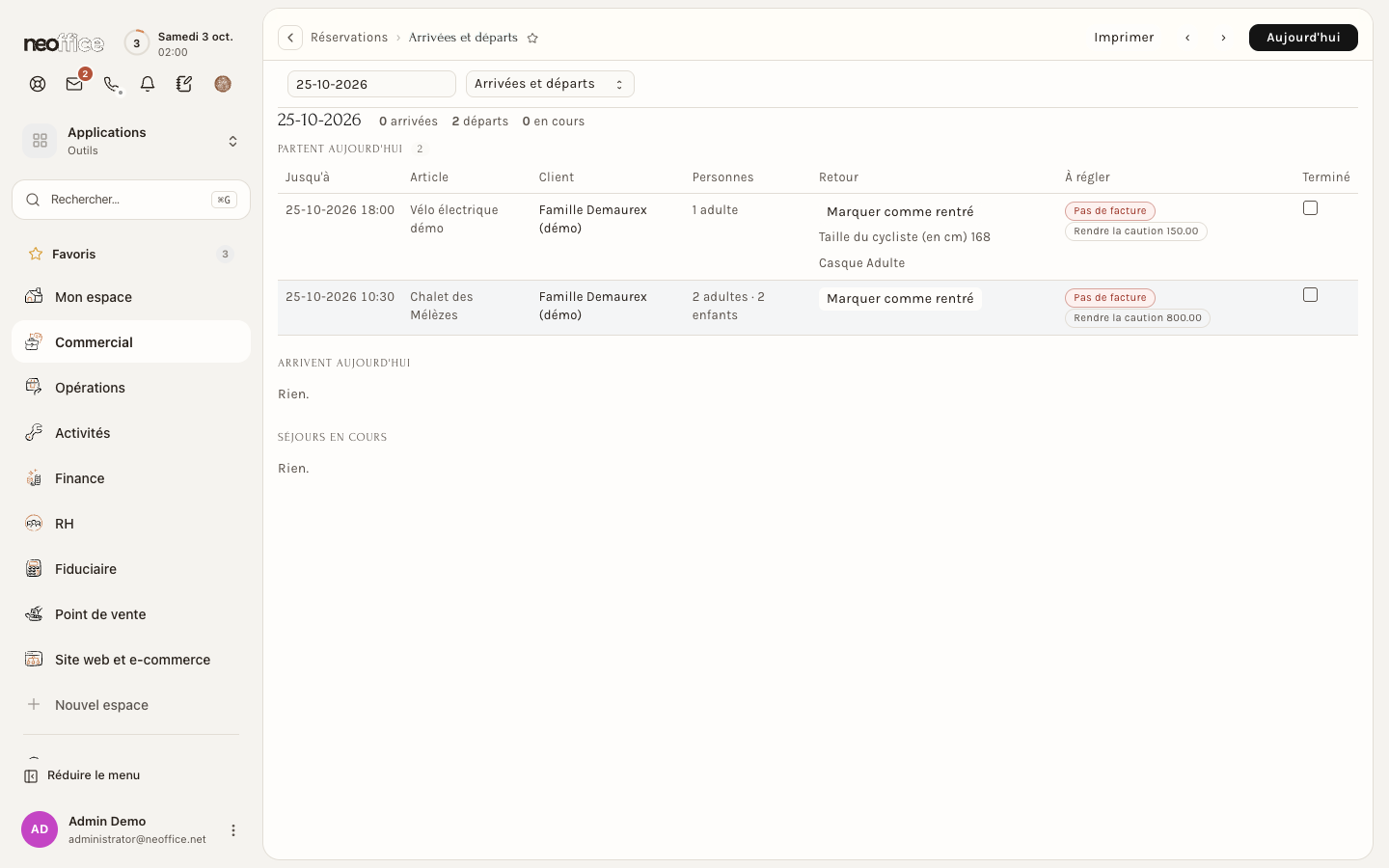
Dans le bloc des départs, la colonne Retour porte le bouton Marquer comme rentré. Une fois cliqué, la ligne affiche « Rendue » et, si la prestation attend une remise en service manuelle, un bouton Remettre en service. Ce sont les deux seuls boutons de la page qui enregistrent quelque chose : les cases Terminé sont celles du papier, elles ne sont pas conservées.
Sorties et préparation
Cet écran regroupe trois feuilles sur le matériel, choisies par la liste de gauche : Dehors en ce moment, En retard et À préparer. Le bouton Imprimer sort la feuille, et Actualiser la recharge.
Dehors en ce moment
Tout ce que la maison n'a pas physiquement. Les colonnes sont À rendre le, Article, Objets, Client, Téléphone et Depuis. Une ligne dont les exemplaires ne sont pas suivis le dit (« Exemplaires non suivis ») : sinon un parc qui ne suit rien paraîtrait éternellement vide. La feuille est triée par échéance la plus proche.
En retard
Les mêmes faits, avec le téléphone à côté de chaque nom, pour téléphoner. Quand rien n'est en retard, l'écran l'écrit : « Aucun retard. Tout ce qui devait rentrer est rentré. » Les alertes automatiques de retard se règlent dans l'onglet Le parc des Réglages des réservations.
À préparer
Ce qui part dans les prochains jours (le champ de droite règle le nombre de jours). Une carte par réservation, avec l'article et la quantité, la date, la référence et le client, ce qui vient avec, Dans la caisse (ce qui a déjà été scanné) et, pour du matériel numéroté, À aller chercher : les exemplaires libres. Un champ « Scannez une étiquette, ou tapez son numéro » reçoit la douchette. Le bouton Marquer comme préparée clôt la carte. La suite est décrite dans Le matériel.
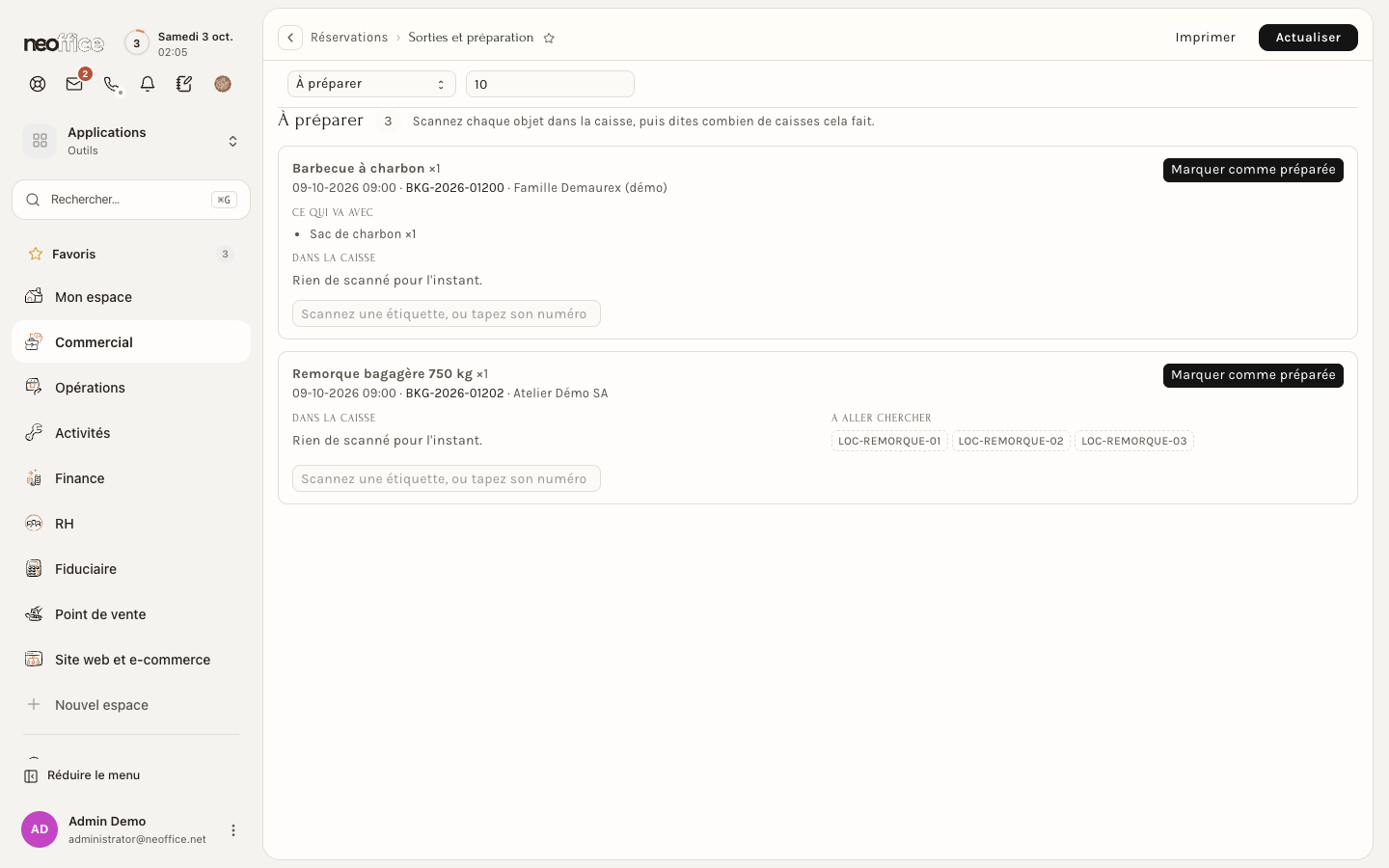
Si aucun exemplaire n'est libre, la carte affiche en rouge « Rien de libre en stock » : c'est la seule ligne sur laquelle il faut agir ce jour-là, elle ne disparaît pas.
Le calendrier des occupations
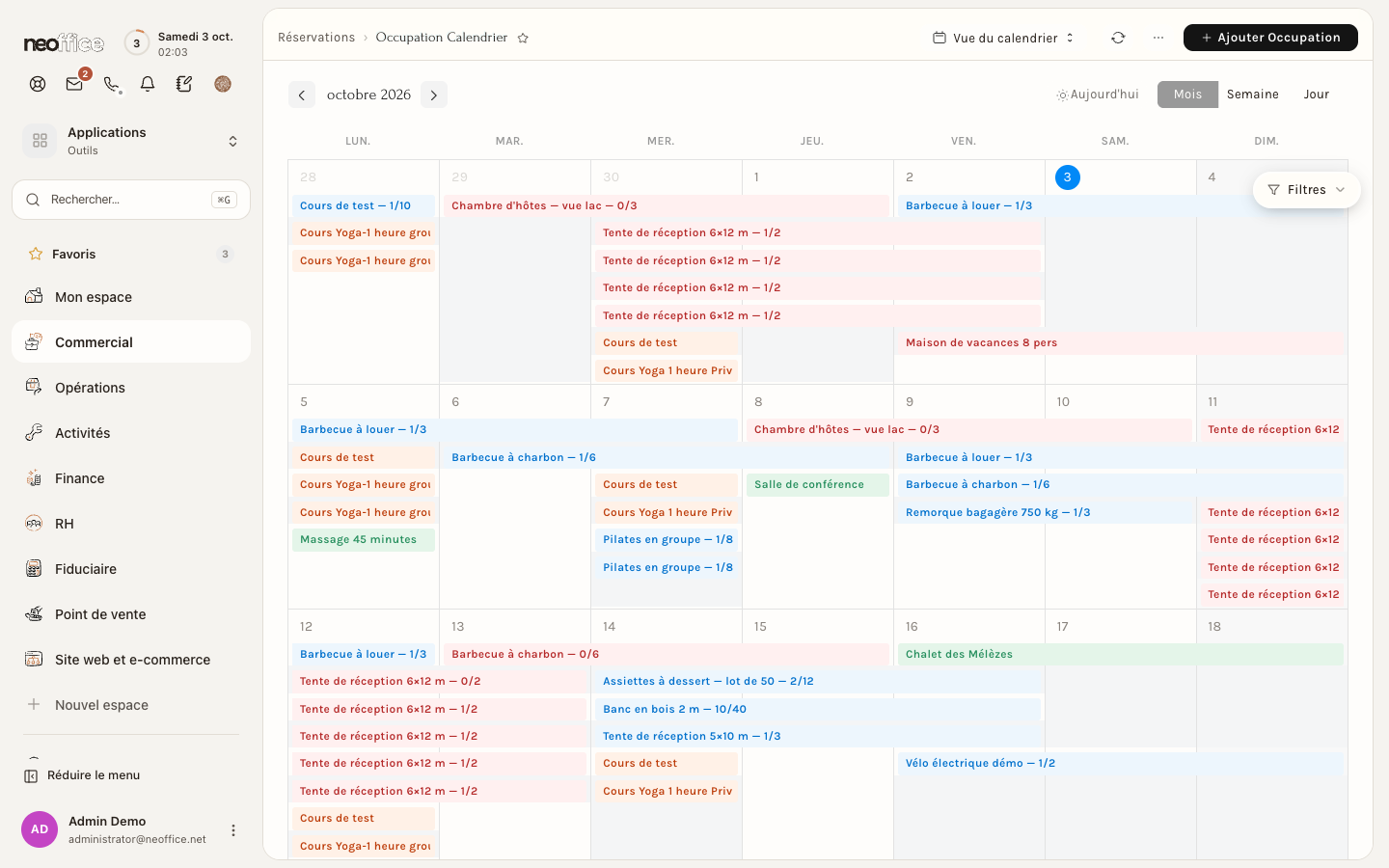
L'accès rapide Aujourd'hui ouvre la liste Occupation en vue calendrier : un mois, avec les boutons Mois, Semaine et Jour. Chaque bande est une séance ou une location, avec son titre et son remplissage (« Pilates en groupe — 1/8 », « Barbecue à charbon — 1/6 »).
Pour l'employeur
- Imprimez Arrivées et départs la veille au soir : le comptoir et le ménage travaillent sur la même feuille, chacun sur son bloc.
- Décidez qui marque le retour : les deux boutons de la page sont les seuls gestes enregistrés, et ils déclenchent la remise en état.
- Faites relire l'écran En retard chaque matin : il se travaille par le haut.
Pour l'employé
- Le matin, ouvrez La journée, puis Arrivées et départs pour ce qu'il y a à préparer.
- Un client arrive : cherchez sa ligne, lisez À régler, encaissez la caution si elle est due.
- Un client rend l'objet : cliquez Marquer comme rentré avant de rendre la caution, puis Remettre en service quand il est prêt.
- Une personne ne vient pas à son cours : marquez Absent.