Réglages des réservations
Les réglages des réservations sont les règles qui valent pour tout le site : le pas des créneaux, le délai pendant lequel un panier tient une place, la durée des propositions de la liste d'attente, les comptes de caution. Ce qui dépend d'un article vit sur sa prestation. Cette page parcourt les cinq onglets, puis les messages envoyés au client.
Où se trouvent les réglages
Dans l'Aperçu de l'espace Commercial, dépliez la rubrique Réservations et choisissez Réglages de réservation, dans le groupe Configuration. L'écran est un formulaire unique, enregistré avec le bouton Enregistrer en haut à droite. Il compte cinq onglets : Règles, Liste d'attente, Le parc, Heures des intervenants et Comptes et sociétés. Deux menus complètent l'en-tête : Notifications et Heures des intervenants.
Onglet Règles
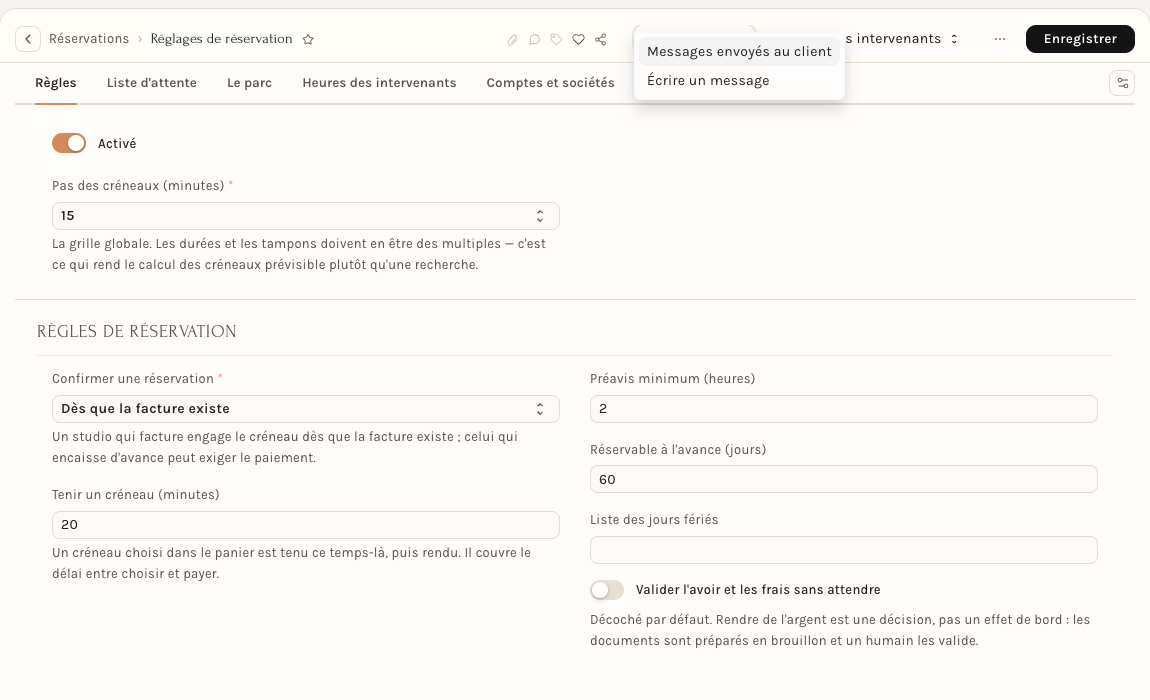
| Réglage | Ce qu'il fait |
|---|---|
| Activé | l'interrupteur général du module |
| Pas des créneaux (minutes) | la grille de départ des heures proposées : 5, 10, 15, 20, 30 ou 60. Les durées et les tampons doivent en être des multiples, ce qui rend le calcul des créneaux prévisible plutôt qu'une recherche |
| Confirmer une réservation | quand une réservation devient ferme : Dès que la facture existe, ou Paiement reçu. Un studio qui facture engage le créneau dès que la facture existe ; celui qui encaisse d'avance peut exiger le paiement |
| Tenir un créneau (minutes) | un créneau choisi dans le panier est tenu ce temps-là, puis rendu. Il couvre le délai entre choisir et payer |
| Préavis minimum (heures) | on ne réserve pas pour dans dix minutes |
| Réservable à l'avance (jours) | l'horizon ouvert à la réservation |
| Liste des jours fériés | le calendrier de fermeture par défaut, que celui d'une prestation remplace |
| Valider l'avoir et les frais sans attendre | décoché par défaut : les documents d'annulation sont préparés en brouillon et un humain les valide. Voir Annulation, absences et liste d'attente |
Le pas des créneaux ne s'applique pas aux prestations dont les créneaux se joignent : celles-là avancent de leur propre durée, pour que les heures se suivent. Voir Rendez-vous, cours et salle à l'heure.
Onglet Liste d'attente
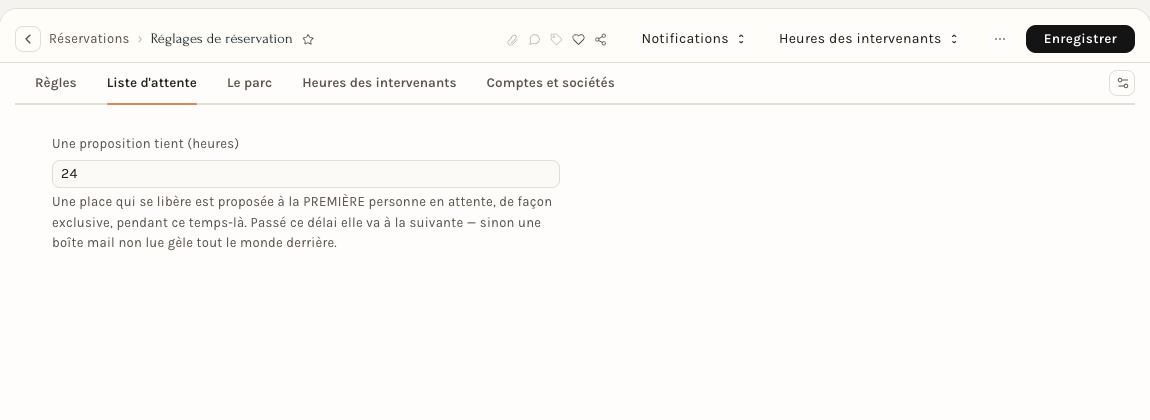
Une proposition tient (heures) : une place qui se libère est proposée à la première personne en attente, de façon exclusive, pendant ce temps-là. Passé ce délai, elle va à la suivante, sinon une boîte mail non lue gèlerait tout le monde derrière. La valeur proposée est de 24 heures.
Onglet Le parc
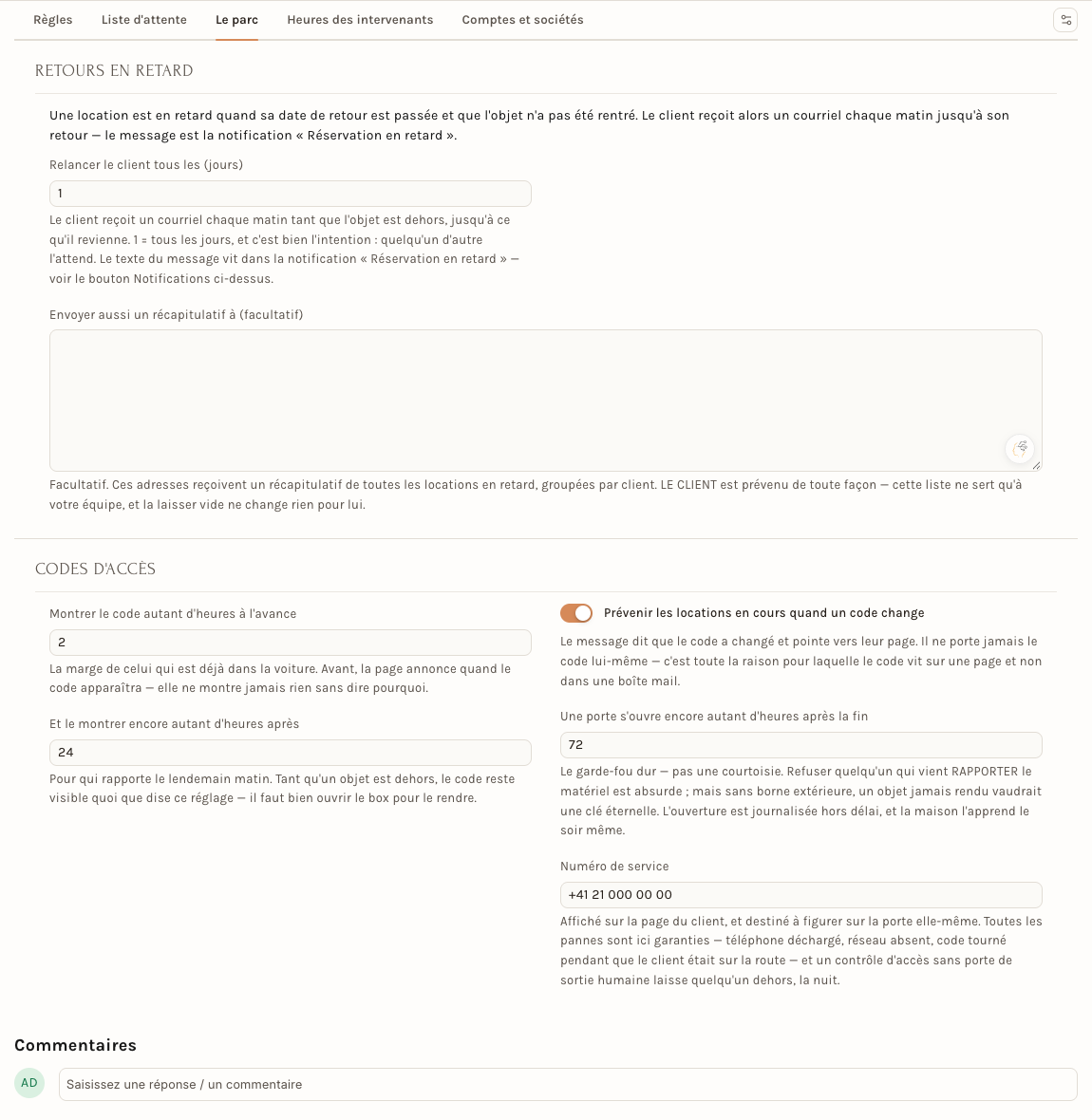
La section Retours en retard règle ce qui se passe quand une location n'est pas rentrée à la date de retour. Le client reçoit un courriel chaque matin jusqu'à son retour ; le message est la notification « Réservation en retard ».
| Réglage | Ce qu'il fait |
|---|---|
| Relancer le client tous les (jours) | 1 veut dire tous les jours, et c'est bien l'intention : quelqu'un d'autre attend l'objet |
| Envoyer aussi un récapitulatif à (facultatif) | des adresses qui reçoivent un récapitulatif de toutes les locations en retard, groupées par client. Le client est prévenu de toute façon : cette liste ne sert qu'à votre équipe, et la laisser vide ne change rien pour lui |
La section Codes d'accès règle les box à serrure électronique, quand le matériel est rangé dans un box dont le code se lit sur la page du client.
| Réglage | Ce qu'il fait |
|---|---|
| Montrer le code autant d'heures à l'avance | la marge de celui qui est déjà dans la voiture. Avant, la page annonce quand le code apparaîtra |
| Et le montrer encore autant d'heures après | pour qui rapporte le lendemain matin. Tant qu'un objet est dehors, le code reste visible quoi que dise ce réglage |
| Prévenir les locations en cours quand un code change | le message dit que le code a changé et pointe vers la page du client ; il ne porte jamais le code lui-même |
| Une porte s'ouvre encore autant d'heures après la fin | le garde-fou dur : sans borne extérieure, un objet jamais rendu vaudrait une clé éternelle. L'ouverture hors délai est journalisée |
| Numéro de service | affiché sur la page du client, pour qu'une panne (téléphone déchargé, réseau absent, code tourné pendant que le client était sur la route) ait une porte de sortie humaine |
Onglet Heures des intervenants
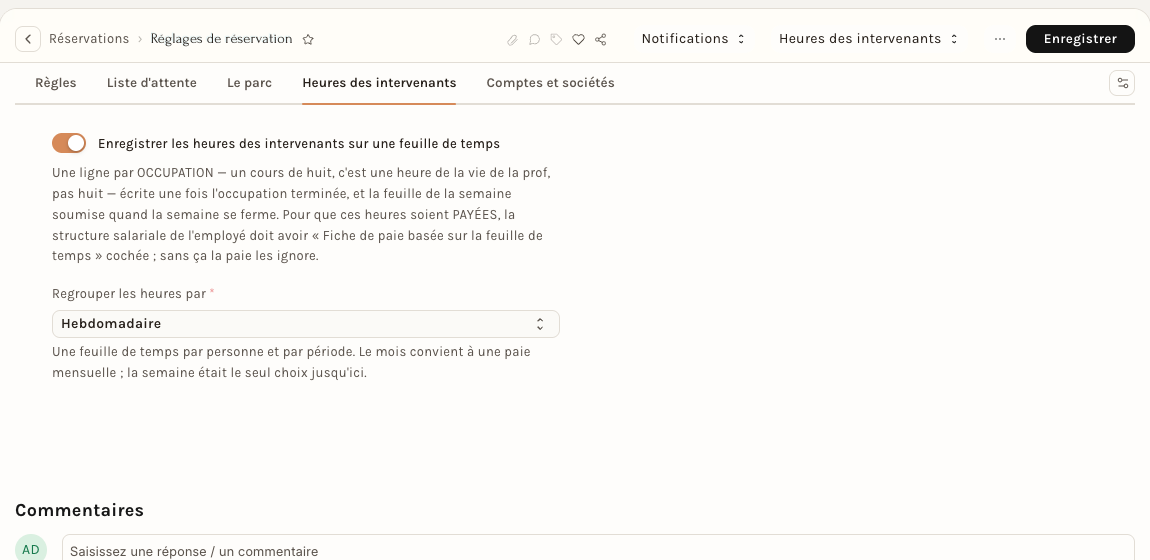
- Enregistrer les heures des intervenants sur une feuille de temps : une ligne par occupation, écrite une fois l'occupation terminée, et la feuille de la semaine soumise quand la semaine se ferme. Pour que ces heures soient payées, la structure salariale de l'employé doit avoir « Fiche de paie basée sur la feuille de temps » cochée ; sans cela la paie les ignore. Voir Questions au client et intervenants.
- Regrouper les heures par : Hebdomadaire ou Mensuel, une feuille de temps par personne et par période. Le mois convient à une paie mensuelle.
Le menu Heures des intervenants de l'en-tête propose Clore les périodes écoulées et Clore maintenant, jusqu'à une date.
Onglet Comptes et sociétés
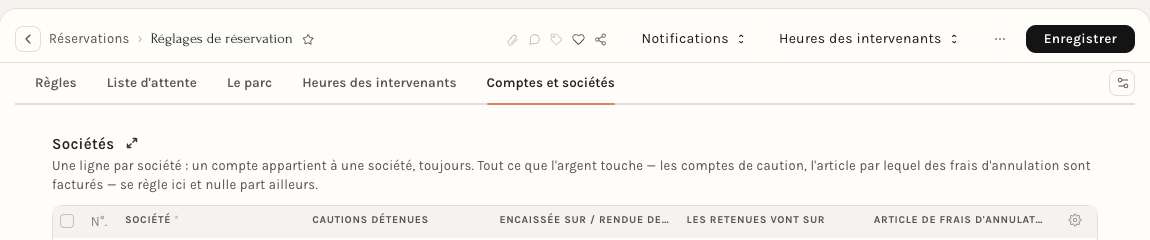
Le tableau Sociétés compte une ligne par société : un compte appartient à une société, toujours. Tout ce que l'argent touche (les comptes de caution, l'article par lequel les frais d'annulation sont facturés) se règle ici et nulle part ailleurs. Les colonnes sont :
| Colonne | À quoi elle sert |
|---|---|
| Société | la société concernée |
| Cautions détenues | le compte où dorment les cautions encaissées : de l'argent qui ne vous appartient pas encore |
| Encaissée sur / rendue depuis | le compte par lequel la caution entre et sort |
| Les retenues vont sur | le compte où passe une caution conservée |
| Article de frais d'annulation | l'article utilisé pour facturer des frais d'annulation ou d'absence |
Une réservation connaît sa société par l'article : si l'article n'en nomme qu'une seule dans ses valeurs par défaut, c'est celle-là, et la section Société de la réservation la montre.
Les messages envoyés au client
Les messages ne sont pas écrits dans le programme : ce sont des notifications, modifiables comme toutes les autres. Le menu Notifications de l'en-tête propose :
- Messages envoyés au client, qui ouvre la liste des notifications du module. Elle en compte trois : une à la confirmation de la réservation, un rappel avant le rendez-vous, et le message de retard décrit plus haut ;
- Écrire un message, qui ouvre une nouvelle notification, par exemple pour ajouter un second rappel.
Vous pouvez reformuler un texte, ajouter un rappel, changer le modèle d'impression joint ou couper un canal : chaque notification s'ouvre comme n'importe quelle notification de Neoffice.
Pour l'employeur
- Choisissez le pas des créneaux une fois pour toutes, en prenant un pas qui divise toutes vos durées et vos tampons.
- Décidez quand une réservation est ferme : dès la facture si vous facturez avant, au paiement si vous exigez un acompte.
- Posez un préavis minimum pour qu'on ne réserve pas pour dans dix minutes, et un horizon pour ne pas ouvrir l'année entière.
- Renseignez les comptes de caution de chaque société avant d'encaisser la première caution.
- Faites relire les messages au client : ils parlent en votre nom.
Pour l'employé
- Si une réservation ne confirme pas d'elle-même, regardez Confirmer une réservation : elle attend peut-être le paiement.
- Si un client dit qu'un code ne s'affiche pas, vérifiez les heures du réglage Montrer le code autant d'heures à l'avance.
- Pour un retard, le client est prévenu chaque matin ; appelez-le avant, avec le numéro de la feuille En retard.