Du devis à la commande : les commandes clients
Une commande client enregistre ce que votre client a commandé, pour quelle date, et suit la suite : la livraison, puis la facturation. On la crée le plus souvent à partir d'un devis accepté, en un clic, sans rien ressaisir. Cette page montre ce chemin et la confirmation de la commande au client.
Démonstration en 27 secondes : sur un devis validé, Créer puis Commande client, la date de livraison, puis Enregistrer et Valider.
Le message en anglais qui s'affiche en bas à droite après la validation (« Sales Order has been submitted successfully ») est un texte du produit pas encore traduit : il confirme que la commande est validée. Les boutons « Create delivery » et « Confirm the order » de l'en-tête veulent dire « Créer la livraison » et « Confirmer la commande au client ».
La liste des commandes
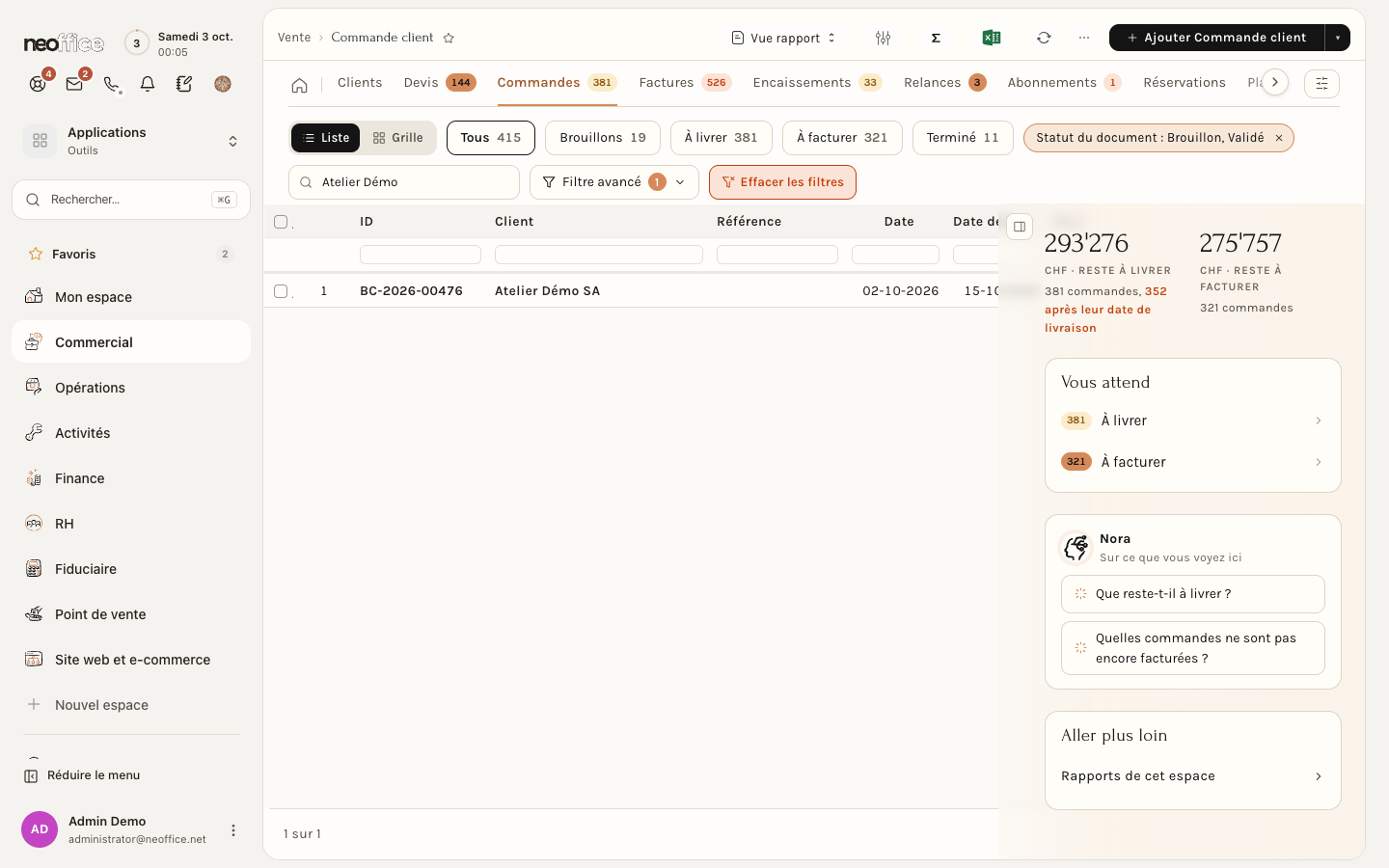
Ouvrez l'espace Commercial, puis l'onglet Commandes. Les filtres rapides sont Tous, Brouillons, À livrer, À facturer et Terminé. Le panneau de droite additionne ce qui reste à livrer et ce qui reste à facturer, et la liste porte, pour chaque commande, le pourcentage livré, le statut de la livraison (par exemple Livré en Partie) et celui de la facturation (par exemple Non Facturé).
Créer la commande depuis un devis
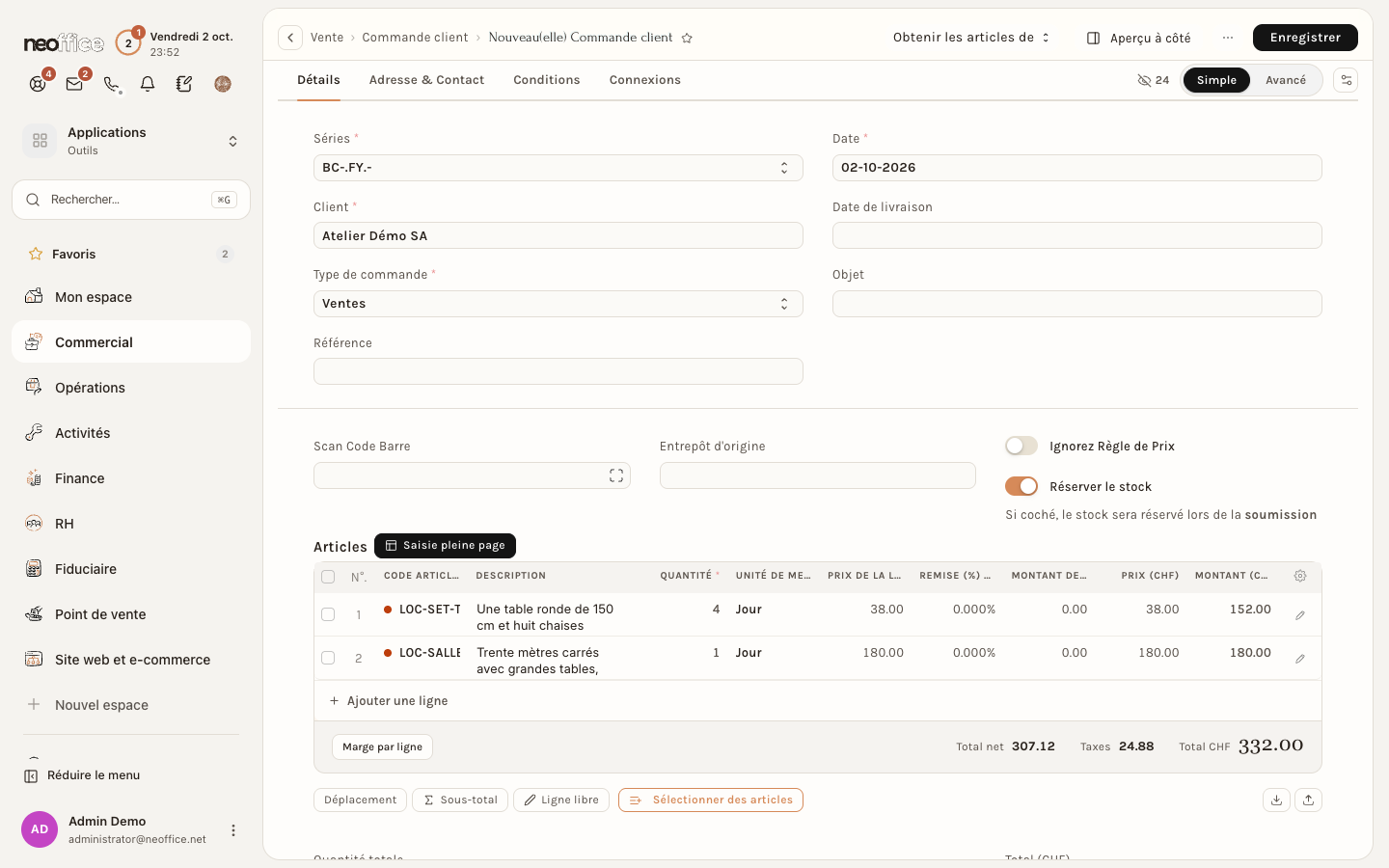
Sur un devis validé, ouvrez le menu Créer de la barre du haut et choisissez Commande client. Un formulaire de commande s'ouvre, déjà rempli avec le client, les lignes, les quantités et les prix du devis. Vous pouvez aussi partir de rien avec Ajouter Commande client, en haut de la liste.
Les champs à connaître :
- Série : le préfixe du numéro de commande.
- Date de livraison : la date demandée par le client. Elle est obligatoire : sans elle, l'enregistrement s'arrête avec le message « Entrez la Date de Livraison ».
- Type de commande, Objet, Référence : comme sur le devis.
- Entrepôt d'origine : l'entrepôt d'où partira la marchandise.
- Réserver le stock : un interrupteur allumé au départ. L'aide dit que, si l'interrupteur est coché, le stock est réservé à la validation de la commande.
- Ignorez Règle de Prix et Scan Code Barre : comme sur le devis.
- Le tableau Articles, repris du devis, et ses boutons : Saisie pleine page, Ajouter une ligne, Marge par ligne, Déplacement, Sous-total, Ligne libre et Sélectionner des articles.
Quatre onglets : Détails, Adresse & Contact (les mêmes cartes Facturation, Livraison et Envoyer à un tiers que sur le devis, plus la Région), Conditions et Connexions. Une fois la commande validée, les cartes Facturation et Livraison n'ont plus de bouton Changer ; seule la carte Envoyer à un tiers le garde.
Cliquez sur Enregistrer : la commande est créée en brouillon, avec son numéro (BC-…). Cliquez ensuite sur Valider, puis sur Oui dans la fenêtre de confirmation. Le devis d'origine passe à l'état Commandé dans la liste des devis.
Suivre la commande
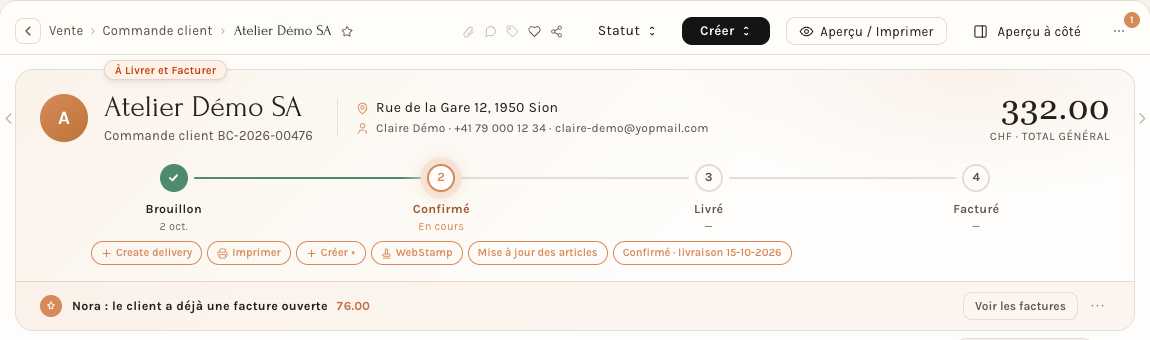
L'en-tête de la commande montre le client, l'adresse, le contact, le total et une frise de quatre étapes : Brouillon, Confirmé, Livré, Facturé. Une fois la commande validée, son état devient À Livrer et Facturer et l'étape Confirmé est en cours, avec des boutons :
- Confirmer la commande, décrit plus bas ;
- Create delivery, dont le libellé, encore en anglais, annonce la création d'un bon de livraison ;
- Imprimer, WebStamp et Créer (un menu) ;
- Mise à jour des articles, pour corriger les lignes d'une commande validée.
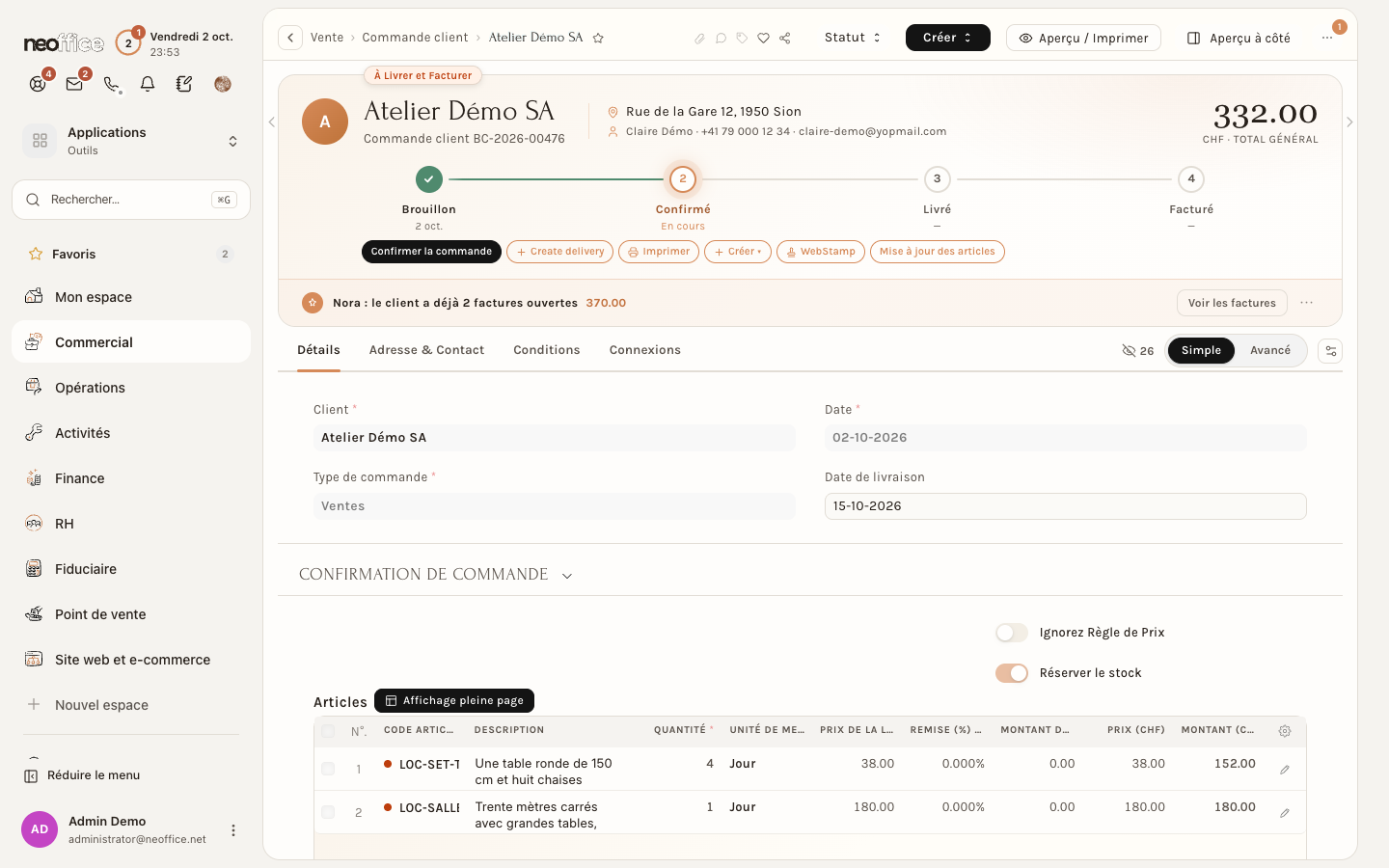
La barre du haut ajoute un menu Statut : Mettre en attente suspend la commande et Fermer la clôt.
Confirmer la commande au client
Une commande validée dit ce que le client a demandé. Le bouton Confirmer la commande répond : il enregistre la date de livraison que vous vous engagez à tenir, à côté de la date demandée. La fenêtre La commande, sous-titrée Confirmation, rappelle « Le client a demandé le … » et propose :
- Date de livraison confirmée (obligatoire) ;
- l'interrupteur Dates différentes par ligne, quand toutes les lignes ne partent pas le même jour ;
- Ce qui a changé par rapport à la demande : un texte affiché au client. L'aide le dit : c'est ce qui évite un appel téléphonique ;
- Alors, une liste de trois choix : Enregistrer uniquement, Rédiger l'e-mail au client ou Envoyer pour signature.
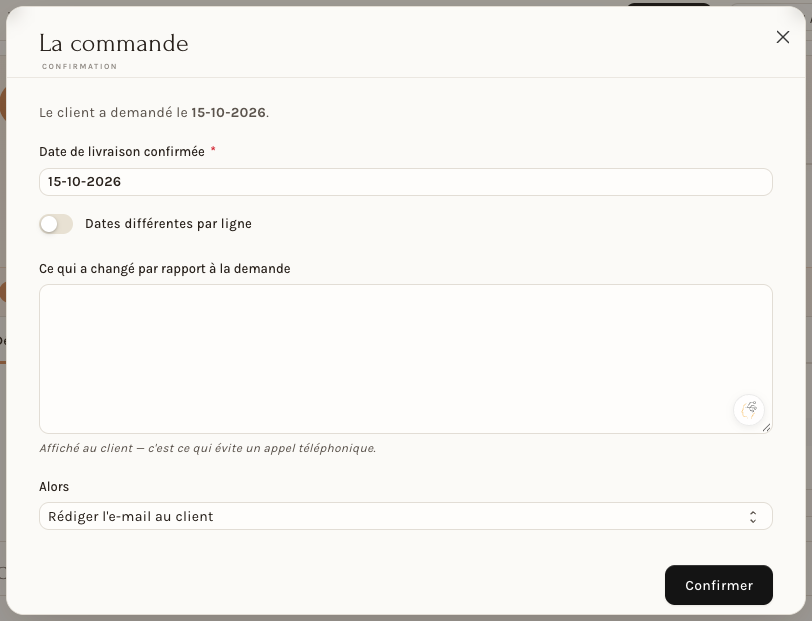
Cliquez sur Confirmer. Le message Confirmé comme demandé s'affiche, et un repère Confirmé · livraison suivi de la date apparaît parmi les boutons de la frise.
Livrer et facturer
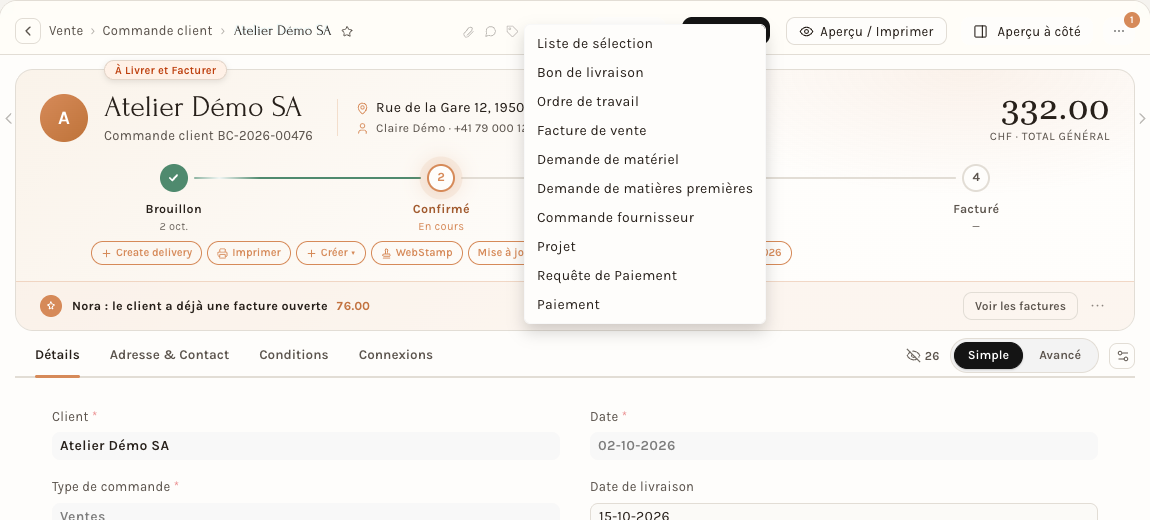
Le menu Créer, sur une commande validée, propose les documents qui suivent : Liste de sélection, Bon de livraison, Ordre de travail, Facture de vente, Demande de matériel, Demande de matières premières, Commande fournisseur, Projet, Requête de Paiement et Paiement.
- Bon de livraison prépare l'expédition : voir Livraisons, expéditions et tournées. Le pourcentage livré de la commande monte à mesure que les bons sont validés. Dans l'exemple de cette page, quatre articles sur cinq ont été livrés, la liste affiche 80 % et le statut Livré en Partie.
- Facture de vente facture la commande : voir Créer une facture de vente.
Pour l'employeur
- Réserver le stock est allumé par défaut : la marchandise commandée n'est plus disponible pour une autre vente dès la validation. Éteignez l'interrupteur si vous ne voulez pas bloquer le stock.
- La confirmation est une étape facultative mais utile : le client reçoit une date que vous tenez, et la date qu'il avait demandée reste visible. Les trois choix de la liste Alors décident si un e-mail ou une demande de signature part avec la confirmation.
- Les statuts de la liste (À livrer, À facturer, Terminé) servent de tableau de bord : une commande qui reste dans À livrer après sa date est en retard.
- Les droits : créer, valider ou fermer une commande dépend du modèle d'accès de chacun (voir Modèles d'accès : donner les bons droits).
Pour l'employé
- Créez la commande depuis le devis : vous évitez de ressaisir les lignes et vous gardez le lien entre les deux documents.
- Renseignez toujours la Date de livraison avant d'enregistrer.
- Après la validation, cliquez sur Confirmer la commande pour enregistrer la date de livraison que vous tenez, et, si vous le souhaitez, l'envoyer au client.
- Pour préparer l'envoi, ouvrez Créer puis Bon de livraison ; pour facturer, Créer puis Facture de vente.