Les réglages du club décident de ce que les membres et les coachs ont le droit de faire, de l'allure du carnet (l'application des membres), du renouvellement des abonnements, du Coach IA, des badges et des cours. Ils posent des défauts pour tout le club ; la fiche d'un membre peut en contredire quelques-uns. Cette page suit la fiche Réglages fitness section par section, puis décrit le plan de la salle.
Ouvrir les réglages
Dans l'espace Fitness, ouvrez l'onglet Paramètres et cliquez sur la carte Réglages du club ; la tuile du même nom, dans Tout le module, rubrique Vie du club, y mène aussi. C'est une fiche unique, sans liste : un interrupteur agit sur tout le club. Cliquez sur Enregistrer, en haut à droite, après chaque série de modifications.
Les coachs (rôle Coach fitness), l'administrateur du club (rôle Administrateur) et le responsable système peuvent enregistrer cette fiche. Quatre sections sont repliées d'office : Avancement de la mise en route, Coach IA, Badges et points et Disques. Un clic sur leur titre les déplie.
Ce qu'un membre peut faire, coachs et notifications
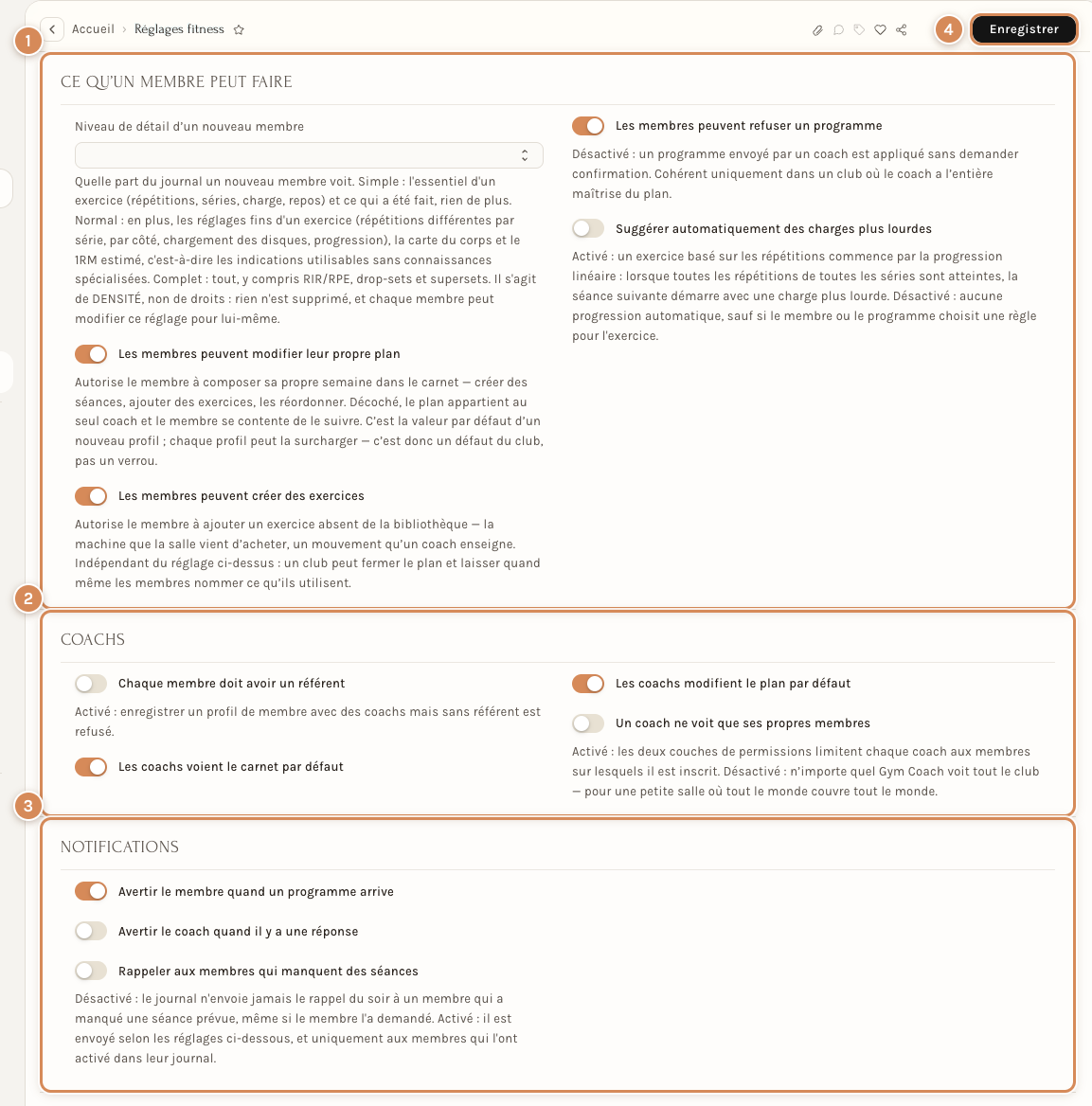
- Ce qu'un membre peut faire. Le niveau de détail du carnet, trois droits des membres et la progression automatique.
- Coachs. Le référent, et ce que les coachs voient.
- Notifications. Ce que Neoffice signale au membre et au coach.
- Enregistrer, en haut à droite.
Ce qu'un membre peut faire
- Niveau de détail d'un nouveau membre : ce qu'un nouveau membre voit du carnet. Simple montre l'essentiel d'un exercice et ce qui a été fait ; Normal ajoute les réglages fins d'un exercice, la carte du corps et le 1RM estimé ; Complet montre tout, y compris RIR/RPE, drop-sets et supersets. C'est une question de densité, pas de droits : chaque membre peut en changer pour lui-même. Tant que la fiche n'a jamais été enregistrée avec un choix, le club part en Complet.
- Les membres peuvent modifier leur propre plan : le membre compose sa semaine, crée des séances, ajoute et réordonne des exercices. Décoché, le plan appartient au coach et le membre se contente de le suivre. C'est le défaut d'un nouveau profil : le champ Peut modifier son propre plan de chaque fiche (Défaut du club, Oui ou Non) peut le contredire.
- Les membres peuvent créer des exercices : ajouter un exercice absent de la bibliothèque, par exemple la machine que la salle vient d'acheter. Indépendant du réglage précédent.
- Les membres peuvent refuser un programme : désactivé, un programme envoyé par un coach est appliqué sans demander confirmation.
- Suggérer automatiquement des charges plus lourdes : activé, un exercice à répétitions commence par la progression linéaire : quand toutes les répétitions de toutes les séries sont atteintes, la séance suivante démarre avec une charge plus lourde. Désactivé (le défaut), aucune progression automatique, sauf si le membre ou le programme choisit une règle pour l'exercice.
Coachs
- Chaque membre doit avoir un référent : activé, il est impossible d'enregistrer une fiche membre qui a des coachs mais pas de référent.
- Un coach ne voit que ses propres membres : activé, chaque coach est limité aux membres sur lesquels il est inscrit (case Peut voir le carnet cochée sur sa ligne, dans ses dates de validité). Désactivé, tout coach voit tout le club, ce qui convient à une petite salle. L'administrateur du club voit toujours les fiches membres et les programmes envoyés.
- Les coachs voient le carnet par défaut et Les coachs modifient le plan par défaut : ces deux cases ne sont pas utilisées. Ce qui compte est la ligne de chaque coach sur la fiche du membre, avec ses propres cases Peut voir le carnet et Peut modifier le plan, cochées au départ : voir Les membres du club.
Notifications
- Avertir le membre quand un programme arrive : le carnet affiche une notification. Ce n'est pas un e-mail.
- Avertir le coach quand il y a une réponse : le coach qui a envoyé le programme est averti à l'écran quand le membre l'accepte ou le refuse.
- Rappeler aux membres qui manquent des séances : désactivé, le carnet n'envoie jamais le rappel du soir à un membre qui a manqué une séance prévue. Activé, il l'envoie, et seulement aux membres qui l'ont activé dans leur carnet. Deux réglages apparaissent alors : Après ce nombre de séances manquées consécutives (de 2 à 8, 4 au départ ; un jour que le membre a marqué malade, absent ou repos n'est pas manqué) et Envoyer une seule fois (coché au départ ; décoché, le rappel est répété aux deux jours prévus suivants, trois fois au total).
Le club
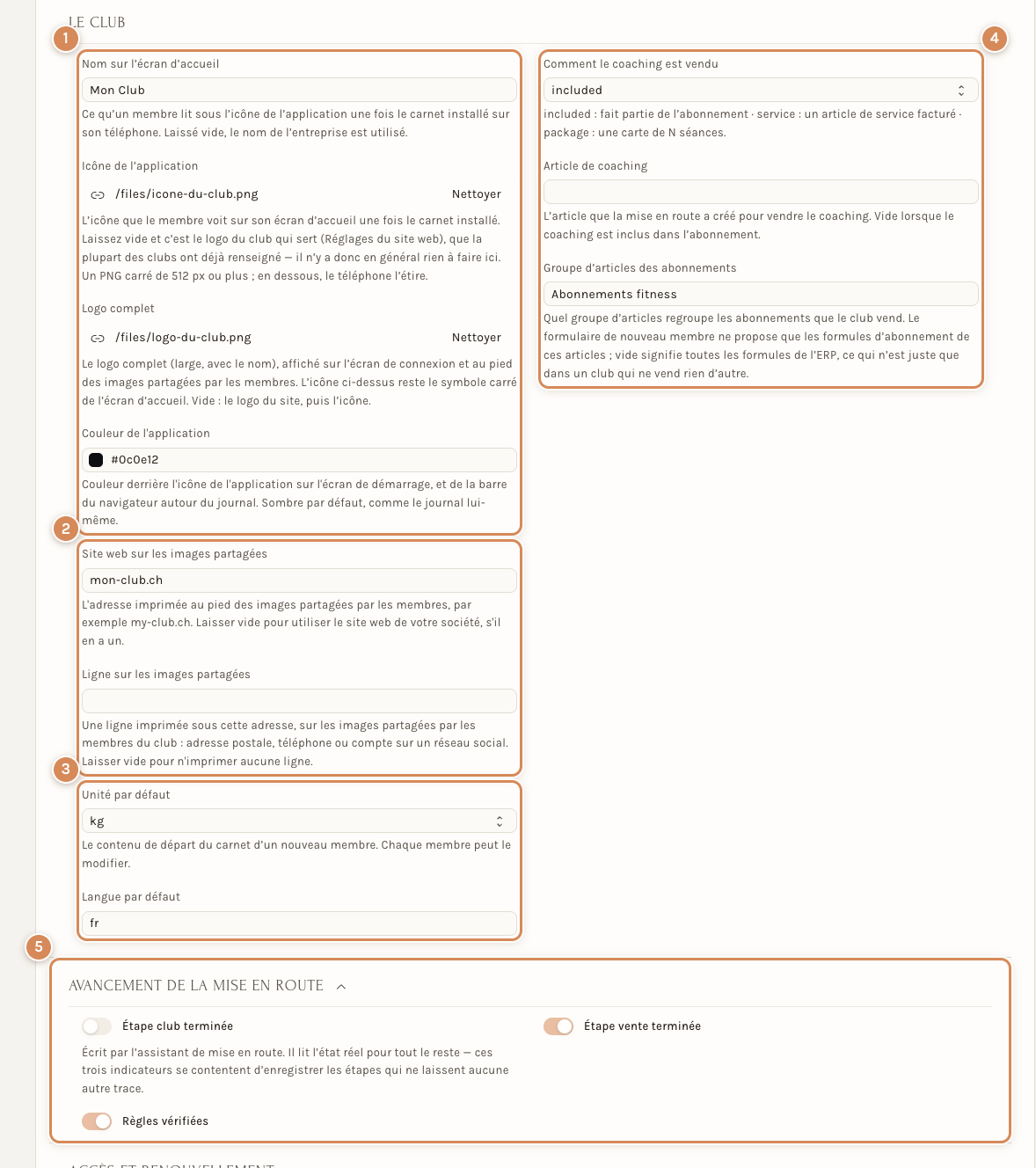
- Le nom, l'icône, le logo et la couleur du carnet.
- Ce qui s'imprime sur les images que les membres partagent.
- L'unité et la langue par défaut.
- La vente du coaching et le groupe d'articles des abonnements.
- Avancement de la mise en route, une fois dépliée.
- Nom sur l'écran d'accueil : ce que le membre lit sous l'icône une fois le carnet installé sur son téléphone. Vide, le nom de l'entreprise est utilisé.
- Icône de l'application : un PNG carré de 512 pixels ou plus. Vide, c'est le logo du club (réglages du site web).
- Logo complet : le logo large, avec le nom, affiché sur l'écran de connexion et au pied des images partagées par les membres. Vide, c'est le logo du site, puis l'icône.
- Couleur de l'application : la couleur derrière l'icône sur l'écran de démarrage et dans la barre du navigateur autour du carnet.
- Site web sur les images partagées : l'adresse imprimée au pied des images que les membres partagent. Vide, c'est le site web de la société, s'il en a un. Ligne sur les images partagées : une ligne sous cette adresse (adresse postale, téléphone, réseau social) ; vide, aucune.
- Unité par défaut (kg ou lb) et Langue par défaut (un code, par exemple fr) : les choix de l'étape Le club de l'assistant. Neoffice les garde ; la fiche d'un nouveau membre part en kilogrammes, et chaque membre règle l'unité et la langue dans son application.
- Comment le coaching est vendu (included, service ou package) et Article de coaching : le choix de l'étape Vente de l'assistant et l'article qu'elle a créé (voir Mettre le club en route). Ils ne font que garder ce choix ; l'article reste vide quand le coaching est inclus dans l'abonnement.
- Groupe d'articles des abonnements : le groupe qui réunit les abonnements que le club vend. Le formulaire de nouveau membre ne propose que les formules de ces articles, et le graphique Abonnements par formule de l'onglet Rapports s'y limite. Vide, toutes les formules de Neoffice sont prises, ce qui n'est juste que pour un club qui ne vend rien d'autre par abonnement.
- Avancement de la mise en route : trois indicateurs en lecture seule (Étape club terminée, Règles vérifiées, Étape vente terminée), que l'assistant écrit.
Accès et renouvellement
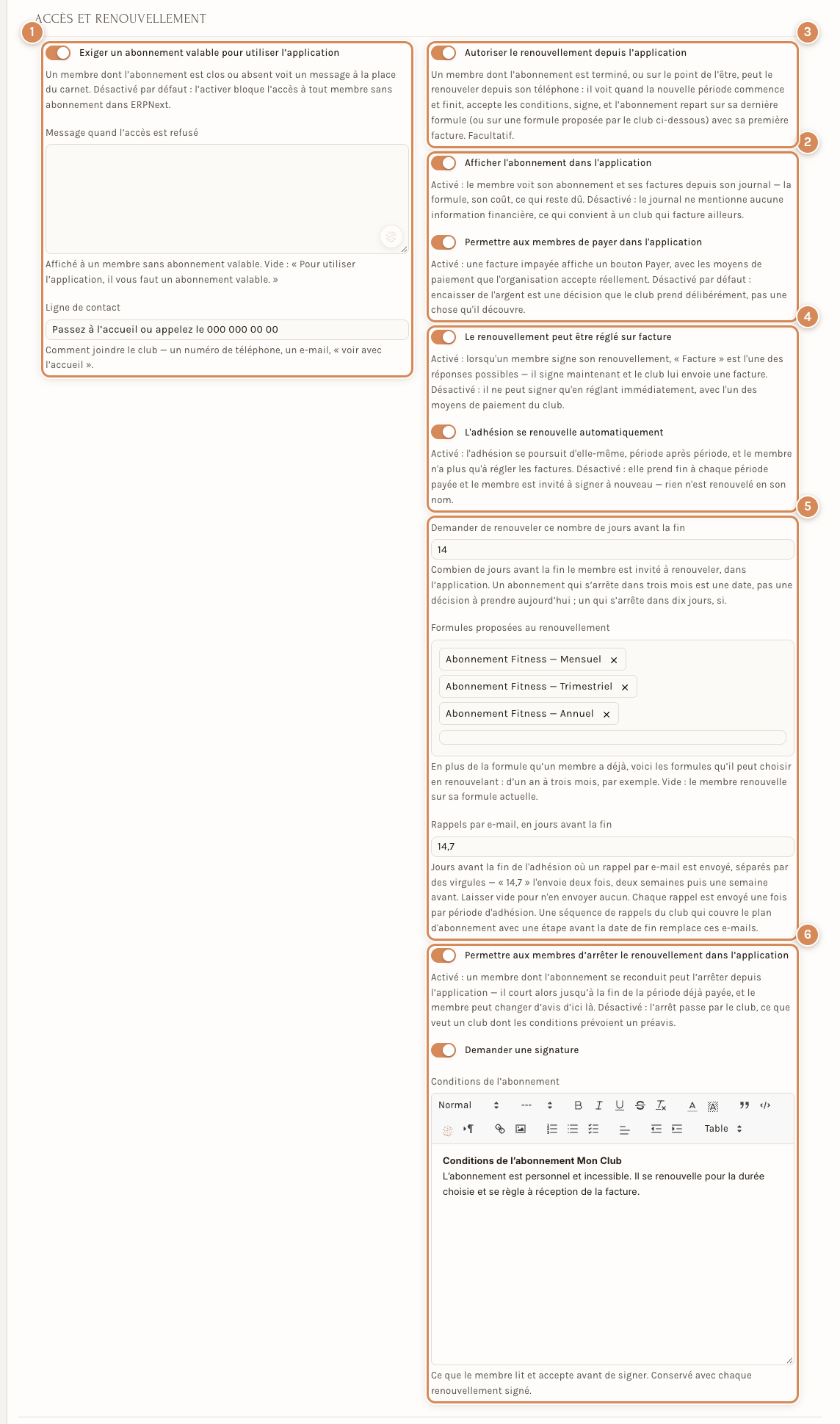
- L'accès : exiger un abonnement valable, le message affiché et la ligne de contact.
- L'abonnement dans l'application : le montrer, et laisser payer.
- Autoriser le renouvellement depuis l'application : l'interrupteur qui ouvre le renouvellement.
- Facture et reconduction : régler un renouvellement sur facture, et reconduire l'adhésion seule.
- Le calendrier : le délai, les formules proposées et les rappels par e-mail.
- L'arrêt, la signature et les conditions.
- Exiger un abonnement valable pour utiliser l'application : un membre sans abonnement valable voit un message à la place du carnet. Est bloqué le membre sans client ou sans abonnement, dont le dernier abonnement est clos ou dont la date de fin est passée. Un abonnement impayé ne bloque pas, et les comptes Coach fitness ne sont jamais bloqués. Désactivé par défaut : l'activer bloque tout membre sans abonnement. Cochée, la case affiche Message quand l'accès est refusé (vide : « Pour utiliser l'application, il vous faut un abonnement valable. ») et Ligne de contact.
- Afficher l'abonnement dans l'application : le membre voit sa formule, son coût et ce qui lui reste dû. Désactivé, l'application ne dit rien de l'argent, ce qui convient à un club qui facture ailleurs.
- Permettre aux membres de payer dans l'application : une facture impayée affiche un bouton Payer, avec les moyens de paiement que l'entreprise accepte réellement. Désactivé par défaut : encaisser est une décision que le club prend volontairement.
- Autoriser le renouvellement depuis l'application : un membre dont l'abonnement est terminé, ou sur le point de l'être, le renouvelle depuis son téléphone : il voit les dates de la nouvelle période, accepte les conditions, signe, et l'abonnement repart avec sa première facture. Désactivé par défaut ; décochée, la case retire de la fiche les six réglages de renouvellement qui suivent. Un abonnement qui se reconduit seul n'a rien à renouveler : le renouvellement concerne ceux qui ont une date de fin, ou qui sont terminés.
- Le renouvellement peut être réglé sur facture : le membre signe maintenant et le club lui envoie une facture. Désactivé, il ne peut signer qu'en réglant tout de suite, avec un des moyens de paiement du club.
- L'adhésion se renouvelle automatiquement (coché au départ) : l'adhésion se poursuit période après période, et le membre n'a plus qu'à régler les factures. Décoché, elle prend fin à chaque période payée et le membre est invité à signer à nouveau. La nuit suivante, les abonnements sans date de fin reçoivent une date de fin égale à la fin de la période déjà facturée ; recocher la case ne rouvre pas une période déjà close.
- Demander de renouveler ce nombre de jours avant la fin (14 au départ) : combien de jours avant la fin le membre est invité à renouveler, dans l'application.
- Formules proposées au renouvellement : en plus de sa formule, celles que le membre peut choisir en renouvelant, par exemple d'un an à trois mois. Vide, il renouvelle sur sa formule actuelle.
- Rappels par e-mail, en jours avant la fin : une liste séparée par des virgules ; « 14,7 » envoie deux rappels, deux semaines puis une semaine avant. Vide, aucun. Chaque rappel part une fois par période et ne concerne que les abonnements qui ont une date de fin. Une séquence de rappels du club qui couvre le même abonnement remplace ces e-mails : voir Abonnements et facturation récurrente. Le champ disparaît quand le renouvellement dans l'application est décoché, mais la liste enregistrée reste active : videz-la d'abord si vous ne voulez plus de rappels.
- Permettre aux membres d'arrêter le renouvellement dans l'application : le membre arrête un abonnement qui se reconduit ; il court alors jusqu'à la fin de la période déjà payée, et il peut changer d'avis d'ici là. Désactivé (le défaut), l'arrêt passe par le club, ce que veut un club dont les conditions prévoient un préavis.
- Demander une signature et Conditions de l'abonnement : le texte que le membre lit et accepte avant de signer. Il est conservé avec chaque renouvellement signé, dans la liste Renouvellements signés.
Le Coach IA
Le Coach IA est un assistant que le membre ouvre depuis son carnet : un plan, une revue de l'entraînement, un bilan de séance. Il passe par Nora, l'assistante de l'entreprise. Il est désactivé par défaut : l'activer l'affiche aux membres, et chaque appel est facturé au club.
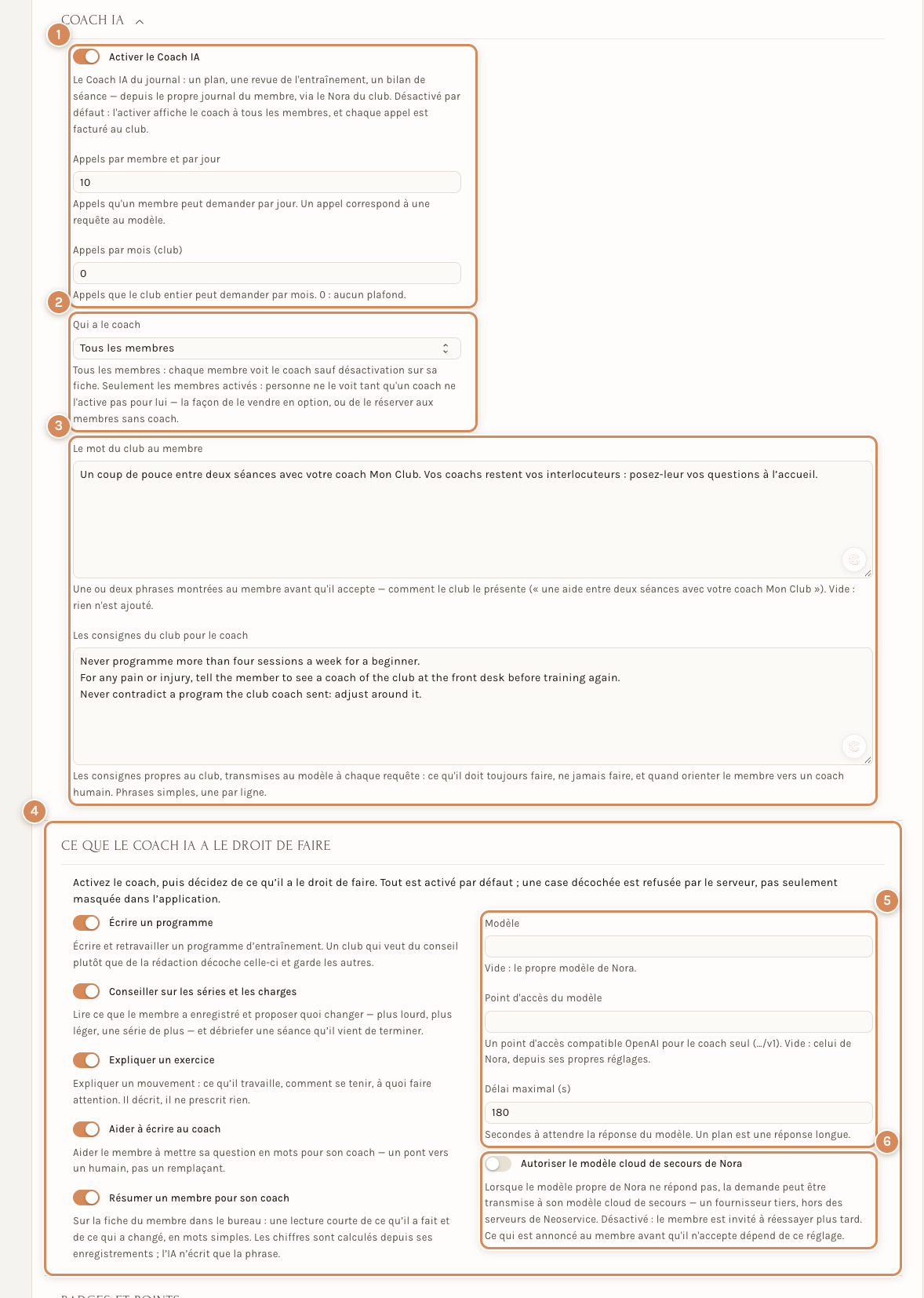
- Activer le Coach IA, avec les plafonds d'appels.
- Qui a le coach.
- Le mot du club et les consignes du club.
- Ce que le coach IA a le droit de faire.
- Le modèle, le point d'accès et le délai.
- Le modèle de secours de Nora.
- Appels par membre et par jour (10 au départ) et Appels par mois (club) (0 : aucun plafond). Au-delà, le membre est invité à revenir le lendemain, ou à passer par l'accueil.
- Qui a le coach : Tous les membres, ou Seulement les membres activés, auquel cas personne ne le voit tant qu'un coach ne l'a pas activé sur la fiche du membre (champ Coach IA : Défaut du club, Activé ou Désactivé). C'est la façon de le vendre en option.
- Le mot du club au membre : une ou deux phrases montrées au membre avant qu'il accepte. Les consignes du club pour le coach : vos règles, une par ligne, transmises au modèle à chaque demande (ce qu'il doit toujours faire, ne jamais faire, et quand orienter vers un coach humain).
- Ce que le coach IA a le droit de faire : cinq permissions, toutes activées par défaut ; une case décochée est refusée par le serveur, pas seulement masquée. Écrire un programme, Conseiller sur les séries et les charges (plus lourd, plus léger, une série de plus, et le débrief d'une séance), Expliquer un exercice, Aider à écrire au coach et Résumer un membre pour son coach (sur la fiche du membre : les chiffres viennent de ses enregistrements, l'IA n'écrit que la phrase). Pour un membre dont le plan appartient au coach (voir Les membres peuvent modifier leur propre plan), le Coach IA ne propose ni nouveau plan ni modification ; il peut encore expliquer, débriefer et aider à écrire au coach.
- Modèle et Point d'accès du modèle : vides, ils reprennent ceux de Nora. Dès qu'un point d'accès est saisi, un champ Clé API du point d'accès apparaît. Délai maximal (s) : l'attente de la réponse, 120 secondes au départ.
- Autoriser le modèle cloud de secours de Nora : quand le modèle propre de Nora ne répond pas, la demande peut être transmise à un fournisseur tiers, hors des serveurs de Neoservice. Désactivé, le membre est invité à réessayer plus tard. Ce que le membre lit avant d'accepter dépend de ce réglage.
Chaque demande laisse une ligne dans Appels du Coach IA (membre, statut OK, Erreur ou Refusé, modèle, jetons) : voir Fitness : vue d'ensemble.
Badges et points
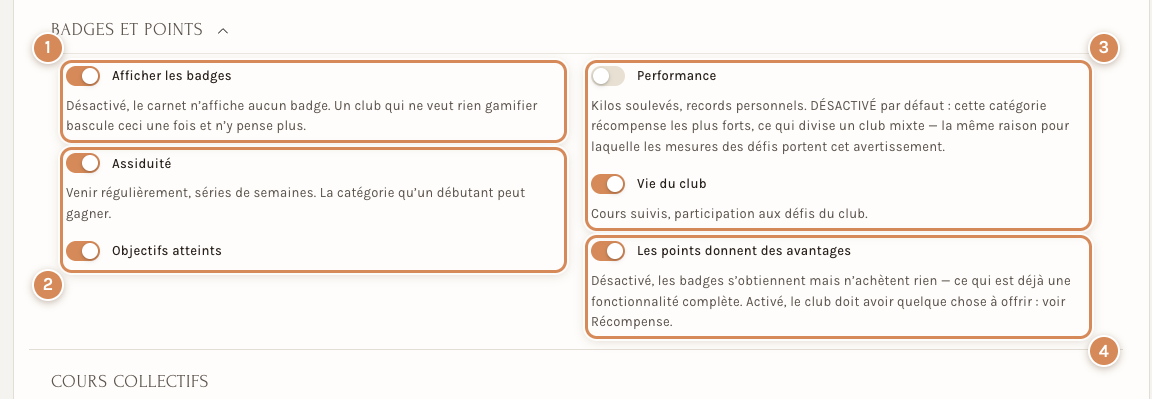
- Afficher les badges : l'interrupteur général.
- Assiduité et Objectifs atteints.
- Performance et Vie du club.
- Les points donnent des avantages.
Afficher les badges est désactivé tant que le club ne le coche pas : le carnet n'affiche alors aucun badge. Un badge obtenu est conservé : le membre ne le perd pas s'il s'arrête. Quatre catégories s'allument séparément : Assiduité (venir régulièrement, séries de semaines), Objectifs atteints, Performance (kilos soulevés, records personnels) et Vie du club (cours suivis, participation aux défis). Performance est désactivée par défaut : elle récompense les plus forts, ce qui divise un club mixte. Les points donnent des avantages : désactivé, les badges s'obtiennent mais n'achètent rien ; activé, le club doit avoir quelque chose à offrir. Les badges et les récompenses se créent dans les listes Badge et Récompense : tapez leur nom dans la recherche en haut du menu, puis choisissez Liste Badge ou Liste Récompense.
Cours collectifs et disques
La section Cours collectifs a trois réglages, expliqués dans Les cours collectifs : Afficher les cours dans le carnet, Un cours compte comme un entraînement et Groupe d'articles des cours (visible seulement quand les cours sont affichés ; il ne sert que si aucune activité n'est marquée Cours collectif).
La section Disques porte la table Disques du club : pour chaque unité, le Poids du disque et les Paires possédées. Le carnet en déduit quels disques mettre sur la barre à chaque série ; laissée vide, il suppose un jeu standard.
Le plan de la salle
L'onglet Plan de salle de l'espace Fitness (ou la tuile du même nom dans Tout le module) ouvre l'éditeur : « Faites glisser une machine à l'endroit où elle se trouve dans la salle. » Chaque zone (un étage, une pièce) est une grille avec ses machines.
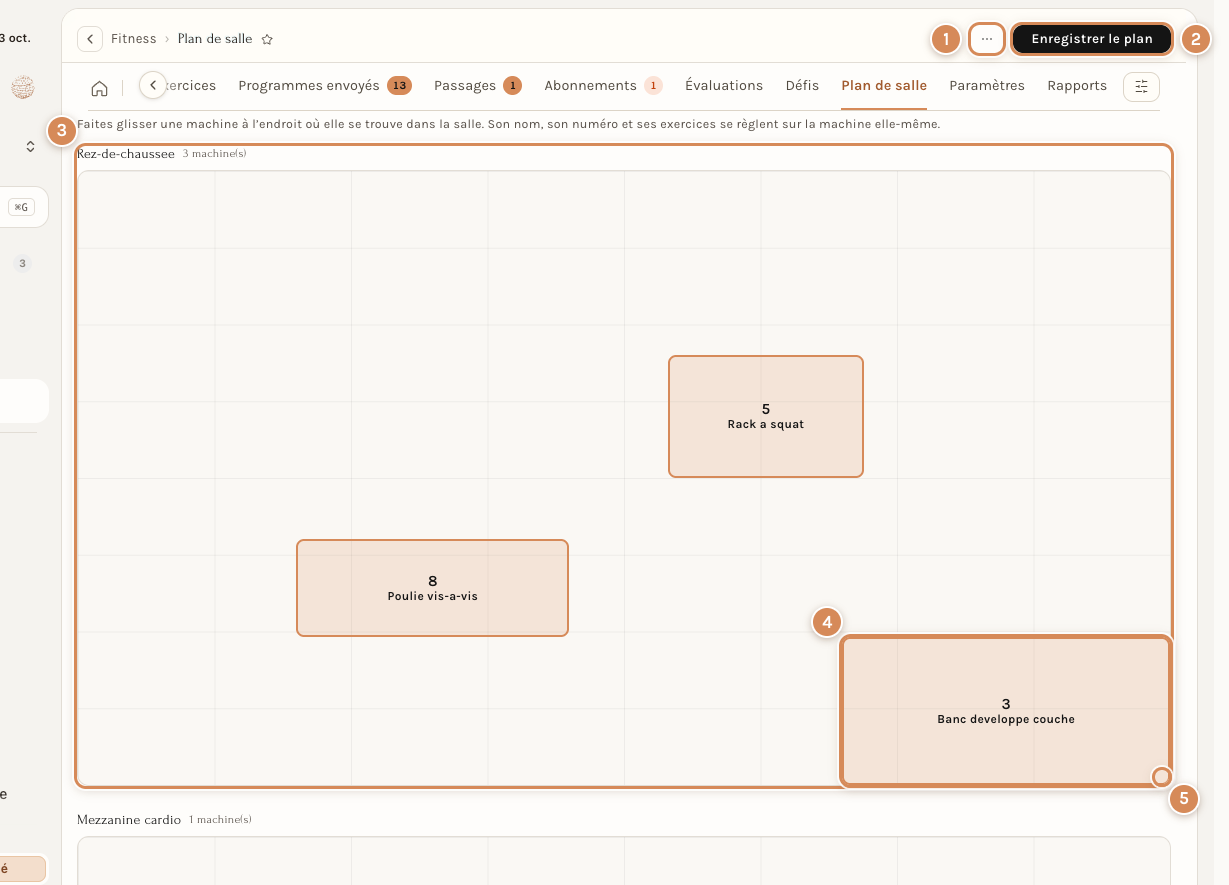
- Le menu …, avec Actualiser, Ajouter une zone et Ajouter une machine.
- Enregistrer le plan. Tant que vous n'avez pas cliqué, l'indicateur dit combien de machines ont changé.
- Une zone, avec son nombre de machines.
- Une machine. Faites-la glisser à son emplacement ; un double-clic ouvre sa fiche.
- La poignée de coin, pour changer la taille : un rack n'est pas un banc.
Une zone a un nom, un Ordre d'affichage, la case Visible par les membres (décochée, elle reste interne pendant que vous la dessinez) et une Image du plan facultative sous les machines. Une machine, que la liste Éléments du plan réunit, a un Nom, un Numéro de machine (libre : « 3 », « C3 »), une Zone, un Type (Machine, Poids libres, Espace libre ou Autre), une Forme (Rectangle ou Cercle), la case En service et le tableau Exercices. Décochez En service quand elle est en panne : elle reste sur le plan, marquée hors service. Les informations d'Entretien et inventaire (état, numéro de série, dates, notes) ne sont jamais envoyées aux membres.
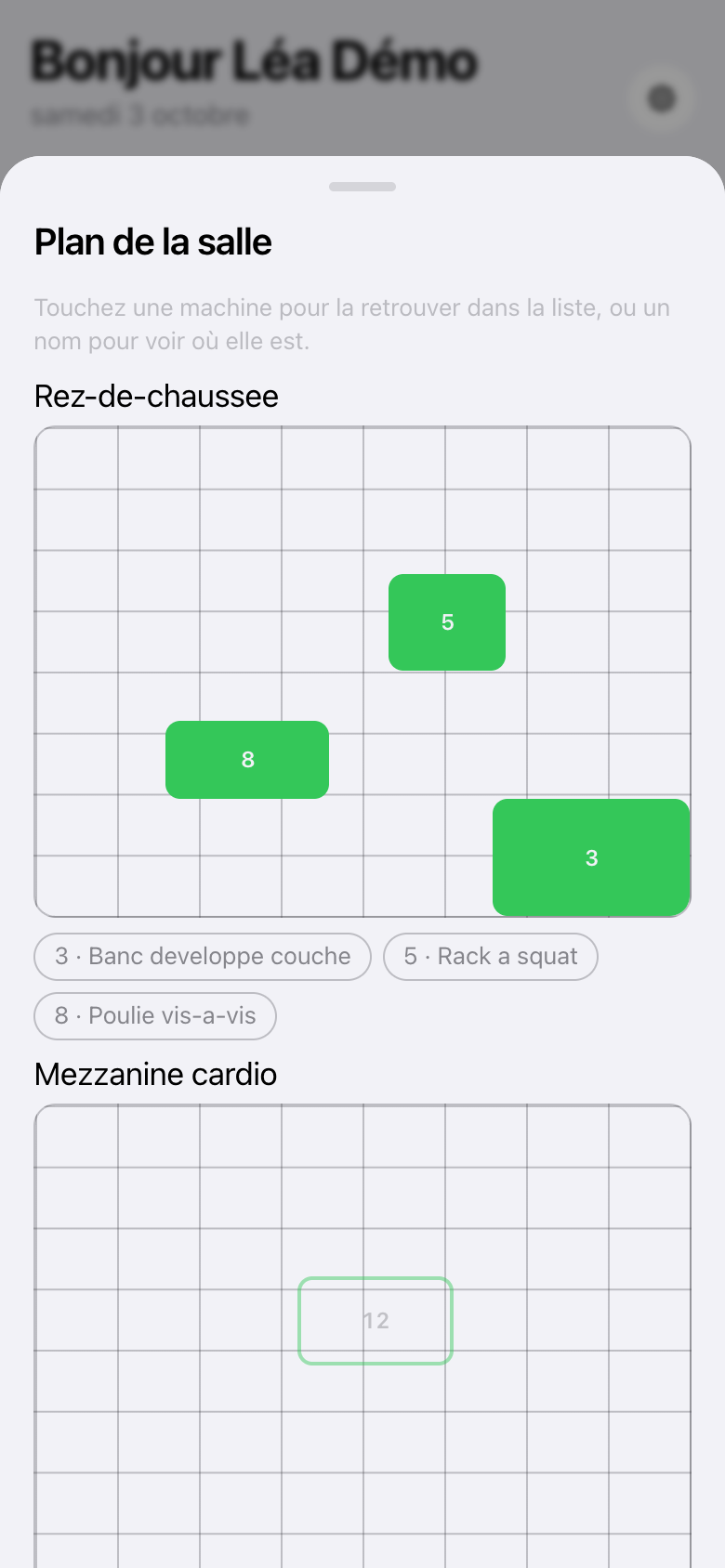
Dans le carnet, la carte Plan de la salle de l'accueil ouvre ce plan, quand le club a dessiné au moins une zone visible : touchez une machine pour la retrouver dans la liste, ou un nom pour voir où elle se trouve. Quand un membre ouvre un exercice associé à une machine, il voit où elle est. Une machine hors service apparaît en pointillés.
À régler une fois
- Fermez ce que vous ne voulez pas offrir. Un défaut décoché ici s'applique à tous les membres ; seul le plan se règle aussi sur la fiche d'un membre. Le paiement dans l'application est une décision : il est désactivé par défaut, et il propose les moyens de paiement que vous avez réellement ouverts (voir Encaisser un paiement client).
- Choisissez comment vos abonnements se terminent. L'adhésion se renouvelle automatiquement décide si le membre est invité à signer à chaque période ; Rappels par e-mail et les séquences de rappels écrivent aux membres : un message qui part chez un membre n'est pas anodin.
- Le Coach IA n'est pas gratuit : chaque appel est facturé au club, d'où les plafonds. Décidez aussi si le modèle de secours, hébergé chez un tiers, est acceptable pour vos membres.
- Un classement et des mesures sont des données de santé. N'activez les badges de Performance et les défis que si votre club le souhaite ; personne n'est inscrit à un défi d'office.
Au quotidien
- Un membre ne voit pas un bouton (modifier son plan, refuser un programme, payer, renouveler) ? C'est le plus souvent un réglage de cette page, ou le champ Peut modifier son propre plan de sa fiche.
- Un coach ne voit pas tout le club ? Contrôlez Un coach ne voit que ses propres membres et les lignes de coach de la fiche du membre.
- Un membre bloqué à l'ouverture de l'application ? Contrôlez Exiger un abonnement valable : un abonnement clos, ou une fiche membre sans client, suffit.
- Un réglage changé atteint les carnets des membres à leur prochaine synchronisation, sans autre geste.