Créer un quiz et l'ajouter à une leçon
Un quiz vérifie qu'une leçon a été comprise : des questions, un seuil de réussite, un score. Il se crée d'abord à part, dans le menu Quiz, puis se place dans une leçon avec le signe +. Cette page suit l'exemple de deux questions pour la leçon « Les trois premières secondes » du cours Accueillir un client au comptoir ; elle montre aussi ce que voit l'employé qui passe le quiz.
Le cours et la leçon sont décrits dans Créer un cours : chapitres, leçons et blocs.
Créer le quiz avant la leçon
La leçon ne sait pas créer un quiz : elle sait seulement en choisir un qui existe. Créez donc le quiz en premier.
- Dans le menu de gauche, groupe Gérer, cliquez sur Quiz. La liste donne, pour chaque quiz, son Titre, son Total des points, son Pourcentage de réussite, ses Tentatives maximales, Afficher les réponses et la date Mis à jour le.
- Cliquez sur Créer. Le quiz existe aussitôt, sous le nom « Quiz sans titre », et sa page s'ouvre.
- Renommez-le dans le champ Titre du panneau Détails.
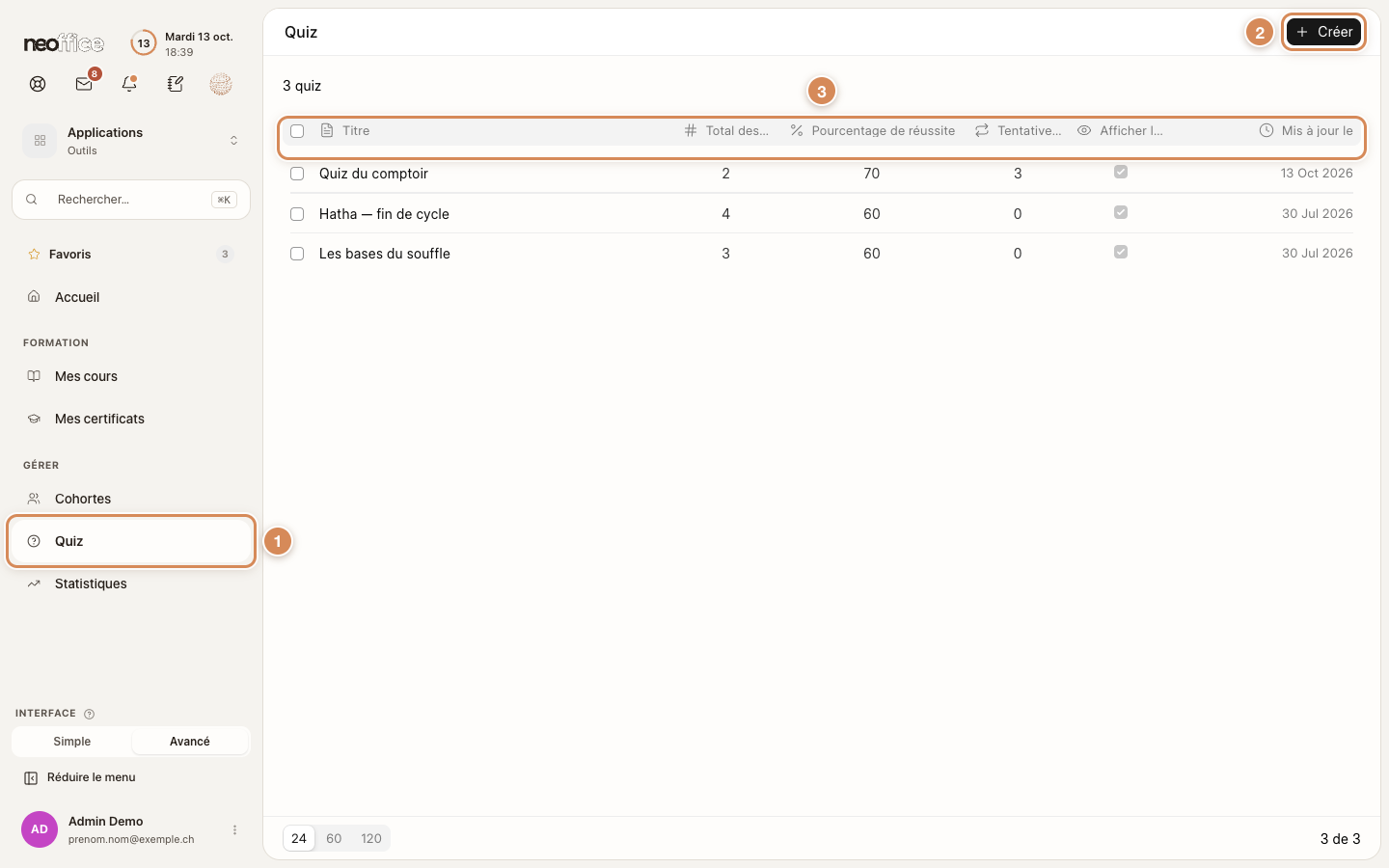
- Quiz, dans le groupe Gérer du menu.
- Le bouton Créer.
- Les colonnes de la liste. Un clic sur une ligne ouvre le quiz.
Le titre est ce que l'employé voit. L'identifiant du quiz (quiz-sans-titre, quiz-sans-titre-2, et ainsi de suite) est fixé à la création et ne change pas quand vous renommez le quiz : c'est lui que le bloc Quiz d'une leçon affiche.
Les réglages du quiz
La page d'un quiz a deux colonnes : les questions à gauche, les réglages à droite. Il n'y a pas de bouton Enregistrer : une modification s'enregistre d'elle-même environ une seconde après la dernière frappe, et un badge orange « Non enregistré » s'affiche en attendant. Ctrl + S (⌘ + S sur Mac) enregistre tout de suite.
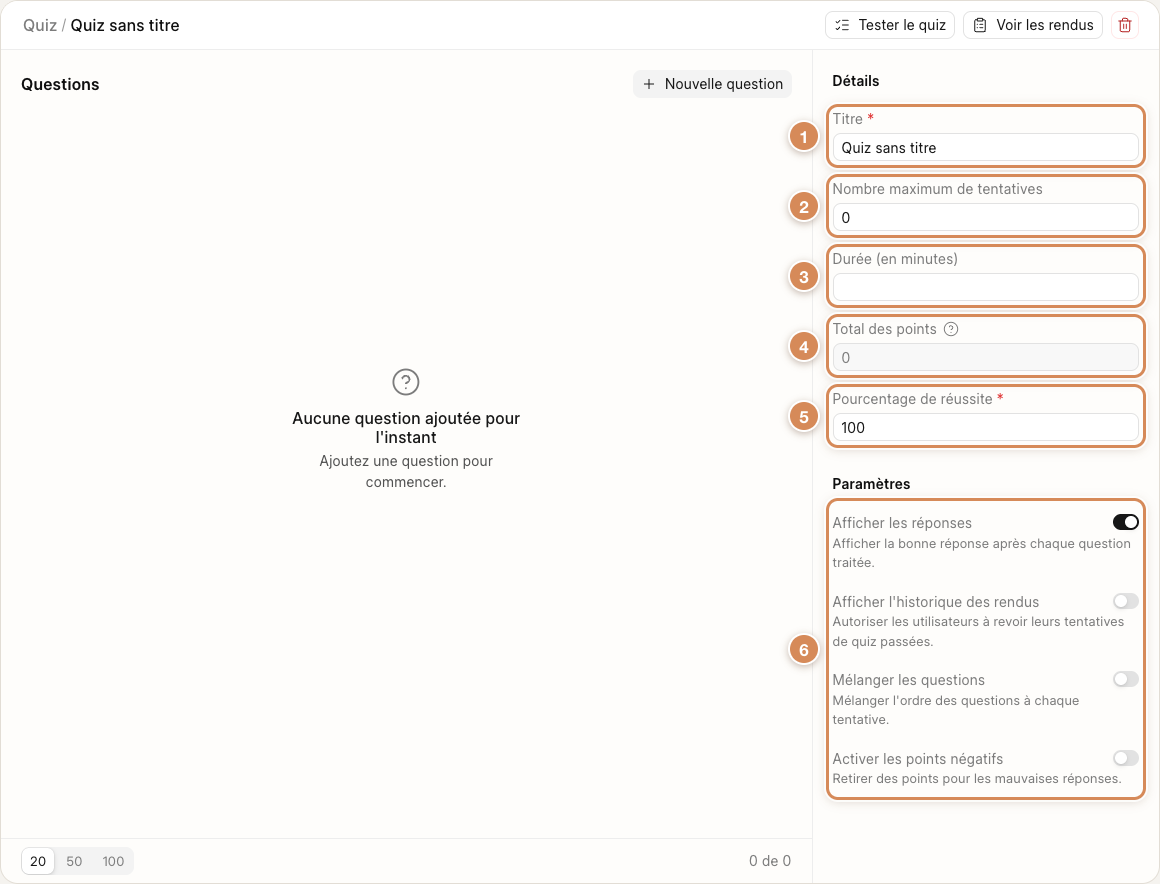
- Titre. Obligatoire : le nom que l'employé verra.
- Nombre maximum de tentatives. « 0 » au départ : pas de limite. Avec 3, l'employé peut tenter le quiz trois fois.
- Durée (en minutes). Vide au départ. Avec 10, l'employé voit « Temps: 10:00 », un chronomètre, et la consigne « À défaut, le quiz sera rendu automatiquement à la fin du chronomètre. »
- Total des points. Grisé : il se calcule tout seul, comme la somme des points des questions.
- Pourcentage de réussite. 100 au départ : une seule erreur fait échouer. Baissez-le (70 par exemple) : ajoutez d'abord une question au quiz, puis réglez le pourcentage.
- Les quatre interrupteurs de Paramètres. Afficher les réponses, allumé au départ : après chaque question, l'employé voit la bonne réponse. Afficher l'historique des rendus : l'employé peut revoir ses tentatives passées. Mélanger les questions : l'ordre change à chaque tentative, et un champ Limiter le nombre de questions à apparaît. Activer les points négatifs : une mauvaise réponse retire des points, et un champ Points à retirer apparaît.
Si vous limitez le nombre de questions, la limite doit rester inférieure au nombre de questions du quiz, et toutes les questions doivent valoir le même nombre de points : l'écran le rappelle sinon.
Ajouter les questions
- Cliquez sur Nouvelle question, en haut de la liste des questions. Un quiz neuf dit « Aucune question ajoutée pour l'instant ».
- Dans la fenêtre Ajouter une question, écrivez la Question (un éditeur de texte), donnez ses Points (1 au départ) et choisissez le Type.
- Pour une question à choix, remplissez Option 1 et Option 2, et allumez Bonne réponse sous la bonne. Le champ Explication de chaque option est facultatif : l'employé la lit après avoir répondu.
- Cliquez sur Ajouter une option pour en avoir davantage (dix au plus), puis sur Enregistrer.
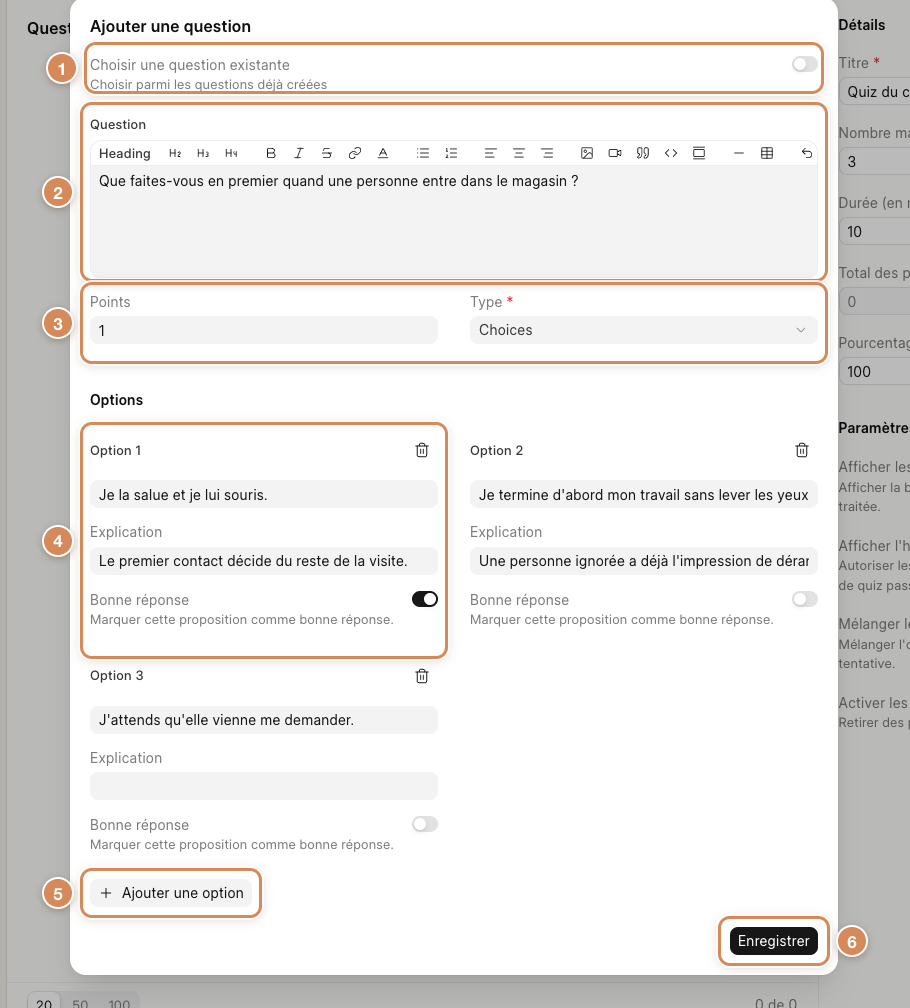
- Choisir une question existante. L'interrupteur remplace les champs par la liste des questions déjà créées, avec leurs points.
- La question.
- Points et Type. Le type est Choices par défaut ; User Input et Open Ended existent aussi.
- Une option. Son texte, son explication et son interrupteur Bonne réponse ; la corbeille d'une option la retire.
- Ajouter une option.
- Enregistrer.
Les trois types :
- Choices : au moins deux options et au moins une bonne réponse. Si vous en marquez plusieurs, l'employé voit des cases à cocher et la consigne « Choisissez toutes les réponses qui s'appliquent » ; sinon, « Choisissez une réponse ».
- User Input : la fenêtre demande des Possibilités (Ajouter une possibilité) à la place des options : les réponses que vous acceptez. L'employé écrit sa réponse ; au moins une possibilité est exigée.
- Open Ended : plus aucune option, l'employé rédige librement. Un quiz qui en contient ne peut contenir que des questions ouvertes, et l'affichage des bonnes réponses y est coupé.
Quand une règle n'est pas respectée, l'écran la rappelle, par exemple « Au moins une option doit être correcte pour cette question. »
Après Enregistrer, rechargez la page pour voir la question dans la liste, sans la recréer. Pour corriger une question, cliquez sur sa ligne : la fenêtre Modifier la question s'ouvre.
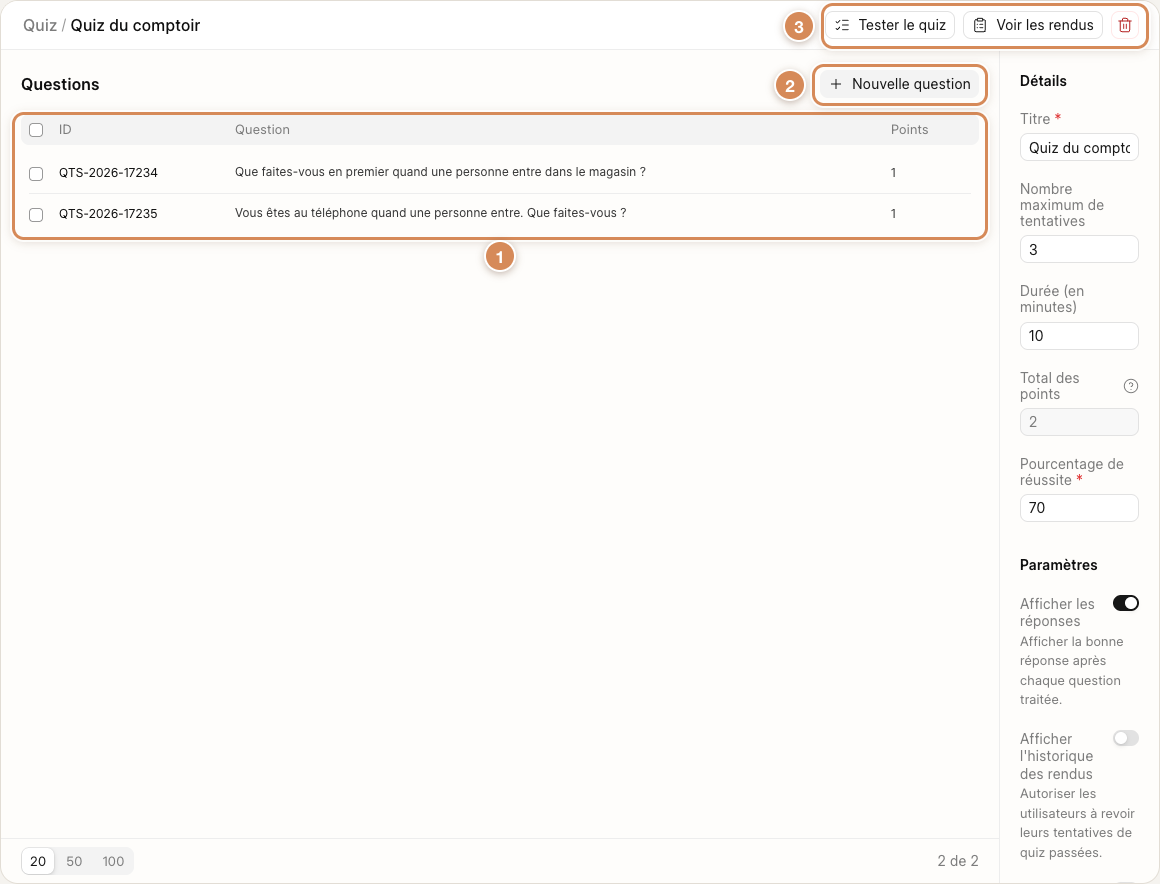
- La liste des questions. Chaque ligne donne l'identifiant de la question, son texte et ses points. Pour retirer des questions du quiz, cochez leurs lignes puis cliquez sur la corbeille de la barre qui s'affiche en bas : elles quittent le quiz mais existent encore, et Choisir une question existante les retrouve.
- Nouvelle question.
- Les boutons du haut. Tester le quiz, Voir les rendus et la corbeille : voir la fin de cette page.
Mettre le quiz dans une leçon
- Ouvrez la leçon dans l'Éditeur de cours, cliquez sur une ligne vide puis sur le signe +, et choisissez Quiz.
- Dans la fenêtre Ajouter un quiz à votre leçon, ouvrez la liste Choisir un quiz : chaque quiz y figure avec son titre et, dessous, son identifiant.
- Cliquez sur le quiz voulu, puis sur Enregistrer, que la liste cachait tant qu'elle était ouverte.
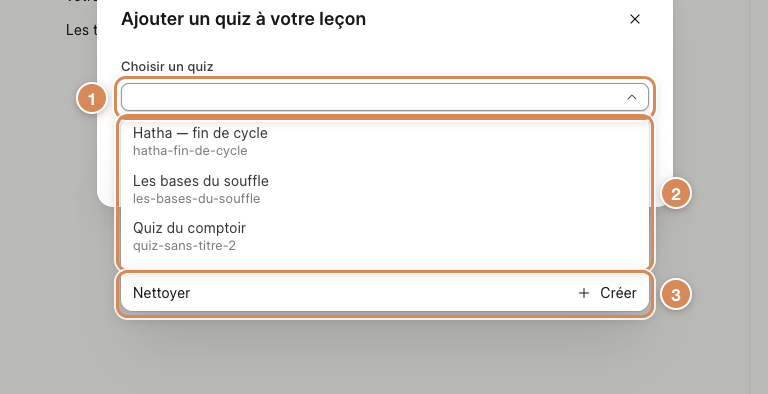
- Choisir un quiz.
- La liste. Une ligne par quiz : le titre, et l'identifiant en petit.
- Nettoyer et Créer. Nettoyer vide le choix ; Créer ouvre la liste des quiz dans un nouvel onglet.
Choisissez un quiz avant de cliquer sur Enregistrer. Si un bloc « Quiz: null » apparaît dans la leçon (l'écran affiche « Identifiant de quiz invalide dans le contenu »), supprimez-le par sa poignée à six points (Delete, puis un second clic) et recommencez.
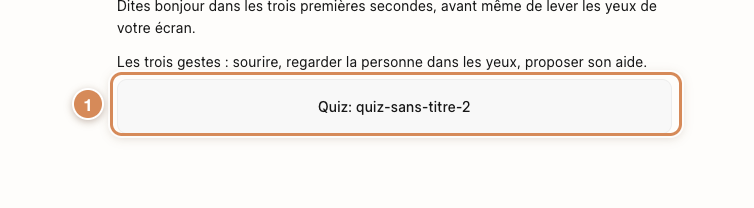
- Le bloc Quiz. Dans l'éditeur, il affiche l'identifiant du quiz (« Quiz: quiz-sans-titre-2 »), pas son titre ; l'identifiant ne change pas si vous renommez le quiz plus tard.
Ce que voit l'employé
Dans la leçon, une barre bleue dit « Cette leçon se termine par un quiz. » avec un bouton Passer le quiz, et le quiz apparaît en carte, avec son titre et le même bouton. Un clic ouvre le quiz dans une fenêtre.
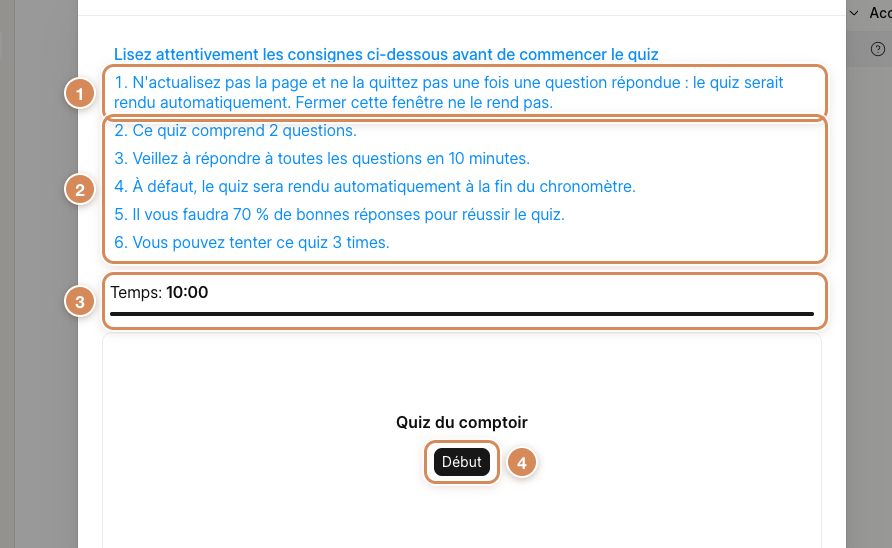
- L'avertissement. « N'actualisez pas la page et ne la quittez pas une fois une question répondue : le quiz serait rendu automatiquement. Fermer cette fenêtre ne le rend pas. »
- Les autres consignes. Le nombre de questions, le temps accordé, le pourcentage de bonnes réponses exigé (« Il vous faudra 70 % de bonnes réponses pour réussir le quiz ») et le nombre de tentatives.
- Le chronomètre, « Temps: 10:00 » : il part au clic sur Début.
- Début.
Le parcours, tel qu'il s'affiche pour un compte d'employé inscrit :
- Début ouvre la première question : « Question 1 - Choisissez une réponse », ses points (« 1 Point ») et les options.
- Vérifier la réponse corrige tout de suite, si Afficher les réponses est allumé : les explications que vous avez écrites s'affichent sous les options.
- Suivant passe à la question suivante ; sur la dernière, le bouton s'appelle Valider.
- Le Résumé du quiz annonce, par exemple, « Vous avez 100 % de bonnes réponses, avec un score de 2 sur 2 », avec un bouton Réessayer.
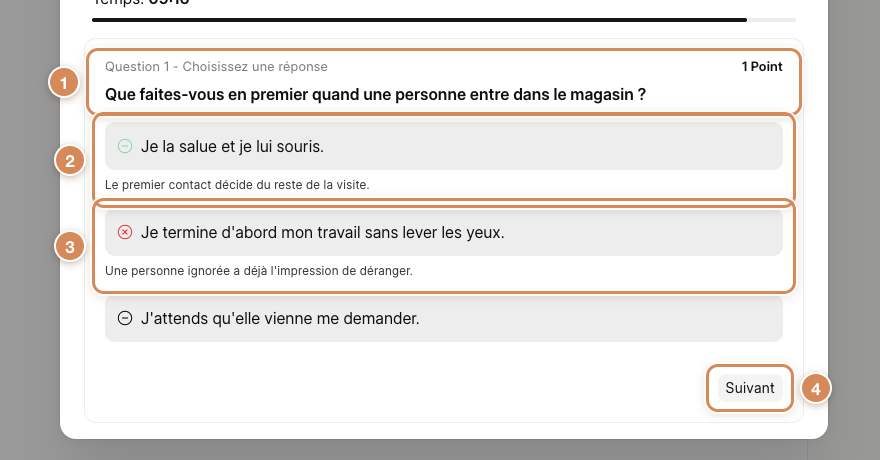
- La question et ses points.
- La bonne réponse, non choisie. Un cercle vert barré d'un tiret ; une coche verte s'affiche quand l'employé l'a choisie.
- Une mauvaise réponse choisie. Une croix rouge, avec son explication.
- Suivant, ou Valider sur la dernière question.
Ce qui se passe si l'employé ferme la fenêtre :
- Après une réponse, la croix demande « Quitter le quiz ? » et précise « Vos réponses ne seront pas enregistrées. Vous pourrez recommencer le quiz plus tard. » Les boutons sont Continuer le quiz et Quitter le quiz ; en quittant, aucun rendu n'est enregistré.
- Après avoir quitté un quiz, rechargez la page avant de le rouvrir.
L'écran donne le pourcentage de bonnes réponses. Sous le seuil, la leçon n'est pas validée : avec un seuil à 70 %, un résultat de 50 % montre « Vous avez 50 % de bonnes réponses, avec un score de 1 sur 2 » et le bouton Réessayer, et le plan du cours reste à « Terminé 0% ». Au seuil ou au-dessus, la leçon est validée et le plan du cours avance (ici « Terminé 100% »).
Retrouver les résultats, supprimer un quiz
Sur la page du quiz, le bouton Voir les rendus ouvre la liste des passages : une ligne par rendu, avec Membre, Score et Pourcentage.
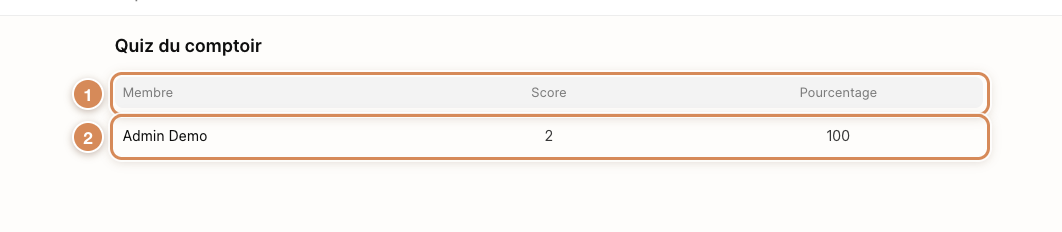
- Les colonnes. Membre, Score et Pourcentage.
- Un rendu. Une ligne par passage terminé.
Le bouton Tester le quiz ouvre le quiz comme le verrait un employé, sur sa propre page (« Quiz / titre / Tester le quiz »). Si vous le passez jusqu'au bout, un rendu est enregistré à votre nom.
La poubelle, en haut à droite, supprime le quiz. La fenêtre dit « Supprimer ce quiz le retire définitivement, avec tous ses rendus. Cette action est irréversible. Voulez-vous continuer ? ». Un quiz qui a des rendus ne se supprime pas : l'écran répond « Impossible de supprimer ou d'annuler, car Quiz … est associé à Rendu de quiz … ». Les questions, elles, restent après la suppression d'un quiz : elles ont leur propre identifiant et se retrouvent par Choisir une question existante. Supprimer un cours ne supprime pas ses quiz.
À régler une fois
- Choisissez le seuil de réussite en pensant à ce que vous voulez vérifier : à 100 %, une seule erreur fait échouer, ce qui convient pour une règle de sécurité, pas pour une leçon de vocabulaire.
- Décidez le seuil, le temps et le nombre de tentatives avant d'inscrire du monde : ils s'appliquent à tous les employés.
- Écrivez l'Explication des mauvaises options : c'est elle qui fait apprendre pendant le quiz.
- Testez sur un quiz que vous gardez : un quiz passé jusqu'au bout, même par vous avec Tester le quiz, a un rendu et ne peut plus être supprimé.
Au quotidien
- Lisez les consignes avant Début : le chronomètre part au clic.
- Après une réponse, ne quittez pas la page : le quiz serait rendu tel quel. Vous pouvez en revanche fermer la fenêtre avec la croix et recommencer plus tard.
- Si vous avez échoué, Réessayer relance le quiz, dans la limite du nombre de tentatives annoncé dans les consignes.
- Les résultats de tout le monde sont au même endroit, sous Voir les rendus du quiz.