Créer, régler et publier une page
Une page neuve est d'abord un brouillon : personne ne la voit tant que vous ne l'avez pas publiée. Cette page montre comment créer une page du site (de zéro, ou en la décrivant à NORA), la nommer, régler ce que voient les moteurs de recherche, la publier, la retirer, revenir à une version précédente et la supprimer. Pour changer le contenu d'une page, voir Modifier une page avec le Builder.
Créer une page
Les captures de cette page montrent l'interface Avancé du menu de gauche (voir Simple ou Avancé). Deux chemins mènent à une page vierge.
Depuis le Builder.
- Cliquez sur Applications, en haut du menu de gauche, puis sur Builder : le tableau de bord montre toutes les pages de vos sites.
- Cliquez sur Nouveau, en haut à droite. Une fenêtre Nouvelle page s'ouvre : « Partez d'une page vierge ou choisissez un modèle. »
- Cliquez sur Partir de zéro. Quand des modèles de page sont proposés, ils se rangent à côté de cette carte ; sans modèle, seule cette carte apparaît.
- L'éditeur s'ouvre sur une page vide, avec l'en-tête et le pied de page du site déjà en place (voir L'en-tête, le pied de page et le thème du site).
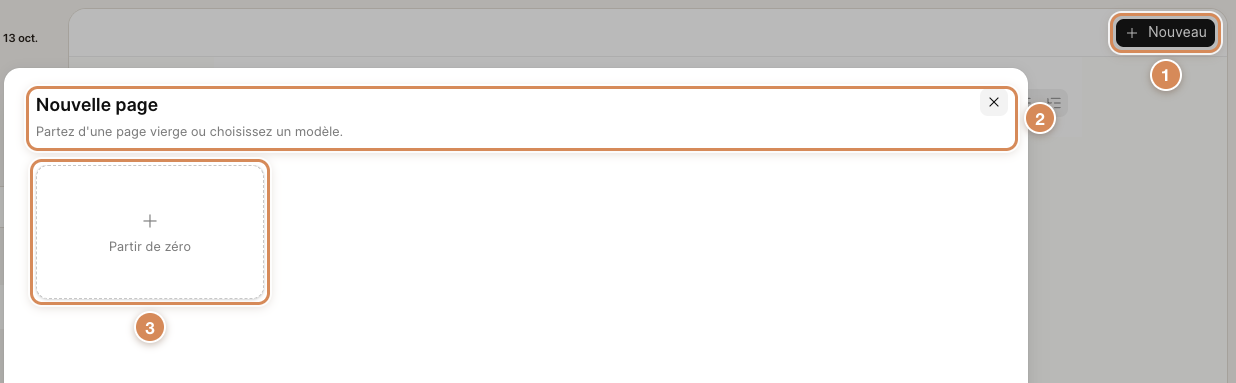
- Nouveau. Le bouton qui crée une page.
- La fenêtre Nouvelle page. Une page vierge ou un modèle.
- Partir de zéro. Crée la page et l'ouvre dans l'éditeur.
Depuis l'espace Site web et e-commerce. Cliquez sur Créer, puis sur Page Builder : la liste des pages s'ouvre. Le bouton Ajouter Page Builder crée aussitôt une page vierge et l'ouvre dans l'éditeur, sans passer par la fenêtre Nouvelle page. Les autres entrées du menu Créer (profil de site, article du site, article de blog) créent d'autres documents.
Partir d'une page existante. Le menu du logo, en haut à gauche de l'éditeur, propose Nouvelle page, Copier la page et Dupliquer la page ; sur le tableau de bord, les trois points d'une page offrent Dupliquer. Dupliquer crée tout de suite une seconde page identique et l'ouvre ; Copier la page place la page entière, réglages compris, dans le presse-papiers (message « Page copiée »). Partir d'une copie évite de refaire une mise en page proche de la précédente.
La page neuve porte un nom provisoire (« My Page » dans la barre du haut, « Ma page » dans la bande de titre de la page) et une adresse provisoire du genre « pages/page-… ». Renommez-la tout de suite, comme montré plus bas. Elle n'est rattachée à aucun site : une fois publiée, elle répond sur tous les sites de votre instance (voir Le profil d'un site : en ligne, maintenance et accès).
Créer ou retoucher une page avec NORA
Trois entrées mènent à l'assistante.
- Décrire à Nora, dans le menu Créer de l'espace Site web et e-commerce, vous amène à la barre de NORA, en bas de l'aperçu de l'espace.
- Créer avec l'IA, dans le menu du tableau de bord du Builder, ouvre l'éditeur sur la page d'accueil du site (à défaut, sur l'une de ses pages ou sur un brouillon vierge), avec NORA prête à vous guider pas à pas dans la création d'un site. NORA travaille sur la page ouverte : regardez laquelle c'est avant de lui demander une modification.
- Dans l'éditeur, l'icône Nora (⌘ ⇧ O) ouvre son panneau.
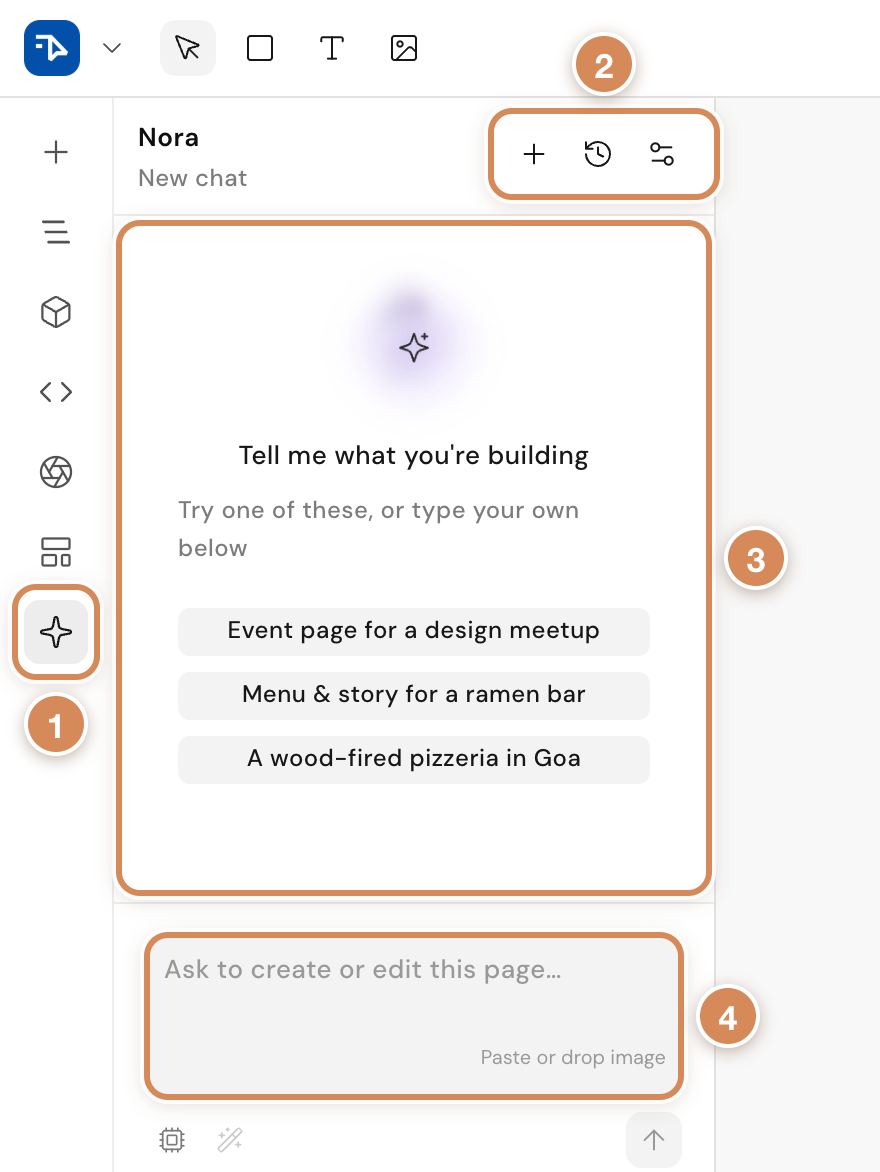
- L'icône Nora. Ouvre le panneau, dans la colonne d'icônes de gauche.
- Les trois icônes du haut. Le plus ouvre une nouvelle conversation (New chat), l'horloge liste les conversations de cette page (Chats on this page), le curseur ouvre les réglages de l'IA (AI settings).
- La conversation. Les échanges avec NORA sur cette page. Vide, elle propose trois idées de pages.
- Le champ de saisie. Il affiche « Ask to create or edit this page… » ; une ligne rappelle qu'on peut coller ou déposer une image.
Les libellés de ce panneau s'affichent en anglais. Les réglages de l'IA (aussi dans Réglages, Global, IA) disent : « Nora est fourni et exploité par votre hébergeur. Les modèles, les clés et les mises à jour sont gérés pour vous : il n'y a rien à configurer ici. » L'état est Prêt ; quand il affiche « Pas encore prêt. Si cela persiste, contactez le support. », patientez ou prévenez l'assistance. La même fenêtre précise que NORA modifie la page que vous avez ouverte, jamais les pages d'un autre site.
Ce que NORA écrit arrive dans le brouillon de la page : la page en ligne ne change qu'au moment où vous cliquez sur Publier. Relisez ce qu'elle propose, comme un texte écrit par un collègue, avant de publier.
Nommer la page et fixer son adresse
Cliquez sur la roue Réglages, en haut à droite (ou sur Réglages dans le menu du logo). La fenêtre Réglages Builder s'ouvre sur le dernier onglet consulté. À gauche, Page courante réunit Général, Code, Métadonnées et Statistiques ; Global réunit les réglages de tout le site. Un clic sur le titre de la page, dans la barre du haut, ouvre un petit panneau avec les deux champs principaux (Titre de la page et Route).
Dans Page courante, Général : Titre de la page, Chemin de la page (la partie de l'adresse après le nom de domaine) et, dessous, l'URL complète, qui suit le chemin aussitôt. Le Builder enregistre le chemin tel que vous le tapez, en retirant seulement le « / » du début : écrivez-le en minuscules, sans accent ni espace, par exemple « a-propos » ou « notre-offre ».
Le Builder ne vérifie pas que le chemin est libre. Quand deux pages publiées d'un même site portent le même chemin, c'est la plus récemment publiée qui répond.
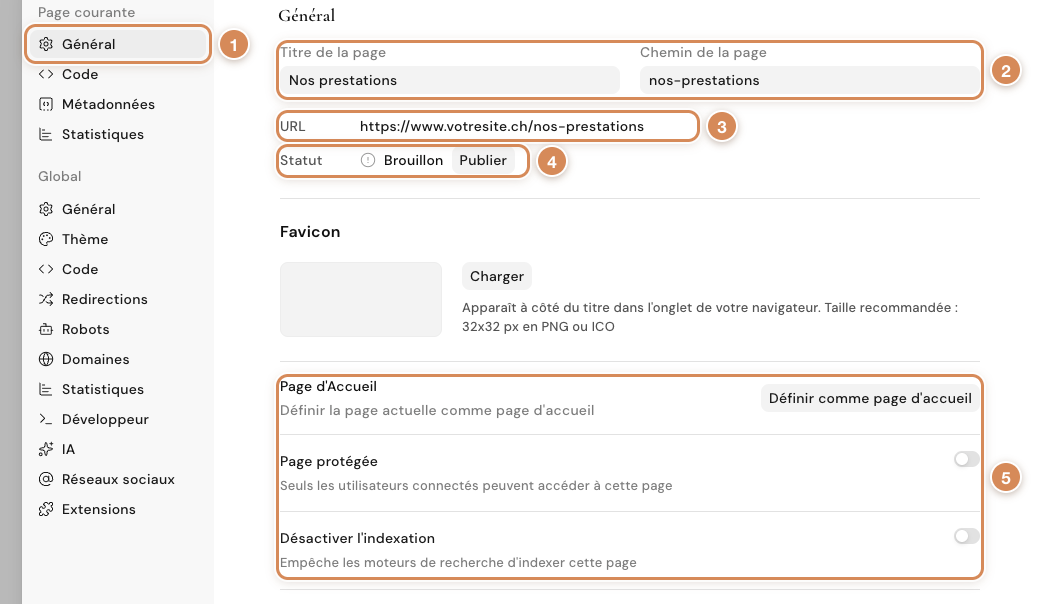
- Page courante, Général. L'onglet du réglage de cette page.
- Titre de la page et Chemin de la page. Le nom lisible et la fin de l'adresse.
- URL. L'adresse complète, calculée à partir du chemin.
- Statut. Brouillon avec Publier, ou Publié avec Dépublier (Publiée avec accès limité quand la page est protégée).
- Page d'Accueil, Page protégée, Désactiver l'indexation. Trois réglages de la page.
Les autres réglages de Général :
- Favicon : la petite icône de l'onglet du navigateur (Charger ; 32 × 32 pixels en PNG ou ICO conseillé).
- Page d'Accueil : Définir comme page d'accueil fait de cette page la page d'accueil du Builder (Retirer la page d'accueil l'ôte). La maison, dans la barre du haut, dit : « Il s'agit de la page d'accueil de votre site ». Un site qui a son profil peut avoir sa propre page d'accueil (voir Le profil d'un site : en ligne, maintenance et accès).
- Page protégée : « Seuls les utilisateurs connectés peuvent accéder à cette page ». Le réglage est grisé pour la page d'accueil.
- Désactiver l'indexation : « Empêche les moteurs de recherche d'indexer cette page ». Utile pour une page de travail, ou une page qu'on ne veut pas voir dans les résultats de recherche.
- Dossier : « Définissez un dossier pour organiser votre page ». Le dossier range la page dans la liste du tableau de bord (Header & Footer, Pages).
Si vous changez le chemin d'une page déjà publiée, l'ancienne adresse ne mène plus à rien. Dans Global, Redirections (Source, Cible, Ajouter une redirection) renvoie une ancienne adresse vers la nouvelle.
Régler ce que voient les moteurs de recherche
L'onglet Métadonnées décrit la page aux moteurs de recherche et aux réseaux sociaux. Son champ Titre est le même que le Titre de la page : le changer renomme la page partout, y compris dans les listes et dans l'onglet du navigateur.
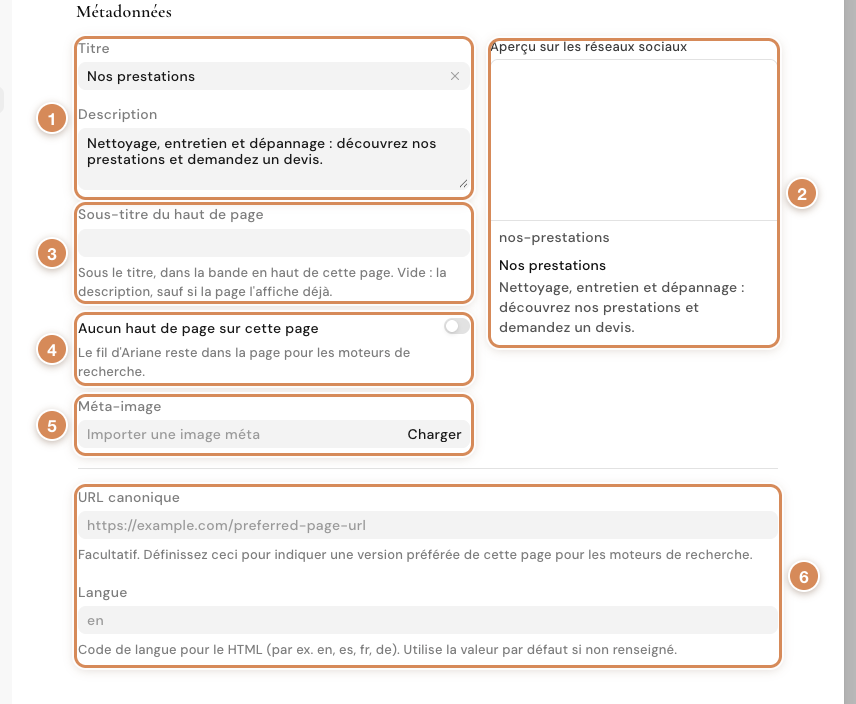
- Titre et Description. Ce que les moteurs de recherche affichent. Écrivez une ou deux phrases qui donnent envie de cliquer.
- Aperçu sur les réseaux sociaux. Montre comment le lien se présentera une fois partagé : image, chemin, titre et description.
- Sous-titre du haut de page. La ligne sous le titre, dans la bande en haut de la page. Vide : la description, sauf si la page l'affiche déjà.
- Aucun haut de page sur cette page. Retire la bande de titre ; le fil d'Ariane reste dans la page pour les moteurs de recherche.
- Méta-image. L'image du lien partagé (Charger).
- URL canonique et Langue. URL canonique (facultatif) : l'adresse préférée de la page si elle existe sous plusieurs formes. Langue : le code de langue de la page (par exemple « fr ») ; vide, la valeur par défaut du site s'applique.
L'onglet Code ajoute du code dans la page (<head> HTML, <body> HTML) : il concerne la personne qui construit le site. L'onglet Statistiques annonce « Le suivi des vues est désactivé » et propose Activer le suivi des vues.
Publier
Un brouillon se publie avec le bouton Publier, en haut à droite de l'éditeur. Le même bouton existe dans Aperçu et, sous le nom Publier, dans Réglages, Général, ligne Statut. Le Builder attend que la dernière modification soit enregistrée, puis met la page en ligne. Depuis le bouton du haut, la page publiée s'ouvre dans un nouvel onglet ; depuis la ligne Statut, rien ne s'ouvre.

- Le titre et l'adresse de la page. Un clic ouvre le panneau du titre et du chemin.
- Réglages et Aperçu. La roue ouvre les réglages ; le triangle montre la page en grand, sans les panneaux.
- L'état du site. En ligne concerne tout le site, pas cette page seule.
- Publier. La flèche à droite ouvre Historique des versions.
Une fois la page publiée, la barre change.

- Le titre et l'adresse de la page. La maison, quand c'est la page d'accueil, puis le globe (« Accessible publiquement ») et l'icône de lien externe, qui ouvre la page en ligne dans un nouvel onglet : le globe et l'icône n'apparaissent que sur une page publiée.
- L'état du site. En ligne concerne tout le site : son menu propose Mettre le site hors ligne. Ne le touchez pas pour retirer une seule page.
- Publier les modifications. La flèche à droite du bouton ouvre Historique des versions et Dépublier.
Chaque changement ultérieur est enregistré dans le brouillon ; les visiteurs continuent de voir la version publiée jusqu'à ce que vous cliquiez sur Publier les modifications. Le bouton redevient Publier quand aucune modification n'attend. Pour voir une page telle que la voient les visiteurs, utilisez Voir en ligne dans la carte de l'onglet Pages de l'espace Site web et e-commerce.
Une page publiée n'est visible que si le site est en ligne. Quand le site est hors ligne, le badge devient Mettre en ligne ; il faut au moins une page publiée et une page d'accueil. Voir Le profil d'un site : en ligne, maintenance et accès.
Retirer une page : dépublier
- Ouvrez la flèche à droite du bouton de publication, puis Dépublier (ou Dépublier dans Réglages, Général, ligne Statut, ou dans les trois points de la page sur le tableau de bord).
- Confirmez : « Voulez-vous vraiment dépublier « cette page » ? Elle ne sera plus accessible sur le site. »
- Le message « Page dépubliée » s'affiche. Les visiteurs obtiennent une page introuvable ; vous gardez la page dans l'éditeur, et Publier la remet en ligne.
Dépublier la page d'accueil retire aussi le réglage de page d'accueil : le site n'en a plus tant que vous n'en désignez pas une autre. Retirez d'abord les liens qui mènent à la page (menu, boutons) : un lien vers une page dépubliée affiche une page introuvable.
Retrouver une version précédente
La flèche à droite du bouton de publication ouvre Historique des versions. Un panneau s'ouvre à droite : Version actuelle (« Brouillon de travail · modifications non publiées »), puis les versions enregistrées, de la plus récente à la plus ancienne, avec leur nom ou leur heure et l'initiale de la personne. Deux sortes de versions s'y trouvent : une version est ajoutée à chaque publication qui contient des changements (les vingt-cinq dernières sont gardées), et celles que vous enregistrez vous-même avec l'icône en haut à droite du panneau, Enregistrer la version actuelle (champ « Nommez cette version (facultatif) », puis Enregistrer ; message « Version enregistrée »).
Un clic sur une version l'ouvre en Lecture seule : « Aperçu en lecture seule · Utilisez Restaurer pour charger cette version. » Le bouton Publier est grisé pendant l'aperçu. L'action Restaurer de la ligne (une flèche circulaire, « Restaurer cette version comme brouillon ») demande confirmation : « Cela chargera cette version dans l'éditeur en tant que brouillon actuel. Votre page en ligne ne changera pas tant que vous n'aurez pas publié. Continuer ? » Le brouillon en cours est alors remplacé ; Publier les modifications met la version restaurée en ligne. Enregistrez d'abord votre brouillon comme version si vous voulez pouvoir le retrouver. Les intitulés du panneau (« Publish », « Manual », « 9 minutes ago ») s'affichent en anglais.
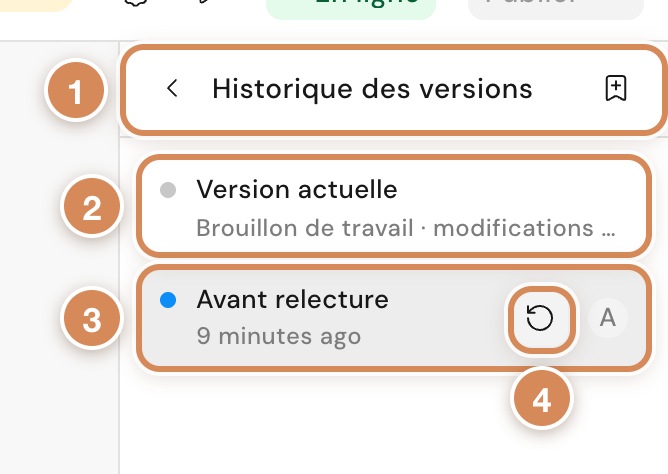
- L'en-tête du panneau. La flèche ferme le panneau ; l'icône à droite est Enregistrer la version actuelle.
- Version actuelle. Le brouillon de travail, avec ses modifications non publiées.
- Une version enregistrée. Un clic la montre en lecture seule.
- Restaurer. Recharge cette version comme brouillon.
Supprimer une page
Le menu du logo, puis Supprimer la page, demande confirmation : « Voulez-vous vraiment supprimer la page : … ? » Une fois confirmée, la page disparaît (message « Page supprimée ») avec son historique de versions. Sur le tableau de bord, les trois points d'une page proposent aussi Supprimer. Dépubliez plutôt que de supprimer si vous hésitez : une page dépubliée se republie, une page supprimée disparaît.
À régler une fois
- Qui publie. Le Builder s'ouvre pour les personnes qui ont le rôle Responsable du Site Web ou Responsable Système, et pour elles seules. Ces deux rôles créent, modifient, publient, dépublient et suppriment les pages : le Builder ne sépare pas la préparation de la publication. Donnez ces rôles aux personnes qui tiennent le site, et fixez dans l'équipe qui relit et qui clique sur Publier.
- Mettre tout le site hors ligne demande le rôle Responsable Système : un Responsable du Site Web voit le badge En ligne, mais l'action lui est refusée. Réservez-la à la personne qui administre le site.
- Les pages qui engagent l'entreprise (prix, conditions, politique de confidentialité) se relisent à deux avant publication.
- La page d'accueil : décidez laquelle, une fois, dans Réglages, Général de la page choisie.
Au quotidien
- Page neuve : Nouveau, Partir de zéro, renommer dans Réglages, construire, relire en Aperçu, Publier.
- Remplacez les textes d'exemple avant de publier : ce qui est resté sur la page se publie avec elle.
- Donnez à chaque page un titre et une description : c'est ce que voient vos visiteurs dans les résultats de recherche.
- Avant de publier, vérifiez que le chemin n'est pas déjà celui d'une autre page publiée.
- Dupliquer une page publiée donne une copie déjà publiée, à une adresse provisoire « pages/page-… » : renommez-la ou dépubliez-la aussitôt.
- Une page publiée mais introuvable : vérifiez que le site est En ligne, que le Chemin de la page est le bon et que la page n'est pas rattachée à un autre site.
- Après un Dépublier, pensez aux boutons et aux menus qui menaient à la page.