Conditions de paiement, modes de paiement et termes et conditions
Dans l'onglet Conditions d'une facture, d'un devis ou d'une commande, trois choix paraissent anodins et cachent chacun une liste : un modèle de conditions de paiement, un mode de paiement (dans ce modèle) et des termes et conditions. Cette page explique ces trois listes une fois pour tous les documents : ce qu'elles font, où on les gère, et d'où vient la valeur que Neoffice propose toute seule. Les pages des documents y renvoient.
Les trois listes en un coup d'œil
| Ce que le document montre | La liste cachée derrière | Ce que ça change | Où la gérer |
|---|---|---|---|
| Modèle de conditions de paiement | Les modèles de conditions de paiement | Les échéances, un éventuel escompte, d'éventuels frais de paiement | Espace Finance, Modèle de conditions de paiement |
| Mode de paiement (dans chaque ligne du modèle) | Les modes de paiement | Le compte où l'argent arrive, et le type d'IBAN que la QR-facture imprime | Espace Finance, Mode de paiement |
| Conditions (le texte de fin de document) | Les termes et conditions | Le texte imprimé sous les totaux, et la lettre d'accompagnement pour un tiers | Paramètres, Termes et conditions |
Les modèles de conditions de paiement
Un modèle de conditions de paiement dit quand et comment une facture se paie : « net à 30 jours », « deux versements », « comptant », « avec 2 % d'escompte si vous payez en dix jours », « par carte », « par Twint »… Quand vous le choisissez sur un document, Neoffice en tire le calendrier de paiement (une ligne par échéance) et la date d'échéance de la facture.
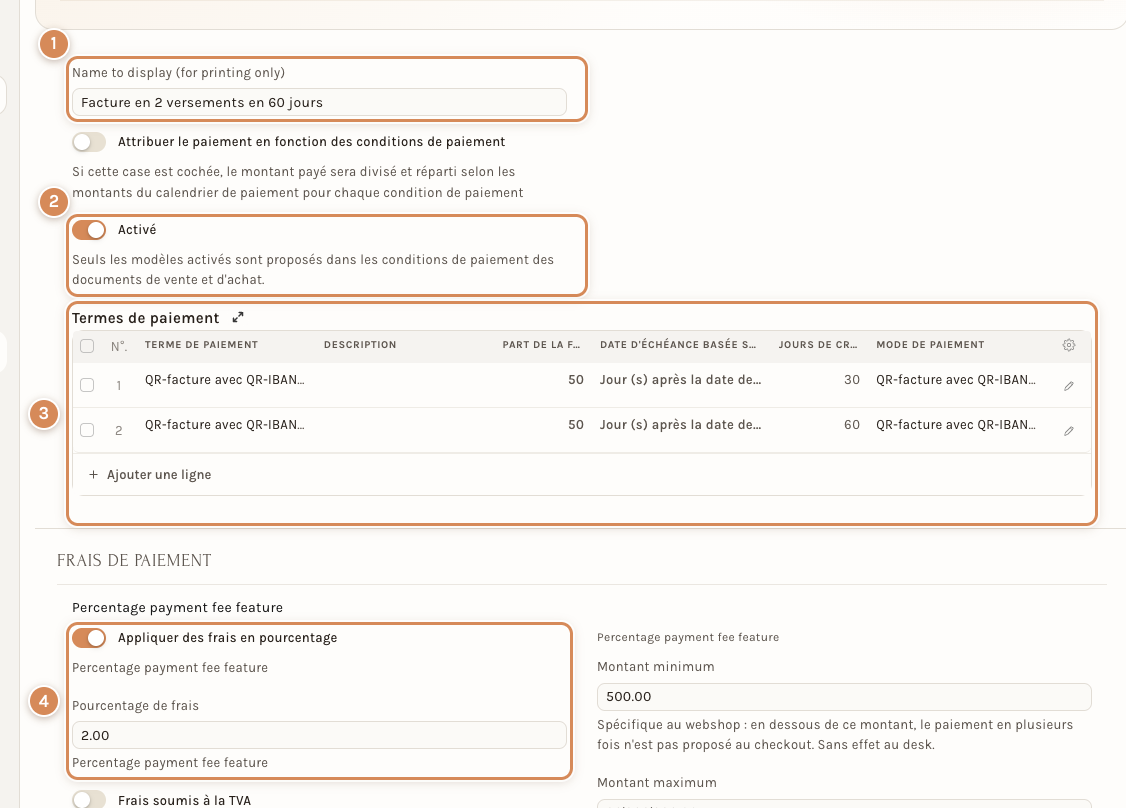
- Nom à afficher (pour l'impression seulement) : le nom que le client lit sur la facture, par exemple « Facture en 2 versements en 60 jours ». Ce champ est encore en anglais à l'écran.
- Activé : seuls les modèles activés sont proposés dans les conditions de paiement des documents de vente et d'achat. Désactiver un modèle le retire des choix sans toucher aux documents déjà faits.
- Termes de paiement : une ligne par versement. Chaque ligne dit la part de la facture (en pourcentage), la date d'échéance basée sur (par exemple « jour(s) après la date de la facture »), les jours de crédit et le mode de paiement. Ici, deux lignes : 50 % à 30 jours et 50 % à 60 jours.
- Frais de paiement : quand Appliquer des frais en pourcentage est allumé, le modèle ajoute des frais au document (voir plus bas).
L'interrupteur Attribuer le paiement en fonction des conditions de paiement sert aux encaissements : allumé, le montant payé est divisé et réparti selon les montants du calendrier de paiement, versement par versement.
Un exemple. Une facture de 388.10 (total arrondi) avec le modèle « 2 versements » reçoit un calendrier de deux lignes : 194.05 au 09-11-2026 et 194.05 au 09-12-2026. Avec un modèle « net à 30 jours », elle n'en reçoit qu'une : 388.10 au 09-11-2026.
Les frais de paiement
Un modèle peut porter des frais en pourcentage (par exemple 2 % pour un paiement par carte). Les champs : le Pourcentage de frais, Frais soumis à la TVA, un Libellé personnalisé du frais, ainsi qu'un Montant minimum et un Montant maximum. Ces deux montants ne servent que pour une commande de la boutique en ligne : en dessous du minimum ou au-dessus du maximum, la commande ne porte pas de frais. Dans un devis, une commande ou une facture saisis au bureau, ils n'ont aucun effet.
Voici ce qui se passe dans un document de vente :
- Choisir un modèle qui porte des frais allume l'interrupteur Appliquer les frais de paiement, dans l'onglet Conditions du document. Vous pouvez l'éteindre : le document n'a alors pas de frais.
- Les frais ne sont ajoutés qu'à l'enregistrement du document, jamais avant : la ligne Frais de paiement (2.0%) rejoint alors le tableau des taxes et frais, de type « Réel ». Le total général, le total arrondi et le calendrier de paiement se recalculent.
- La ligne n'est ajoutée que si la société a un compte pour les frais de paiement (et son centre de coûts), dans sa configuration, parmi les comptes par défaut. Sans ce compte, un message orange l'annonce (« No payment fee account is set for company… », encore en anglais) et aucune ligne n'est ajoutée : le document paraît alors fonctionner sans frais, et c'est la première chose à vérifier si vous ne les voyez pas.
- Si les frais sont soumis à la TVA, une seconde ligne ajoute la TVA des frais.
Exemple : sur une facture de 388.08 avec un modèle à 2 %, les frais font 7.76, le total général passe de 388.08 à 395.84 et le total arrondi de 388.10 à 395.85. Voir Créer une facture de vente.
Quels modèles un document propose-t-il ?
Un document propose les modèles activés. La fenêtre de départ d'une facture va plus loin : pour une société suisse et un client en Suisse, elle propose aussi les modèles de QR-facture avec QR-IBAN ; pour un client à l'étranger, seuls les modèles qui n'utilisent pas le QR-IBAN (la QR-facture ne s'adresse qu'à la Suisse).
Les modes de paiement
Un mode de paiement dit par quel canal l'argent arrive : virement, QR-facture, carte, Twint, espèces… Il se choisit dans chaque ligne d'un modèle de conditions de paiement, et dans une écriture de paiement ou une caisse.
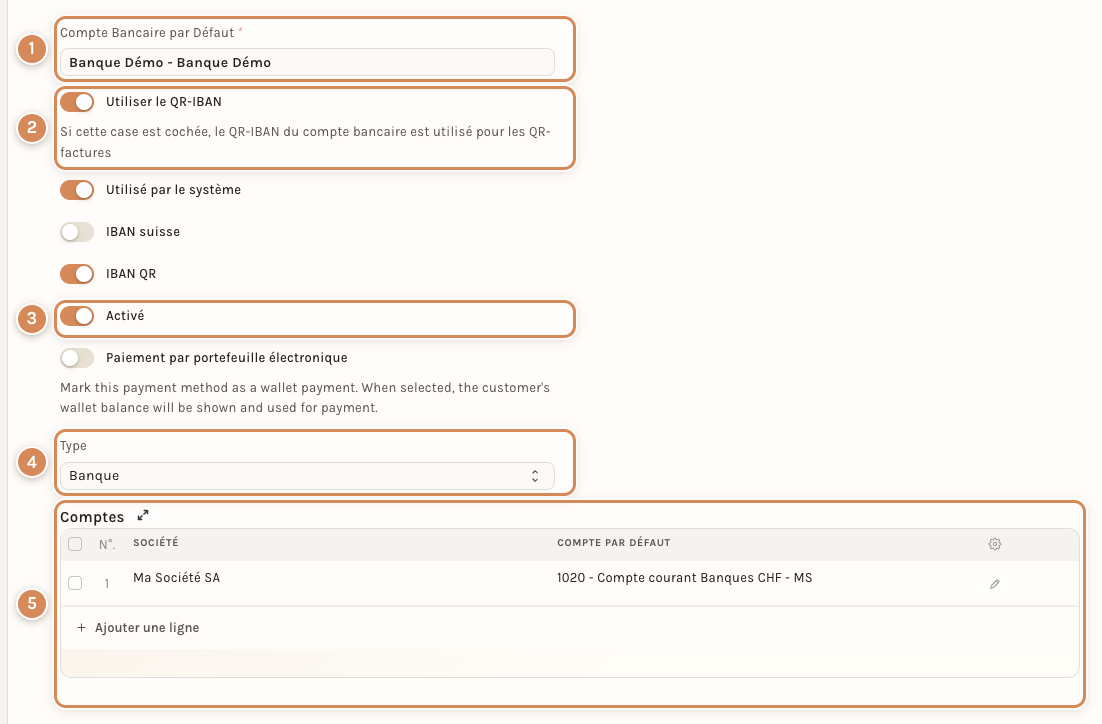
- Compte bancaire par défaut : le compte bancaire de l'entreprise sur lequel ce mode encaisse.
- Utiliser le QR-IBAN : l'écran le dit : si la case est cochée, le QR-IBAN du compte bancaire est utilisé pour les QR-factures. Un QR-IBAN est un IBAN spécial, réservé à la QR-facture, qui permet à la banque de rapprocher le paiement avec la référence de la facture.
- Activé : un mode désactivé n'est plus proposé.
- Type : Banque pour un mode qui passe par un compte bancaire (les autres types servent aux espèces et aux modes généraux).
- Comptes : une ligne par société, avec le compte par défaut où l'argent est comptabilisé quand ce mode est utilisé (ici le compte courant des banques).
La fenêtre montre aussi les interrupteurs IBAN suisse, IBAN QR et Paiement par portefeuille électronique ; le texte d'aide sous ce dernier est encore en anglais à l'écran.
Les termes et conditions
Les termes et conditions sont les textes imprimés à la fin d'un document : « Avec nos remerciements et meilleures salutations », des conditions générales de vente, une formule de politesse. Chaque texte est un enregistrement de la liste Termes et conditions, que vous écrivez une fois et que vos documents réutilisent.
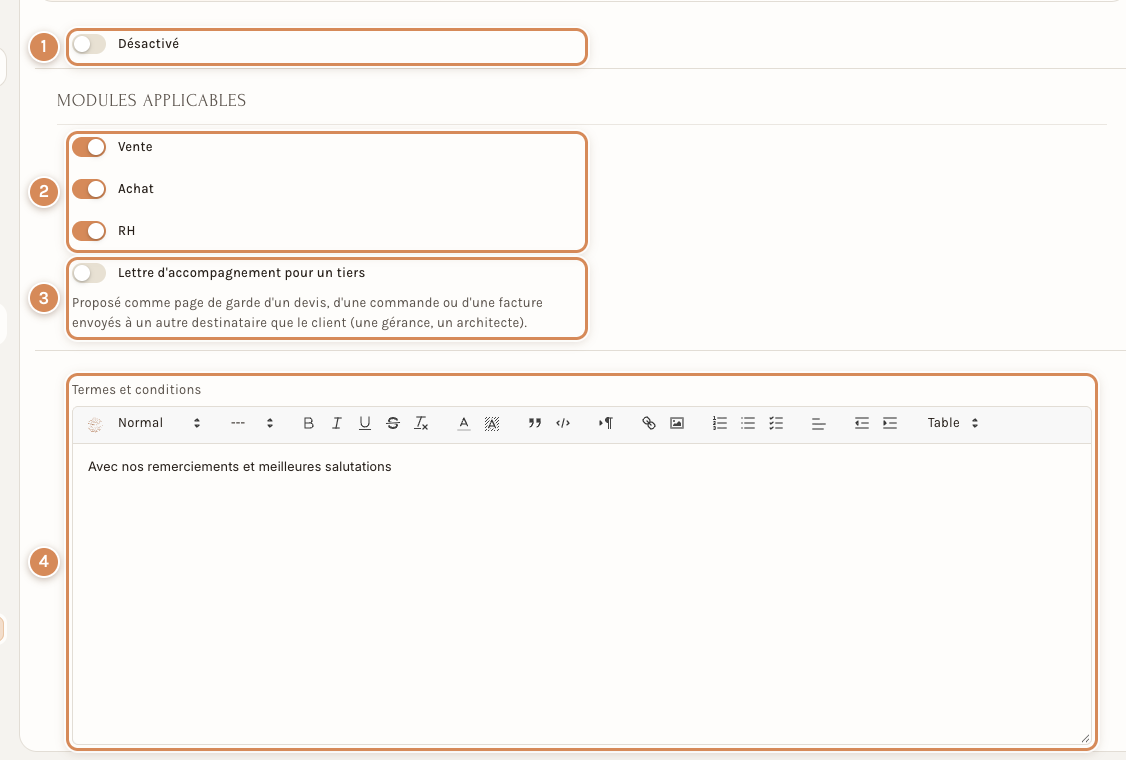
- Désactivé : un texte désactivé n'est plus proposé.
- Modules applicables : Vente, Achat et RH. Un texte n'est proposé que dans les documents des modules cochés.
- Lettre d'accompagnement pour un tiers : le texte est alors proposé comme page de garde d'un devis, d'une commande ou d'une facture envoyés à un autre destinataire que le client (une gérance, un architecte). La lettre propre au client passe en premier.
- Termes et conditions : le texte lui-même, avec une barre de mise en forme (gras, listes, liens, tableaux, images).
Pour en créer un : ouvrez Paramètres, Termes et conditions, puis utilisez le bouton de création de la liste. Écrivez le texte, cochez les modules, et c'est fait : il apparaît dans le champ Conditions des documents.
Un texte par type de document
Chaque type de document a son texte par défaut, que Neoffice pose tout seul à la création : un devis peut finir par « Je reste à votre disposition pour tous renseignements » et une facture par « Avec nos remerciements et meilleures salutations ». Ces réglages se trouvent dans la Configuration de la société (menu Paramètres), onglet Documents de vente : un texte pour le devis, un pour la commande client, un pour la facture de vente et un pour le bon de livraison, avec, sous chacun, la lettre d'accompagnement pour un tiers. Selon la version de votre Neoffice, ces réglages se trouvent encore dans l'onglet Valeurs par défaut.
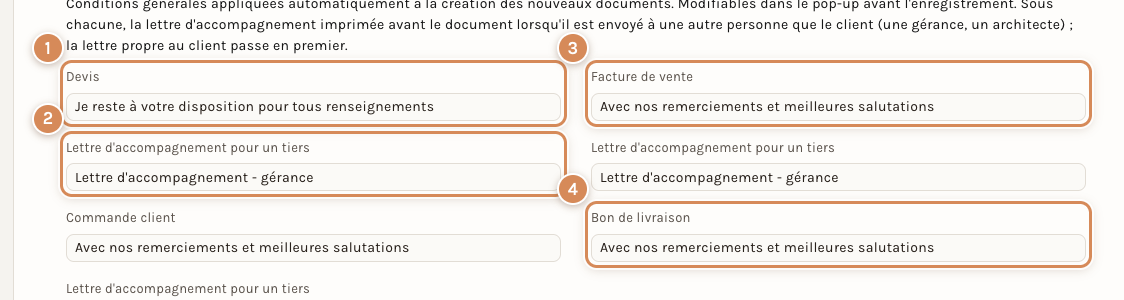
- Devis : le texte posé sur un nouveau devis.
- Lettre d'accompagnement pour un tiers du devis.
- Facture de vente : le texte posé sur une nouvelle facture.
- Bon de livraison. La commande client a le sien aussi.
Le texte peut être changé sur le document lui-même, tant qu'il est en brouillon : cela ne modifie pas le texte-type. Quand on fait une facture à partir d'un devis, c'est le texte par défaut de la facture qui s'applique, pas celui du devis : voilà pourquoi les conditions d'une facture peuvent différer de celles du devis dont elle vient.
D'où vient la valeur proposée
| Ce que Neoffice propose | D'où ça vient (dans cet ordre) |
|---|---|
| Le modèle de conditions de paiement d'un document de vente | 1. la fiche du client (onglet Comptabilité, Modèle de termes de paiement par défaut) ; 2. à défaut, le groupe de clients ; 3. à défaut, le modèle par défaut de la société |
| Le modèle d'un document d'achat | 1. la fiche du fournisseur ; 2. son groupe de fournisseurs ; 3. le modèle d'achat par défaut de la société |
| Les termes et conditions d'un document | le texte par défaut de la société pour ce type de document |
| Le mode de paiement d'un versement | la ligne du modèle de conditions de paiement |
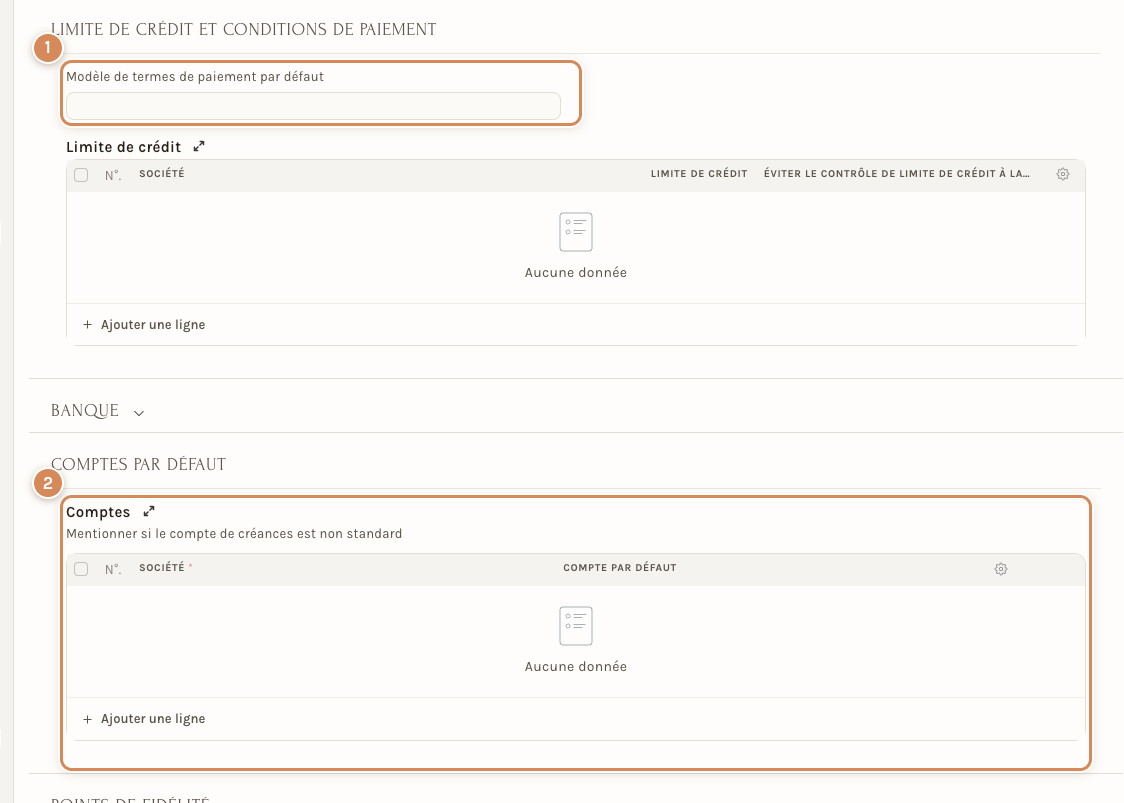
- Modèle de termes de paiement par défaut : propre à ce client. Laissé vide, Neoffice regarde le groupe du client, puis la société.
- Comptes : le compte de créances du client, à ne renseigner que s'il n'est pas le compte standard.
À régler une fois
- Décidez une fois, au bon endroit. Fixez le modèle par défaut de la société (celui de la majorité de vos clients), et ne mettez un modèle sur une fiche client que pour l'exception (un client à 10 jours, un client en deux versements).
- Les textes de fin de document sont une image de votre entreprise : relisez celui de chaque type de document. Pour une gérance ou un cabinet qui envoie des documents à un tiers, préparez la lettre d'accompagnement pour un tiers.
- Un modèle ou un mode de paiement qu'on désactive disparaît des choix mais reste sur les documents existants : on peut donc ranger sans rien casser.
Au quotidien
- Sur une facture, regardez le Calendrier de paiement avant de valider : c'est lui qui fixe ce que le client doit payer, et quand.
- Si le texte de fin de document ne vous convient pas, changez-le dans le champ Conditions : il ne change que ce document.
- Pour un client qui paie toujours à 10 jours, demandez à la personne qui gère les clients de mettre le modèle sur sa fiche, plutôt que de le rechoisir à chaque facture.
Ce que la fiduciaire contrôle
- Des frais de paiement modifient le total de la facture et la comptabilité : ne les activez qu'avec votre comptable (compte de frais, TVA).
Voir aussi
- Créer une facture de vente : l'onglet Conditions d'une facture, avec son calendrier de paiement
- Créer un devis
- La fiche d'un client : adresses, contacts, conditions
- Modifier les informations de votre entreprise : la Configuration de la société
- Corriger une facture : la note de crédit
Ce qui n'a pas été vu à l'écran
- Les choix exacts de la colonne Date d'échéance basée sur (seul « jour(s) après la date de la facture » a été vu) et du champ Type d'un mode de paiement (seul Banque a été vu).
- Les interrupteurs Utilisé par le système et Attribuer le paiement en fonction des conditions de paiement : leur effet est lu dans leur aide à l'écran, pas essayé.
- Les termes de paiement des achats (le modèle d'achat par défaut de la société) : lus dans le code, pas essayés.
- Ce qu'imprime la QR-facture selon que le mode utilise l'IBAN ou le QR-IBAN : lu dans le code et dans l'aide des champs, pas imprimé pour cette page.
- Les captures viennent d'une société de démonstration ; l'onglet Documents de vente de la Configuration de la société n'existe pas encore dans toutes les versions de Neoffice.