Les règles de rapprochement
Une règle de rapprochement (l'écran les appelle Règles de correspondance de transaction) apprend à Neoffice à reconnaître une ligne de relevé qui revient : les frais de tenue de compte chaque mois, un abonnement, un virement vers votre compte d'épargne. Quand une ligne correspond à une règle, Neoffice la marque de l'étiquette de la règle et vous suggère l'écriture à passer, déjà préparée. Une règle ne crée rien toute seule : elle prépare, vous confirmez. Cette page explique l'écran des règles, champ par champ, et les cas qui reviennent. Le rapprochement lui-même est décrit dans Le rapprochement bancaire.
Trois façons de classer une ligne qui revient
- Une règle (cette page) : pour ce qui revient de mois en mois.
- Le geste à la main : une écriture bancaire ou un virement créé depuis la ligne (Les écritures à créer depuis une transaction).
- Le paiement déjà saisi : on rattache la ligne à la pièce qui existe (Rapprocher avec un paiement ou une facture).
Une règle ne remplace pas votre contrôle : elle vous épargne le choix du compte.
Ouvrir les règles
Dans l'écran Rapprochement bancaire, cliquez sur l'éclair en haut à droite, à gauche de l'engrenage (infobulle Règles de correspondance de transaction) : un panneau s'ouvre sur la droite. L'écran se trouve dans l'onglet Rapprochement de l'espace Finance, décrit dans Le rapprochement bancaire.
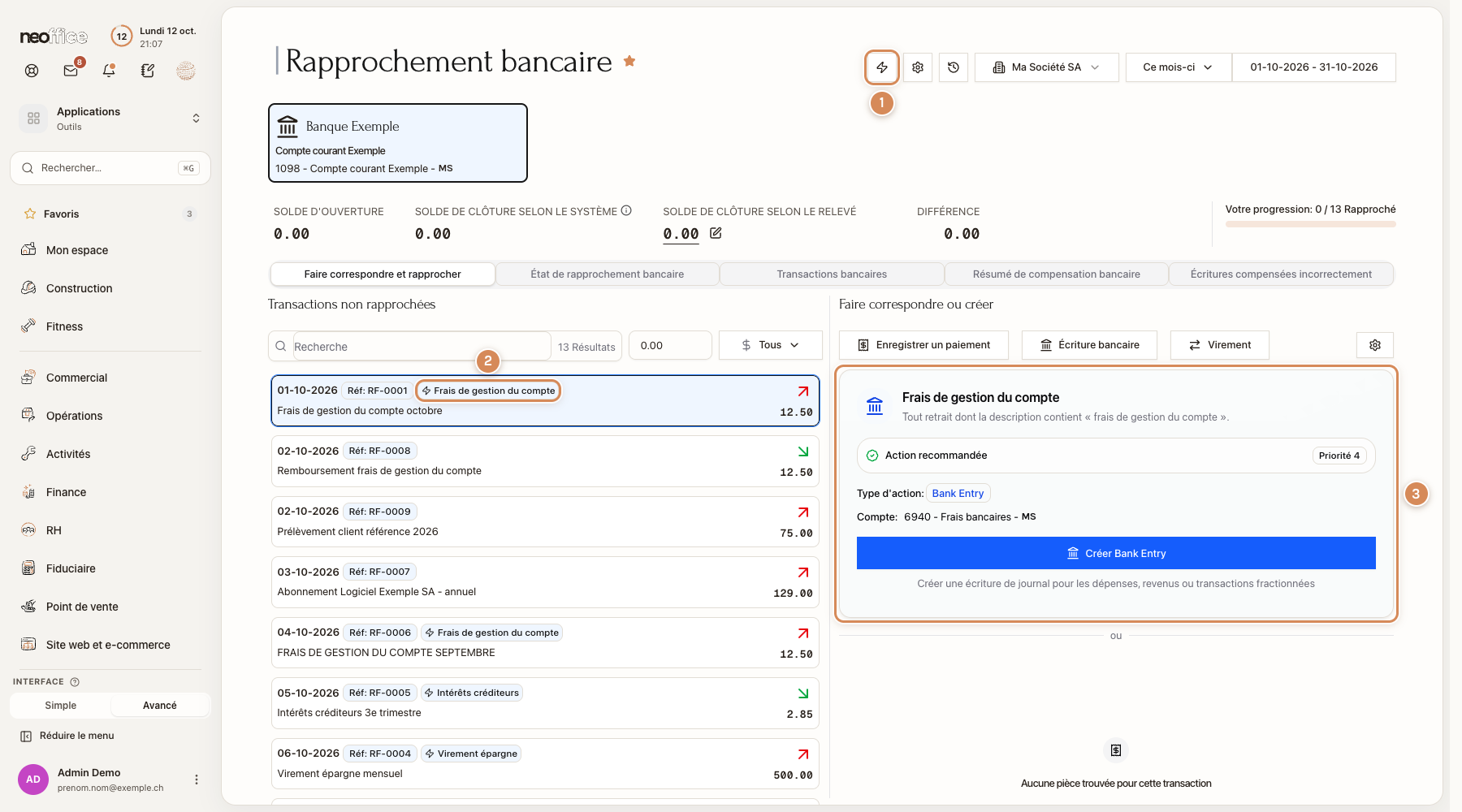
- L'éclair : il ouvre la liste des règles.
- L'étiquette d'une règle sur la carte d'une transaction : un éclair et le nom de la règle (infobulle Correspondance par règle).
- La suggestion de la règle, en haut de la colonne de droite (voir « Ce que vous voyez quand une règle correspond »).
La liste des règles
Le panneau Règles de correspondance de transaction montre vos règles dans l'ordre où Neoffice les essaie.
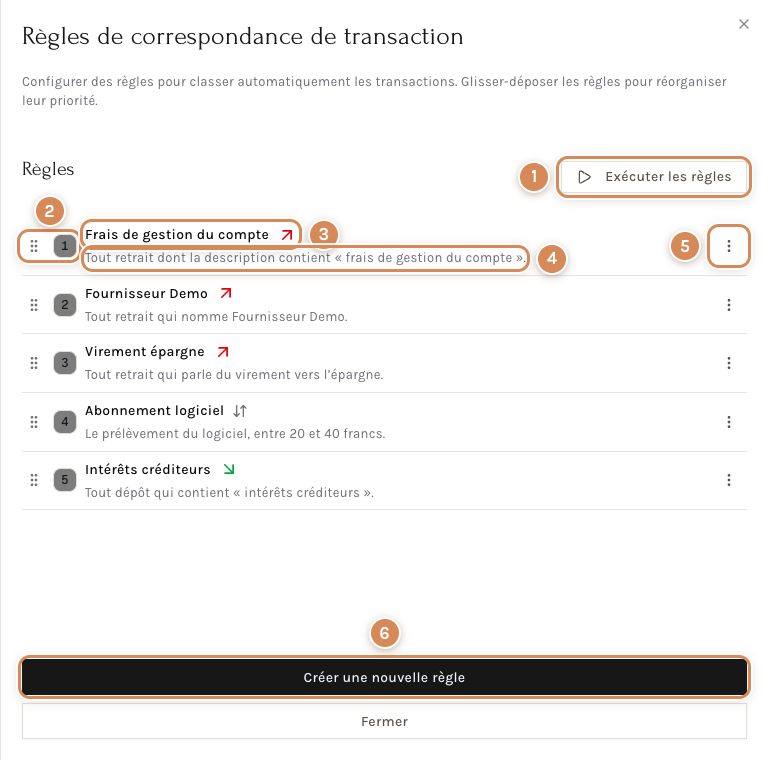
- Exécuter les règles : un menu à trois choix (voir « Quand les règles travaillent »). Ce bouton n'apparaît que s'il existe au moins une règle : sans règle, le panneau écrit Aucune règle trouvée et propose Créer une nouvelle règle.
- La poignée et le numéro de priorité : la poignée (six points) sert à glisser la règle, le numéro dit sa place.
- Le nom de la règle et l'icône du type de transaction : deux flèches pour Tous, une flèche rouge qui sort pour Retrait, une flèche verte qui entre pour Dépôt. Cliquez sur le nom pour modifier la règle.
- La description, si vous en avez écrit une.
- Les trois petits points : ils ouvrent Supprimer. La règle disparaît aussitôt, sans demande de confirmation, et les transactions qu'elle avait marquées perdent son étiquette.
- Créer une nouvelle règle.
L'ordre compte. Neoffice essaie les règles dans l'ordre, de la priorité 1 à la dernière, et s'arrête à la première qui correspond. Une règle nouvelle prend le dernier numéro. Pour la monter ou la descendre, glissez-la par sa poignée : « Priorités des règles mises à jour » s'affiche. Mettez en haut les règles précises (le nom d'un prestataire), en bas les règles larges (un mot courant). Exemple : une règle large Contient « assurance », placée avant une règle précise Commence par « assurance maladie », l'emporte sur elle ; il faut remonter la précise pour qu'elle serve. Quand vous supprimez une règle, les numéros des suivantes se resserrent.
Créer une règle : champ par champ
Cliquez sur Créer une nouvelle règle : le formulaire Nouvelle règle s'ouvre (« Créer une nouvelle règle pour classer automatiquement les transactions. »). La flèche à gauche du titre ramène à la liste ; Fermer ferme le panneau sans rien enregistrer.
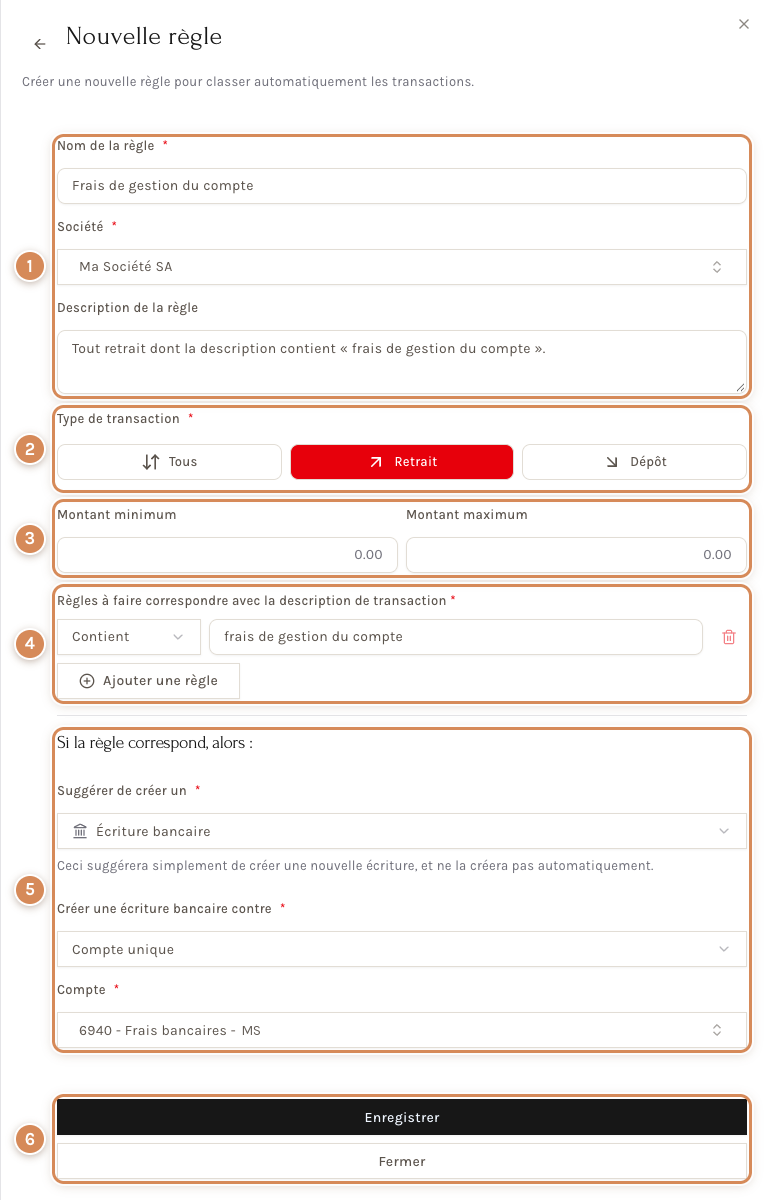
- L'identité : le nom, la société, la description.
- Le type de transaction.
- Les montants.
- Les conditions sur la description.
- Ce que la règle suggère, avec le compte.
- Enregistrer et Fermer.
| Champ | Ce que c'est | Quoi mettre | Exemple | Quand il compte |
|---|---|---|---|---|
| Nom de la règle | Le nom court qui s'affiche sur la liste et sur les cartes de transaction | Un mot clair (le champ propose « Frais bancaires, Salaire, etc. »), 140 caractères au plus | Frais de gestion du compte | Toujours (obligatoire). Il ne se modifie plus après l'enregistrement |
| Société | La société à qui la règle s'applique | Choisissez-la dans la liste ; elle est déjà remplie avec votre société | Votre société | Toujours (obligatoire). Une règle ne s'applique qu'aux transactions de sa société. Changer la société vide le Compte |
| Description de la règle | Une phrase pour vous rappeler à quoi sert la règle | Facultatif | Tout retrait dont la description contient « frais de gestion du compte ». | Elle s'affiche sous le nom dans la liste et sur la carte de suggestion |
| Type de transaction | Le sens de l'argent visé | Tous (par défaut), Retrait (l'argent qui sort) ou Dépôt (l'argent qui entre) | Retrait | Toujours (obligatoire). Une règle Retrait ignore les entrées, une règle Dépôt ignore les sorties |
| Montant minimum, Montant maximum | Une fourchette de montants | Facultatif. Vides, ou à 0.00 : aucune limite. Les bornes elles-mêmes sont comprises | 20 et 40 | Pour viser un prélèvement d'un montant connu, ou écarter une grosse opération. Le minimum ne peut pas dépasser le maximum |
| Règles à faire correspondre avec la description de transaction | Les conditions sur le texte de la ligne | Au moins une (voir plus bas) | Contient « frais de gestion du compte » | Toujours (obligatoire) |
| Suggérer de créer un | Le type d'écriture à proposer | Écriture bancaire (par défaut), Écriture de paiement ou Virement | Écriture bancaire | Toujours (obligatoire) |
| Créer une écriture bancaire contre | Un seul compte ou plusieurs | Compte unique (par défaut) ou Comptes multiples (modèle de journal) | Compte unique | Pour une Écriture bancaire. Le choix Comptes multiples (modèle de journal) ne s'enregistre pas pour le moment (voir « Si quelque chose se passe mal ») |
| Compte | Le compte de l'autre côté de la banque | Le compte de charge ou de produit ; pour un Virement, un compte de banque, de caisse ou d'attente ; pour une Écriture de paiement, le compte de dettes ou de créances du tiers, rempli tout seul quand vous choisissez le tiers | 6940 - Frais bancaires | Toujours (obligatoire) |
| Type de tiers et Tiers | Le client, le fournisseur, l'employé, l'actionnaire ou l'étudiant de la ligne | Pour une Écriture de paiement : le type, puis le nom | Fournisseur, un nom | Obligatoires pour une Écriture de paiement, même si le champ Tiers n'a pas d'astérisque |
Les conditions sur la description
Chaque condition est une ligne : un menu (Contient au départ) et le texte à chercher. Les quatre choix du menu :
| Choix | Ce qu'il vérifie | Texte cherché | Ligne qui correspond |
|---|---|---|---|
| Contient | Le texte est quelque part dans la description | frais de gestion du compte | « Frais de gestion du compte octobre » |
| Commence par | La description commence par le texte | abonnement logiciel exemple | « Abonnement Logiciel Exemple SA - octobre » |
| Se termine par | La description finit par le texte | référence 2026 | « Prélèvement client référence 2026 » |
| Expression régulière | Une forme de texte, cherchée n'importe où dans la description, pour les cas complexes | commission.*compte | « Commission mensuelle du compte courant » |
Neoffice ne tient pas compte des majuscules : « FRAIS DE GESTION DU COMPTE » et « frais de gestion du compte » sont la même chose. Le bouton Ajouter une règle ajoute une condition ; la corbeille à droite en retire une (elle est grisée quand il n'en reste qu'une). Il suffit qu'une seule condition corresponde : plusieurs conditions sont reliées par ou, pas par et. Pour exiger deux choses à la fois, utilisez une expression régulière, ou les montants minimum et maximum.
Un mot trop court est un piège. Une condition Contient « frais » accroche aussi « frais de port » d'un fournisseur. Écrivez la condition la plus précise possible, puis vérifiez-la (voir « Vérifier une règle »).
Ce que la règle suggère
Suggérer de créer un propose trois types. Un texte rappelle : « Ceci suggérera simplement de créer une nouvelle écriture, et ne la créera pas automatiquement. »
| Choix | Champs qui s'ajoutent | Pour quoi |
|---|---|---|
| Écriture bancaire | Créer une écriture bancaire contre (Compte unique) puis Compte | Des frais, des intérêts, une charge répétée |
| Écriture de paiement | Type de tiers (Client, Fournisseur, Employé, Actionnaire, Étudiant), Tiers, Compte | Un paiement qui revient pour le même tiers |
| Virement | Compte | Un transfert récurrent vers un autre compte de banque ou de caisse de la société |
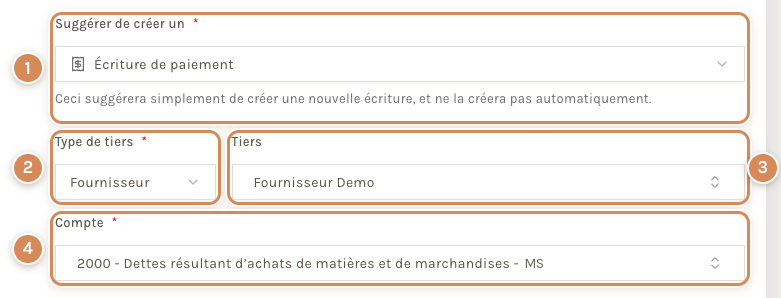
- Suggérer de créer un : le type d'écriture.
- Type de tiers : Client, Fournisseur, Employé, Actionnaire ou Étudiant.
- Tiers : le nom du client, du fournisseur ou de l'employé.
- Compte : rempli tout seul quand vous choisissez le tiers (ici, un compte de dettes pour un fournisseur).
Quand les règles travaillent
Une règle évalue une transaction (elle regarde si elle lui correspond) à trois moments. Elle ne regarde que les transactions Non rapproché de sa société, quelle que soit la banque.
- À la fin de l'import d'un relevé : fichier CAMT, PDF validé, relevé récupéré par EBICS (voir Importer un relevé CAMT ou PDF). Les nouvelles transactions sont évaluées sans que vous fassiez rien.
- Quand vous le demandez : le bouton Exécuter les règles de la liste ouvre un menu à trois choix ; le troisième active le troisième moment.
- Chaque heure, si vous activez l'exécution automatique.
Une transaction saisie à la main n'est évaluée qu'aux moments 2 et 3.
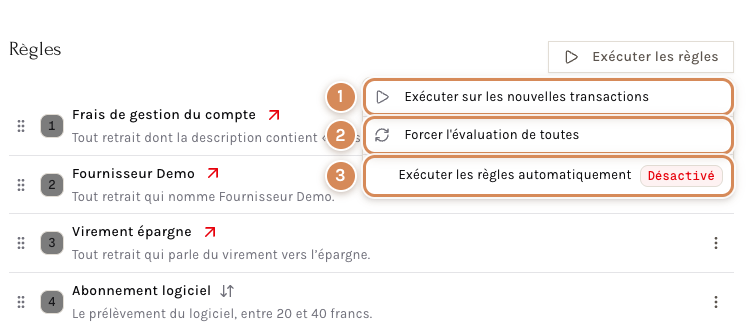
- Exécuter sur les nouvelles transactions : seules les transactions qui n'ont pas encore été évaluées. Message : « Évaluation des règles terminée ».
- Forcer l'évaluation de toutes : toutes les transactions non rapprochées, y compris celles déjà évaluées. À utiliser après avoir créé, modifié ou réordonné une règle. Message : « Évaluation des règles démarrée ».
- Exécuter les règles automatiquement : une case à cocher, Désactivé au départ. Activée (« Tâche planifiée activée. Les transactions seront classées automatiquement. »), elle fait évaluer chaque heure les nouvelles transactions, sans que vous le demandiez. Ce réglage vaut pour toutes les sociétés.
Le calcul se fait en arrière-plan : le message s'affiche dès que la demande est transmise, pas à la fin du calcul. Une transaction déjà évaluée garde sa réponse, même si elle n'a trouvé aucune règle : c'est pourquoi une règle que vous venez de créer ou de modifier ne marque les anciennes lignes qu'après Forcer l'évaluation de toutes.
Ce que vous voyez quand une règle correspond
Cliquez sur une transaction qui porte l'étiquette d'une règle : la colonne de droite s'ouvre sur la suggestion de la règle.
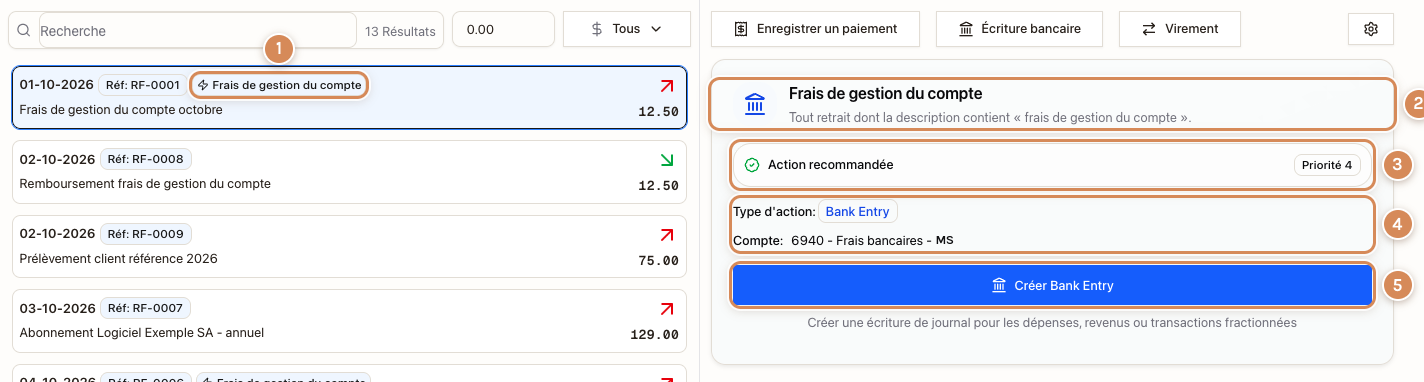
- L'étiquette de la règle sur la carte de la transaction.
- Le nom de la règle et sa description (sans description, l'écran écrit « Règle correspondante basée sur la description de transaction et autres critères. »).
- Action recommandée et la Priorité de la règle.
- Type d'action et Compte : le type d'écriture suggéré, en anglais à l'écran (Bank Entry, Payment Entry ou Transfer), et le compte de la règle.
- Le bouton : il porte le nom du type, lui aussi en anglais (Créer Bank Entry, Créer Payment Entry ou Créer Transfer), et sa couleur change avec le type : bleu, vert ou violet.
Pour une règle Écriture de paiement, la carte ajoute une ligne Tiers : le nom du tiers, suivi de son type entre parenthèses.
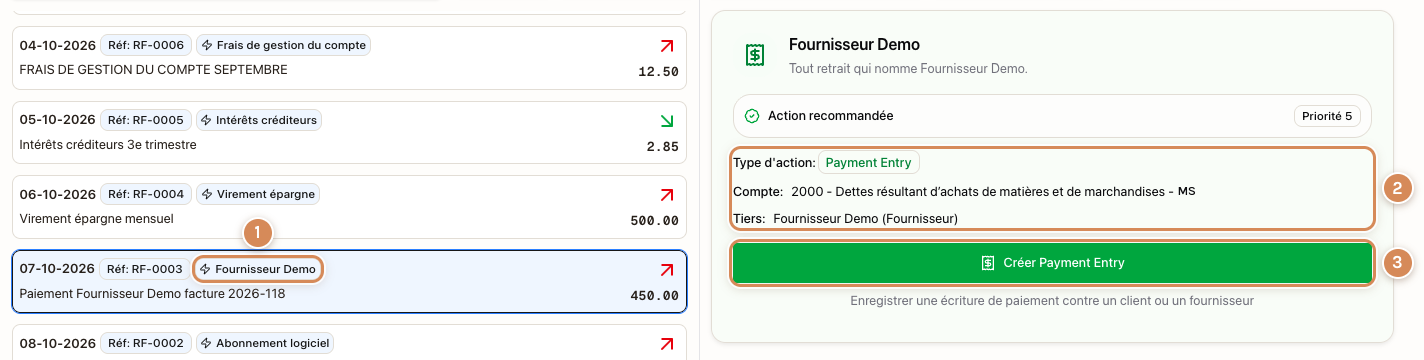
- L'étiquette de la règle sur la carte de la transaction.
- Type d'action, Compte (le compte du tiers) et Tiers.
- Le bouton (Créer Payment Entry).
Cliquer sur le bouton ouvre la fenêtre de l'écriture, déjà remplie à partir de la règle :
- Bank Entry : la fenêtre Écriture bancaire, avec la ligne de la banque et la ligne du compte de la règle.
- Payment Entry : la fenêtre Enregistrer un paiement, avec le type de tiers, le tiers, le compte et le montant ; vous choisissez ensuite les factures à régler (bouton Récupérer les factures impayées). Une fenêtre Sélectionner les factures peut s'ouvrir d'elle-même : vérifiez que la liste est bien celle du tiers choisi.
- Transfer : la fenêtre Virement, avec le compte de la règle choisi comme l'autre compte du virement.
La règle n'a rien comptabilisé à votre place : elle vous a épargné le choix du compte. Les étapes suivantes (Aperçu, confirmation) sont décrites dans Les écritures à créer depuis une transaction et Rapprocher avec un paiement ou une facture.
Exemple chiffré. Une règle « Frais de gestion du compte », type Retrait, condition Contient « frais de gestion du compte », écriture bancaire contre 6940 - Frais bancaires. La ligne de relevé « Frais de gestion du compte octobre », 12.50, porte l'étiquette de la règle ; Créer Bank Entry ouvre la fenêtre suivante.
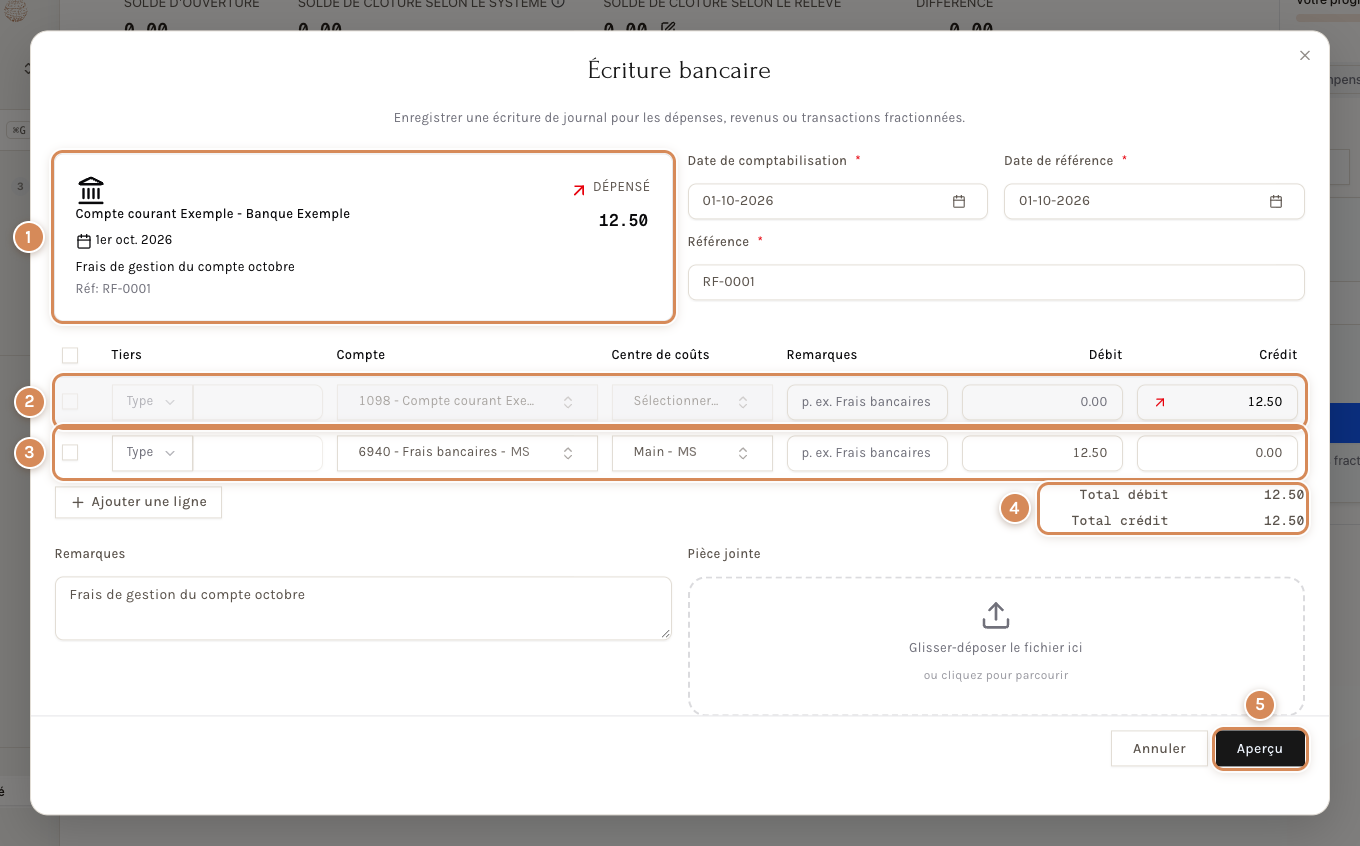
- La transaction : compte de la banque, date, description, référence, montant 12.50 repéré Dépensé (un retrait).
- La ligne de la banque, remplie toute seule : Crédit 12.50.
- La ligne du compte de la règle : 6940 - Frais bancaires, Débit 12.50.
- Les totaux : Total débit et Total crédit sont égaux.
- Aperçu : l'étape suivante.
| Compte | Débit | Crédit |
|---|---|---|
| 6940 - Frais bancaires | 12.50 | |
| Compte de la banque | 12.50 |
Pour un Dépôt, les deux côtés s'inversent : la banque est au débit, le compte de la règle au crédit.
Les cas qui reviennent
Frais de banque chaque mois
Une règle Retrait, Contient « frais de gestion du compte » (ou le texte exact de votre banque), Écriture bancaire contre 6940 - Frais bancaires. C'est l'exemple de cette page.
Des intérêts reçus
Une règle Dépôt, Contient « intérêts créditeurs », Écriture bancaire contre le compte de produits financiers.
Un abonnement ou une carte
Une règle Retrait (ou Tous), Commence par le nom du prestataire, Écriture bancaire contre le compte de la charge. Mettez un Montant minimum et un Montant maximum si le prélèvement est toujours le même : avec 20 et 40, un prélèvement de 29.90 correspond, une facture annuelle de 129.00 du même prestataire non.
Un fournisseur qu'on paie toujours
Une règle Retrait, Contient le nom du fournisseur, Écriture de paiement avec Type de tiers Fournisseur et le Tiers. La suggestion ouvre la fenêtre de paiement pour ce fournisseur ; vous choisissez la facture.
Un virement mensuel entre vos comptes
Une règle Retrait, Contient « virement épargne », Virement vers le compte d'épargne.
Un loyer qui s'écrit de deux façons
Une règle Retrait avec deux conditions : Contient « loyer » et Contient « bail ». Une ligne qui contient l'un ou l'autre correspond.
Vérifier une règle
- Créez la règle.
- Menu Exécuter les règles, Forcer l'évaluation de toutes.
- Regardez les cartes : l'étiquette de la règle doit apparaître sur les bonnes lignes, et seulement celles-là. Si une autre ligne l'a aussi, resserrez la condition (Commence par au lieu de Contient, ou une fourchette de montants).
- Pour corriger : cliquez sur le nom de la règle, changez ce qu'il faut, Enregistrer (« Règle mise à jour. »), puis Forcer l'évaluation de toutes de nouveau. Le nom lui-même ne se change pas : pour un autre nom, créez une nouvelle règle et supprimez l'ancienne.
Pour supprimer une règle : les trois petits points à droite, Supprimer.
Si quelque chose se passe mal
Quand l'enregistrement d'une règle échoue, un encadré rouge Une erreur est survenue. s'affiche en haut du formulaire, avec la raison.
| Ce que vous voyez | Ce que ça veut dire | Que faire |
|---|---|---|
| La règle ne s'affiche sur aucune ligne | L'évaluation n'a pas eu lieu depuis la création de la règle, ou la condition ne correspond pas, ou la ligne est déjà rapprochée, ou elle appartient à une autre société | Forcer l'évaluation de toutes, puis relisez la condition (le texte exact de la banque, les accents) |
| La règle s'affiche sur trop de lignes | La condition est trop large | Commence par, ou un Montant minimum et un Montant maximum |
| Une autre règle passe avant la vôtre | L'ordre : la première qui correspond gagne | Glissez la plus précise en haut de la liste, puis Forcer l'évaluation de toutes |
| Une règle ne correspond plus depuis un certain mois | La banque a changé le libellé de la ligne | Modifiez la condition pour le nouveau libellé |
| Le montant minimum ne peut pas être supérieur au montant maximum. | Les deux montants sont à l'envers | Échangez-les, ou videz l'un des deux |
| Modèle regex invalide. | L'expression régulière est mal écrite (une parenthèse jamais fermée, par exemple) | Corrigez-la, ou choisissez Contient |
| Le tiers est requis pour créer une écriture de paiement. | Une règle Écriture de paiement sans Tiers | Choisissez le tiers |
| Le compte est requis (sous le champ Compte) | Aucun compte choisi | Choisissez un compte |
| La société du compte ne correspond pas à la société de la règle. | Vous avez choisi Comptes multiples (modèle de journal) : cette variante ne s'enregistre pas pour le moment | Choisissez Compte unique |
| Échec de l'exécution de l'évaluation des règles | Le serveur n'a pas pu lancer le calcul | Réessayez ; si cela se répète, prévenez votre administrateur |
| Échec de la mise à jour des priorités des règles | Le glisser-déposer n'a pas pu être enregistré | Rechargez la page et recommencez |
À régler une fois
- Faites écrire les règles par la personne qui connaît votre plan comptable (ou votre fiduciaire) : une règle fixe un compte à chaque fois.
- La création, la modification et la suppression des règles sont réservées aux responsables de la comptabilité et aux administrateurs.
- Gardez peu de règles, précises : chaque règle est un risque d'erreur silencieuse. Relisez-les chaque trimestre et supprimez celles qui ne correspondent plus à rien.
- La suppression ne demande aucune confirmation : avant de supprimer, vérifiez quelle règle vous visez.
- Activez l'exécution automatique si des transactions arrivent sans passer par un import (saisie à la main) ; sinon, laissez-la Désactivée et lancez les règles quand vous en avez besoin.
Au quotidien
- Une étiquette de règle sur une carte est une suggestion, pas une certitude : regardez toujours les montants et le compte de la fenêtre avant de confirmer.
- Si la suggestion est fausse, ne cliquez pas sur le bouton : traitez la ligne à la main avec Enregistrer un paiement, Écriture bancaire ou Virement.
- Une règle qui se trompe : signalez-la à la personne qui l'a écrite, ne la contournez pas en silence.
- Une ligne sans étiquette n'est pas une ligne oubliée : aucune règle ne lui correspond, ou les règles n'ont pas encore été lancées.