Les champs de choix : voir, modifier, revenir
Un champ de choix est un champ où l'on ne tape pas un texte libre mais où l'on choisit une fiche qui existe déjà : le Client d'un devis, l'Article d'une ligne, la Société, le Fournisseur d'une facture d'achat, l'Unité de mesure. Une fois le choix fait, une petite flèche, à droite du champ, vous laisse regarder la fiche choisie sans quitter le document que vous remplissez : vous la lisez, vous la corrigez si besoin, et vous revenez à votre document.
Cette page explique où se trouve la flèche, ce que contient la fenêtre qu'elle ouvre, ce qui revient dans votre document après une correction, et ce qu'on ne peut pas y faire. Pour chercher une fiche, la choisir dans la liste ou la créer quand elle manque, voir Les champs d'un formulaire.
Cette page décrit l'interface Avancé : voir Simple ou Avancé.
Où se trouve la flèche
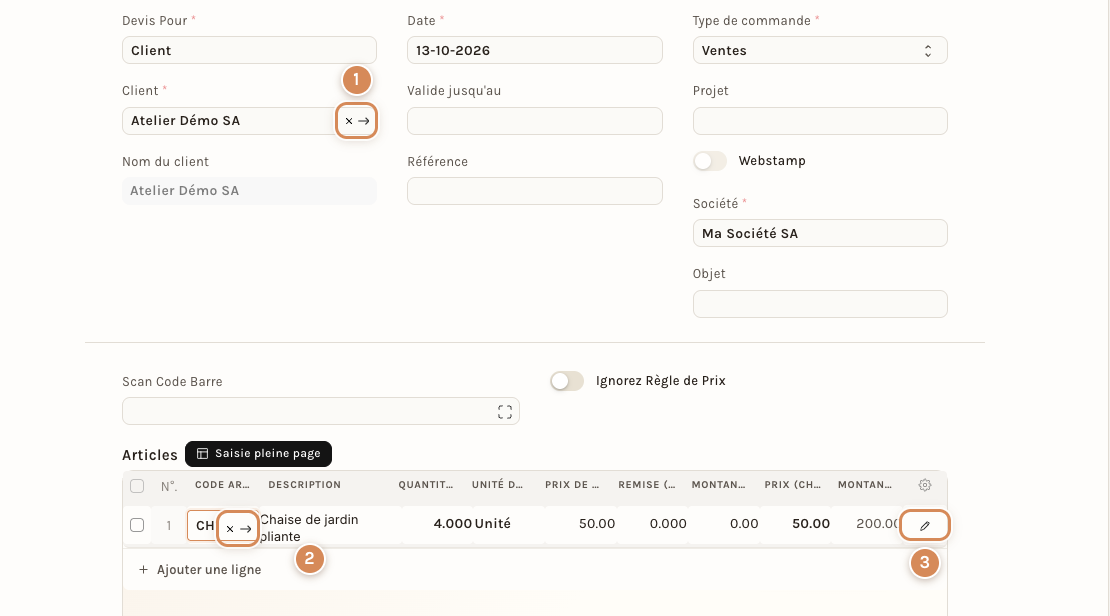
- La croix et la flèche d'un champ. Elles apparaissent à droite du champ quand vous le survolez avec la souris ou que vous cliquez dedans, à condition qu'il contienne un choix : un champ vide n'a pas de flèche. La croix × efface le choix dans le champ ; elle ne supprime jamais la fiche, le client ou l'article existe toujours. La flèche → ouvre la fiche.
- La croix et la flèche d'une cellule de tableau. Dans le tableau Articles d'un devis, d'une commande ou d'une facture, elles apparaissent dans la cellule où vous venez de cliquer : Code article sur un devis ou une commande, Article sur une facture. La cellule est étroite : les deux icônes se posent sur la fin du code.
- Le crayon de la ligne. Il ouvre le panneau Modification de la ligne, où le champ Code article est plus large et porte la même croix et la même flèche.
Le même geste vaut pour les autres champs de choix : Client, Fournisseur, Société, Unité de mesure… Il vaut dans un devis, une commande de vente, une facture de vente et une facture d'achat.
Ce que la flèche ouvre
Un clic sur la flèche ouvre la fiche dans une grande fenêtre posée sur votre document. C'est la vraie fiche, avec ses onglets, ses champs et ses tableaux, sous les mêmes règles que sur sa propre page : mais sans l'en-tête de la page, sans le menu et sans la colonne de droite.
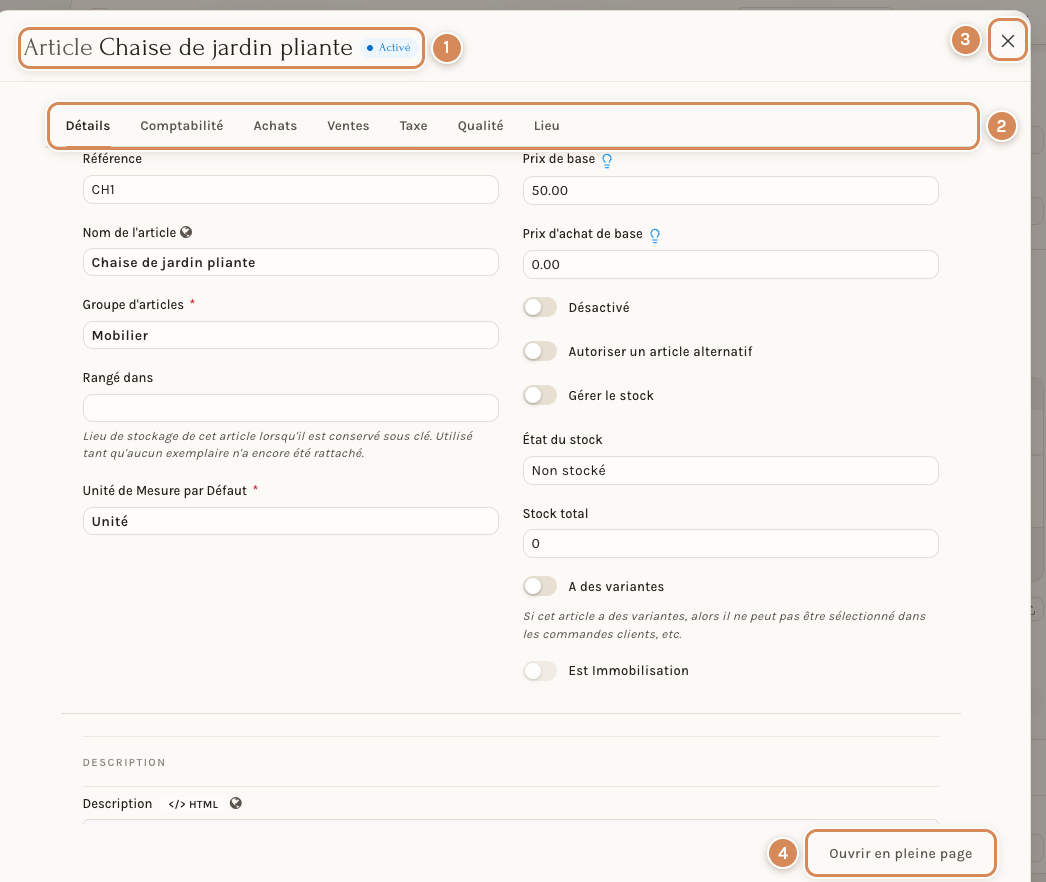
- Le titre. Le genre de fiche, en gris (Article), puis son nom. À côté, une pastille dit l'état de la fiche : Activé ici, Payé pour une facture payée, Non enregistré dès que vous avez modifié quelque chose.
- Les onglets de la fiche : ici Détails, Comptabilité, Achats, Ventes, Taxe, Qualité et Lieu. Un article qui gère le stock a aussi Inventaire et Production.
- La croix, en haut à droite : elle ferme la fenêtre.
- Ouvrir en pleine page, en bas à droite : il ouvre la fiche en pleine page. À sa droite, le bouton Enregistrer n'apparaît que lorsque vous avez modifié quelque chose. Ce pied de fenêtre reste affiché quand vous faites défiler la fiche.
| Dans la fenêtre | Pas dans la fenêtre |
|---|---|
| Le titre, l'état, les onglets, tous les champs et tous les tableaux de la fiche | L'en-tête de la page : les boutons Valider, Imprimer, Créer et le menu … |
| Enregistrer et Ouvrir en pleine page | La frise d'avancement et le bandeau du haut de la fiche |
| La colonne de droite (commentaires, pièces jointes, étiquettes), le Tableau de bord et les Connexions | |
| Les flèches pour passer à la fiche précédente ou suivante |
Trois gestes
| Vous voulez | Faites | Ce qui se passe |
|---|---|---|
| Voir la fiche, puis revenir | Cliquez sur la flèche, lisez, puis sur la croix | La fenêtre se ferme. Rien n'a changé, votre document est tel que vous l'aviez laissé. |
| Corriger la fiche et revenir avec la correction | Modifiez un champ, puis cliquez sur Enregistrer | La fiche est enregistrée, la fenêtre se ferme, la correction revient dans votre document (voir plus bas). |
| Travailler sur la fiche en pleine page | Cliquez sur Ouvrir en pleine page, ou double-cliquez sur la flèche | La fiche s'ouvre en pleine page, dans le même onglet du navigateur. Une modification déjà tapée est gardée, à enregistrer sur la page. |
Pour ouvrir la fiche dans un nouvel onglet du navigateur, cliquez sur la flèche avec la touche ⌘ enfoncée sur un Mac, ou Ctrl sous Windows : aucune fenêtre ne s'ouvre, la fiche apparaît dans un nouvel onglet et votre document reste où il est.
Voir une fiche, puis revenir
- Cliquez dans le champ, ou dans la cellule du tableau, puis sur la flèche.
- Lisez la fiche. Vous pouvez changer d'onglet, faire défiler, ouvrir une autre flèche (voir « Plusieurs fenêtres »).
- Cliquez sur la croix, en haut à droite. Vous retrouvez votre document exactement comme vous l'aviez laissé.
Tant que vous n'avez rien modifié, la touche Échap ferme aussi la fenêtre.
Corriger une fiche et revenir avec la correction
L'exemple : un devis pour Atelier Démo SA, une ligne Chaise de jardin pliante, 4 unités à 50.00, soit 200.00. La description de la ligne dit seulement « Chaise de jardin pliante ». Vous voulez qu'elle précise le bois, et que l'article porte cette précision pour tous les prochains devis.
Étape 1. Dans le tableau, cliquez sur la cellule Code article de la ligne, puis sur la flèche. La fenêtre de l'article s'ouvre.
Étape 2. Descendez jusqu'à la Description et complétez-la : « Chaise de jardin pliante, en mélèze ». Dès que vous tapez, la pastille du titre passe à Non enregistré et Enregistrer apparaît en bas à droite.
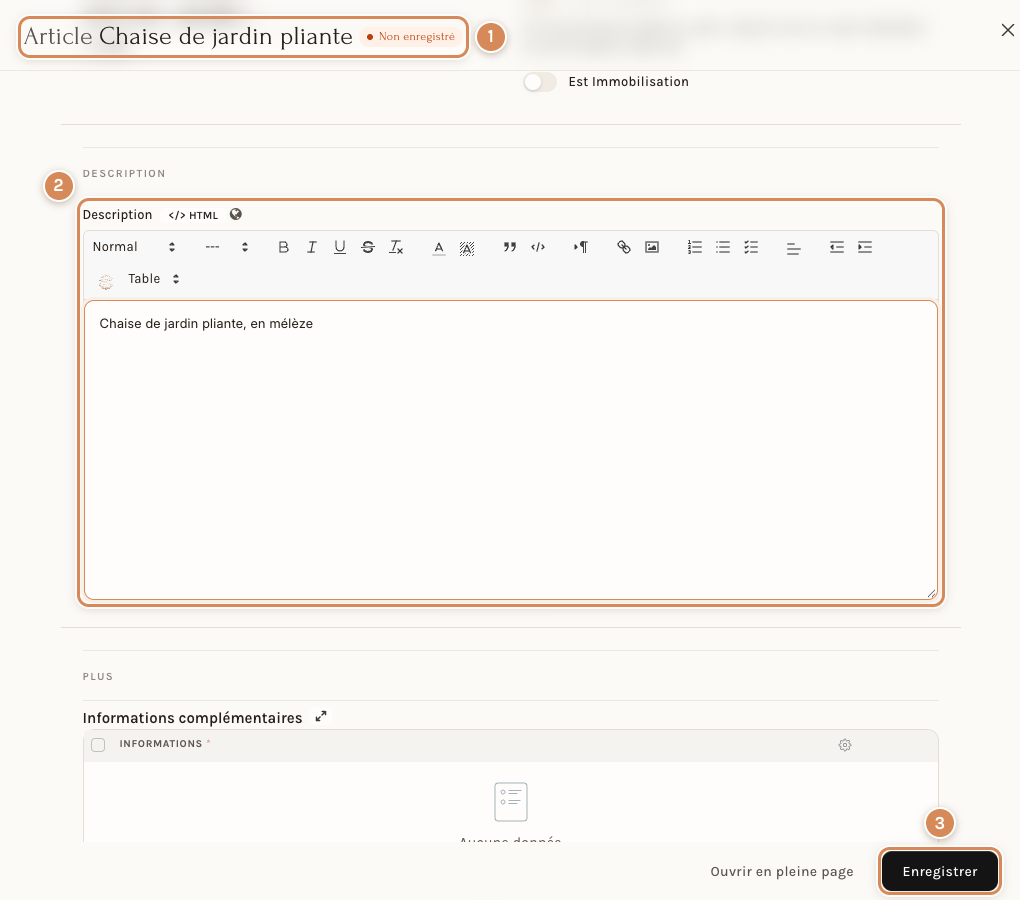
- Le titre et sa pastille. Non enregistré veut dire que la correction n'est écrite nulle part tant que vous ne l'avez pas enregistrée.
- Le champ modifié, ici la Description de l'article.
- Enregistrer, en bas à droite : il apparaît dès qu'un champ a changé.
Étape 3. Cliquez sur Enregistrer. L'article est enregistré et la fenêtre se ferme.
Étape 4. Regardez la ligne du devis.
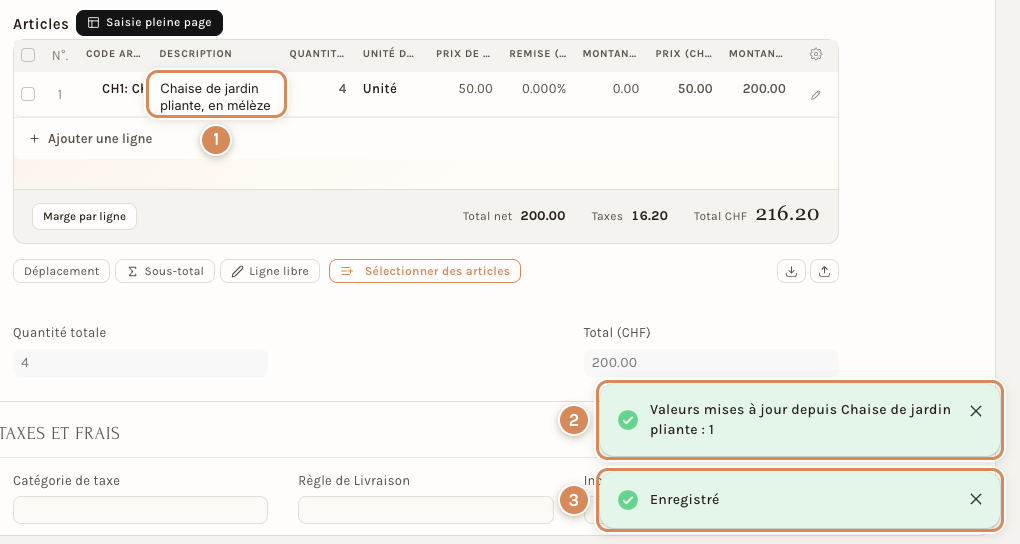
- La description de la ligne a suivi : « Chaise de jardin pliante, en mélèze ». Le prix (50.00), la quantité (4) et le montant (200.00) n'ont pas bougé.
- Le message « Valeurs mises à jour depuis Chaise de jardin pliante : 1 » dit combien de champs du devis ont été mis à jour : ici un seul, la description.
- Le message « Enregistré » parle de la fiche de l'article, pas du devis.
Étape 5. Le devis n'est pas encore enregistré : il porte la nouvelle description, mais c'est à vous de l'enregistrer. Son bouton du haut, à droite, est devenu Enregistrer. Cliquez dessus. Si vous quittez le devis sans l'enregistrer, l'article garde sa correction, mais la ligne du devis garde son ancien texte.

- Enregistrer : il remplace Valider tant que le devis porte des modifications non enregistrées.
Vous voyez que c'est juste quand la description de la ligne a changé, que le prix et le montant n'ont pas bougé, et que le bouton du haut du devis redevient Valider une fois le devis enregistré.
Ce qui revient dans le document, et ce qui n'y revient jamais
Après l'enregistrement, Neoffice met à jour, dans le document d'où vous venez, deux sortes de textes :
- les champs repris de la fiche, comme le Numéro d'identification fiscale d'une facture de vente, repris du client ;
- les textes copiés au moment où vous avez choisi la fiche, comme le nom et la description d'un article sur une ligne, à une condition : le texte de la ligne est encore celui que la fiche avait avant votre correction. Si vous aviez retouché la description sur la ligne, Neoffice la laisse telle quelle.
Les prix, les quantités, les remises, les montants, les unités, les comptes et les dates ne reviennent jamais : corriger l'article ne change pas ce que vous avez déjà chiffré.
Fermer sans enregistrer
Quand vous avez modifié quelque chose, la croix ne ferme plus la fenêtre d'un coup : Neoffice demande d'abord de confirmer. La touche Échap pose la même question.
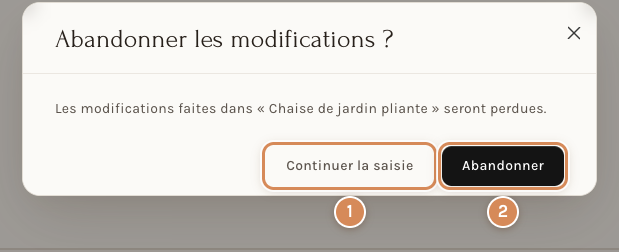
- Continuer la saisie : vous restez dans la fenêtre, avec votre modification intacte. La touche Échap, la croix de la question ou un clic à côté de la question font de même.
- Abandonner : la fenêtre se ferme et la modification est abandonnée. La fiche n'a pas été modifiée, ni le document d'où vous veniez.
Plusieurs fenêtres
Dans la fenêtre d'un article, le champ Unité de Mesure par Défaut a lui aussi sa flèche. Elle ouvre une deuxième fenêtre, par-dessus la première. On les ferme dans l'ordre inverse : la dernière ouverte d'abord, puis celle du dessous. Échap ferme la fenêtre du dessus, jamais les deux.
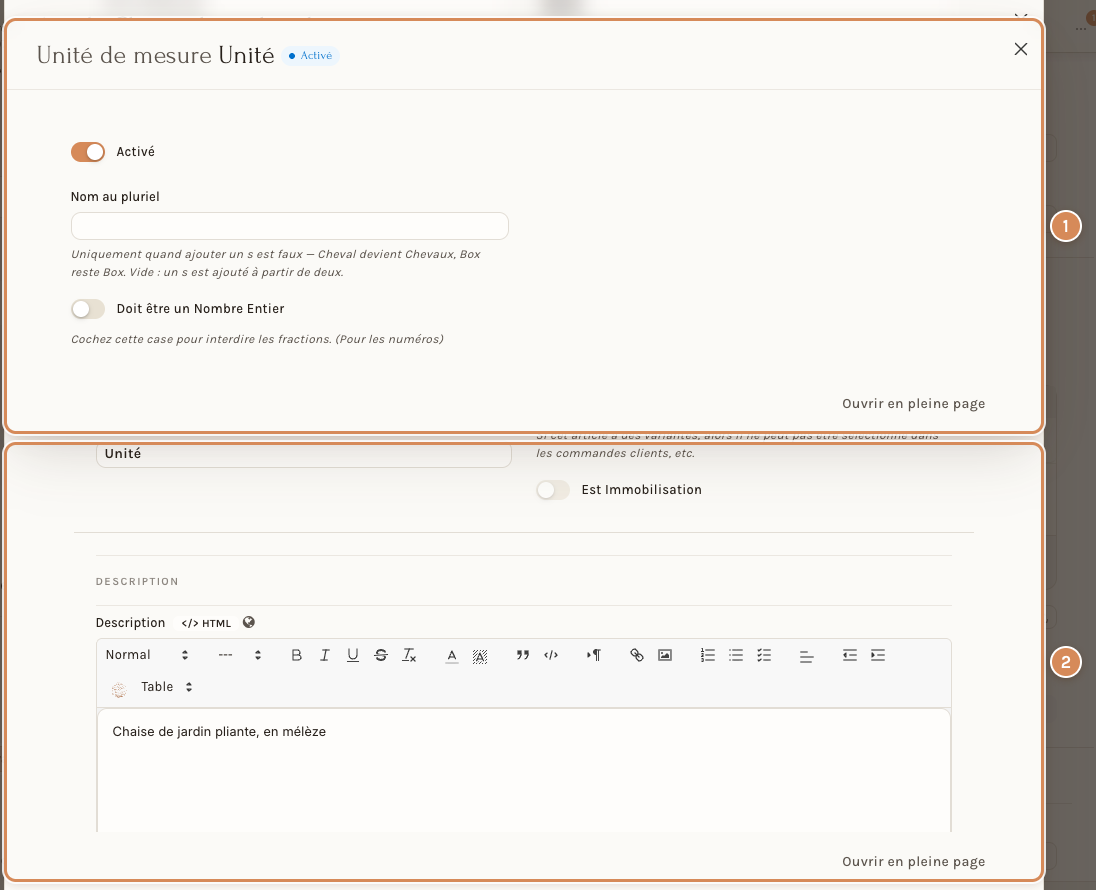
- La fenêtre ouverte en dernier, par-dessus.
- La fenêtre du dessous, que vous retrouvez en fermant la première.
Dans un document validé
Quand un devis, une commande ou une facture est validé, ses cellules ne se modifient plus : il n'y a plus de flèche. Le code de l'article devient un lien, et le nom du client aussi.

- Le code de l'article. Un clic dessus ouvre la fenêtre de l'article.
- Le reste de la ligne. Un clic ailleurs sur la ligne ouvre Modification de la ligne, en lecture seule.
Corriger un article depuis un document validé enregistre l'article, mais la ligne du document ne bouge pas : un document validé reste figé.
À la création d'un devis, d'une commande ou d'une facture
Quand vous créez un devis, une commande de vente ou une facture de vente, une petite fenêtre Création vous demande d'abord le Client ou Apporteur. Les trois icônes de ce champ sont à part : elles n'ouvrent pas de fenêtre sur la fiche.
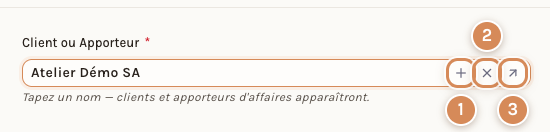
- + : créer un client (infobulle Créer un client).
- × : effacer le choix (infobulle Effacer).
- ↗ : ouvrir la fiche du client dans un nouvel onglet du navigateur (infobulle Ouvrir la fiche). La fenêtre Création reste où elle est.
Ce que la fenêtre ne fait pas
- Elle ne valide, n'annule, n'imprime ni n'envoie rien : ces boutons sont dans l'en-tête de la fiche en pleine page. Cliquez sur Ouvrir en pleine page pour les retrouver.
- Elle ne montre ni les commentaires, ni les pièces jointes, ni le tableau de bord de la fiche.
- Elle ne s'ouvre pas pour les fiches techniques : types de documents, rapports, formats d'impression, espaces de travail, rôles, scripts, pages web. Leur flèche mène, comme avant, à la page entière.
Si quelque chose se passe mal
- « Ce document n’existe plus. » La fiche a été supprimée depuis que vous l'avez choisie. Rien ne s'ouvre.
- « Vous n’avez pas l’autorisation d’ouvrir ce document. » Votre profil n'a pas le droit de lire cette fiche. Demandez-le à la personne qui gère les accès de votre entreprise.
- Vous changez le nom d'un client ou d'un fournisseur dans la fenêtre. Neoffice renomme aussi la fiche, puis ouvre la fiche renommée en pleine page : le document d'où vous veniez est quitté, avec ce qui n'y était pas enregistré. Enregistrez votre document avant de renommer.
- La fenêtre ne s'ouvre pas et la page change. Vous avez double-cliqué sur la flèche : c'est le geste qui ouvre la fiche en pleine page. Revenez en arrière avec le bouton de retour du navigateur.
À régler une fois
- La fenêtre applique les mêmes droits que la fiche en pleine page : une personne qui ne peut pas lire une fiche reçoit le message ci-dessus et rien ne s'ouvre. Voir Modèles d'accès : donner les bons droits.
- Si vous préférez que la flèche ouvre toujours la page entière, demandez-le à Neoservice : ce comportement se règle une fois pour tout le site.
Au quotidien
- Pour contrôler une fiche (l'adresse d'un client, la description d'un article) sans perdre votre place, cliquez sur la flèche, lisez, puis fermez avec la croix : vous revenez exactement où vous étiez.
- Pour corriger à la source plutôt que sur une ligne, modifiez la fiche dans la fenêtre : depuis un devis, corriger un article ou un client change la fiche pour tous les documents que vous établirez ensuite. Les documents déjà établis gardent leur texte, sauf celui d'où vous venez, dont les lignes encore à l'ancien texte reprennent la correction (à enregistrer). Un document validé ne bouge pas.
- Pensez à enregistrer ensuite le document d'où vous veniez : la fenêtre enregistre la fiche, pas votre document.
- Si vous voulez travailler longuement sur la fiche, passez par Ouvrir en pleine page.
- Une modification non enregistrée n'est pas perdue par Continuer la saisie ; elle l'est par Abandonner. Lisez la question avant de répondre.
Voir aussi
- Les champs d'un formulaire
- Ce qu'il y a derrière un champ de choix : les listes de référence
- La ligne dépliée d'un document : tout ce qu'il y a dedans
- Créer un devis
- Créer une facture de vente
- Saisir une facture d'achat
- Créer un article
- La fiche d'un client : adresses, contacts, conditions
- Se repérer : le menu, les espaces et les onglets