La Poste : commander des timbres avec WebStamp
Neoffice parle à La Poste suisse de deux façons, pour deux besoins. WebStamp commande un timbre pour une lettre ou un petit envoi (courrier A, courrier B, recommandé), depuis un devis, une commande, une facture, un bon de livraison ou une relance : c'est l'objet de cette page. Les codes-barres SwissPost génèrent l'étiquette d'un colis : voir La Poste : les étiquettes de colis.
WebStamp se règle une fois, avec des identifiants que vous donne La Poste, puis sert à chaque envoi. Cette page dit ce qu'il faut demander à La Poste, où entrer les identifiants, comment commander un timbre et que faire quand La Poste refuse. Les captures montrent l'interface Avancé (voir Se repérer : le menu, les espaces et les onglets).
| Votre besoin | Le service | La fiche de réglage | Ce que vous obtenez |
|---|---|---|---|
| Affranchir une lettre ou un petit envoi | WebStamp | Paramètres WebStamp La Poste | Un timbre à imprimer ; la commande est facturée sur votre compte |
| Expédier un colis | Codes-barres SwissPost | Paramètres codes-barres SwissPost | Une étiquette de colis, avec son numéro de suivi |
Ce qu'il faut demander à La Poste d'abord
WebStamp suppose des démarches chez La Poste, avant tout réglage dans Neoffice. Sans identifiants, la fiche ne peut rien faire. Le formulaire donne les étapes :
- Créez votre compte LOGIN Post / SwissID si vous n'en avez pas (login.swissid.ch).
- Dans votre compte WebStamp, ouvrez Kundencenter → WebStamp → Einstellungen → Webservice WebStamp. Les noms de menu sont ceux du portail de La Poste.
- Vous y lisez votre N° de client et vous y définissez votre mot de passe Webservice. Le N° de client est le numéro de votre compte WebStamp, pas l'adresse e-mail avec laquelle vous vous connectez.
Où se trouvent les réglages
Les fiches sont dans l'espace Site web et e-commerce, onglet Paramètres, bloc Livraison (« Ce que coûte la livraison, et l'affranchissement »).

- Règle de Livraison : les frais de port par pays, poids ou montant. Voir Les règles de livraison et les Incoterm.
- Paramètres WebStamp La Poste : l'affranchissement de La Poste suisse. C'est la fiche de cette page.
- Paramètres codes-barres SwissPost : les étiquettes de colis de La Poste suisse.
Régler WebStamp
Ouvrez Paramètres WebStamp La Poste et cliquez sur Ajouter Paramètres WebStamp La Poste. Donnez un Nom de la configuration (« Production », par exemple), puis remplissez la section Authentification.
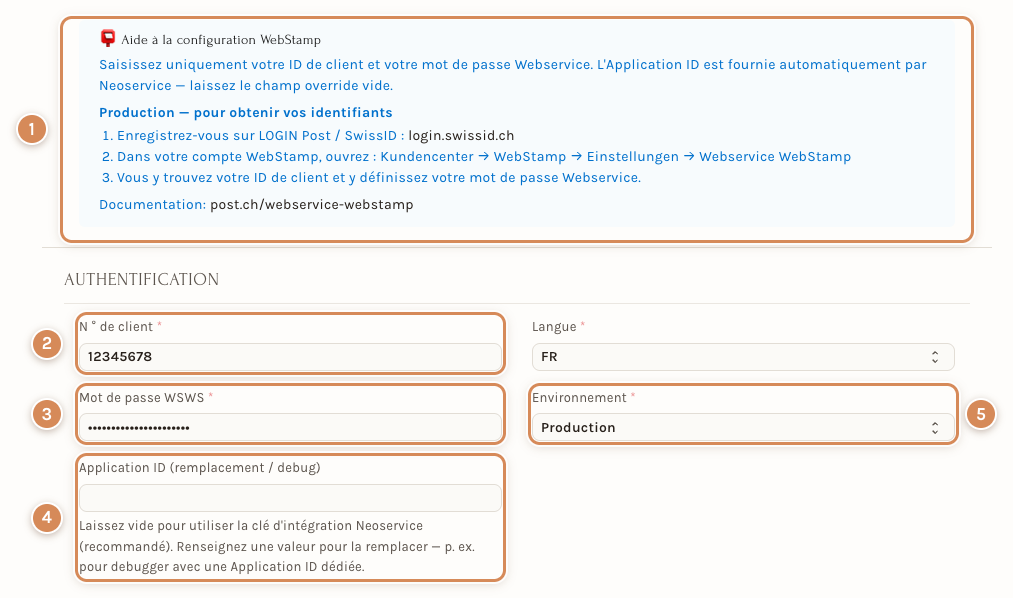
- L'encadré d'aide. Il rappelle de n'entrer que le N° de client et le mot de passe Webservice. Avec l'environnement Production, il redonne les trois étapes à faire chez La Poste pour obtenir ces identifiants.
- N ° de client. Le numéro de client de votre compte WebStamp. Sur la capture, un numéro d'exemple.
- Mot de passe WSWS. Le mot de passe Webservice défini dans votre compte WebStamp. Il n'est jamais affiché en clair.
- Application ID (remplacement / debug). Laissez ce champ vide : Neoffice fournit lui-même l'identifiant d'application.
- Environnement. Choisissez Production pour de vrais timbres. Intégration est le bac à sable de La Poste : il a son propre portail (accountint2.post.ch), ses propres identifiants, et ses timbres portent la mention TEST. La fiche s'ouvre sur Intégration : changez-la avant d'enregistrer.
Laissez Langue (FR) et Chiffrement du mot de passe (sha1) tels quels. La section repliée Adresse d'expéditeur par défaut (nom de l'entreprise, rue, code postal, ville, pays) est reprise sur chaque timbre commandé : remplissez-la avec l'adresse de votre entreprise.
Enregistrez, puis cliquez sur Actualiser les produits. Neoffice demande à La Poste la liste de ses timbres et la range dans le tableau Produits. C'est le vrai contrôle de vos identifiants : si la liste se remplit, La Poste les a acceptés.
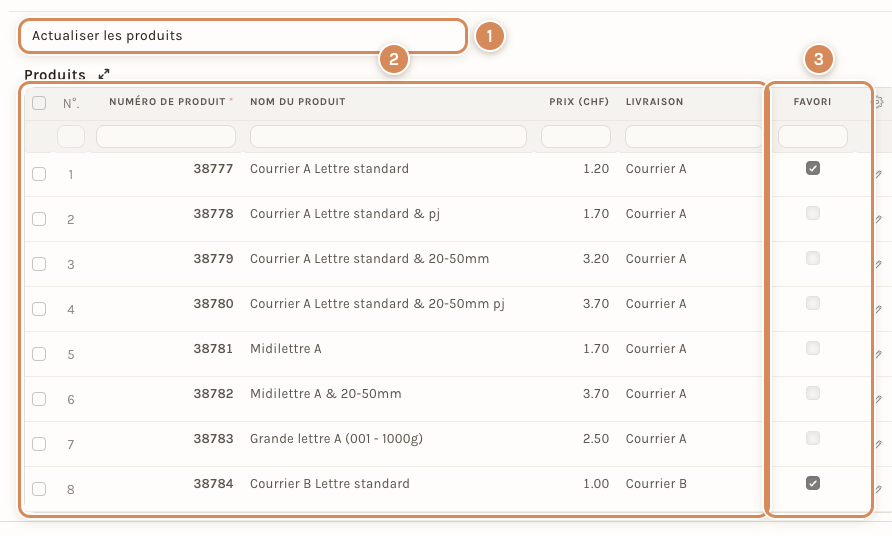
- Actualiser les produits. Charge la liste des timbres depuis La Poste, avec leur prix actuel.
- Le tableau Produits. Le numéro de produit, le nom, le prix en CHF et le type de courrier de chaque timbre (Courrier A, Courrier B, Recommandé…).
- Favori. Cochez les timbres que vous utilisez le plus : ils sont proposés en boutons à étoile dans la fenêtre de commande.
Dans le menu Actions de la fiche enregistrée, Tester la connexion vérifie que le service de La Poste répond et affiche « Connexion réussie ! 2 catégories trouvées. ». Il n'envoie pas vos identifiants : un message de réussite ne prouve donc pas qu'ils sont bons. Utilisez Actualiser les produits pour cela. Voir les catégories et Voir les produits montrent ce que La Poste répond.
Commander un timbre
Le bouton WebStamp apparaît sur un document client validé : devis, commande client, facture de vente, bon de livraison ou relance. Il se trouve dans la frise du document, à côté d'Imprimer (sous l'étape Validé sur un bon de livraison).
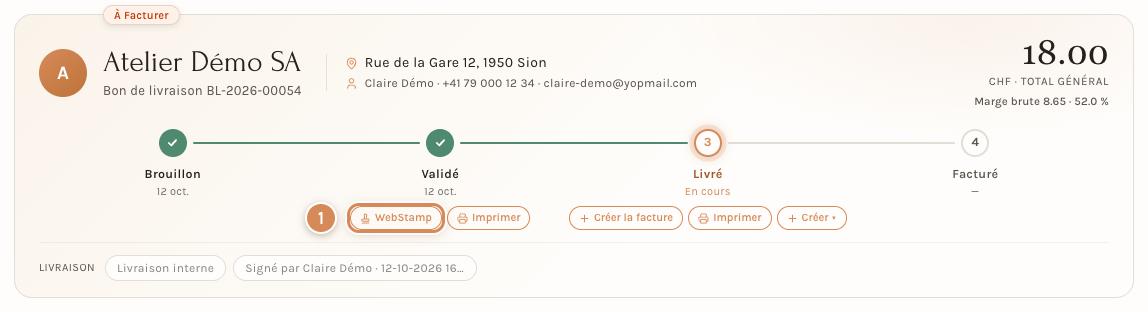
- WebStamp. Ouvre la fenêtre Commander un timbre La Poste.
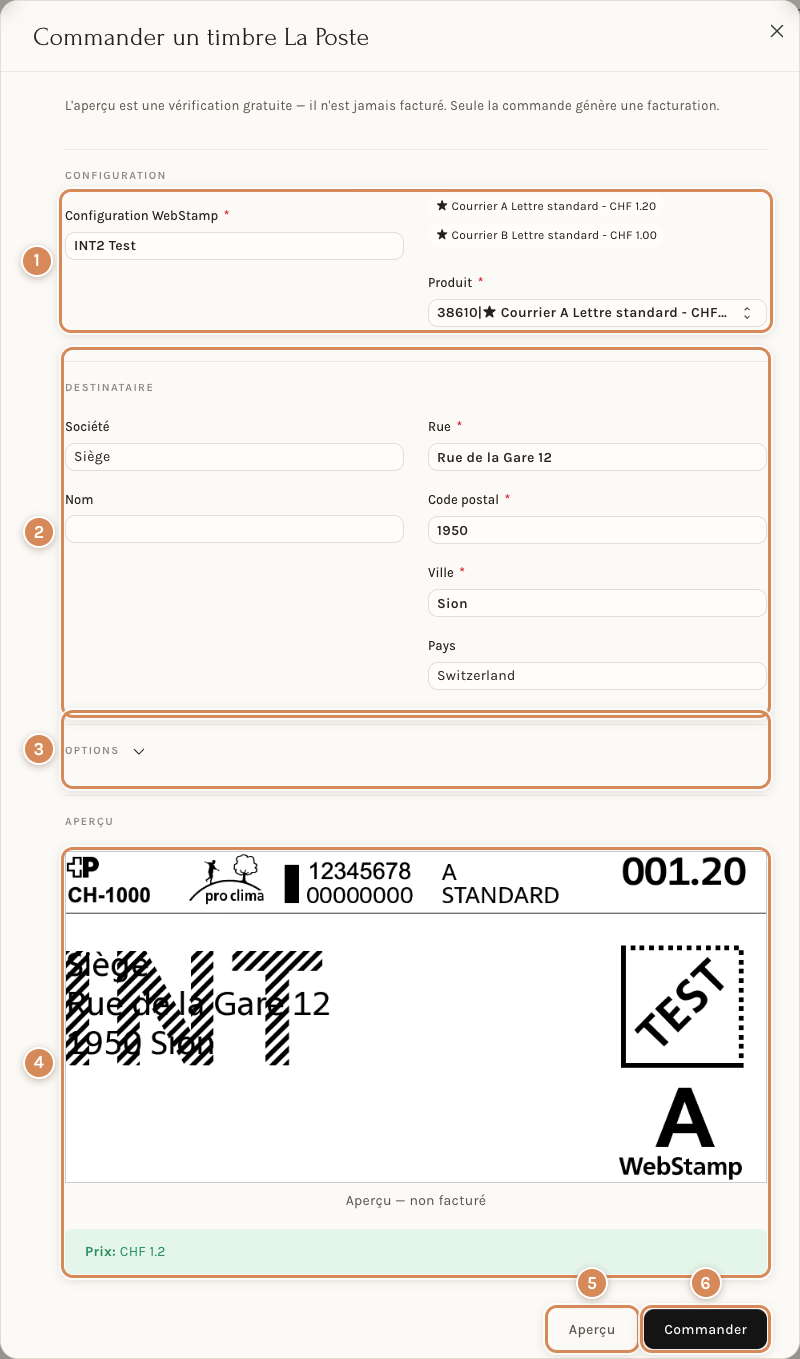
- Configuration WebStamp et Produit. La configuration se choisit toute seule quand il n'en existe qu'une. Les boutons à étoile sont vos favoris ; la liste Produit propose tous les timbres, avec leur prix.
- Destinataire. Rempli avec l'adresse du document (société, rue et numéro, code postal, ville, pays). Corrigez-le au besoin : Rue, Code postal et Ville sont obligatoires.
- Options, repliées : Type de fichier (png), Résolution (DPI) (300), Quantité (1) et Référence (le numéro du document).
- Aperçu. Le timbre tel qu'il sera imprimé, sous la mention « Aperçu — non facturé », avec son prix. Sur la capture, il porte la mention TEST de l'environnement d'essai.
- Aperçu (le bouton). Une vérification gratuite : « L'aperçu est une vérification gratuite — il n'est jamais facturé. » Cliquez-le autant de fois que nécessaire.
- Commander. Place la vraie commande. Une confirmation demande : « Voulez-vous vraiment commander ce timbre ? Cette action sera facturée sur votre compte. »
Après la commande, une fenêtre Commande réussie donne l'ID de commande, le Prix et un bouton Télécharger le timbre. Le document est rechargé : sa case Webstamp est allumée. Si un timbre a déjà été commandé pour ce document, Neoffice le dit avant d'en commander un nouveau : « Un timbre a déjà été commandé pour ce document. Voulez-vous en commander un nouveau ? »
En environnement Intégration, si La Poste refuse la commande faute de crédit sur son compte d'essai, Neoffice produit à la place un timbre d'essai marqué TEST : cela permet d'essayer sans rien payer. En Production, une commande refusée reste refusée.
Si La Poste refuse
Quand La Poste refuse une demande de timbre, Neoffice affiche un message en rouge avec un code entre crochets. Le texte est en anglais.
| Message | Ce que ça veut dire | Que faire |
|---|---|---|
| [2202] WS customer ID, password or application ID are invalid | Le N° de client, le mot de passe ou l'Application ID sont refusés | Relisez-les (copiez-collez), vérifiez que l'Environnement correspond à vos identifiants, laissez Application ID vide |
| [2216] Transaction failed - check account balance | La commande a échoué | Contrôlez le crédit ou le solde de votre compte WebStamp |
| [2224] Product not found - refresh the product list | Le timbre choisi n'existe plus chez La Poste | Cliquez sur Actualiser les produits, puis choisissez à nouveau |
| [2242] Details not confirmed - login required at webstamp.post.ch | Vos coordonnées chez La Poste ne sont pas confirmées | Connectez-vous une fois sur webstamp.post.ch |
| [2243] Access only for users resident in Switzerland or Liechtenstein | Le service est réservé aux clients domiciliés en Suisse ou au Liechtenstein | Voir avec La Poste |
| [2257] Valid franking licence required | Une licence d'affranchissement valable est nécessaire | Voir avec votre interlocuteur à La Poste |
| [2300] General technical error - please retry | Panne passagère côté La Poste | Réessayez plus tard |
| [UNKNOWN] Die XML-Anfrage ist fehlerhaft | La Poste n'a pas pu lire la demande (« la requête XML est incorrecte ») | Vérifiez dans l'ordre : le N ° de client (le numéro du compte, pas l'adresse e-mail), le mot de passe Webservice, puis l'Environnement |
À régler une fois
- Faites d'abord les démarches chez La Poste : sans N° de client et mot de passe Webservice, WebStamp ne fonctionne pas.
- Seul le rôle Responsable Système peut créer ou modifier la fiche Paramètres WebStamp La Poste : c'est lui qui entre le N° de client et le mot de passe Webservice.
- Le droit de commander n'est pas réservé à ce rôle : un compte comptable et un compte vendeur, sans le rôle Responsable Système, ont pu commander un timbre. Donnez l'accès au bureau avec cela en tête : chaque commande est facturée sur le compte WebStamp de l'entreprise.
- Gardez Production pour les vrais envois. Pour essayer, créez une seconde fiche en Intégration avec les identifiants de test de La Poste : la fenêtre de commande ne choisit la fiche toute seule que lorsqu'il n'y en a qu'une.
- Complétez l'Adresse d'expéditeur par défaut de la fiche : elle est reprise sur chaque timbre.
- Marquez les timbres usuels en Favori : c'est ce qui rend la commande rapide pour l'équipe.
Au quotidien
- Ouvrez le document validé, cliquez sur WebStamp, cliquez sur un favori, vérifiez le destinataire, cliquez sur Aperçu pour voir le timbre et son prix, puis sur Commander et confirmez. Téléchargez le timbre dans la fenêtre qui s'ouvre.
- Avant de commander, regardez si la case Webstamp du document est déjà allumée : chaque commande est facturée.
- Le timbre est facturé par La Poste sur votre compte WebStamp, pas par Neoffice. Surveillez le crédit du compte.
- Si La Poste refuse, notez le code entre crochets et le message : ils disent s'il faut corriger l'adresse, l'environnement ou les identifiants.
Voir aussi
- La Poste : les étiquettes de colis
- Livraisons, expéditions et tournées
- Les règles de livraison et les Incoterm
- Envoyer un devis et le faire accepter
- Valider, imprimer (QR) et envoyer une facture
- Relancer un client en retard
- La fiche d'un client : adresses, contacts, conditions
Ce qui n'a pas été vu à l'écran
- Le clic sur Commander n'a pas été essayé à l'écran. La commande a été essayée par appel direct, avec la fiche en Intégration, où rien n'est facturé : La Poste a rendu un numéro de commande, la fiche de commande a été créée, le timbre a été joint au document et la case Webstamp cochée. La confirmation de commande, la fenêtre Commande réussie et le contrôle d'une commande déjà passée sont lus dans le code. L'aperçu, lui, a été vu : il est gratuit.
- Le comportement en Intégration (timbre d'essai marqué TEST quand le compte d'essai n'a pas de crédit), les messages d'erreur de La Poste et leur traduction, et le fait que Tester la connexion n'envoie pas les identifiants sont lus dans le code. Le message « Connexion réussie ! 2 catégories trouvées. » a été vu.
- Les formulaires ont été vus avec le compte d'essai de La Poste ; aucun identifiant réel n'est montré, les numéros des captures sont des exemples.
- Les documents qui portent le bouton WebStamp (devis, commande client, facture de vente, bon de livraison, relance) viennent de la liste du code ; le bouton a été vu sur un bon de livraison, et il est décrit sur les pages des devis, factures et relances.
- Les droits : la fiche Paramètres WebStamp La Poste ne se crée et ne se modifie qu'avec le rôle Responsable Système (lu dans la définition des droits). Le droit de commander n'est pas réservé à ce rôle : voir « À régler une fois ».