Créer un espace à soi, le partager, le supprimer
Les espaces du menu de gauche (Commercial, Finance, RH…) sont ceux de Neoffice. Vous pouvez en créer d'autres, à vous : un espace « Garage » avec les réparations, les véhicules et les factures du garage, ou un espace « Mes clients » avec trois listes seulement. Un espace créé prend place en tête de la liste des espaces de votre menu de gauche. L'administrateur de l'entreprise peut ensuite le partager avec toute l'entreprise ou avec certains rôles ; son auteur ou l'administrateur peut le supprimer. Cette page explique chacun de ces gestes, écran par écran. Pour mettre en page un espace, créé ou non (cacher, déplacer, renommer), voir Mettre en page un espace.
Les écrans de cette page sont ceux de l'interface Avancé : en Simple, les espaces créés ne s'affichent pas (voir Simple ou Avancé).
Les mots utilisés sur cette page
- Espace créé : un espace que quelqu'un a fait, par opposition aux espaces d'origine de Neoffice. Il s'ouvre à une adresse qui commence par
/app/neo-space/, suivie d'un code. - Modèle : un espace tout préparé, pour un métier (Garage, Restaurant…), qui apporte ses listes et quelques graphiques. On part de lui puis on l'adapte.
- Page blanche : un espace vide, auquel vous donnez un nom puis ajoutez vous-même listes et widgets.
- Atelier : l'écran plein page où l'on met un espace en page. Il est décrit en détail dans Mettre en page un espace.
- Partager : donner un espace créé à d'autres personnes, qui le trouvent alors dans leur menu de gauche.
- Rôle : un profil de droits donné à des personnes (par exemple Utilisateur des ventes). Voir Modèles d'accès.
- Métier de l'entreprise : un choix de l'administrateur qui compose tous les espaces de l'entreprise pour un métier. Ce n'est pas la même chose qu'un modèle : un modèle crée un espace de plus, un métier remet en page les espaces existants (voir la fin de cette page).
Toutes les façons de créer un espace
Il y a trois chemins. Ils mènent au même écran, Nouvel espace.
- Mon espace : le bouton Nouvel espace, en haut à droite, à côté de Personnaliser.
- Le menu de gauche : l'icône Personnaliser le menu, en bas du menu, à côté de Réduire le menu. Elle ouvre un panneau où la ligne Nouvel espace, en pointillés, vient après la liste des espaces.
- L'atelier : dans la bibliothèque, onglet Modèles, le bouton Créer.
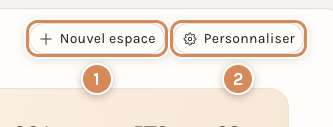
- Nouvel espace. Il ouvre l'écran de création.
- Personnaliser. Il met Mon espace en page (voir Mon espace : votre journée par Nora).

- Personnaliser le menu. L'icône qui ouvre le panneau ; le bouton Terminé, en haut du panneau, le referme.
- Nouvel espace, après la liste des espaces. Elle ouvre l'écran de création et ferme le panneau.
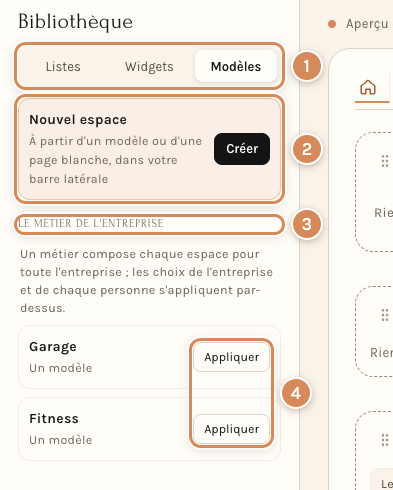
- Les onglets de la bibliothèque, avec Modèles actif.
- Créer. Il ouvre l'écran Nouvel espace : « À partir d'un modèle ou d'une page blanche, dans votre barre latérale ».
- Le métier de l'entreprise (titre). Cette zone est expliquée à la fin de la page.
- Appliquer. Il pose un métier sur toute l'entreprise (voir la fin de la page : ce bouton n'est pas anodin).
Vous pouvez créer vingt espaces au plus. Au-delà, Neoffice répond « Vous avez déjà créé 20 espaces. ».
L'écran « Nouvel espace », zone par zone
L'écran prend toute la page. Il commence par une phrase : « Partez d'un modèle prêt pour votre activité, décrivez-le à Nora, ou commencez d'une page blanche. Il apparaît dans votre barre latérale ; vous le partagerez ensuite, si vous le voulez. » Le partage est le geste de l'administrateur de l'entreprise (voir plus bas).
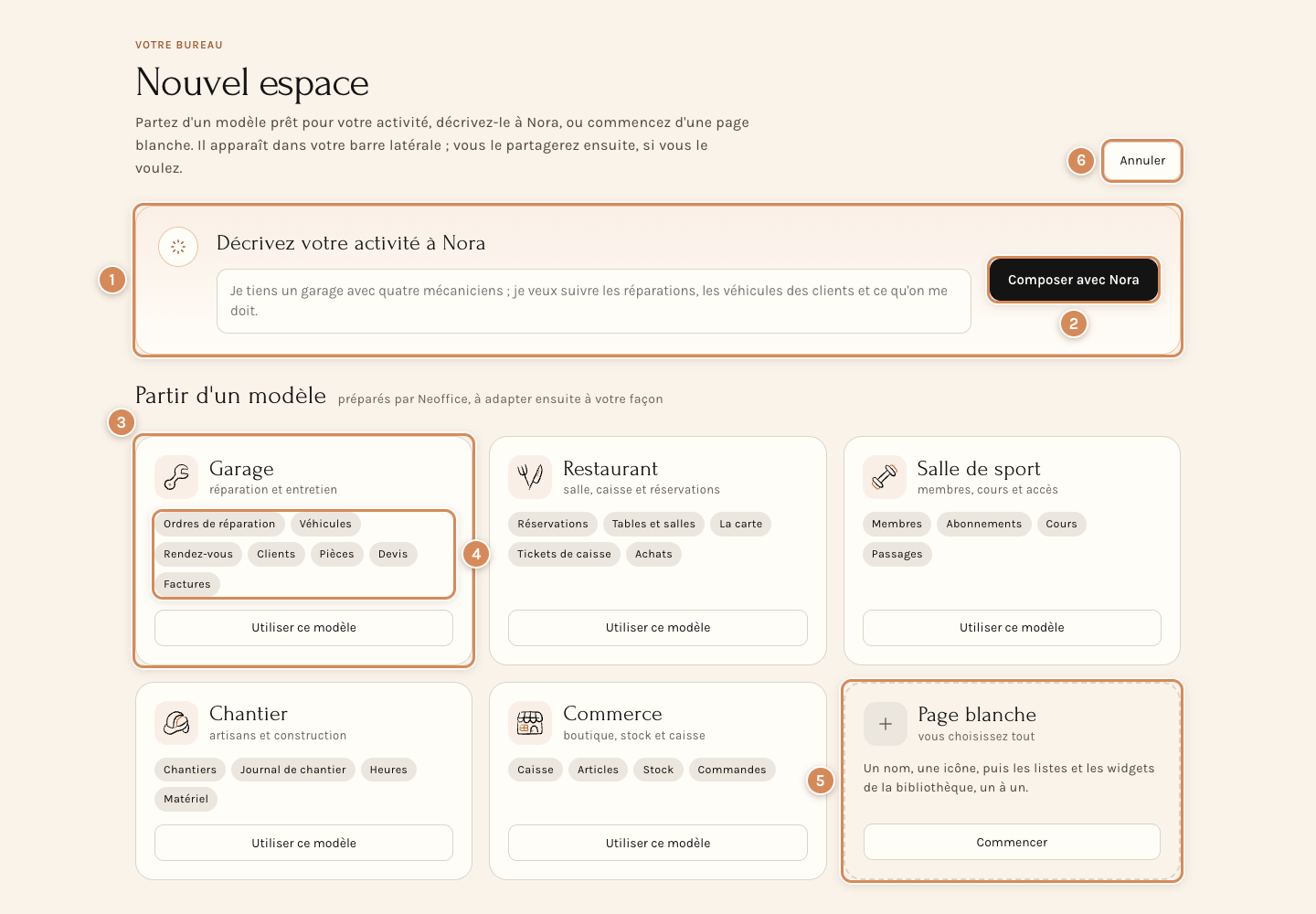
- Décrivez votre activité à Nora. Un champ de texte, avec un exemple écrit en gris.
- Composer avec Nora. Le bouton qui envoie votre description.
- Une carte de modèle. Chaque carte porte un nom, une phrase, ses listes et un bouton.
- Les listes que le modèle apporte, sous forme d'étiquettes.
- Page blanche. La carte en pointillés, avec son bouton Commencer.
- Annuler. Il ferme l'écran sans rien créer.
| Zone | Ce que c'est | Ce que ça fait |
|---|---|---|
| Décrivez votre activité à Nora | Un champ de plusieurs lignes (600 signes au plus). L'exemple en gris : « Je tiens un garage avec quatre mécaniciens ; je veux suivre les réparations, les véhicules des clients et ce qu'on me doit. » | Vous y décrivez votre activité avec vos mots. |
| Composer avec Nora | Le bouton noir | Crée aussitôt l'espace, ouvre l'atelier dessus et envoie votre description à Nora comme premier message : elle propose, vous gardez ou annulez chaque changement. Ctrl+Entrée (⌘+Entrée sur Mac) fait de même. |
| Utiliser ce modèle | Le bouton en bas de chaque carte | Crée l'espace à partir de ce modèle, sous le nom du modèle, et ouvre l'atelier dessus (voir plus bas). |
| Commencer | Le bouton de la carte « Page blanche » | Crée un espace vide, appelé « Nouvel espace » tant que vous ne l'avez pas nommé, et ouvre l'atelier sur son nom. |
| Annuler | Le bouton en haut à droite | Ferme l'écran. La touche Échap fait de même. |
Les cinq modèles que propose Neoffice, avec ce que chacun apporte :
| Modèle | Sous-titre | Les listes qu'il apporte |
|---|---|---|
| Garage | réparation et entretien | Ordres de réparation, Véhicules, Rendez-vous, Clients, Pièces, Devis, Factures |
| Restaurant | salle, caisse et réservations | Réservations, Tables et salles, La carte, Tickets de caisse, Achats |
| Salle de sport | membres, cours et accès | Membres, Abonnements, Cours, Passages |
| Chantier | artisans et construction | Chantiers, Journal de chantier, Heures, Matériel |
| Commerce | boutique, stock et caisse | Caisse, Articles, Stock, Commandes |
Chaque modèle apporte aussi deux ou trois graphiques à l'aperçu. Les modèles empruntent les onglets que d'autres espaces dessinent déjà, avec leurs vues et leurs compteurs : ils ne recopient rien. Un modèle ne vous donne que les listes que vous avez le droit d'ouvrir et dont le module est installé chez vous : si une liste lui manque, elle est simplement laissée de côté, et un modèle dont aucune liste n'est ouvrable n'est pas proposé.
Les cas de figure
Cas 1. Partir d'un modèle
La situation. Vous tenez une boutique avec une caisse et vous voulez un espace qui réunisse la caisse, les articles, le stock et les commandes.
Les gestes.
- Ouvrez Nouvel espace par l'un des trois chemins.
- Sur la carte Commerce, cliquez sur Utiliser ce modèle.
- Attendez quelques secondes : le bureau se recharge sur l'espace neuf, et l'atelier s'ouvre dessus.
- Adaptez-le si vous voulez (voir Mettre en page un espace), puis cliquez sur Enregistrer, ou sur Annuler pour le garder tel quel.

- Les listes du modèle, devenues des onglets : Caisse, Articles, Stock, Commandes.
- Ajouter un onglet, pour en ajouter d'autres.
À quoi on voit que c'est juste. L'espace a son entrée dans le menu de gauche, portant le nom du modèle (ici « Commerce »). Sa barre d'onglets a les quatre listes. Son aperçu montre des chiffres, ce qui demande votre attention, vos raccourcis, les listes du module et les graphiques du modèle. Dans l'atelier, le champ du nom est vide et montre le nom d'origine en gris : c'est normal, vous n'avez rien tapé.
Cas 2. Partir d'une page blanche
La situation. Vous voulez un espace à vous, avec trois listes précises, et rien d'autre.
Les gestes.
- Ouvrez Nouvel espace, puis cliquez sur Commencer sur la carte « Page blanche ».
- L'atelier s'ouvre sur le nom de l'espace, déjà sélectionné : tapez le nom (40 signes au plus). Sans nom, l'espace s'appelle « Nouvel espace ».
- Dans la bibliothèque, tapez un mot (« devis », « factures ») et cliquez sur le + des listes voulues.
- Cliquez sur Enregistrer.
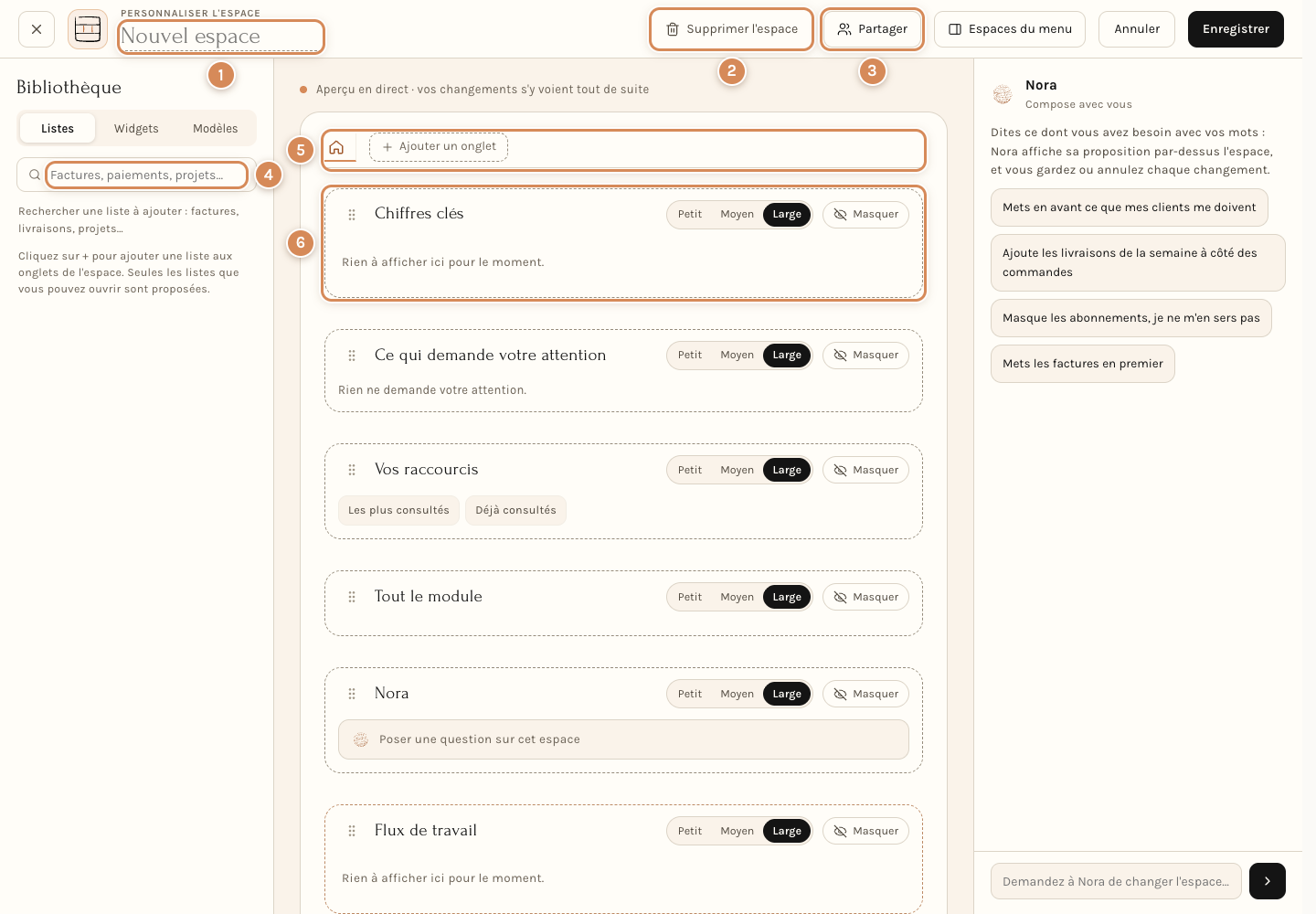
- Le nom de l'espace, vide, avec « Nouvel espace » en gris.
- Supprimer l'espace. Ce bouton n'existe que pour un espace créé.
- Partager. Il n'existe, lui aussi, que pour un espace créé, et seulement chez l'administrateur de l'entreprise.
- La recherche de la bibliothèque. L'écran dit : « Rechercher une liste à ajouter : factures, livraisons, projets… »
- La barre d'onglets, réduite à la maison et à Ajouter un onglet.
- Les widgets de l'aperçu. Ils sont tous là ; ceux qui n'ont encore rien à montrer le disent : « Rien à afficher ici pour le moment. »
L'onglet porte le nom que les autres espaces donnent à la liste : la liste Facture de vente devient l'onglet Factures, la liste Client l'onglet Clients. Espaces du menu, à côté de Partager, est le bouton de tous les espaces.
Si vous enregistrez une page blanche sans lui ajouter de liste, son aperçu dit « Votre espace est prêt à être composé ».
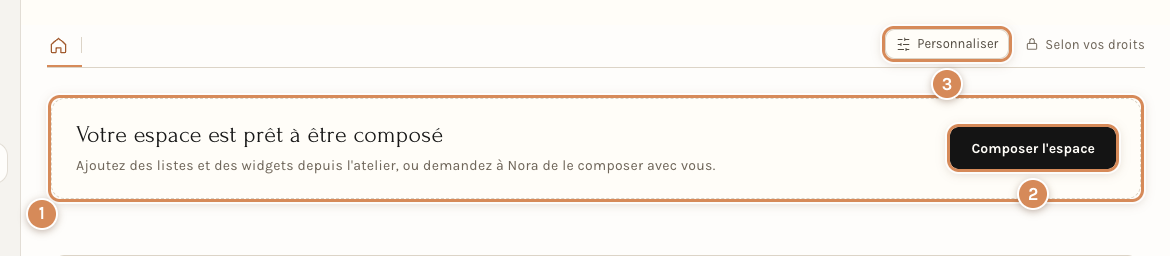
- L'invitation : « Ajoutez des listes et des widgets depuis l'atelier, ou demandez à Nora de le composer avec vous. »
- Composer l'espace. Il ouvre l'atelier.
- Personnaliser. Le même bouton que dans tous les espaces.
À quoi on voit que c'est juste. Un espace avec trois listes a trois onglets, plus la maison. Il montre les chiffres et les graphiques de ses listes, rien de plus. Une liste que vous n'avez pas le droit d'ouvrir n'est jamais proposée.
Cas 3. Décrire son activité à Nora
La situation. Vous ne savez pas quelles listes choisir. Vous préférez écrire : « Je tiens un petit garage : je veux suivre les réparations, les véhicules des clients et les factures. »
Les gestes.
- Sur l'écran Nouvel espace, écrivez votre description dans le champ « Décrivez votre activité à Nora ».
- Cliquez sur Composer avec Nora.
- L'espace se crée et l'atelier s'ouvre dessus. Votre description est le premier message de la conversation avec Nora, à droite.
- Nora répond et propose ses changements sous Nora propose : ajouter des listes, nommer l'espace, changer son icône, ou partir d'un modèle quand votre description en nomme un. Gardez ou annulez chaque ligne de la proposition, puis cliquez sur Enregistrer (voir « Nora, dans l'atelier » dans Mettre en page un espace).
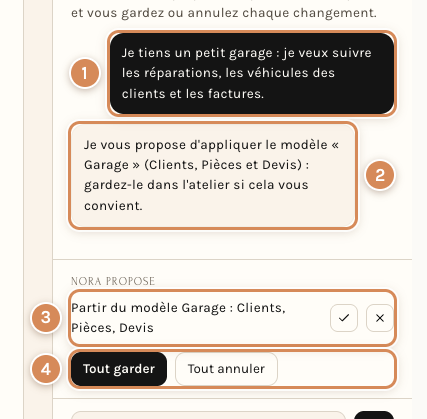
- Votre description, envoyée à Nora comme premier message.
- La réponse de Nora. Ici, elle propose le modèle « Garage », avec les listes que ce compte peut ouvrir.
- La proposition, ligne par ligne : la coche garde la ligne, la croix l'annule.
- Tout garder et Tout annuler. Ils s'appliquent à toutes les lignes qui attendent encore votre réponse.
Nora ne décide jamais : elle propose, et rien n'est gardé sans votre oui. Comme elle agit avec vos droits, elle ne propose que des listes que vous pouvez ouvrir. Garder une proposition de partir d'un modèle l'applique tout de suite à l'espace : l'atelier se rouvre sur le résultat. Les autres propositions (listes, nom, icône) sont des changements de l'atelier, gardés avec Enregistrer.
L'atelier d'un espace créé
L'atelier d'un espace créé est celui de tous les espaces, avec des boutons de plus dans l'en-tête.

- Pour moi, Pour toute l'entreprise, Pour un rôle… Le niveau auquel l'administrateur compose l'espace.
- Supprimer l'espace.
- Partager.
| Bouton | Ce qu'il fait | Qui le voit |
|---|---|---|
| Supprimer l'espace | Supprime l'espace (voir plus bas). | L'auteur de l'espace, ou l'administrateur de l'entreprise. |
| Partager | Ouvre la fenêtre de partage (voir plus bas). | L'administrateur de l'entreprise. |
| Pour moi · Pour toute l'entreprise · Pour un rôle… | Choisit le niveau auquel on compose l'espace. | L'administrateur, dès que l'espace est partagé. |
| Revenir à l'espace d'origine | Remplace « Revenir à l'état par défaut… » : remet l'espace comme il a été créé. | Quand il y a quelque chose à défaire : sinon le bouton n'apparaît pas. |
Tant qu'un espace n'est qu'à son auteur, le choix du niveau n'apparaît pas : il n'y a que lui à qui le régler. Il apparaît dès que l'espace est partagé, pour l'administrateur.
Revenir à l'espace d'origine demande une confirmation.
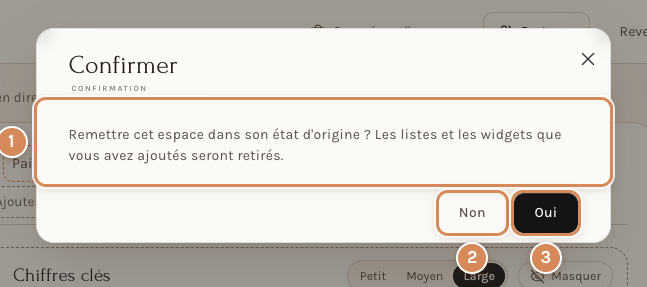
- La question : « Remettre cet espace dans son état d'origine ? Les listes et les widgets que vous avez ajoutés seront retirés. »
- Non : l'espace reste comme il est.
- Oui : les listes et les widgets ajoutés sont retirés.
Attention : pour un espace créé d'une page blanche, « l'état d'origine » est la page blanche : tout ce que vous y avez ajouté disparaît, et l'espace dit de nouveau « Votre espace est prêt à être composé ». Pour un espace créé d'un modèle, ce sont les listes du modèle qui reviennent.
Partager un espace
Partager est le geste de l'administrateur de l'entreprise (la personne qui a le rôle Administrateur). Dans l'atelier, cliquez sur Partager : la fenêtre « Partager « Nom de l'espace » » s'ouvre et pose la question « Qui voit cet espace dans sa barre latérale ? ». Les changements en cours dans l'atelier sont enregistrés au moment où vous cliquez sur Partager, puis la page se recharge.
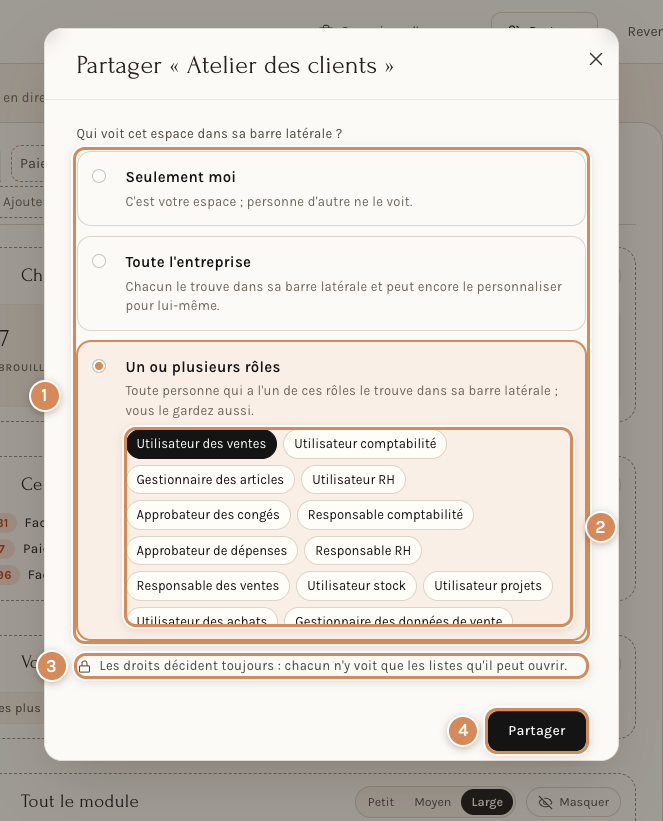
- Les trois choix. « Seulement moi », « Toute l'entreprise », « Un ou plusieurs rôles ».
- Les rôles, sous forme de boutons, qui n'apparaissent que si vous choisissez « Un ou plusieurs rôles ». La liste défile ; cliquez sur un ou plusieurs rôles.
- Le rappel : « Les droits décident toujours : chacun n'y voit que les listes qu'il peut ouvrir. »
- Partager. Il applique le choix.
| Choix | Ce qu'il veut dire |
|---|---|
| Seulement moi | « C'est votre espace ; personne d'autre ne le voit. » C'est le choix de départ. |
| Toute l'entreprise | « Chacun le trouve dans sa barre latérale et peut encore le personnaliser pour lui-même. » |
| Un ou plusieurs rôles | « Toute personne qui a l'un de ces rôles le trouve dans sa barre latérale ; vous le gardez aussi. » Il faut choisir au moins un rôle : sans cela, un message orange dit « Choisissez au moins un rôle. » |
Les rôles proposés sont ceux que des collaborateurs de l'entreprise possèdent : un rôle que personne n'a n'apparaît pas.
Ce que reçoivent les autres. Ils trouvent l'espace dans leur menu de gauche, sous le nom que vous lui avez donné, tel que vous l'avez composé : ce que vous y avez mis (listes, noms, ordre, widgets, nom et icône) part avec lui. Ils peuvent ensuite le mettre en page pour eux-mêmes, sans que cela change rien pour vous.
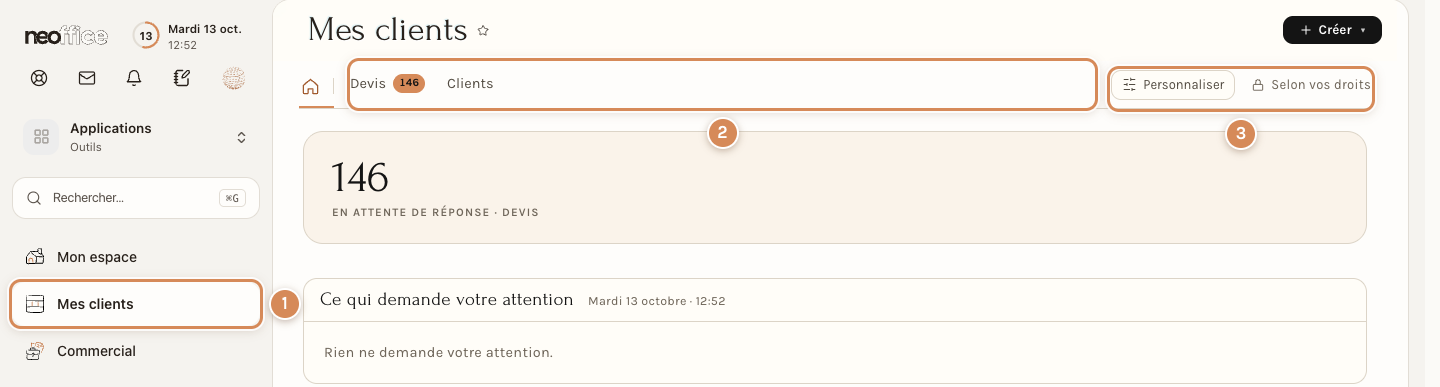
- L'entrée dans le menu de gauche, sous le nom de l'espace.
- Deux onglets sur les trois. Ce collègue n'a le droit d'ouvrir que deux des trois listes de l'espace (Devis et Clients) : la barre ne montre que celles-là.
- Personnaliser et Selon vos droits. Il peut régler l'espace pour lui. Son atelier n'a ni Partager ni Supprimer l'espace. La mention Selon vos droits, avec son cadenas, est celle de tous les espaces.
C'est le sens de la phrase « Les droits décident toujours » : partager un espace n'ouvre aucune porte. Un onglet de votre espace pour lequel un collègue n'a pas de droit ne s'affiche pas chez lui, et les nombres de l'aperçu ne comptent que ce qu'il peut lire.
Arrêter de partager. Rouvrez Partager : la fenêtre reprend le choix en cours. Choisissez Seulement moi, puis Partager. L'espace quitte le menu de gauche des autres, et ce que vous y aviez composé redevient à vous seul. Un lien vers l'espace affiche alors « Cet espace n'est plus disponible ».
Le partage ne remonte pas. L'administrateur ne partage que les espaces qu'il voit : les siens, et ceux qui sont déjà partagés avec lui. L'espace privé d'un collaborateur lui reste invisible, et son auteur n'a pas le bouton Partager. Pour qu'une équipe profite d'un espace, l'administrateur le crée à son tour (ou le recompose avec Nora) puis le partage.
Supprimer un espace
Dans l'atelier, Supprimer l'espace demande confirmation.
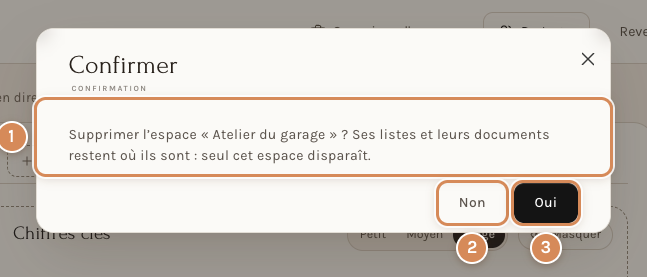
- La question : « Supprimer l'espace « … » ? Ses listes et leurs documents restent où ils sont : seul cet espace disparaît. »
- Non : rien n'est supprimé.
- Oui : l'espace est supprimé pour tous ceux qui l'avaient, et vous revenez à Mon espace.
La suppression ne supprime aucun document : les devis, les factures et les autres documents restent là où ils sont, accessibles depuis les espaces d'origine. Elle supprime la définition de l'espace et tous ses réglages, y compris ceux que chacun y avait faits pour lui. L'administrateur peut supprimer un espace partagé même s'il n'en est pas l'auteur.
Un lien vers un espace supprimé, ou qui n'est plus partagé avec vous, ne mène pas à une page vide : il affiche un message.
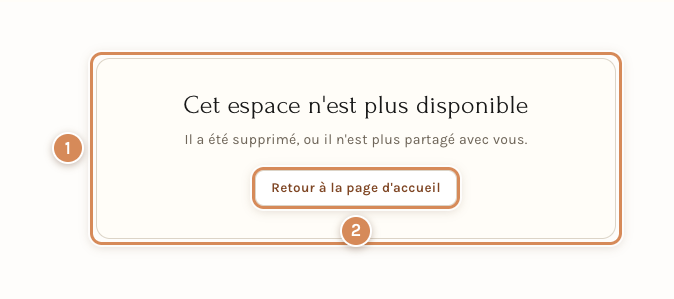
- « Cet espace n'est plus disponible. » Le texte dit pourquoi : « Il a été supprimé, ou il n'est plus partagé avec vous. »
- Retour à la page d'accueil. Il ramène à l'accueil.
Le métier de l'entreprise (administrateur)
Dans la bibliothèque de l'atelier, l'onglet Modèles porte aussi une zone Le métier de l'entreprise. Le texte dit : « Un métier compose chaque espace pour toute l'entreprise ; les choix de l'entreprise et de chaque personne s'appliquent par-dessus. » Chaque métier est une ligne avec son bouton Appliquer (aujourd'hui, deux : Garage et Fitness). Les autres personnes voient la zone sans le bouton : « Le métier de l'entreprise, choisi par son administrateur, compose chaque espace ; vos propres choix s'appliquent par-dessus. »
Il ne faut pas confondre un modèle et un métier :
| Un modèle | Un métier | |
|---|---|---|
| Ce qu'il fait | Crée un espace de plus, à vous. | Remet en page tous les espaces de l'entreprise. |
| Qui peut s'en servir | Toute personne. | L'administrateur de l'entreprise. |
| Où | L'écran Nouvel espace. | La zone Le métier de l'entreprise, dans l'atelier. |
| Quand ça prend effet | À la création de l'espace. | Au clic sur Appliquer, sans passer par Enregistrer : à la différence du reste de l'atelier, ce choix est gardé tout de suite, et l'on ne le voit à l'écran qu'une fois l'atelier fermé. |
Le métier Garage fait de l'espace Activités le garage de l'entreprise : l'espace s'appelle alors « Garage », avec une clé à molette pour icône, ses ordres de réparation en tête de barre, puis ses véhicules, le planning, les clients, les devis, les factures et les pièces ; les espaces du garage passent en tête du menu de gauche. Le métier Fitness ne renomme rien : il place les espaces Fitness, Commercial et Finance en tête du menu. Un métier appliqué est signalé par la ligne « Le métier de l'entreprise » sous son nom, et son bouton devient Retirer.
Comme un métier touche tout le monde, réfléchissez avant de cliquer : les personnes de l'entreprise verront leur menu changer. Les choix de chaque personne passent toujours par-dessus.
Si quelque chose se passe mal
| Ce que vous voyez | Ce que ça veut dire | Quoi faire |
|---|---|---|
| « Cet espace n'est plus disponible » | L'espace a été supprimé, ou il n'est plus partagé avec vous (ou vous êtes en interface Simple). | Retour à la page d'accueil. Demandez à l'administrateur s'il est encore partagé. |
| « Choisissez au moins un rôle. » | Vous avez choisi « Un ou plusieurs rôles » sans choisir de rôle. | Cliquez sur un rôle, ou choisissez un autre partage. |
| Pas de bouton Partager | Vous n'êtes pas administrateur de l'entreprise, ou l'espace n'est pas un espace créé. | Demandez à votre administrateur de créer et de partager l'espace. |
| Pas de bouton Nouvel espace, ou le nouvel espace n'apparaît pas dans le menu de gauche | En interface Simple, les espaces créés ne s'affichent pas, et leur adresse répond « Cet espace n'est plus disponible ». | Menu du compte, Interface, Avancé (voir Simple ou Avancé). |
| Une liste du modèle manque | Le modèle laisse de côté les listes dont le module n'est pas installé ou que vous n'avez pas le droit d'ouvrir. | C'est normal : les droits décident toujours. |
| « Vous avez déjà créé 20 espaces. » | La limite est de vingt espaces créés par personne. | Supprimez-en un. |
| « Nora est injoignable pour le moment. » | L'espace est créé, mais Nora ne répond pas. | Composez l'espace avec la bibliothèque, ou réessayez plus tard. |
| Deux espaces s'appellent « Nouvel espace » | Vous n'avez pas nommé le second. | Ouvrez l'atelier et tapez un nom. |
À régler une fois
Un espace créé est un moyen de donner à un métier ou à un poste l'écran qui lui convient sans rien programmer : un espace « Comptoir » pour la caisse et le stock, un espace « Suivi de chantier » pour les projets et les heures. L'administrateur le crée, le met en page, puis le partage à un rôle plutôt qu'à toute l'entreprise : vos vendeurs le trouvent, les autres non. Partager n'ouvre aucun droit : si un vendeur n'a pas le droit de lister les factures, l'onglet Factures ne s'affichera pas chez lui, quel que soit le partage.
Le partage est réservé à l'administrateur, et il porte sur ses espaces : si un collaborateur imagine un espace utile à l'équipe, l'administrateur le recrée et le partage. Les espaces sont ceux du bureau : une personne sans accès au bureau, comme un client du portail, ne les voit jamais.
Le métier de l'entreprise est un geste plus lourd : il remet en page tous les espaces pour tout le monde. Faites-le une fois, en prévenant l'équipe, au moment de la mise en route, pas en pleine journée. Les personnes qui avaient déjà mis leur menu en page gardent leurs choix. Pour défaire un partage, rouvrez la fenêtre et choisissez « Seulement moi » ; pour tout reprendre, supprimez l'espace : ses documents ne sont jamais touchés.
Au quotidien
Vous pouvez créer vos propres espaces, par exemple un espace avec trois listes que vous ouvrez toute la journée. Créez-le d'un modèle ou d'une page blanche, nommez-le, ajoutez vos listes, et c'est tout : personne d'autre ne le voit. Le bouton Partager n'est pas chez vous, et l'administrateur ne voit pas votre espace privé : si votre équipe doit en profiter, décrivez à l'administrateur les listes dont elle a besoin, il créera l'espace et le partagera. Si vous supprimez l'espace par erreur, aucun document n'est perdu : refaites l'espace, il se recompose en quelques gestes.
Si un espace partagé par votre entreprise vous montre moins d'onglets que chez un collègue, c'est une question de droits (voir Quand un accès n'est pas disponible). Vous pouvez toujours régler l'espace pour vous seul avec Personnaliser, sans toucher à celui des autres.