Ce qu'il y a derrière un champ de choix : les listes de référence
Presque chaque document de Neoffice (un devis, une commande, un bon de livraison, une facture, une fiche client) porte des champs où l'on choisit dans une liste : un territoire, une campagne, un centre de coûts, un entrepôt. Derrière chacun de ces champs se cache une liste de référence : un petit registre tenu une seule fois pour toute l'entreprise, que tous les documents consultent.
Cette page passe en revue quinze de ces listes. Pour chacune, elle dit ce que c'est, ce que le choix change vraiment sur le document (un prix, une commission, un compte comptable, un rapport, ou rien d'autre qu'un classement), d'où vient la valeur que Neoffice propose toute seule, où l'on tient la liste et qui peut la modifier. Les conditions de paiement, les taxes et la livraison ont chacune leur page ; les apporteurs d'affaires, les centres de coûts et le programme de fidélité ont aussi la leur, parce qu'ils sont plus lourds.
Un champ de choix en trois gestes
Dans un champ de choix, tapez quelques lettres : la liste se réduit aux valeurs qui contiennent ces lettres. Deux lignes se trouvent toujours au bas de la liste : Créer un(e) nouveau(elle) …, qui ajoute une valeur sans quitter le document (si vos droits le permettent), et Recherche Avancée, qui ouvre la liste complète avec ses filtres. La petite flèche à droite du champ ouvre la fiche de la valeur choisie : voir la page « Les champs de choix : voir, modifier, revenir ».
Un champ peut rester vide, sauf s'il porte une étoile rouge. Quand une valeur est proposée d'avance, elle vient d'ailleurs (la fiche du client, la société, vos réglages) : chaque section ci-dessous dit d'où.
Les captures de cette page sont prises avec l'interface en Avancé. Si un champ de cette page manque sur votre écran, lisez la section « Simple ou Avancé » de la page Se repérer.
Où se gèrent ces listes
Neoffice range les listes dans les espaces. Dans l'espace Commercial, la rubrique Tout le module, en bas de l'Aperçu, montre trois endroits qui nous intéressent : les Documents (on y trouve Groupe de clients), la rubrique repliée CRM et fidélité (Source du Lead, Part de Marché, Programme de fidélité, Code de coupon) et le panneau Paramètres de droite (Apporteur d'affaires). Quatre listes n'ont aucune entrée dans les menus : le territoire, la campagne, le secteur d'activité et la répétition automatique. Pour celles-là, tapez leur nom dans la recherche (⌘G sur un Mac, Ctrl G sous Windows) et choisissez la ligne Liste … de la section Aller au document.
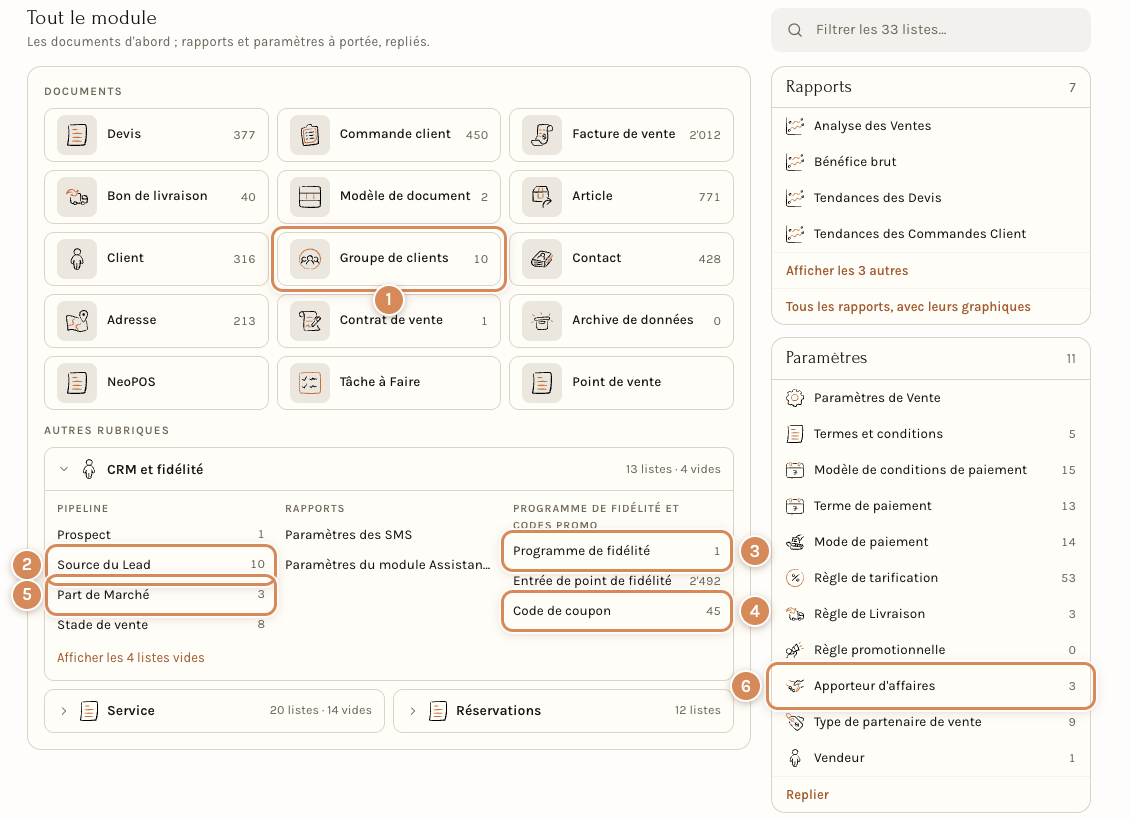
- Groupe de clients, dans la rubrique Documents.
- Source du Lead, dans CRM et fidélité.
- Programme de fidélité.
- Code de coupon.
- Part de Marché.
- Apporteur d'affaires, dans le panneau Paramètres.
Le tableau de synthèse
| Champ à l'écran | Ce que le choix change | Où se gère la liste |
|---|---|---|
| Territoire (la carte d'adresse l'appelle Région) | Un classement. Il sert aussi de critère à une règle de tarification, à un programme de fidélité et à des rapports. Ni le prix, ni les taxes, ni les comptes ne dépendent de lui. | Recherche ⌘G : Territoire |
| Groupe de clients | Beaucoup, par le client : la liste de prix et les conditions de paiement proposées, les règles de tarification et de taxe, le compte de créances, la limite de crédit, le programme de fidélité. | Commercial › Tout le module › Groupe de clients |
| Groupe de fournisseurs | Les conditions de paiement proposées, le compte de dettes, des règles de tarification et de taxe. | Opérations › Tout le module › Achat › Fournisseurs |
| Apporteur d'affaires | La commission (un taux appliqué aux montants éligibles). Aucune écriture comptable. | Commercial › Tout le module › Paramètres (page Les apporteurs d'affaires) |
| Campagne | Un classement, et un critère de règle de tarification. | Recherche ⌘G : Campagne |
| Source | Un classement, rien d'autre. | Commercial › Tout le module › CRM et fidélité › Source du Lead |
| Centre de coûts | Les écritures comptables : chaque montant est rangé dans un centre, pour les rapports et les budgets. | Finance › Tout le module › Banque et configuration (page Les centres de coûts) |
| Projet | Rattache le document au dossier du projet, qui additionne ce qui est vendu, facturé et dépensé. Propose aussi le centre de coûts du projet. | Activités › onglet Projets |
| Industrie (liste Secteur d'Activité) | Rien. Un classement pour vous. | Recherche ⌘G : Secteur d'Activité |
| Part de Marché | Rien. Un classement pour vous. | Commercial › CRM et fidélité |
| Programme de fidélité | Les points gagnés à chaque facture et leur échange (page Le programme de fidélité). | Commercial › CRM et fidélité |
| Répétition automatique | Un document recopié tout seul à intervalle régulier, en brouillon. | Menu … du document › Répéter ; liste : recherche ⌘G |
| Code de coupon | Une remise, accordée par la règle de tarification que le coupon désigne. | Commercial › CRM et fidélité › Code de coupon |
| Liste de prix | Le prix de chaque ligne. | Opérations › onglet Listes de prix |
| Entrepôt | Où le stock se prend et se réserve ; le compte du stock si l'inventaire permanent est actif. | Opérations › Tout le module › Entrepôts et catalogues |
Territoire
Le territoire est la zone commerciale où se trouve un client : une région, un canton, un pays. Les territoires forment un arbre. Dans notre exemple, la racine s'appelle Tout les territoires (l'orthographe est celle de l'écran), puis viennent des groupes (Suisse Romande, Suisse alémanique, Tessin, Le reste du monde) et, dessous, les cantons ou les pays.
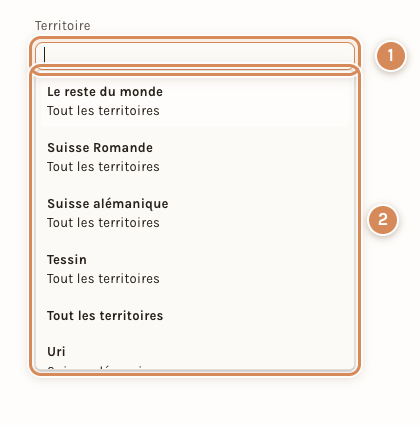
- Le champ Territoire, dans l'onglet Plus d'informations, section Infos supplémentaires.
- La liste : chaque territoire est suivi, en dessous, de son parent.
Ce que le choix change. Peu de chose, et jamais le prix, les taxes ou les comptes à lui seul. Le territoire d'un document est une copie de celui du client, prise quand le document est créé. Il sert à trois choses :
- Une règle de tarification peut être limitée à un territoire (dans la règle, Applicable pour : Région). La règle posée sur un groupe vaut aussi pour tout ce qui est dessous. Exemple essayé : une remise de 10 % sur le forfait « Montage à domicile (forfait) » (120.00), limitée à Suisse Romande. Un document au territoire Vaud ou Genève reçoit les 10 % ; un document à Zurich, ou au territoire racine, reste à 120.00.
- Un programme de fidélité peut être réservé aux clients d'un territoire (champ Territoire du client du programme).
- Les rapports : Analyse des Ventes (réglez Type d'arbre sur Territoire), Ventes par territoire, Écart aux objectifs par territoire et groupe d'articles. La fiche d'un territoire porte aussi un tableau Cibles pour y fixer des objectifs.
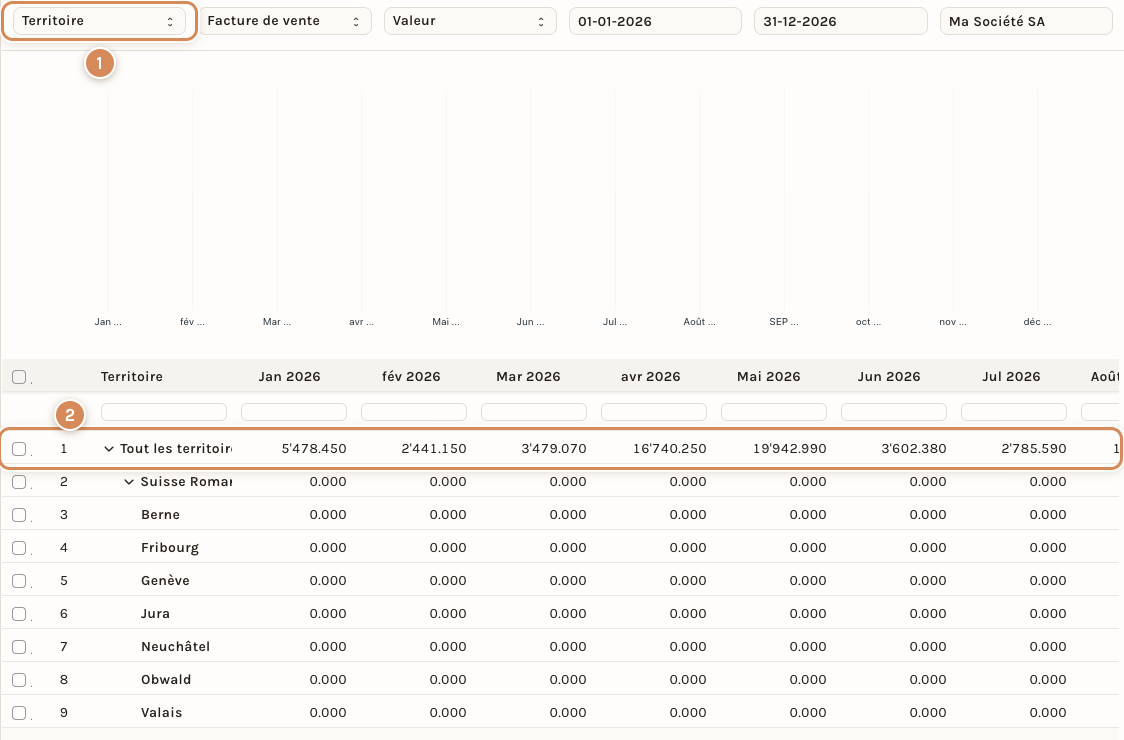
- Type d'arbre : Territoire.
- Le territoire racine porte toutes les ventes de l'année ; les cantons dessous sont à zéro, parce qu'aucun client n'y a été classé.
D'où vient la valeur proposée. De la fiche du client (onglet Détails, champ Territoire). Un nouveau client reçoit le territoire racine défini dans les Paramètres de vente. Sur un devis ou une commande, l'onglet Adresse & Contact montre le territoire sur la carte Facturation, à la ligne Région, suivie du lien Changer.
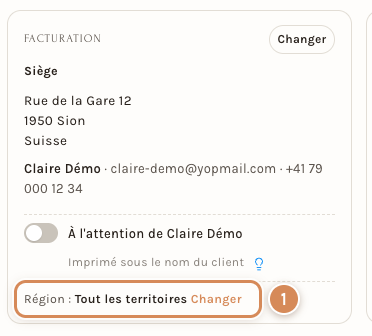
- Région : le territoire du document, avec le lien Changer.
Où et qui. Tapez Territoire dans la recherche, puis choisissez Liste Territoire. La liste s'ouvre en arbre (Territoire Arbre). Cliquez sur un territoire pour afficher ses boutons : Modifier, Ajouter une Sous-Catégorie (pour un groupe), Renommer, Supprimer. Tout poste de vente peut lire la liste ; la créer ou la modifier demande le rôle Gestionnaire des données de vente.
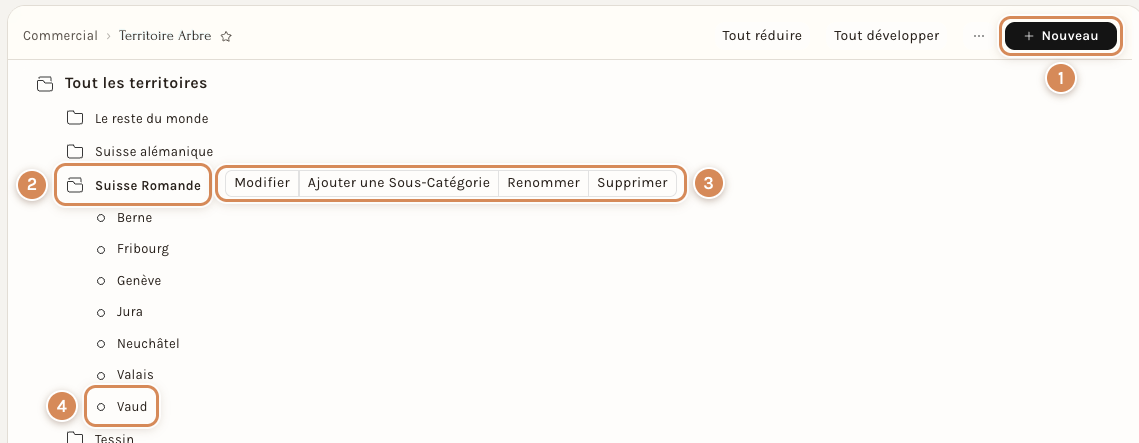
- Nouveau ajoute un territoire.
- Un groupe (ici Suisse Romande), qui contient les cantons.
- Les boutons du territoire cliqué.
- Un canton : un territoire qui n'est pas un groupe.
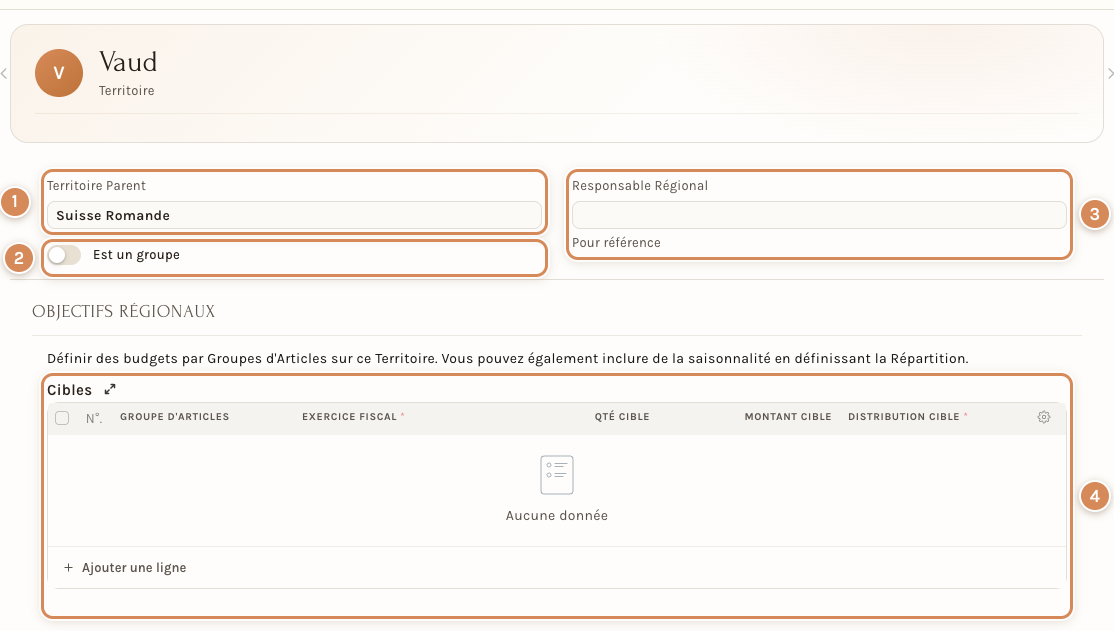
- Territoire Parent : le groupe dans lequel il se range.
- Est un groupe : allumé, le territoire peut en contenir d'autres.
- Responsable Régional : une personne de l'équipe des ventes, pour ce territoire.
- Cibles : les objectifs de vente par groupe d'articles et par exercice.
En pratique. Si vous ne classez pas vos clients par région, laissez le territoire tel quel : le champ est inoffensif. Ne le remplissez que si vous en tirez quelque chose : une remise par région, un rapport par région.
Groupe de clients
Un groupe de clients range les clients par famille : particuliers, associations, revendeurs, clients B2B. C'est la liste qui a le plus de poids, parce que les réglages du groupe s'appliquent à tous ses clients.
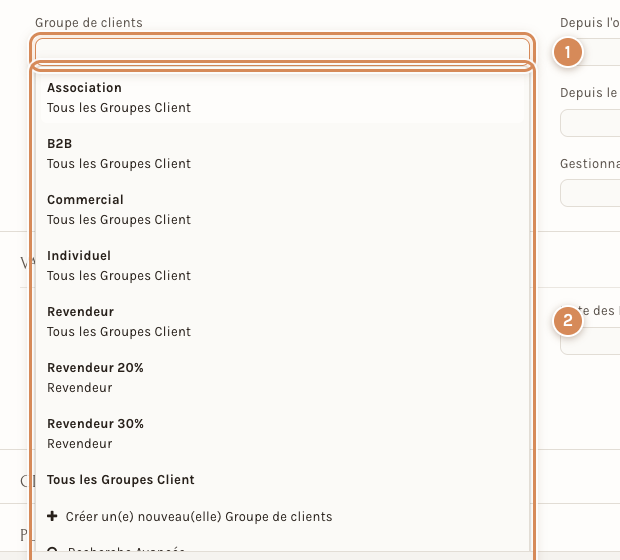
- Le champ Groupe de clients, onglet Détails de la fiche.
- La liste : chaque groupe est suivi de son parent. Revendeur est lui-même un groupe, qui contient Revendeur 20% et Revendeur 30%.
Ce que le choix change. Le groupe n'apparaît pas sur le document (c'est un champ caché), mais Neoffice le lit en coulisses :
- La liste de prix proposée. Neoffice prend celle du client, sinon celle de son groupe (champ Liste des Prix par Défaut de la fiche du groupe), sinon celle des Paramètres de vente. Voir Listes de prix, règles de tarification et remises.
- Les conditions de paiement proposées : celles du client, sinon celles de son groupe (champ Modèle de termes de paiement par défaut), sinon celles de la société.
- Les règles de tarification : une règle peut être limitée à un groupe de clients, et vaut alors pour ce groupe et pour tout ce qui est dessous. Exemple essayé : la règle « Rabais revendeur 20% » est limitée au groupe Revendeur 20%. Le forfait « Montage à domicile (forfait) » (120.00) passe à 96.00 pour un client de ce groupe, à 84.00 pour un client de Revendeur 30%, et reste à 120.00 pour un client du groupe parent Revendeur ou d'un autre groupe.
- Les règles de taxe : une règle de taxe peut viser un groupe de clients (en plus de la catégorie de taxe et du pays).
- Les comptes : le tableau Comptes de la fiche du groupe dit quel compte de créances employer par société, si ce n'est pas le compte standard.
- La limite de crédit : le tableau Limite de crédit fixe un plafond par société.
- Le programme de fidélité : un programme peut être réservé à un groupe.
- Les rapports : Analyse des Ventes par groupe de clients.
D'où vient la valeur proposée. Un nouveau client reçoit le groupe défini dans les Paramètres de vente (ici Tous les Groupes Client, le groupe racine). Le document recopie le groupe du client à sa création.
Où et qui. Espace Commercial, rubrique Tout le module, tuile Groupe de clients (rubrique Documents). La liste s'ouvre en arbre. Créer ou modifier un groupe demande le rôle Gestionnaire des données de vente.
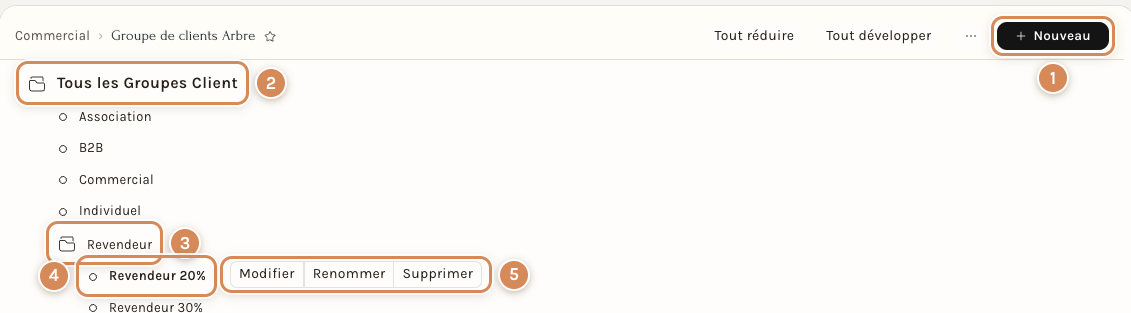
- Nouveau ajoute un groupe.
- Le groupe racine.
- Un groupe qui en contient d'autres (Revendeur).
- Un groupe cliqué (Revendeur 20%).
- Ses boutons : Modifier, Renommer, Supprimer. Un groupe qui peut en contenir d'autres a en plus Ajouter une Sous-Catégorie.
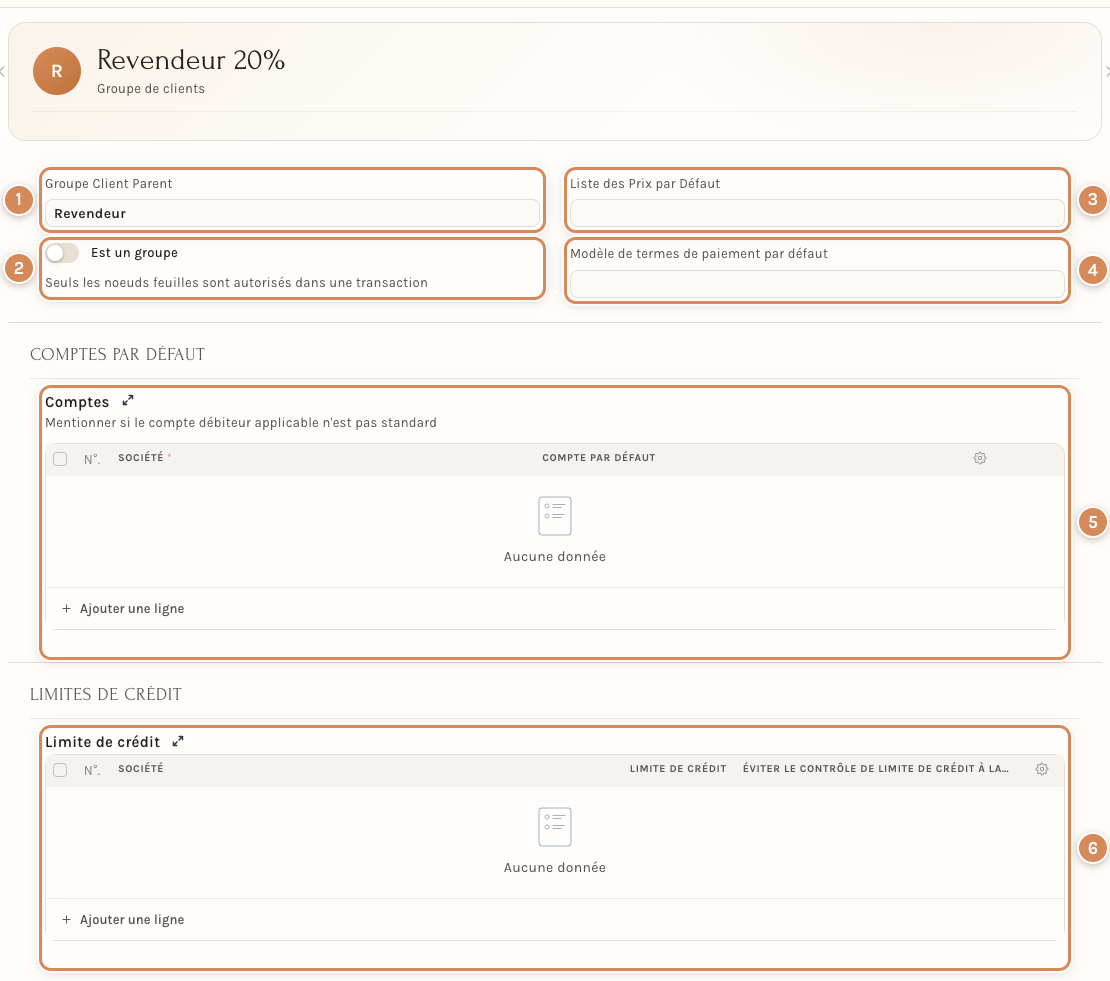
- Groupe Client Parent.
- Est un groupe.
- Liste des Prix par Défaut : vide ici, parce que la remise de ce groupe passe par une règle de tarification, pas par une liste de prix.
- Modèle de termes de paiement par défaut.
- Comptes par défaut, par société.
- Limites de crédit, par société.
Exemple. Vous vendez à des revendeurs avec 20 % de rabais. Créez le groupe Revendeur 20%, une règle de tarification « 20 % » limitée à ce groupe, puis rangez vos revendeurs dans ce groupe sur leur fiche. Chaque devis ou facture à un revendeur reçoit la remise sans que personne ne la saisisse.
Groupe de fournisseurs
C'est le pendant côté achats : la liste range les fournisseurs par famille. Elle se choisit sur la fiche du fournisseur (onglet Fournisseur, champ Groupe de fournisseurs), et la facture d'achat la reprend dans l'onglet Plus d'informations, section Informations supplémentaires.
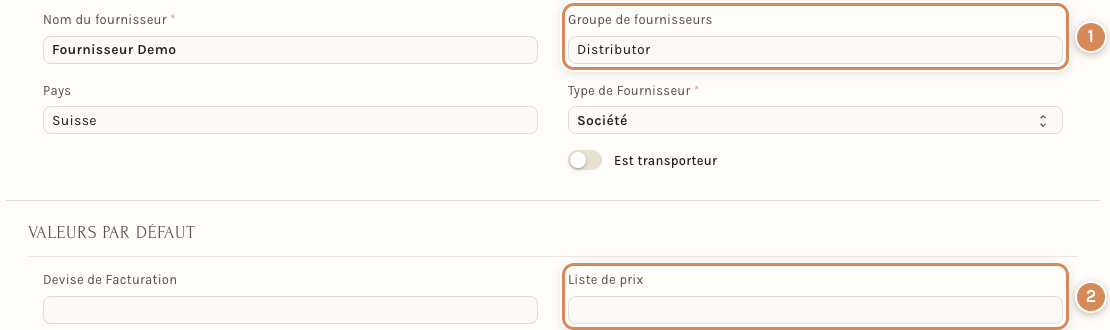
- Groupe de fournisseurs.
- Liste de prix : la liste d'achat proposée pour ce fournisseur. Elle est vide ici : les achats prennent alors celle des Paramètres d'achat.
Ce que le choix change. Les conditions de paiement proposées pour le fournisseur (celles du fournisseur, sinon celles de son groupe, sinon celles de la société), le compte de dettes par société (tableau Comptes de la fiche du groupe), et les règles de tarification ou de taxe limitées à un groupe de fournisseurs.
Où et qui. Espace Opérations, rubrique Tout le module : ouvrez Achat, puis, sous Fournisseurs, Groupe de fournisseurs. Les groupes se créent avec le rôle Responsable des Données d'Achats. Un nouveau fournisseur reçoit le groupe défini dans les Paramètres d'achat. Dans cet exemple, plusieurs groupes sont encore en anglais à l'écran (Distributor, Hardware, Raw Material…).
Apporteur d'affaires
Un apporteur d'affaires est une personne ou une entreprise qui vous amène un client et touche une commission. Le champ Apporteur d'affaires se trouve dans la section Commission de la commande, du bon de livraison et de la facture ; le devis l'appelle Partenaire commercial de référence.
Ce que le choix change. Neoffice calcule le montant de la commission : le taux de la fiche de l'apporteur, appliqué aux montants nets des articles éligibles aux commissions. Il n'écrit rien en comptabilité : la commission se lit dans des rapports (Commission des Partenaires de Vente, Résumé de la commission partenaire), et c'est à vous de la régler.
D'où vient la valeur proposée. De la fiche du client (onglet Équipe des Ventes : Apporteur d'affaires et Taux de Commission), ou de l'abonnement ou du site web qui a produit le document. Le détail, avec les captures, est sur la page Les apporteurs d'affaires.
Campagne
Une campagne est une action commerciale dont vous voulez retrouver les ventes : un envoi de catalogue, un salon, une offre de printemps. La fiche porte un nom, une description et, si vous envoyez des courriels, des Horaires de campagne (un modèle d'e-mail à envoyer tant de jours après le début).
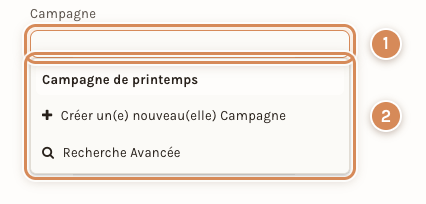
- Le champ Campagne, onglet Plus d'informations, section Infos supplémentaires.
- La liste : ici une seule campagne.
Ce que le choix change. Un classement, et un seul effet sur les prix : une règle de tarification peut être limitée à une Campagne (champ Applicable pour). Exemple essayé : une règle de 5 % limitée à une campagne s'applique à un document qui porte cette campagne, et pas à un document qui n'en porte pas. La campagne suit le document d'étape en étape : le devis la passe à la commande qui en est tirée.
Les rapports de ventes de Neoffice ne regroupent pas les documents par campagne. Le rapport Efficacité des Campagnes compte des prospects, pas des devis ni des factures.
D'où vient la valeur proposée. D'aucune part : le champ reste vide tant que vous ne le remplissez pas.
Où et qui. Ni dans les menus ni dans une rubrique : tapez Campagne dans la recherche, puis choisissez Liste Campagne. Un poste de vente peut lire la liste ; la créer ou la modifier demande le rôle Responsable des ventes. On peut aussi créer une campagne depuis le champ lui-même, avec Créer un(e) nouveau(elle) Campagne.

- Ajouter Campagne.
- Une campagne : son identifiant et sa description.
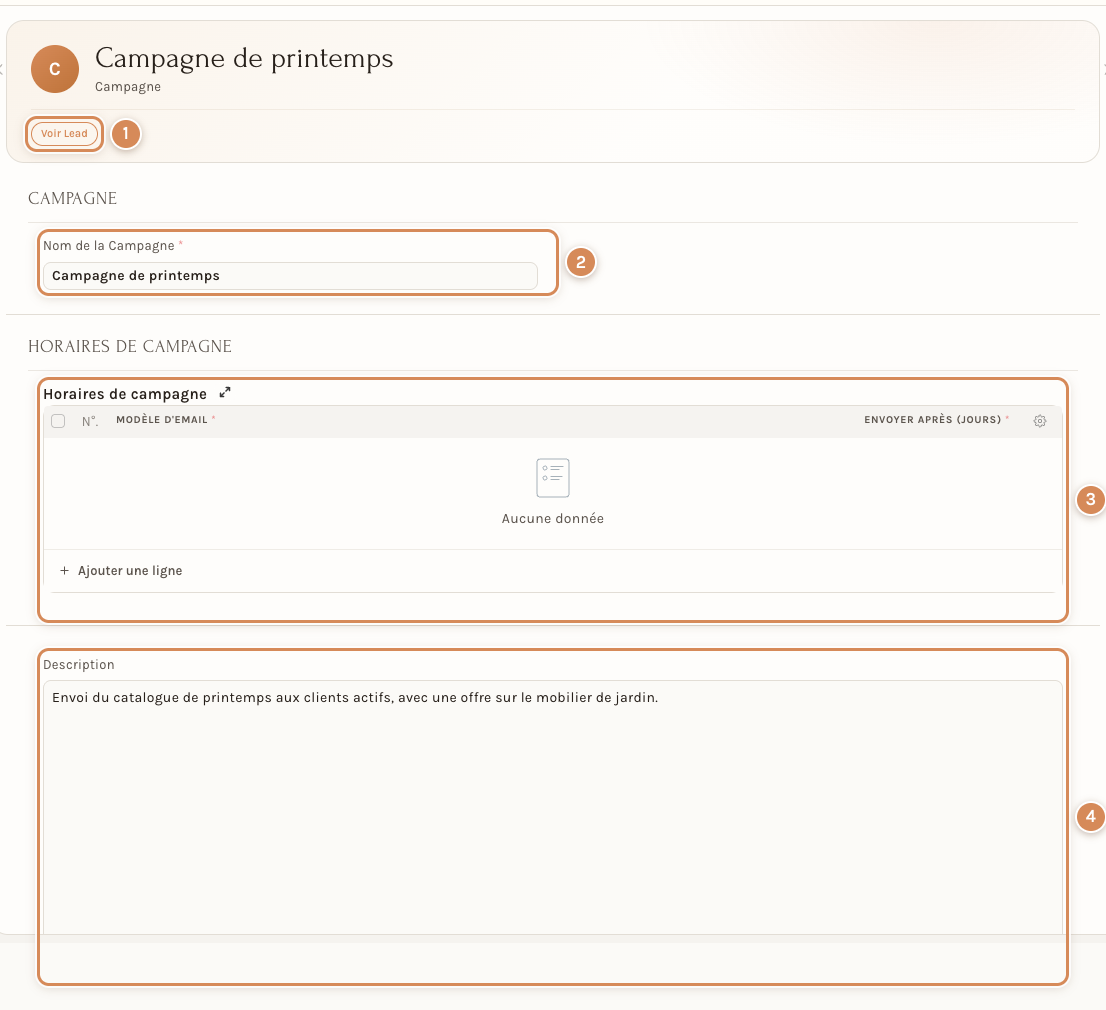
- Voir Lead : ouvre les prospects rattachés à la campagne (le mot « Lead » est celui de l'écran).
- Nom de la Campagne.
- Horaires de campagne : les courriels à envoyer, avec leur délai en jours.
- Description.
Source du Lead
La source dit d'où vient le client : un appel téléphonique, un salon, un client existant, la publicité. Le champ du document s'appelle Source, et la liste Source du Lead (un « Lead » est un prospect, un contact commercial pas encore client).
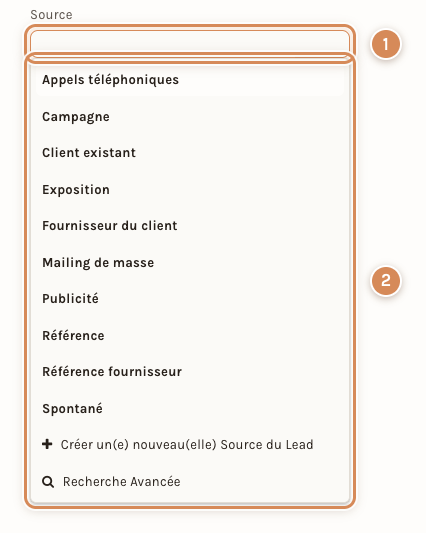
- Le champ Source, onglet Plus d'informations, section Infos supplémentaires.
- Les dix sources fournies : Appels téléphoniques, Campagne, Client existant, Exposition, Fournisseur du client, Mailing de masse, Publicité, Référence, Référence fournisseur, Spontané.
Ce que le choix change. Rien d'autre qu'un classement. Aucune règle de tarification ni aucun rapport de ventes ne s'y appuie (les rapports du CRM, eux, regroupent les prospects et les opportunités par source). Comme la campagne, la source suit le devis jusqu'à la commande.
D'où vient la valeur proposée. D'aucune part. Où et qui. Espace Commercial, rubrique Tout le module, CRM et fidélité, Source du Lead ; un poste de vente peut en ajouter, le Responsable des ventes peut aussi les modifier.
Part de marché et secteur d'activité
Ces deux champs de la fiche client (onglet Détails, section Plus d'informations) servent à situer vos clients : Part de Marché (trois valeurs fournies : Revenu bas, Revenu Intermédiaire, Revenu Élevé) et Industrie, qui puise dans la liste Secteur d'Activité (une soixantaine de branches : agriculture, automobile, bancaire…).
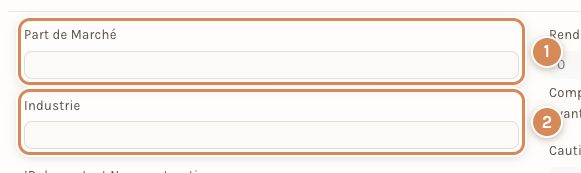
- Part de Marché.
- Industrie.
Ce que le choix change. Rien, et nous le disons franchement : aucun document de vente, aucune règle de prix, aucune taxe et aucun rapport de ventes ne regarde ces deux champs. Ils existent aussi sur les prospects et les opportunités. Remplissez-les si vous voulez les utiliser pour trier ou filtrer votre fichier clients ; sinon, laissez-les vides.
Où et qui. Part de Marché : espace Commercial, Tout le module, CRM et fidélité. Secteur d'Activité : la recherche (⌘G), ligne Liste Secteur d'Activité. Le Responsable des ventes et le Gestionnaire des données de vente peuvent les créer.
Programme de fidélité
Un programme de fidélité fait gagner des points à chaque facture et permet de les échanger contre un rabais. Un seul programme suffit pour la plupart des entreprises. Les captures, le calcul des points et l'échange sont expliqués sur la page Le programme de fidélité.
En deux lignes. Le client est inscrit au programme (sur sa fiche, ou automatiquement quand le programme est en adhésion automatique). Chaque facture validée lui rapporte des points, selon son échelon ; sur une facture suivante, il peut les échanger : le montant est retiré de ce qu'il doit et enregistré dans un compte de rabais.
Code de coupon
Un code de coupon est un mot que le client donne pour obtenir une remise : « PRINTEMPS10 ». Deux types : Promotionnel (un code à partager) et Carte cadeau (un montant offert à un client, créé en général depuis la caisse ou la boutique en ligne).
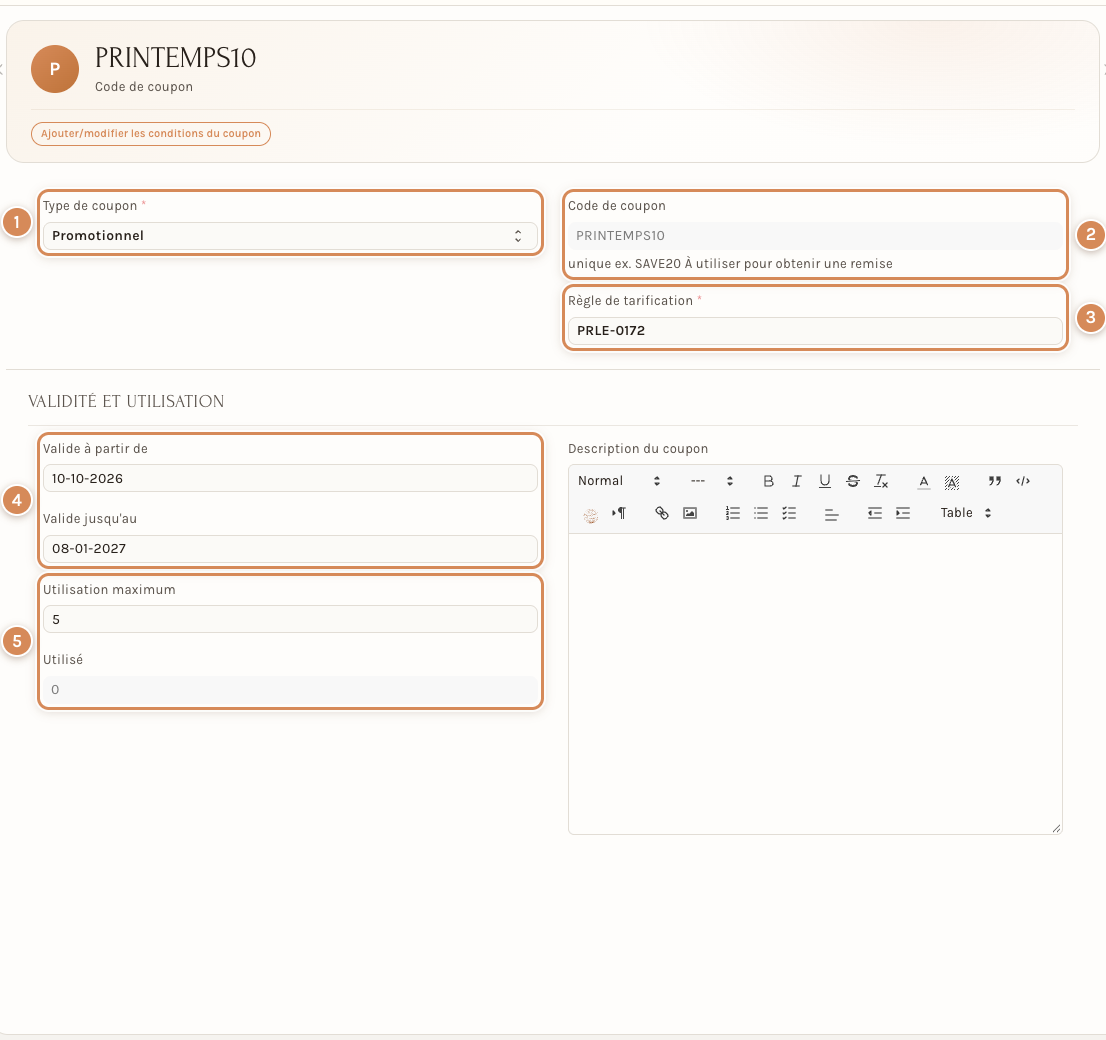
- Type de coupon.
- Code de coupon : le mot que le client donne.
- Règle de tarification : la règle qui accorde la remise. Le coupon ne remise rien lui-même : il désigne une règle de tarification réglée sur Basé sur un code coupon.
- Valide à partir de et Valide jusqu'au.
- Utilisation maximum et Utilisé : combien de fois le code peut servir, et combien de fois il a servi.
Ce que le choix change. Sur un devis, une commande ou une facture, le champ Code de coupon se trouve dans l'onglet Détails, section repliée Remise supplémentaire. Dès l'enregistrement, la règle de tarification du coupon s'applique.
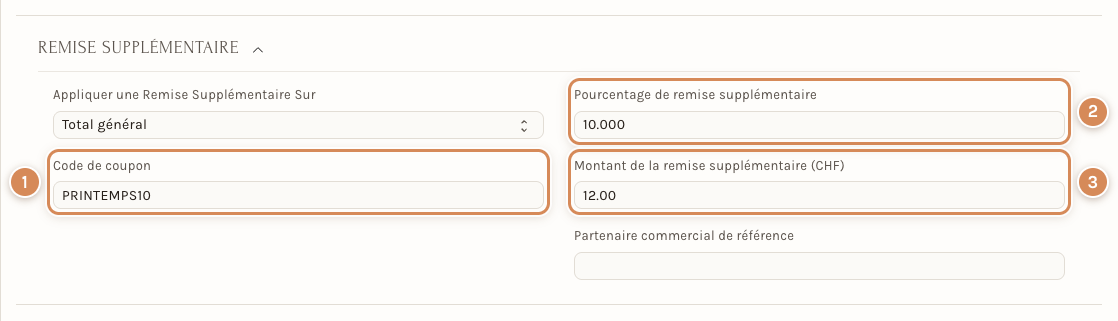
- Code de coupon.
- Pourcentage de remise supplémentaire : 10, repris de la règle.
- Montant de la remise supplémentaire (CHF) : 12.00.
Exemple essayé : un devis de 120.00 (le forfait « Montage à domicile (forfait) ») devient un devis de 108.00 avec un coupon de 10 %. Deux détails à connaître : la validité du coupon n'est pas contrôlée sur un devis (un coupon périmé y accorde encore sa remise), alors que la commande et la facture refusent un coupon périmé (« la validité de ce code promo a expiré ») ; et la remise s'applique à l'enregistrement, pas au moment où l'on choisit le coupon.
D'où vient la valeur proposée. D'aucune part : le client donne le code, ou une promotion de la boutique le pose.
Où et qui. Espace Commercial, Tout le module, CRM et fidélité, Code de coupon ; la fiche s'ouvre aussi depuis l'espace Point de vente. Le Responsable des ventes et l'Utilisateur comptabilité peuvent créer des coupons.
Répétition automatique
Certains documents se répètent : la même commande chaque mois, le même devis de reconduction chaque année. La répétition automatique recopie un document à intervalle régulier, sans que personne n'y pense.
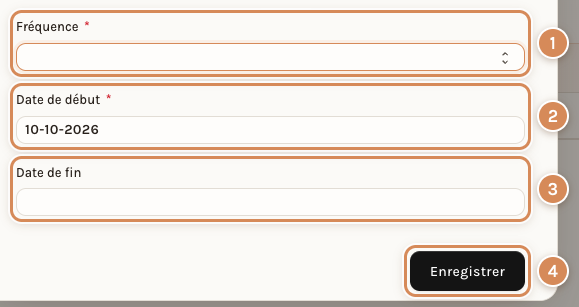
- Fréquence : Quotidien, Hebdomadaire, Mensuel, Trimestriel, Semestriel ou Annuel.
- Date de début.
- Date de fin : facultative.
- Enregistrer crée la répétition.
Comment on la pose. Ouvrez le document (déjà enregistré), cliquez sur le menu … en haut à droite, puis sur Répéter. La fenêtre ci-dessus demande la fréquence et les dates. Une fois posée, le champ Répétition automatique du document (onglet Plus d'informations) pointe vers la fiche de la répétition, où l'on peut aussi cocher Soumettre à la création (la copie est validée toute seule), Avertir par e-mail (avec destinataires et message) ou Désactivé.
Ce que ça fait. Chaque jour, Neoffice cherche les répétitions dont la date est arrivée, recopie le document de référence tel quel (mêmes lignes, mêmes prix) en brouillon, et programme la date suivante. Si la copie échoue, la répétition se désactive et la personne concernée est prévenue.
Quels documents. Le devis, la commande client, le bon de livraison, la commande fournisseur, la réception d'achat et d'autres documents internes. Pas les factures : le menu … d'une facture de vente n'a pas d'entrée Répéter ; une facture qui se répète se règle par un abonnement (voir Abonnements et facturation récurrente). Dans le devis, la section Répétition automatique de l'onglet Plus d'informations est vide tant que rien n'est posé.
Où et qui. Tapez Répétition automatique dans la recherche pour ouvrir la liste. Les rôles Utilisateur comptabilité et Responsable comptabilité peuvent créer une répétition.
Projet
Un projet est un dossier de travail : un chantier, une intervention longue, un mandat. Le champ Projet rattache un document de vente ou d'achat à ce dossier, pour que le dossier montre tout ce qui le concerne.
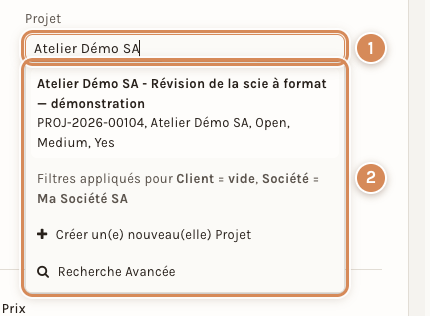
- Le champ Projet, onglet Détails du devis ; sur une commande, un bon de livraison ou une facture, il se trouve dans la section Dimensions comptables.
- La liste : le nom du projet, puis son numéro, son client, son état, sa priorité. La liste est limitée aux projets de la société du document.
Ce que le choix change.
- Le dossier du projet montre le document. Sur la fiche d'un projet, la carte Les documents du dossier liste les devis, commandes, bons de livraison, factures, demandes de matériel et feuilles de temps rattachés, avec leur montant et leur état.
- Le centre de coûts. Si le projet porte un Centre de Coûts par Défaut, les lignes du document le prennent dès que vous choisissez le projet (essayé : les lignes passent du centre de la société à celui du projet). Voir Les centres de coûts.
- Les chiffres du projet : le total vendu (commandes validées), le total facturé (factures validées) et les coûts alimentent la fiche et les rapports Résumé du projet, Résumé de facturation du projet et Profit du projet. Dans l'Analyse des Ventes, le Type d'arbre Projet regroupe les ventes par projet.
- Le passage de document en document : le projet suit le devis jusqu'à la commande qui en est tirée.
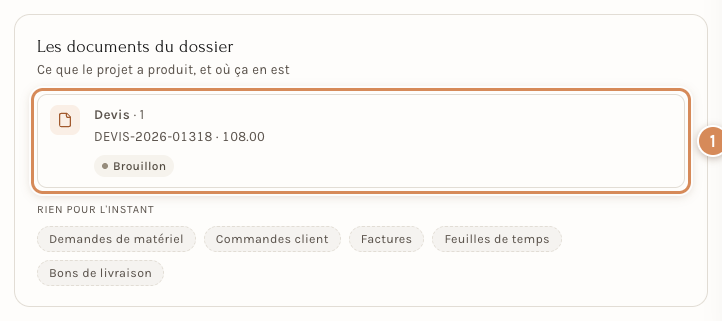
- Les documents du dossier : ici un devis, avec son numéro, son montant et son état. Les autres types de documents (demandes de matériel, commandes client, factures, feuilles de temps, bons de livraison) apparaissent dès qu'ils existent.
D'où vient la valeur proposée. D'aucune part : le champ reste vide. Quand vous créez un document depuis un projet, il l'a déjà.
Où et qui. Espace Activités, onglet Projets (voir Les activités : chantiers, interventions, heures). Le rôle Utilisateur projets peut créer et modifier un projet.
Liste de prix
La liste de prix est le tarif d'un document. Elle est expliquée en détail dans Listes de prix, règles de tarification et remises. Ce qu'il faut retenir ici : d'où elle vient, et ce que le champ propose.
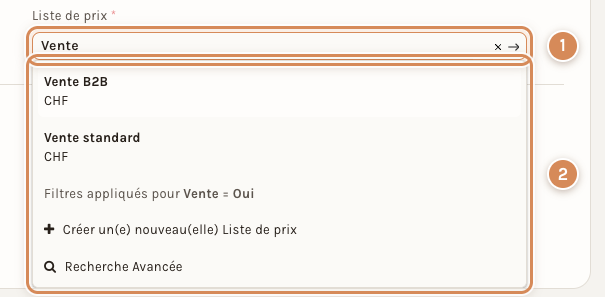
- Le champ Liste de prix, section repliée Devise et liste de prix de l'onglet Détails.
- La liste : seules les listes de vente sont proposées dans un document de vente (le filtre le rappelle : Vente = Oui). Un document d'achat ne propose que les listes d'achat.
D'où vient la valeur proposée. Pour une vente : la liste de la fiche du client, sinon celle de son groupe, sinon celle des Paramètres de vente. Pour un achat : la liste de la fiche du fournisseur, sinon celle des Paramètres d'achat. Le champ Liste de prix est obligatoire sur un document de vente.
Où et qui. Espace Opérations, onglet Listes de prix. Les rôles Gestionnaire des données de vente et Responsable des Données d'Achats peuvent créer des listes ; les postes de vente et d'achat les lisent.
Entrepôt
L'entrepôt est l'endroit d'où le stock est pris. Sur un document de vente, il se règle à deux niveaux : un entrepôt pour tout le document, et un entrepôt par ligne.
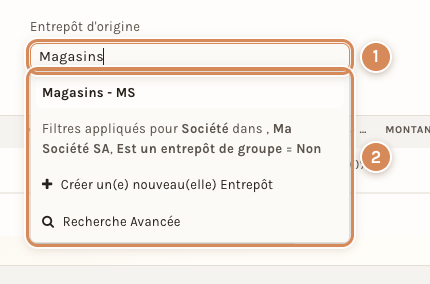
- Entrepôt d'origine, en tête du tableau des articles d'une commande client ou d'un bon de livraison : il s'applique à toutes les lignes. Dans une facture de vente, le champ s'appelle Entrepôt source et n'apparaît que si Mettre à jour le stock est coché.
- La liste : seuls les entrepôts de la société qui ne sont pas des groupes (le filtre l'indique).
Ce que le choix change.
- Le stock. Un bon de livraison (ou une facture qui met à jour le stock) retire les pièces de l'entrepôt de chaque ligne. La page Voir le stock de vos articles explique les chiffres.
- La réservation. Une commande client a l'interrupteur Réserver le stock allumé au départ : à la validation, les pièces sont réservées dans l'entrepôt de la ligne, et le chiffre Disponible de cet entrepôt baisse.
- La comptabilité du stock. Le champ Compte de la fiche de l'entrepôt dit sur quel compte la valeur du stock est rangée ; vide, Neoffice prend celui de l'entrepôt parent ou celui de la société. Ce champ ne joue que si la société tient son stock en comptabilité (l'inventaire permanent, un réglage de la société). Dans notre exemple, il est désactivé : le champ Compte n'a alors aucun effet.
D'où vient la valeur proposée. Pour chaque ligne : l'entrepôt d'origine du document s'il est rempli, sinon l'entrepôt par défaut de la fiche de l'article, sinon celui de son groupe d'articles ou de sa marque, sinon celui des Paramètres de stock. La fenêtre Sélectionner les articles prépare son filtre Entrepôt ainsi : l'entrepôt du document, sinon l'Entrepôt par Défaut de la fiche de l'utilisateur, sinon celui des Paramètres de stock, sinon celui de la société. Essayé : un article ajouté par cette fenêtre prend l'entrepôt qui y figurait.
Où et qui. Espace Opérations, rubrique Tout le module, Entrepôts et catalogues, Entrepôt. La liste s'ouvre en arbre : un entrepôt « groupe » contient des entrepôts. Le rôle Gestionnaire des articles peut les créer et les modifier.
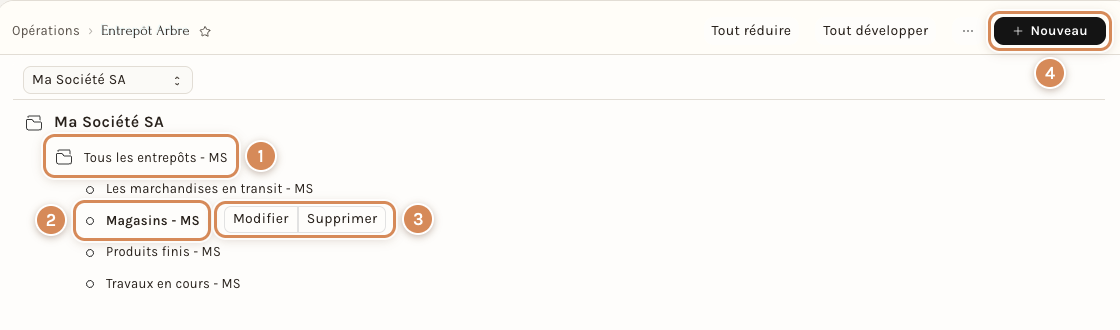
- Un entrepôt groupe, qui contient les entrepôts de la société.
- Un entrepôt, cliqué.
- Ses boutons : Modifier, Supprimer.
- Nouveau ajoute un entrepôt.
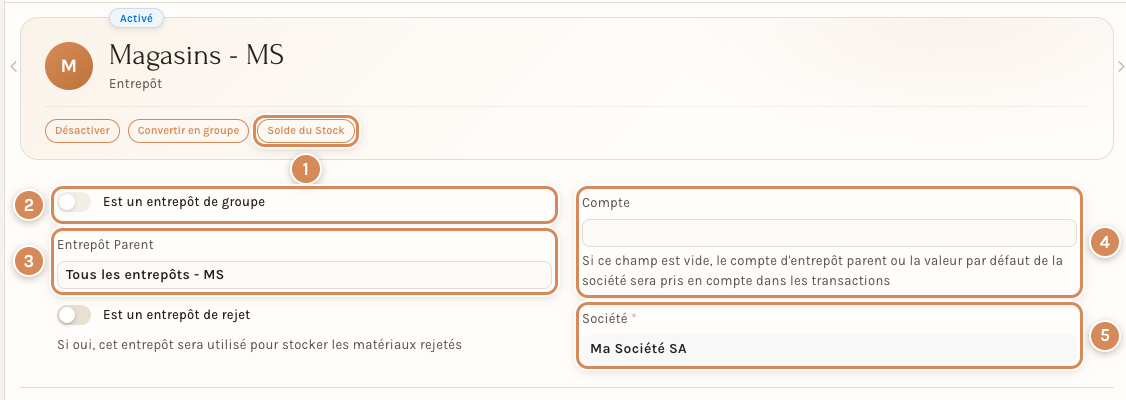
- Désactiver, Convertir en groupe, Solde du Stock : les trois boutons du haut. Solde du Stock ouvre le stock de cet entrepôt.
- Est un entrepôt de groupe.
- Entrepôt Parent.
- Compte : le compte comptable du stock de cet entrepôt.
- Société : un entrepôt appartient à une seule société.
À régler une fois
- Décidez une fois, pour chaque liste de cette page, si vous vous en servez. Le territoire, la campagne, la source, la part de marché et le secteur d'activité ne servent que si quelqu'un lit le classement : une liste que personne ne lit n'a pas besoin d'être remplie.
- Les listes qui changent un montant méritent de l'attention : le groupe de clients (prix, conditions, comptes, crédit), le centre de coûts (comptabilité), l'entrepôt (stock), le coupon et l'apporteur d'affaires. Confiez-les à des personnes précises.
- Qui peut créer une valeur dépend du modèle d'accès de chacun : voir Modèles d'accès : donner les bons droits. En règle générale, le Gestionnaire des données de vente tient les territoires, les groupes de clients et les apporteurs, le Responsable comptabilité les centres de coûts, le Gestionnaire des articles les entrepôts.
- Avant d'ajouter un groupe de clients, un territoire ou un entrepôt, relisez l'arbre : ces listes sont des arbres, et chaque valeur se range sous un parent.
Au quotidien
- Dans un champ de choix, tapez quelques lettres plutôt que de parcourir la liste.
- Ne créez pas une valeur « pour passer » avec Créer un(e) nouveau(elle) : si elle n'existe pas, demandez à la personne qui tient la liste. Une valeur en double (« Salon » et « Exposition ») brouille les rapports.
- Si un champ vous est proposé déjà rempli, c'est que la fiche du client ou de l'article le porte : corrigez-la sur la fiche si c'est la fiche qui se trompe, pas seulement sur le document.
- Une remise inattendue vient presque toujours du groupe de clients, d'une campagne, d'un coupon ou d'une règle de tarification. La section Règles de tarification en bas de l'onglet Détails nomme la règle appliquée (voir Listes de prix, règles de tarification et remises).
Voir aussi
- Listes de prix, règles de tarification et remises
- La fiche d'un client : adresses, contacts, conditions
- Créer un client
- Créer un devis
- Du devis à la commande : les commandes clients
- Abonnements et facturation récurrente
- Voir le stock de vos articles
- Les activités : chantiers, interventions, heures
- Rechercher, mettre en favori, créer
- Se repérer : le menu, les espaces et les onglets
- Modèles d'accès : donner les bons droits
Ce qui n'a pas été vu à l'écran
- L'interface en Simple : toutes les captures sont en Avancé. Où se trouvent ces champs quand les formulaires sont raccourcis n'a pas été regardé.
- Les droits : les rôles cités viennent des droits définis sur chaque liste ; aucun compte restreint n'a été essayé.
- Le contrôle d'un coupon sur un devis, une commande et une facture a été essayé sans rien enregistrer (le message de refus vient du serveur). Le décompte « Utilisé » d'un coupon à la validation d'une commande est lu dans le code, non essayé.
- La répétition automatique : seule la fenêtre de création a été vue ; la fiche complète, le travail quotidien et l'e-mail sont lus dans le code (aucune répétition n'existe dans l'instance d'essai).
- Les groupes de fournisseurs : les conditions de paiement et le compte de dettes proposés sont lus dans le code, non essayés sur une facture d'achat.
- L'apporteur d'affaires repris du devis à la commande n'a pas été essayé (voir la page des apporteurs).
- Les listes Secteur d'Activité et Part de Marché utilisées comme filtre : le principe est celui de tout champ de la fiche client, non essayé.
- Les rôles Responsable des ventes, Utilisateur projets… sont les noms que l'écran donne aux rôles ; leur correspondance avec vos modèles d'accès dépend de votre entreprise.