Les centres de coûts : à qui ranger un montant
Un centre de coûts est un casier de comptabilité analytique : il dit à qui ou à quoi appartient un montant, là où le compte comptable dit de quelle nature il est. Un atelier, un magasin, un véhicule, un chantier, un service : chacun peut être un centre de coûts. Quand chaque montant est rangé dans un centre, vous pouvez demander à Neoffice « combien l'atelier a-t-il rapporté, et combien a-t-il coûté ? » sans trier les écritures à la main.
Cette page explique la liste des centres de coûts, la fiche d'un centre, les endroits où on le choisit sur un document, d'où vient la valeur proposée et ce que le choix change dans les écritures et les rapports. Elle fait suite à la page Ce qu'il y a derrière un champ de choix : les listes de référence.
Un exemple. Vous avez deux centres : Atelier et Magasin. Une facture d'atelier de 500.00 et une vente au magasin de 300.00 vont toutes deux au compte « Ventes ». Le compte de résultat, filtré sur le centre Atelier, ne montre que les 500.00 ; filtré sur Magasin, que les 300.00. Le compte dit la nature (des ventes), le centre dit l'origine.
Si vous n'avez pas besoin de cette finesse, ne faites rien : chaque société a déjà un centre de coûts principal, et tous les montants s'y rangent.
Où se trouve la liste
Ouvrez l'espace Finance, puis, en bas de l'Aperçu, la rubrique Tout le module : dans Banque et configuration, la colonne Budget contient Centre de coûts, suivi du nombre de centres. La liste s'ouvre en arbre, société par société : un choix de société en haut, puis la société, le groupe racine que Neoffice crée avec elle, et dessous les centres.
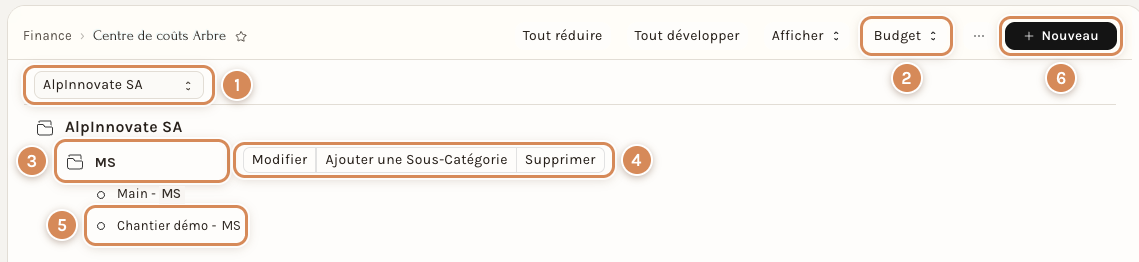
- Le choix de la société : un arbre par société.
- Le menu Budget : Liste budgétaire, Répartition Mensuelle et Rapport d'Écarts de Budget. Un budget fixe, pour un centre, ce que vous voulez dépenser sur une période (voir plus bas).
- Un groupe de centres, cliqué (ici le groupe racine de la société : son nom se termine, comme celui de tout ce qui est rangé par société, par l'abréviation de la société).
- Ses boutons : Modifier, Ajouter une Sous-Catégorie et Supprimer.
- Un centre de coûts : une feuille de l'arbre, celle où l'on range les montants.
- Nouveau ajoute un centre de coûts.
En haut, Afficher ouvre le Plan comptable, et Tout réduire / Tout développer replient ou déplient l'arbre. Un centre qui n'est pas un groupe n'a pas de bouton Ajouter une Sous-Catégorie : il ne reçoit que des montants.
La fiche d'un centre
Cliquez sur Nouveau, ou ouvrez un centre de l'arbre.
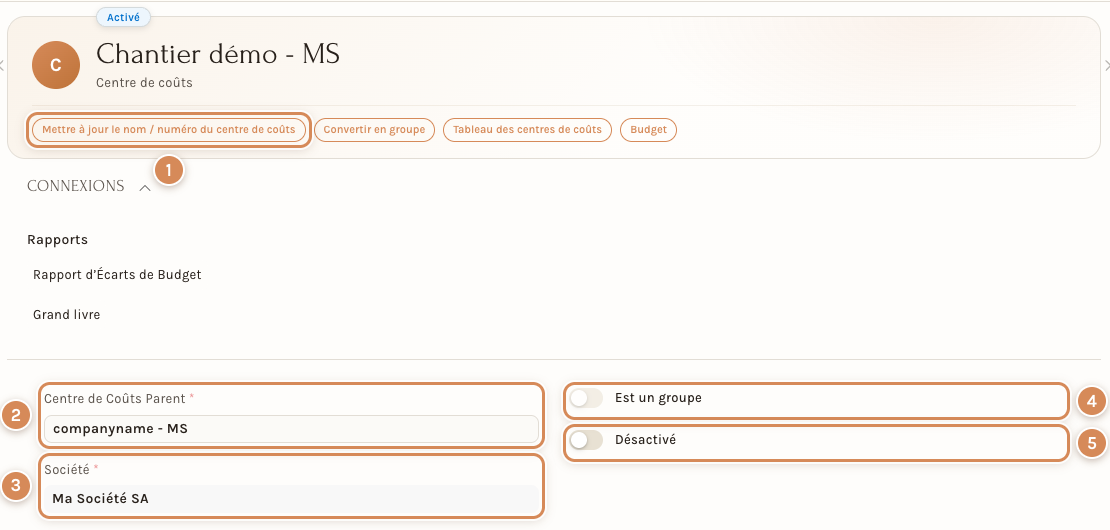
- Les boutons du haut : Mettre à jour le nom / numéro du centre de coûts (pour le renommer ou lui donner un numéro, par exemple 2000), Convertir en groupe, Tableau des centres de coûts (qui ouvre l'arbre ci-dessus ; l'intitulé est trompeur) et Budget (la liste des budgets de ce centre et de ceux qu'il contient).
- Centre de Coûts Parent (obligatoire) : le groupe où ranger le centre. Un centre se range toujours sous un groupe.
- Société (obligatoire) : un centre appartient à une seule société. Un document ne peut employer que les centres de sa société : sinon, Neoffice refuse d'enregistrer.
- Est un groupe : allumé, le centre ne reçoit plus de montants : il sert à en réunir d'autres, et les rapports additionnent ses enfants.
- Désactivé : un centre désactivé n'est plus proposé dans les champs des documents. Essayé : il disparaît de la liste du champ.
Dans la section Connexions, sous Rapports, deux liens ouvrent directement le Rapport d'Écarts de Budget et le Grand livre de ce centre.
À la création, la fiche demande aussi un Nom du centre de coûts et, facultativement, un Numéro du centre de coûts : le nom s'écrit ensuite suivi de l'abréviation de la société (ici « - pri »). Dans cet exemple, le seul centre de coûts d'usage est Main - pri : l'orthographe anglaise vient de la création de la société.
Où se choisit le centre sur un document
Le centre de coûts se règle à trois niveaux sur un document, du plus large au plus fin.
L'en-tête du document. Dans la section Dimensions comptables de l'onglet Détails : la commande client, le bon de livraison, la facture de vente (en vue Avancé), la commande fournisseur, la réception d'achat et la facture d'achat portent un champ Centre de coûts (à côté du Projet).
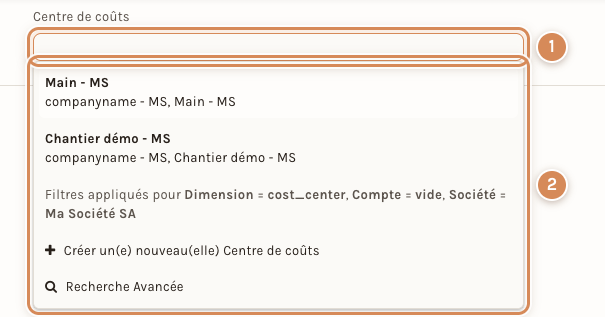
- Le champ Centre de coûts, section Dimensions comptables.
- La liste : seuls les centres de la société du document, qui ne sont pas des groupes (le filtre le rappelle : Dimension = cost_center, Société). Les deux lignes du bas permettent d'en créer un ou d'ouvrir la Recherche Avancée.
Chaque ligne. La ligne dépliée (le crayon à droite d'une ligne du tableau) porte son propre Centre de coûts. C'est lui qui compte pour les produits (ventes) ou les charges (achats) de la ligne : voir La ligne dépliée d'un document. Sur une facture déjà validée, le centre d'une ligne peut encore se corriger.
Chaque ligne de taxe. Le tableau des taxes a lui aussi une colonne Centre de coûts.
D'où vient la valeur proposée
Pour une ligne, dans cet ordre :
- Le centre du projet, si le document est rattaché à un projet qui en porte un (champ Centre de Coûts par Défaut du projet). Essayé sur une commande : dès qu'on choisit le projet, les lignes prennent le centre du projet.
- Le centre de l'article (fiche de l'article, section des valeurs par défaut : Centre de Coût Vendeur par Défaut pour les ventes, Centre de Coûts d'Achat par Défaut pour les achats), puis celui de son groupe d'articles ou de sa marque.
- Le centre de la société (champ Centre de coûts de la société) : c'est la valeur de départ de la plupart des lignes (ici Main - pri).
Attention : le centre de l'en-tête n'est pas recopié sur les lignes. Essayé sur une commande : on remplit l'en-tête avec un centre, puis on ajoute un article, et la ligne garde le centre de la société. L'en-tête ne sert donc qu'aux écritures qui ne sont pas des lignes (voir plus bas). Pour ranger des ventes dans un centre précis, posez le centre sur les articles, ou rattachez le document à un projet qui porte ce centre, ou corrigez le centre ligne par ligne.
Ce que le centre change en comptabilité
À la validation d'une facture de vente, chaque écriture du grand livre porte son centre de coûts (et, de la même façon, son projet) :
- Les produits (le compte de ventes de chaque ligne) portent le centre de la ligne (et son projet, sinon celui de l'en-tête).
- La créance du client (le débit qui constate la dette) porte le centre de l'en-tête (et le projet de l'en-tête).
- Les taxes portent le centre de leur ligne de taxe.
Le grand livre et les rapports peuvent ensuite se filtrer par centre. Les rapports qui s'y prêtent : le Compte de Résultat (filtre Centre de coûts), le Grand livre (même filtre), l'Analyse de Profitabilité, et pour les budgets le Rapport d'Écarts de Budget et la page Répartition des centres de coûts (Finance, Budget).
Les budgets. Un budget fixe un plafond de dépenses par centre et par période ; Répartition Mensuelle le répartit sur les mois ; Rapport d'Écarts de Budget compare le budget à ce qui a été dépensé. Dans notre exemple, aucun budget n'existe encore.
À régler une fois
- Choisissez d'abord si vous avez besoin de centres. Un seul centre (le centre principal) suffit à une petite entreprise. Ajoutez-en quand quelqu'un posera réellement la question « combien pour l'atelier ? ».
- Rangez vos centres dans un arbre simple : un groupe par grande famille (Machines, Chantiers, Services), puis les centres dessous. Rien ne s'additionne si l'arbre est plat et sans groupe.
- Posez le centre sur l'article (valeurs par défaut de vente et d'achat) : chaque ligne le reprend ensuite sans que personne y pense. Un centre posé seulement sur l'en-tête du document n'atteint pas les lignes.
- Si un chantier doit avoir son centre, créez le projet avec son centre par défaut : tous les documents rattachés au projet en profitent.
- Qui peut créer ou modifier un centre dépend du modèle d'accès : c'est le rôle Responsable comptabilité (voir Modèles d'accès : donner les bons droits). Les postes de vente, d'achat et de comptabilité peuvent lire la liste.
- Un centre déjà utilisé ne se supprime en principe pas : désactivez-le plutôt, pour qu'il ne soit plus proposé.
Au quotidien
- Laissez le centre proposé, sauf instruction. Il est presque toujours le bon.
- Si on vous demande de ranger une vente dans un centre précis, ouvrez la ligne dépliée (le crayon) et changez le Centre de coûts de la ligne, pas seulement celui de l'en-tête.
- Un message « le centre de coûts ne fait pas partie de la société » veut dire que le centre choisi appartient à une autre société que le document : choisissez un centre de la même société.
- Ne créez pas un centre depuis un document pour « passer » : un centre en plus est un casier en plus dans tous les rapports.
Voir aussi
- Créer une facture de vente
- Du devis à la commande : les commandes clients
- Saisir une facture d'achat
- Les rapports et les graphiques
- Les activités : chantiers, interventions, heures
- Modèles d'accès : donner les bons droits
Ce qui n'a pas été vu à l'écran
- Les écritures du grand livre : le centre porté par chaque écriture (produit, créance, taxe) est lu dans le code de la facture de vente ; aucune facture n'a été validée pour le voir dans le grand livre.
- La suppression : le fait qu'un centre déjà cité par des écritures ne se supprime pas est le comportement habituel des fiches liées ; il n'a pas été essayé.
- Les rapports : leur existence et leur filtre Centre de coûts sont lus dans leur définition ; ils n'ont pas été ouverts avec des données.
- Les budgets : aucun budget n'existe dans l'instance d'essai ; le menu Budget et le bouton Budget de la fiche ont été ouverts, pas un budget.
- La création d'un centre : le formulaire (nom, numéro, parent, société) a été ouvert sans l'enregistrer ; le centre de l'exemple a été créé par un autre moyen. Le nom complet avec le nom de la société est lu dans le code.
- La correction du centre d'une ligne après validation est signalée par la page La ligne dépliée d'un document ; elle n'a pas été essayée ici.
- Le message de refus d'un centre d'une autre société est lu dans le code, non essayé.
- Les droits : les rôles viennent des droits définis sur la liste ; aucun compte restreint n'a été essayé.