Variantes : les prix, le stock et les documents
Cette page suit « Tailles et couleurs : les articles à variantes ». Elle répond à trois questions qu'on se pose dès que le parent et ses variantes existent : comment fixer les prix de toutes les variantes sans les ouvrir une à une ? comment saisir le stock d'un coup, taille par taille et couleur par couleur ? et comment vendre : comment remplir un devis, une commande ou une facture avec dix tailles et trois couleurs ?
Les prix des variantes
Le parent n'a pas de prix de vente : chaque variante a le sien. Pour les changer ensemble, ouvrez la fiche du parent et cliquez sur Ajouter/Modifier le prix.
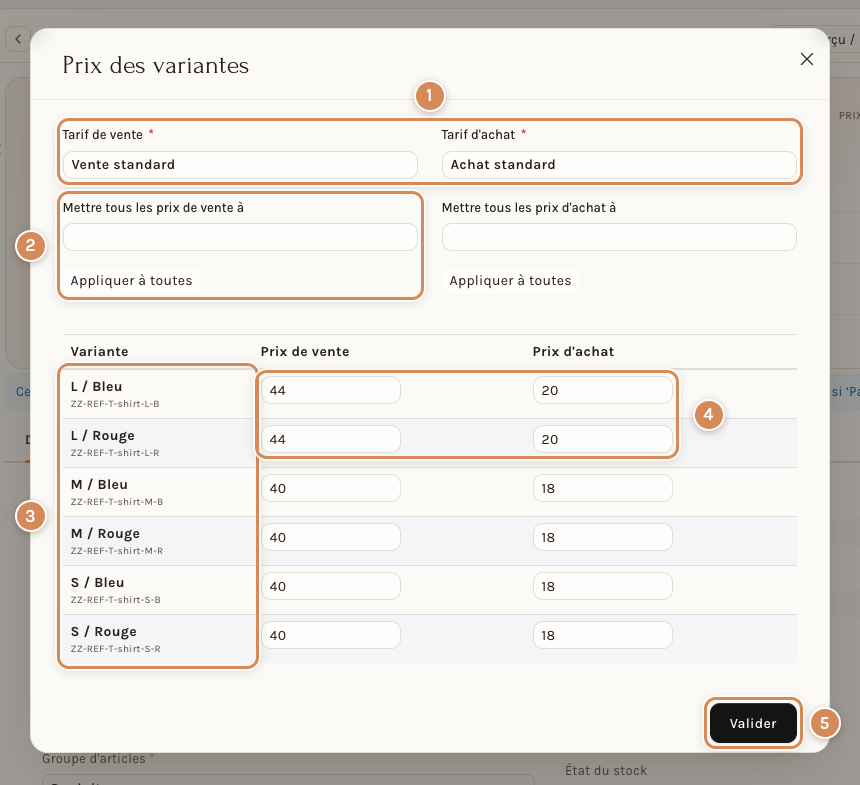
- Tarif de vente et Tarif d'achat. Les deux listes de prix modifiées ici : « Vente standard » et « Achat standard » par défaut. Changez de liste pour voir et modifier les prix d'une autre liste.
- Mettre tous les prix de vente à. Tapez un prix et cliquez sur Appliquer à toutes : la colonne Prix de vente prend ce prix pour toutes les variantes (même chose pour l'achat). Rien n'est enregistré avant Valider.
- Les variantes. Une ligne par variante : sa description (« L / Bleu ») et, dessous, son code.
- Prix de vente et Prix d'achat de chaque variante. Ici, la taille L est à 44 et 20, les autres à 40 et 18 : on peut donc fixer un prix par taille.
- Valider. Enregistre les prix de toutes les lignes remplies.
Après avoir enregistré, l'en-tête du parent affiche la fourchette des prix des variantes (« de 40.00 à 44.00 ») et la marge correspondante.
Quand Neoffice demande « Voulez-vous mettre à jour les prix de toutes les variantes ? »
Si le parent porte un Prix de vente de la variante ou un Prix d'achat de la variante, chaque enregistrement du parent fait apparaître une question de confirmation.
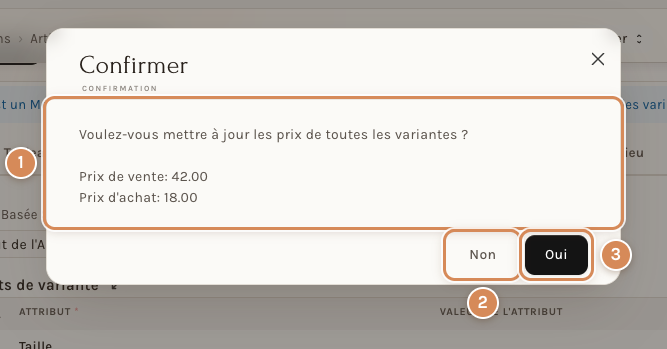
- Les prix proposés. Ce sont ceux du parent, pas ceux des variantes (ici 42.00 et 18.00).
- Non. Ne change rien : les variantes gardent leurs prix.
- Oui. Écrit le même prix sur toutes les variantes, dans les listes « Vente standard » et « Achat standard ».
Faites attention à Oui : il remplace aussi les prix que vous aviez fixés taille par taille. Dans notre exemple, la taille L, à 44.00, serait ramenée à 42.00 comme les autres. Si vous enregistrez le parent pour une autre raison (une nouvelle description par exemple), répondez Non. Pour vider cette question, effacez les deux champs de prix du parent.
Le stock des variantes
Sur la fiche du parent, le bouton Gérer le stock des variantes ouvre une fenêtre où saisir le stock de toutes les variantes d'un coup, dans un entrepôt.
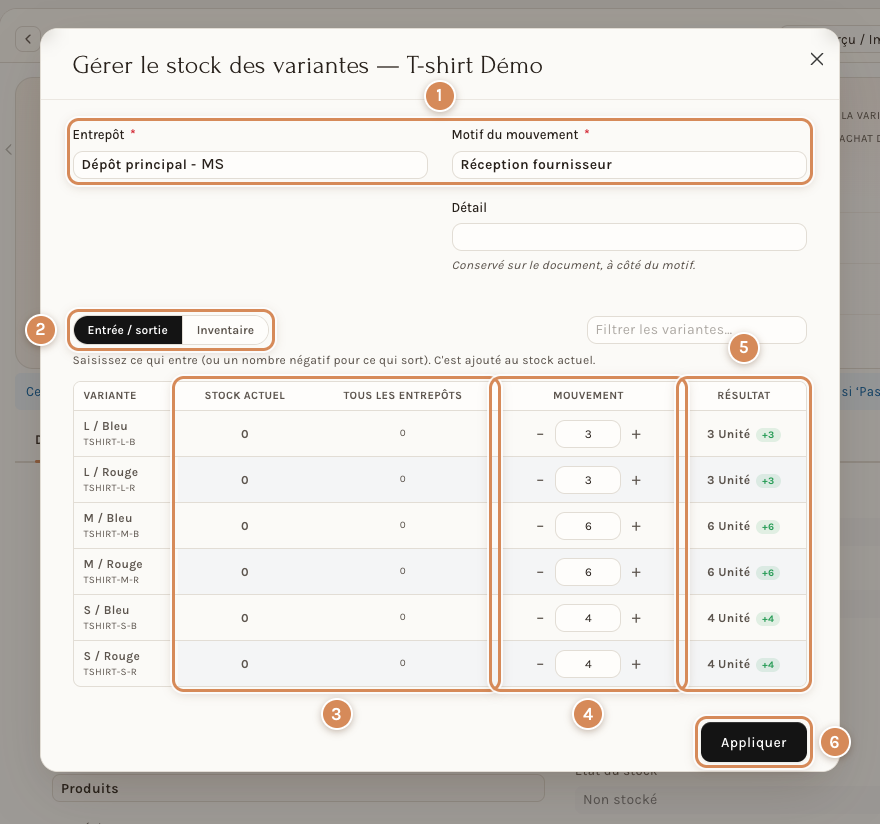
- Entrepôt et Motif du mouvement, tous deux obligatoires. Le motif dit pourquoi le stock change (« Réception fournisseur » ici). Un champ Détail facultatif apparaît dessous.
- Entrée / sortie. Le mode de la fenêtre : « Saisissez ce qui entre (ou un nombre négatif pour ce qui sort). C'est ajouté au stock actuel. »
- Stock actuel et Tous les entrepôts. Le stock de chaque variante dans l'entrepôt choisi (en gras), et dans tous les entrepôts ensemble (en petit).
- Mouvement. La quantité qui entre (ou, en négatif, qui sort), avec les boutons − et +. Seules les lignes remplies sont enregistrées.
- Résultat. Le stock obtenu et l'écart (ici « 6 Unité » avec une pastille +6).
- Appliquer. Enregistre les entrées en un seul document (une écriture de stock qui contient toutes les variantes).
Le champ Filtrer les variantes… restreint la liste, utile pour un parent de vingt variantes. Pour l'inventaire (le mode Inventaire, ce que vous avez compté), voir « La réconciliation du stock ». Le prix de valorisation d'une entrée est expliqué dans « La valorisation du stock ». Le motif et le détail sont conservés sur le document, comme pour un article simple (voir « Mouvements de stock et inventaire »).
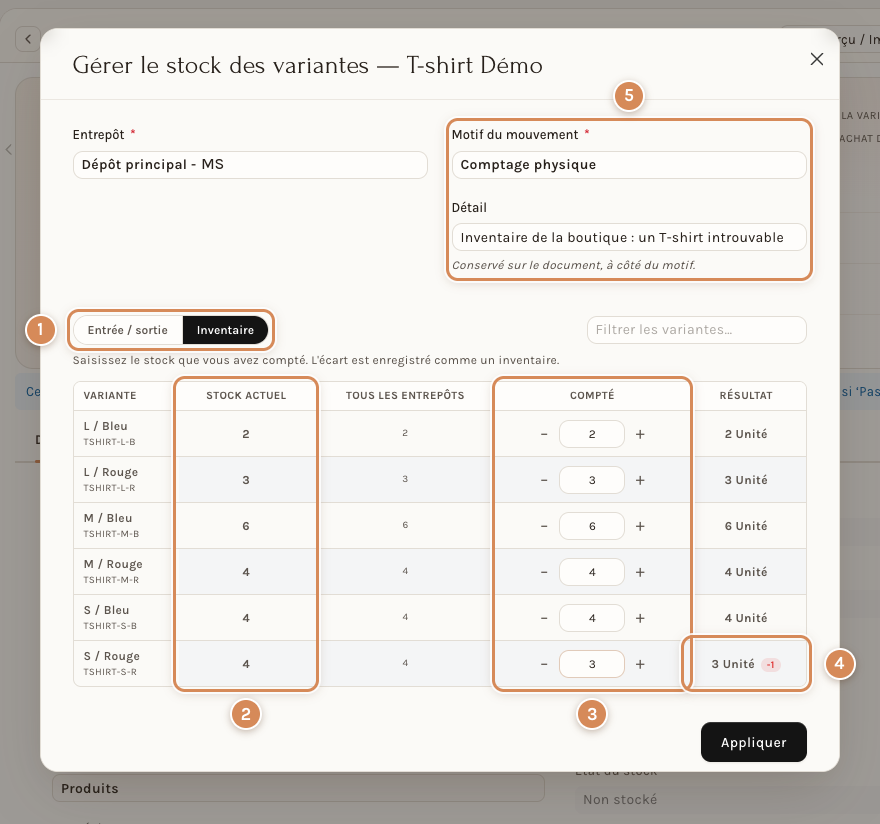
- Entrée / sortie ou Inventaire. En mode Inventaire, vous tapez ce que vous avez compté.
- Stock actuel. Ce que Neoffice affichait.
- Compté. Ce que vous avez compté.
- Résultat. Le stock obtenu et l'écart : seule la ligne avec un écart (la variante S / Rouge, −1) est enregistrée.
- Motif du mouvement (ici « Comptage physique ») et Détail.
Vendre une variante : la fenêtre « Sélectionner les articles »
Dans un devis, une commande, un bon de livraison ou une facture, un parent ne peut pas être choisi seul : Neoffice refuse. À la place, Sélectionner des articles (sous les lignes du document) montre le parent et ses variantes.
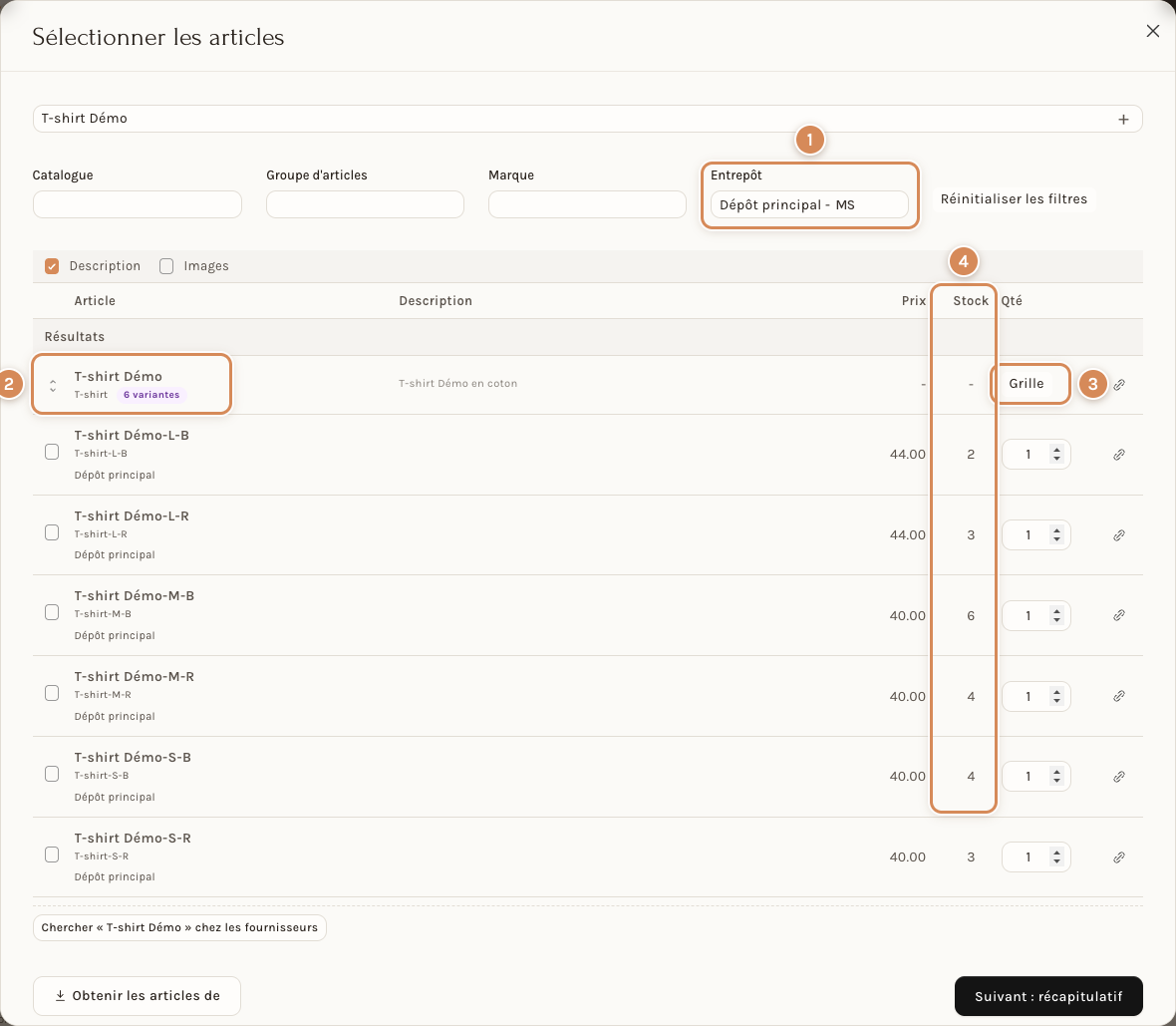
- Entrepôt. Le filtre est rempli avec l'entrepôt du document (voir « Gestion de stock »). La colonne Stock donne le stock de cet entrepôt.
- La ligne du parent, avec son repère « 6 variantes ».
- Grille. À la place de la quantité, le parent propose une grille qui permet de saisir toutes les quantités d'un coup.
- Stock. Le stock de chaque variante dans l'entrepôt filtré (2, 3, 6, 4, 4, 3). Les variantes sont aussi listées une à une, avec leur prix, si vous préférez en cocher quelques-unes.
Le clic sur Grille ouvre la fenêtre des quantités.
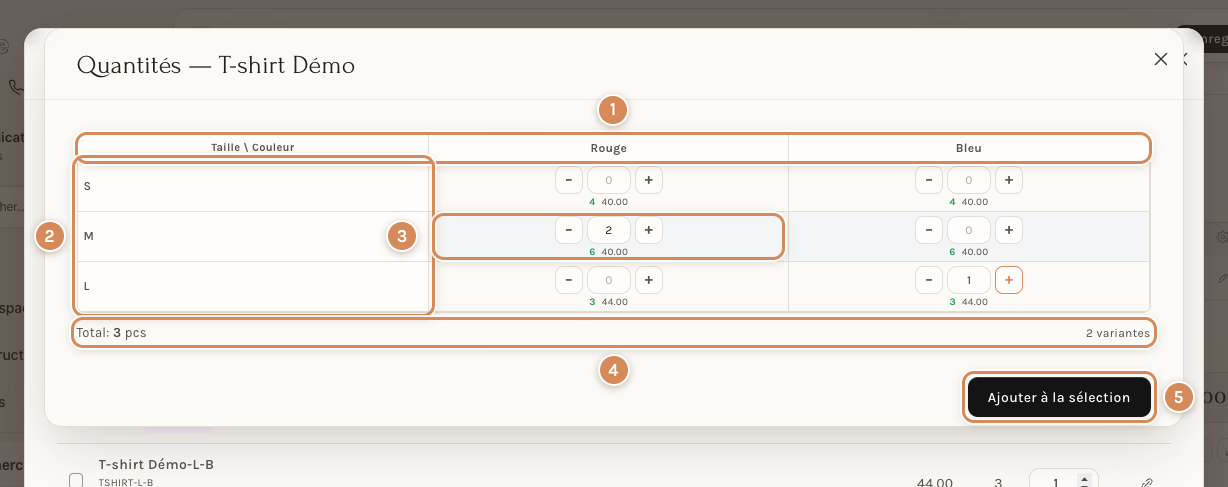
- Les colonnes : les valeurs du deuxième attribut (Rouge, Bleu).
- Les lignes : les valeurs du premier (S, M, L), rangées dans l'ordre des tailles.
- Une case : − et + pour la quantité, et dessous le stock disponible (en vert) et le prix de la variante. Ici, 2 M rouges.
- Le total : « Total : 3 pcs » et le nombre de variantes concernées (2).
- Ajouter à la sélection. Passe les quantités saisies dans votre sélection : une ligne par variante.
Quand le parent a un troisième attribut (un pantalon avec une longueur d'entrejambe, par exemple), la grille change de page à chaque valeur du troisième attribut, et les quantités déjà saisies sont gardées d'une page à l'autre.
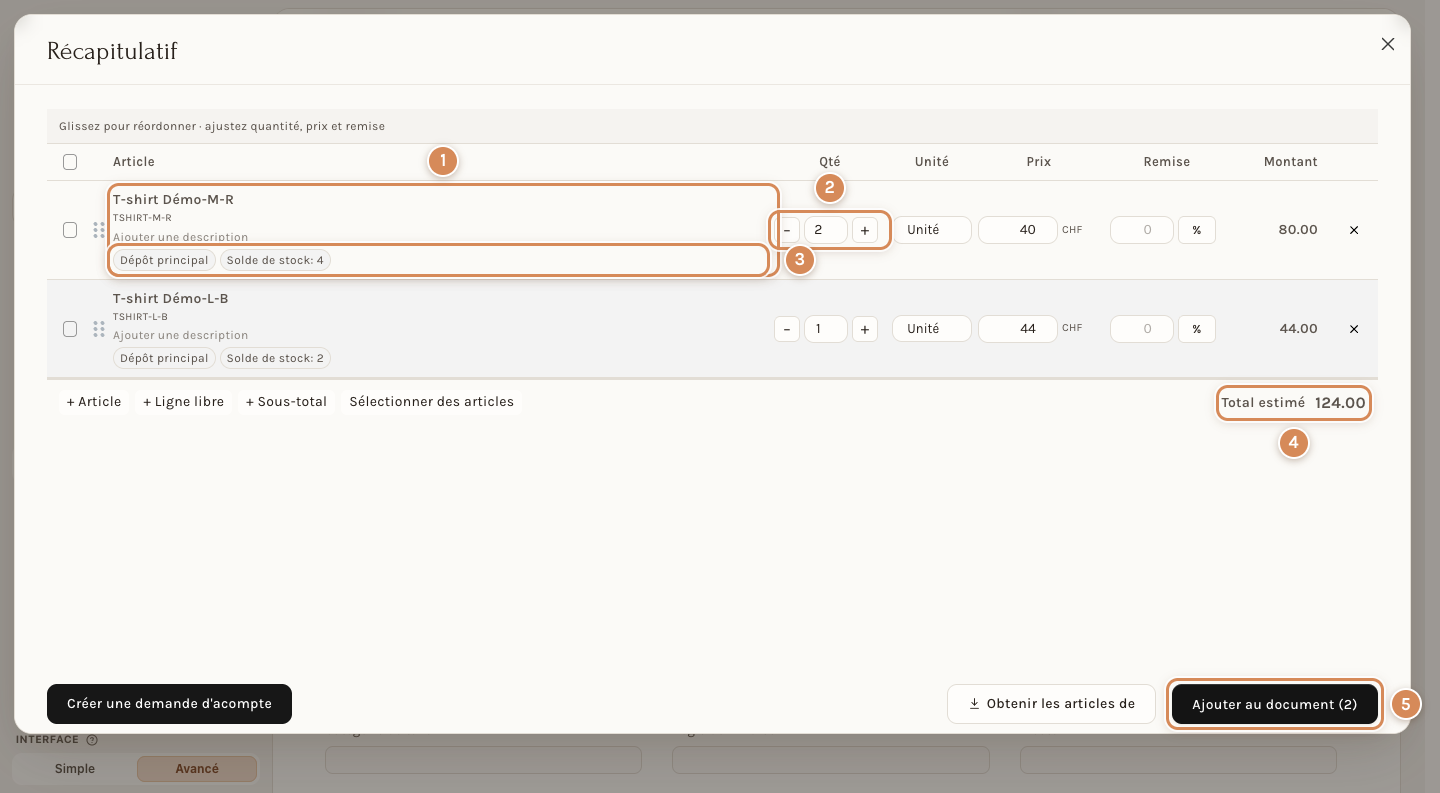
- L'article : une ligne par variante, avec son code et sa description.
- La quantité, modifiable avec − et +.
- L'entrepôt et le solde de stock : les pastilles « Dépôt principal » et « Solde de stock : 4 ».
- Total estimé.
- Ajouter au document. « Ajouter au document (2) » : le 2 est le nombre de lignes. Elles arrivent dans le document.
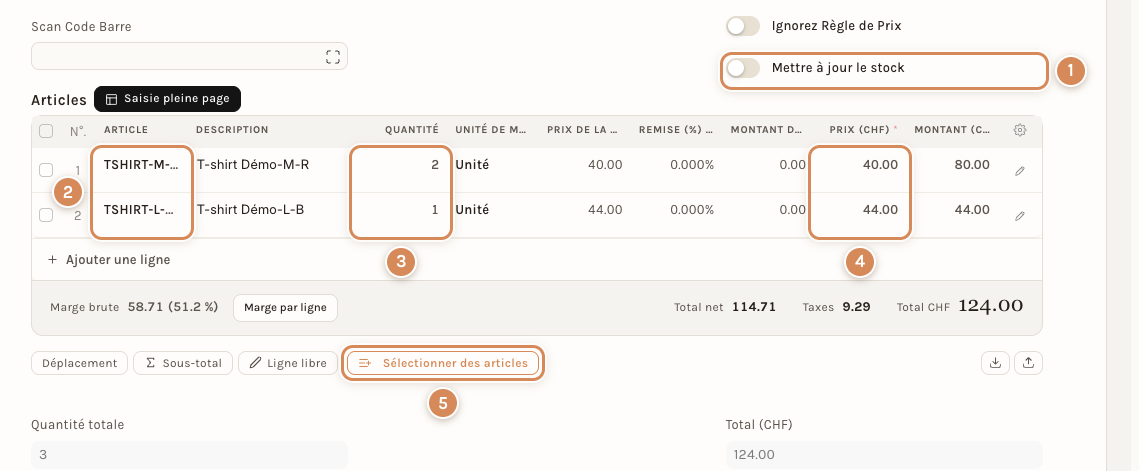
- Mettre à jour le stock. Cette case, ici sur une facture, est éteinte. Voir « Gestion de stock ».
- Les articles. Une ligne par variante : le code est celui de la variante (« …-M-R », « …-L-B »).
- La quantité.
- Le prix. Le prix de la liste de la variante : 40.00 pour la taille M, 44.00 pour la taille L.
- Sélectionner des articles. Pour ajouter d'autres variantes.
Les règles de prix s'appliquent à la ligne de la variante
Une règle de tarification (une remise selon la quantité, par exemple) s'applique à la ligne de la variante, comme à n'importe quel article. Dans l'exemple, une règle accorde 10 % à partir de 3 pièces d'un même article.
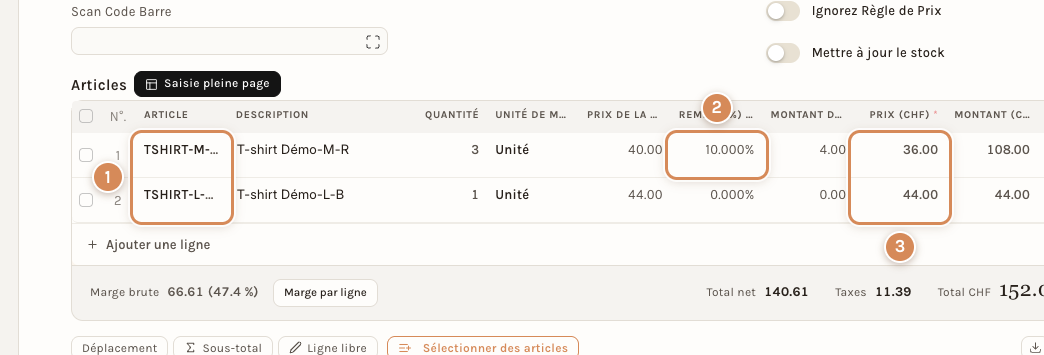
- Les articles. Les deux variantes de la sélection.
- Remise (%). « 10.000% » sur la ligne de 3 pièces ; 0 sur l'autre ligne, d'une seule pièce.
- Prix. 36.00 pour la ligne remisée (40.00 moins 10 %), 44.00 pour l'autre.
Dans l'exemple, la règle vise un article précis (une variante) : voir « Prix et remises » pour savoir à quoi une règle peut s'appliquer.
À régler une fois
- Faites saisir les entrées de stock des variantes dans la fenêtre Gérer le stock des variantes : un seul document par entrée, avec un motif.
- Si vous vendez beaucoup de tailles, apprenez la grille à vos vendeurs : c'est elle qui évite de chercher dix lignes.
Au quotidien
- Fixez les prix des variantes dans la fenêtre Prix des variantes, pas ligne par ligne. Évitez de répondre Oui à la question de confirmation si vous avez des prix différents par taille.
- Dans un document, cherchez le nom du parent dans Sélectionner des articles puis cliquez sur Grille.
- Le prix affiché dans chaque case de la grille est celui de la liste de prix du document.
- Regardez le stock en vert de chaque case avant de promettre : un 0 dans la case ne veut pas dire que l'article n'existe pas, mais qu'il n'y en a pas dans l'entrepôt filtré.
- Si une quantité est refusée, lisez la fenêtre Stock insuffisant (voir « Gestion de stock »).
Voir aussi
- Articles parents et enfants : à quoi servent les variantes
- Voir le stock de vos articles
- Mouvements de stock et inventaire
- Prix et remises
- Devis : créer un devis
- Factures de vente : créer une facture
- Livraisons, expéditions et tournées
Ce qui n'a pas été vu à l'écran
- L'effet de Oui (« mettre à jour toutes les variantes ») : lu dans le code (il remplace le prix de chaque variante dans « Vente standard » et « Achat standard »), non cliqué.
- Le message d'un parent refusé dans un document : constaté par l'appel de Neoffice qui calcule la ligne, non en tapant le parent dans un devis. Le texte observé est en anglais (« Item … is a template, please select one of its variants »).
- La grille avec un troisième attribut : lue dans le code de Neoffice, non essayée à l'écran.
- Le prix de la grille selon la liste de prix du document : lu dans le code, une seule liste de prix a été vue.
- Le mode Inventaire pour plusieurs variantes en même temps : une seule variante a eu un écart.
- Les prix de la liste « Vente standard » et « Achat standard » sont ceux de l'exemple ; les autres listes de prix n'ont pas été modifiées.
- Aucun essai avec une société à plusieurs entrepôts parents ou un compte à droits limités.