Le profil d'un site : en ligne, maintenance et accès
Chaque site de votre entreprise a un profil : son adresse, son type, sa langue, sa page d'accueil et, surtout, deux interrupteurs, Site en ligne et Mode maintenance. C'est là qu'on met un site hors ligne, qu'on affiche une page de maintenance sans toucher aux autres sites, ou qu'on réserve un site aux professionnels. Cette page dit où ouvrir le profil et ce que chaque réglage change pour le visiteur.
Elle décrit l'interface Avancé : voir Simple ou Avancé.
Ouvrir le profil d'un site
Le profil s'ouvre depuis l'espace Site web et e-commerce (menu de gauche), onglet Sites : chaque site y a sa carte, et un clic sur l'aperçu de la carte ouvre son profil. L'onglet est présenté dans Ce que le site propose ; voici ce qui sert au profil.
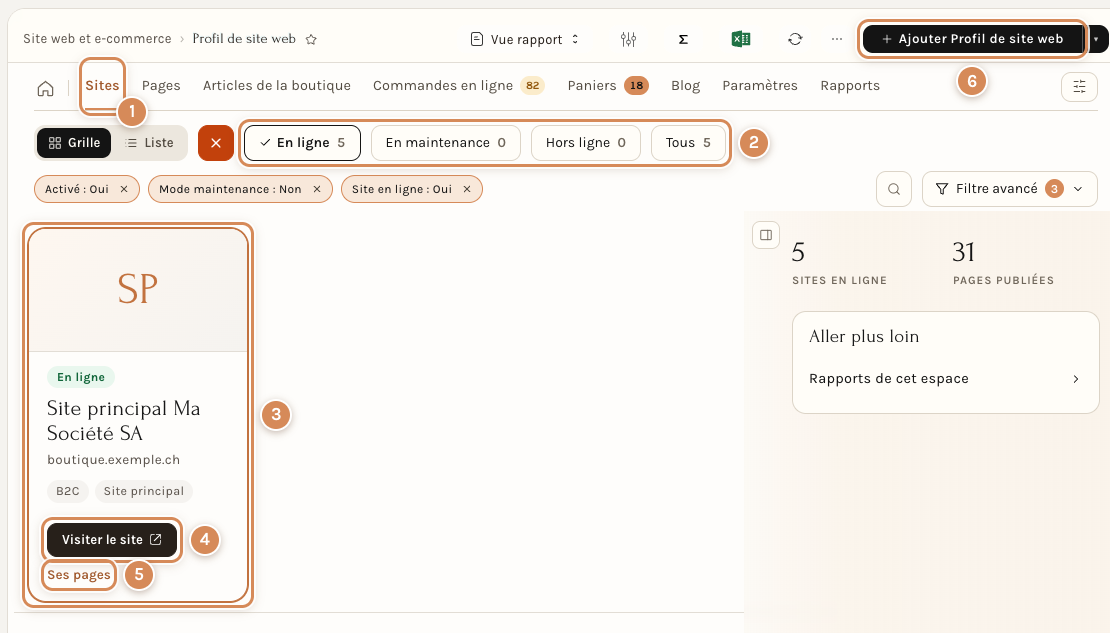
- L'onglet Sites. Un site par carte.
- Les pastilles d'état. En ligne, En maintenance, Hors ligne et Tous, chacune avec son nombre. Un site en maintenance n'est pas compté dans En ligne.
- La carte d'un site. Son état (En ligne, En maintenance ou Hors ligne), son nom, son adresse, son type (B2C, B2B), sa langue quand elle est réglée et, pour le site par défaut, la pastille Site principal.
- Visiter le site. Ouvre le site tel que le voient les visiteurs.
- Ses pages. Ouvre la liste des pages de ce site.
- Ajouter Profil de site web. Crée le profil d'un nouveau site.
Lire un profil
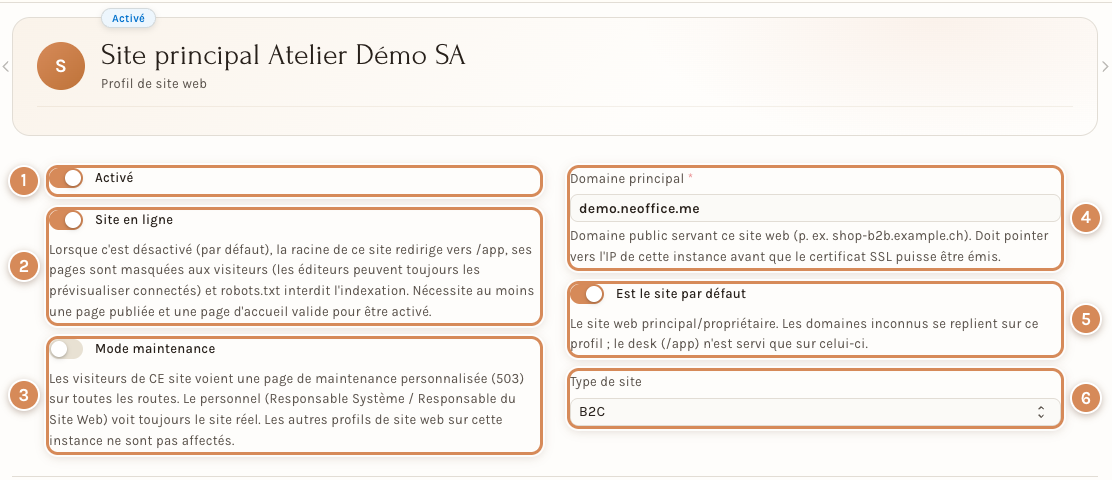
- Activé. Tant que la case est décochée, Neoffice ignore le profil : son adresse n'est plus reconnue et ses visiteurs arrivent sur le site par défaut.
- Site en ligne. Ouvre le site aux visiteurs. Un nouveau profil est hors ligne. Pour passer en ligne, le site doit avoir au moins une page publiée et une page d'accueil valide : sinon l'enregistrement est refusé (voir « Mettre un site hors ligne » plus bas).
- Mode maintenance. Remplace le site par une page de maintenance, pour ce site seulement. L'interrupteur n'apparaît que lorsque Site en ligne est coché.
- Domaine principal. Obligatoire. L'adresse publique du site. Neoffice l'écrit en minuscules et retire le « www. » du début : l'adresse avec « www. » est reconnue aussi. Elle doit pointer vers votre instance avant que le certificat de sécurité puisse être émis.
- Est le site par défaut. Le site principal de votre entreprise. Un seul site l'est : si vous cochez la case ici, le profil qui l'avait la perd. Les adresses que Neoffice ne connaît pas retombent sur ce site, et la gestion de Neoffice (adresse
/app) ne s'ouvre que sur son adresse : sur un autre site, elle renvoie vers le site par défaut. - Type de site. B2C (grand public), B2B (professionnels) ou Vitrine. Il décrit le site, la carte l'affiche ; l'accès se réserve avec Restreindre la connexion (voir « Les autres réglages du profil »).
Les trois états d'un site
| Site en ligne | Mode maintenance | Ce que voit un visiteur |
|---|---|---|
| coché | décoché | Le vrai site. |
| coché | coché | La page de maintenance, à la place de toutes les adresses du site, sauf la connexion et la gestion de Neoffice. Sa réponse est de type 503, « temporairement indisponible » : les moteurs de recherche y lisent un arrêt passager. |
| décoché | (case masquée) | Rien du site : sa racine renvoie vers la connexion de la gestion (/app), ses pages sont masquées (page introuvable) et les moteurs de recherche n'ont pas le droit de l'indexer. |
Les comptes qui ont le rôle Responsable Système ou Responsable du Site Web voient le vrai site en maintenance, pendant que les visiteurs voient la page de maintenance. Hors ligne, ils peuvent aussi ouvrir les pages une fois connectés, pour les préparer ; seule la racine renvoie vers la gestion, pour tout le monde.
L'interrupteur Mode maintenance disparaît quand le site passe hors ligne, mais sa case ne se décoche pas : un site mis hors ligne en pleine maintenance continue d'afficher la page de maintenance à ses visiteurs. Décochez Mode maintenance avant de mettre le site hors ligne.
Mettre un site en maintenance
- Ouvrez le profil du site : onglet Sites, clic sur l'aperçu de sa carte.
- Vérifiez que Site en ligne est coché : sans cela, Mode maintenance n'apparaît pas.
- Cochez Mode maintenance : le champ Message de maintenance apparaît (« Message facultatif affiché sur la page de maintenance (p. ex. heure de retour prévue) »).
- Écrivez le message, par exemple « Retour demain à 8 h ».
- Cliquez sur Enregistrer.
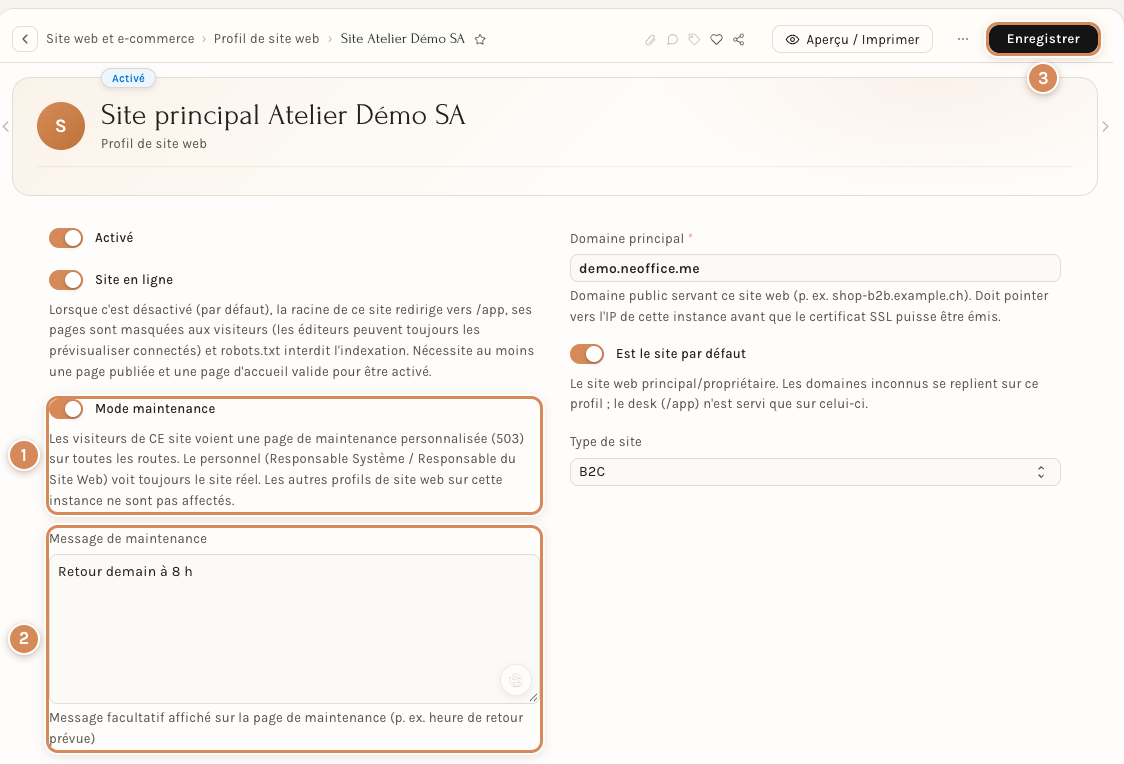
- Mode maintenance. Coché pour ce site seulement.
- Message de maintenance. Le texte montré aux visiteurs, facultatif. Les retours à la ligne sont conservés.
- Enregistrer. Rien ne change pour les visiteurs avant ce clic.
Dès l'enregistrement, le visiteur voit une page sobre avec le nom de votre société, le titre « Nous revenons très vite » et votre message ; sans message, « Ce site fait l'objet d'une maintenance programmée. Merci de votre patience. ». Un lien Espace de travail mène à la connexion. Le message n'est pas traduit : rédigez-le dans la langue de vos visiteurs.
Pour reprendre, décochez Mode maintenance puis Enregistrer. Les autres sites ne sont pas touchés. Pour voir ce que voit un visiteur, ouvrez l'adresse du site dans une fenêtre de navigation privée, déconnecté.
Mettre un site hors ligne
Dans le profil, décochez Site en ligne, puis Enregistrer (décochez d'abord Mode maintenance, voir plus haut).
Depuis l'éditeur de pages (le Builder), le badge En ligne de la barre du haut ouvre un menu qui propose Mettre le site hors ligne. Le clic agit tout de suite : il n'y a pas de demande de confirmation. Ce badge concerne un site entier, celui de l'adresse sur laquelle vous êtes connecté (en général le site principal), pas la page ouverte. Pour ne retirer qu'une page, Dépublier (voir Créer, régler et publier une page).
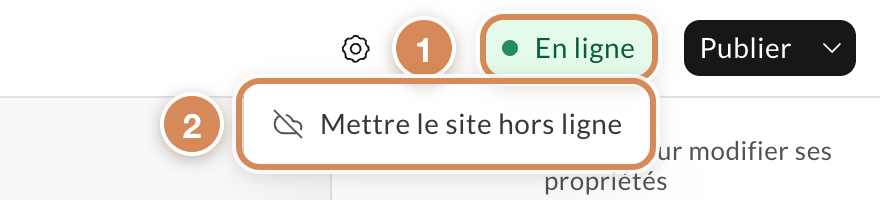
- Le badge En ligne. L'état du site entier.
- Mettre le site hors ligne. L'entrée de son menu.
Pour remettre le site en ligne, cochez Site en ligne dans le profil puis Enregistrer, ou cliquez sur Mettre en ligne, le bouton qui remplace le badge dans l'éditeur : il reste grisé tant que le site n'a ni page publiée ni page d'accueil valide, et son infobulle en donne la raison.
Quand l'enregistrement est refusé, Neoffice dit pourquoi :
- « Publiez au moins une page avant de mettre ce site en ligne. » : aucune page publiée n'est visible sur ce site (une page sans site compte ; une page rattachée à un autre site, non).
- « La route de la page d'accueil « … » ne correspond à aucune page publiée. Définissez une page d'accueil valide avant de mettre ce site en ligne. » : le champ Page d'accueil du profil désigne une page absente ou non publiée. Désignez-en une avec Définir comme page d'accueil dans l'éditeur (voir Créer, régler et publier une page).
Les autres réglages du profil
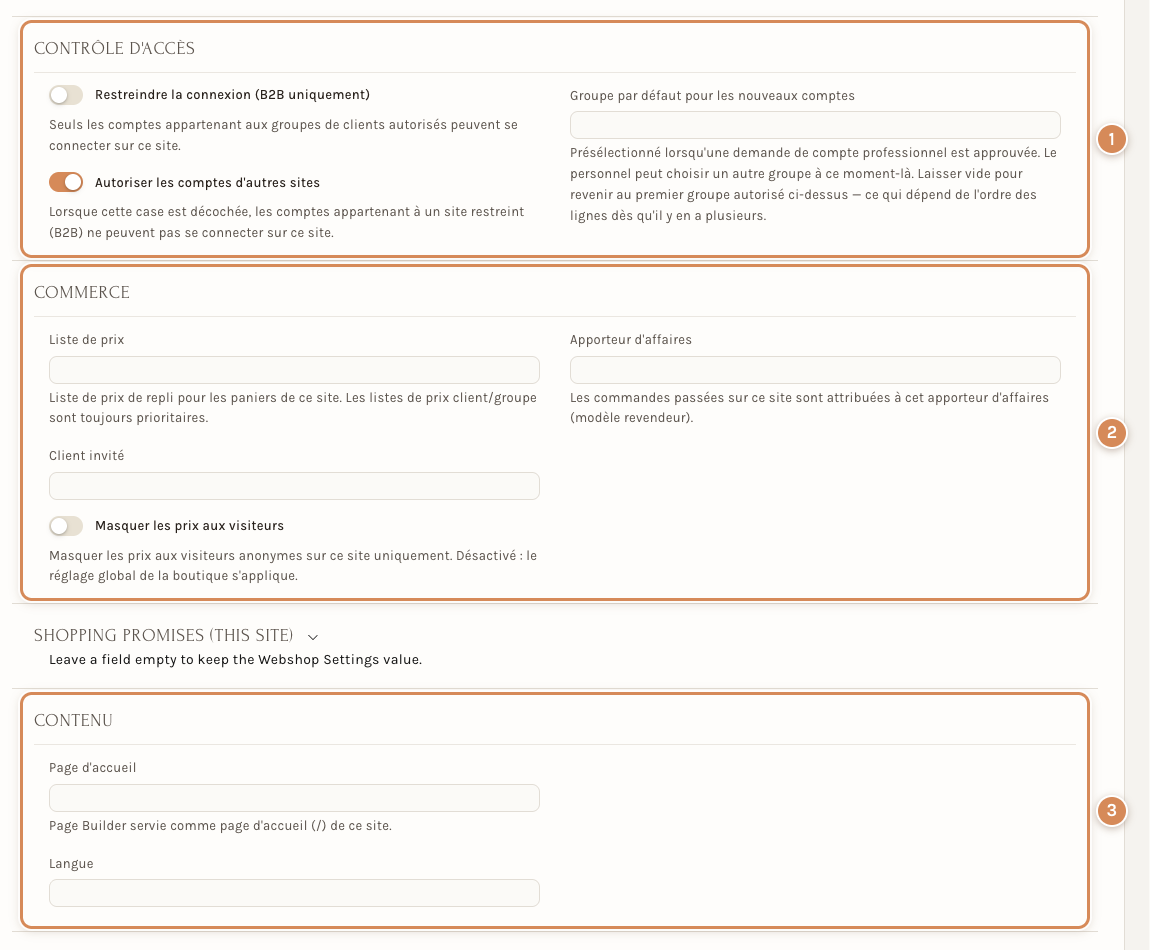
- Contrôle d'accès. Qui peut se connecter sur ce site.
- Commerce. Prix, client invité, prix masqués, apporteur d'affaires.
- Contenu. La page d'accueil et la langue du site.
- Contrôle d'accès :
- Restreindre la connexion (B2B uniquement) : seuls les comptes clients des groupes autorisés peuvent se connecter sur ce site ; les autres lisent « Ce site est réservé aux comptes professionnels approuvés. ». Les comptes de votre équipe ne sont jamais bloqués. Sur un site ainsi réservé, le visiteur non connecté voit le catalogue au prix public, ne peut pas remplir de panier et ne peut pas créer de compte lui-même : la page de connexion propose Demander un compte professionnel.
- Groupes de clients autorisés : la liste apparaît quand la case est cochée, avec au moins un groupe.
- Autoriser les comptes d'autres sites : décochée, un compte qui appartient à un site restreint ne peut pas se connecter ici (« Veuillez vous connecter sur votre site dédié. »).
- Groupe par défaut pour les nouveaux comptes : le groupe présélectionné quand une demande de compte professionnel est approuvée, que la personne qui approuve peut changer à ce moment-là. Vide, c'est le premier groupe de la liste.
- Commerce :
- Liste de prix : la liste de repli pour les paniers de ce site ; les listes de prix du client ou de son groupe passent toujours avant.
- Client invité : le client sur lequel sont enregistrés les paniers des visiteurs sans compte de ce site ; vide, c'est celui des Paramètres de la boutique.
- Masquer les prix aux visiteurs : cache les prix aux visiteurs non connectés de ce site seulement ; décoché, le réglage de la boutique s'applique.
- Apporteur d'affaires : les commandes passées sur ce site lui sont attribuées (voir Les apporteurs d'affaires).
- Promesses d'achat : la section, repliée, porte un titre en anglais (« Shopping Promises (this site) »). Elle contient Livraison offerte dès, Délai de livraison, Délai de retour (jours) et Promesse supplémentaire. Ces lignes s'affichent sous le bouton d'achat des fiches produit du site (« Livraison offerte dès … », « Livré en … », « Retour sous … jours »). Un champ laissé vide garde la valeur des Paramètres de la boutique, onglet Avancé, section Promesses d'achat.
- Contenu : Page d'accueil (la page servie à la racine du site ; à défaut, celle des Paramètres du Site web) et Langue (celle des éléments que Neoffice affiche lui-même sur ce site : fil d'Ariane, pied de page, formulaire de contact, quelle que soit la langue du navigateur).
- SEO (repliée) : robots.txt, le fichier servi aux moteurs de recherche pour ce site (vide, c'est celui des Paramètres du Site web), puis Méta-description par défaut et Image méta par défaut. La description et l'image d'une page se règlent aussi dans sa fiche, onglet Métadonnées.
- Infrastructure (repliée) : Société de la page emploi (« Si vide, la page emploi liste les offres de toutes les sociétés. »).
Plusieurs sites, quelles pages
Une page est rattachée à un site, ou à tous. L'onglet Pages de l'espace le montre : une pastille par site, et Sur tous les sites pour les pages sans site ; chaque carte porte le nom de son site.
Le rattachement se règle dans la fiche de la page, onglet Contenu, champ Profil de site web : laissé vide, la page est servie sur tous les sites (le champ le dit en anglais : « Leave empty to serve this page on all sites. »). Une page rattachée à un site n'est pas servie sur les autres.
Pour ouvrir cette fiche : tableau de bord du Builder, les trois points de la page, Voir dans le Desk.
À régler une fois
- Décidez qui peut modifier un profil. Il se consulte avec les rôles Responsable du Site Web et Administrateur ; seul le rôle Responsable Système le crée, le modifie et le supprime. Lui seul peut donc mettre un site hors ligne ou en maintenance, ou réserver sa connexion : donnez-le à peu de personnes, car un seul enregistrement touche tous les visiteurs d'un site. Le Responsable du Site Web édite et publie les pages, y compris leur rattachement à un site, sans changer le profil.
- Ajoutez un site avec l'assistance de Neoffice : Ajouter Profil de site web crée le profil, mais l'adresse elle-même (nom de domaine, certificat) se règle avec elle.
- Changer le Domaine principal d'un site en ligne se convient de la même façon : tant que le nouveau domaine ne pointe pas vers votre instance, le site n'y répond pas.
- Avant de lancer un site réservé aux professionnels, vérifiez les Groupes de clients autorisés et le Groupe par défaut pour les nouveaux comptes.
Au quotidien
- Pour savoir où en est un site : onglet Sites de l'espace, pastilles En ligne, En maintenance et Hors ligne.
- Annoncez une maintenance à l'équipe avant de cocher : les comptes Responsable Système et Responsable du Site Web voient toujours le vrai site et ne se rendent pas compte de ce que voient les clients.
- Un site qui n'est pas encore prêt reste hors ligne : la maintenance suppose un site déjà en ligne.
- Avant de cliquer sur Mettre le site hors ligne dans l'éditeur, vérifiez que c'est bien le site entier que vous voulez retirer.