Créer et gérer ses modèles d'e-mail
Un modèle d'e-mail est un texte prêt à l'emploi : un objet et un message que Neoffice place tout seul dans la fenêtre d'envoi d'un document. Une instance à jour en propose quatre : un pour les devis, un pour les commandes, un pour les factures et un pour les rappels de paiement. Vous les relisez, vous les modifiez, et vous en créez d'autres pour les documents qui n'en ont pas, un bon de livraison par exemple.
Cette page dit où se trouvent les modèles, ce qu'ils contiennent, comment écrire leurs variables, comment en créer un et comment la fenêtre d'envoi s'en sert. Les comptes d'envoi et le design des messages sont décrits dans Les e-mails : comptes, modèles et envoi ; la fenêtre d'envoi elle-même dans Valider, imprimer (QR) et envoyer une facture et dans Envoyer un devis et le faire accepter.
Où se trouvent les modèles
Ouvrez Paramètres dans le menu de gauche, puis l'onglet Modèles d'e-mail. Cet espace est celui des administrateurs : un utilisateur qui a le rôle Admin y voit, y crée et y modifie les modèles. Un vendeur n'a pas Paramètres dans son menu.
Les modèles s'affichent en cartes (Grille) ou en tableau (Liste). Tous compte tous les modèles ; Proposés par défaut ne montre que les modèles activés, ceux que Neoffice met en place dans la fenêtre d'envoi. Les cartes, avec l'aperçu de chaque message, sont décrites dans Les e-mails : comptes, modèles et envoi.
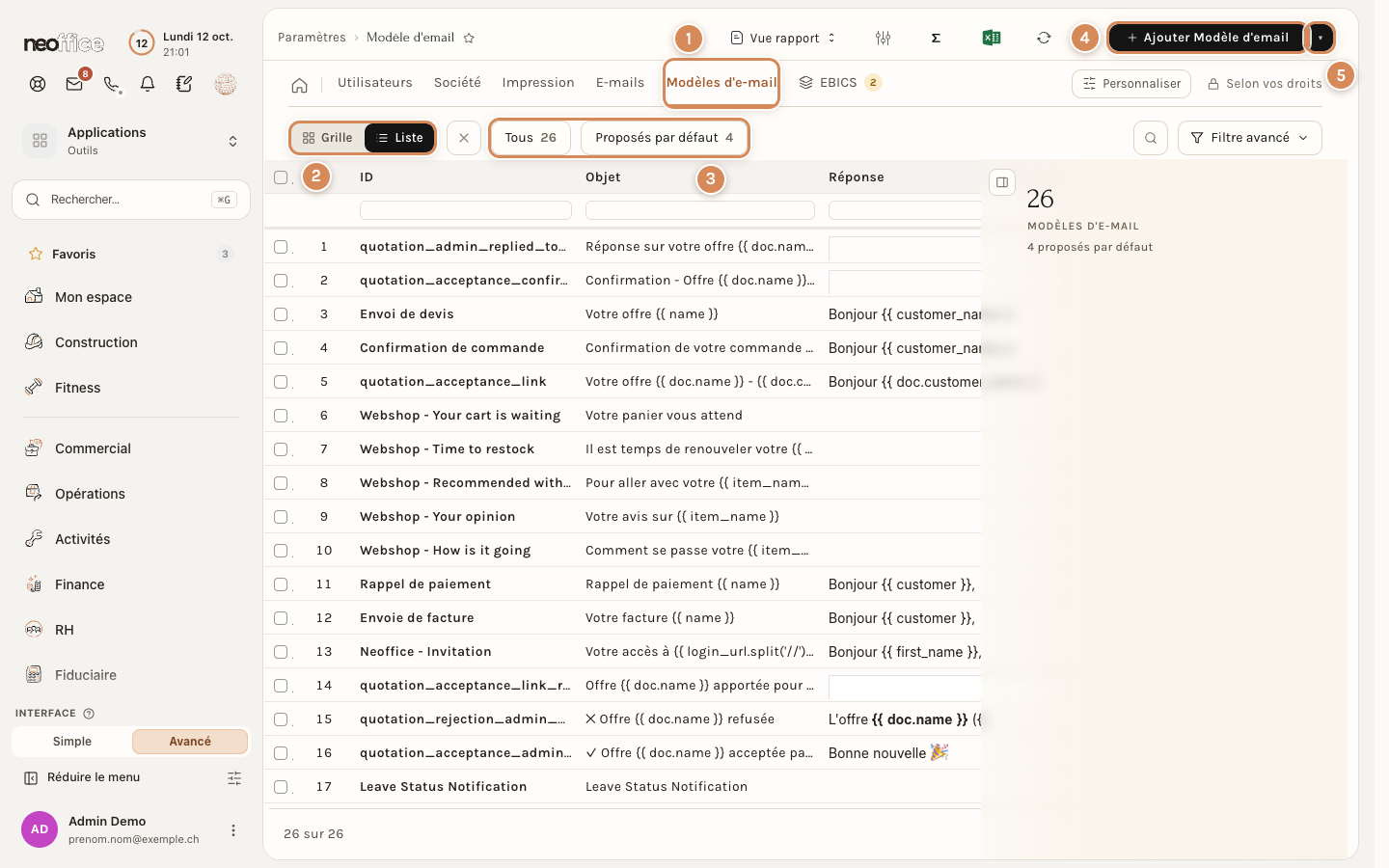
- L'onglet Modèles d'e-mail, dans la page Paramètres.
- Grille et Liste. Deux façons d'afficher les modèles.
- Tous et Proposés par défaut. Les deux filtres, avec le nombre de modèles.
- Ajouter Modèle d'email. Le bouton qui crée un modèle. Cliquez sur le bouton lui-même.
- La flèche à sa droite. Elle ouvre d'autres créations (Décrire à Nora, Utilisateur, Paramètres de société Neoffice, Thème d'impression, Compte Email) qui n'ajoutent pas de modèle.
Une instance compte aussi des modèles qui servent à des messages que Neoffice envoie lui-même : l'acceptation d'une offre en ligne (quotation_…), le suivi de la boutique en ligne (Webshop - …), les congés. Certains portent encore un nom technique ou un nom en anglais. Ils ne sont pas activés, et pourtant Neoffice les utilise : ne les supprimez pas. Ceux dont le nom commence par quotation_ sont cherchés par leur nom : ne les renommez pas.
Ce que contient un modèle
Cliquez sur Modifier sur la carte d'un modèle pour ouvrir sa fiche, par exemple Envoi de devis.
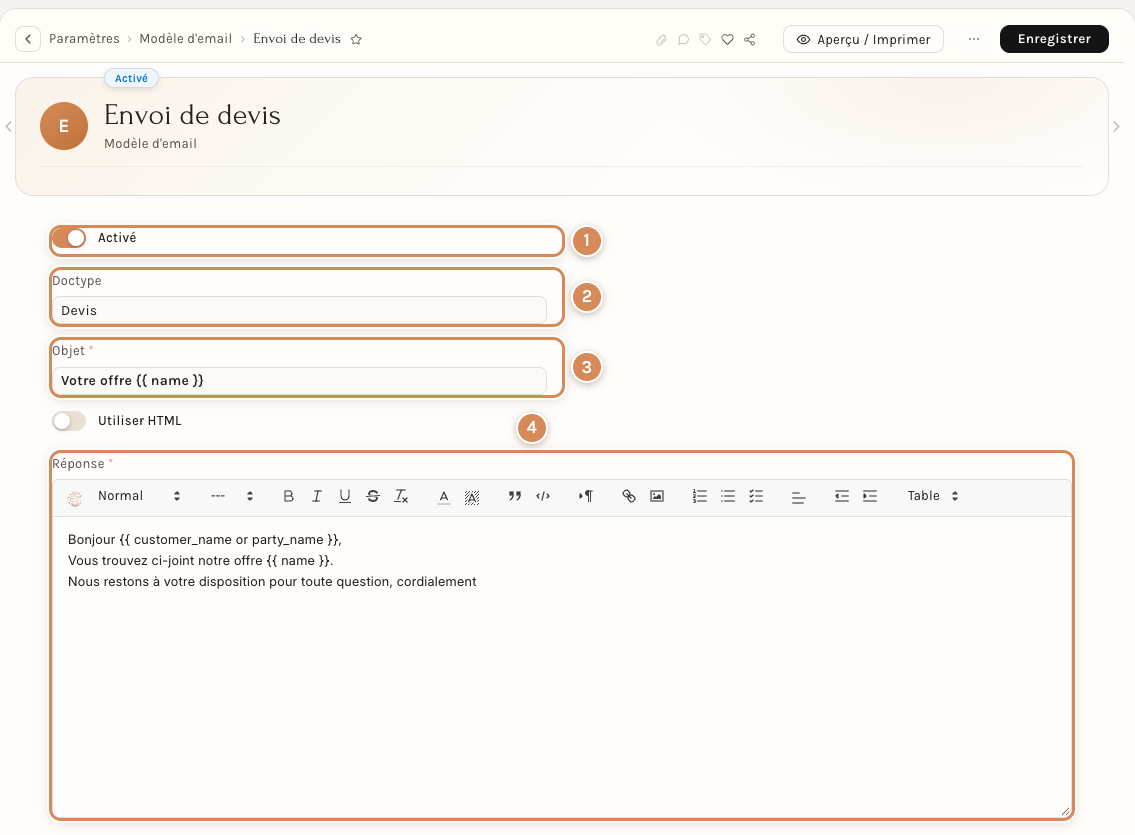
- Activé. Un modèle activé est celui que Neoffice met en place pour son type de document, et il figure dans la liste du champ Modèle de la fenêtre d'envoi. Éteint, il n'est ni mis en place ni listé.
- Doctype. Le type de document auquel le modèle s'applique, ici Devis.
- Objet. La ligne d'objet, ici
Votre offre {{ name }}. Elle est obligatoire et ne dépasse pas 140 caractères. - Réponse. Le message, dans un éditeur de texte. Il est obligatoire.
Le message de ce modèle, tel qu'il est écrit :
Bonjour {{ customer_name or party_name }},
Vous trouvez ci-joint notre offre {{ name }}.
Nous restons à votre disposition pour toute question, cordialement
La signature de votre compte d'envoi n'est pas dans le modèle : Neoffice l'ajoute sous le message.
Utiliser HTML, sous l'objet, est éteint. Allumé, l'éditeur est remplacé par un champ de code, pour un message déjà mis en forme en HTML. Ce champ est vide au départ : le texte déjà écrit dans l'éditeur ne s'y recopie pas.
Sous l'éditeur, la fiche donne un exemple de message (Exemple de réponse par e-mail), explique comment retrouver les noms des champs (Comment obtenir les noms de champs) et renvoie à la documentation du langage de modèles (Modèles).
Le bouton Aperçu / Imprimer de la fiche imprime la fiche du modèle elle-même, accolades comprises : ce n'est pas un aperçu du message rempli. Pour voir le rendu, regardez la carte du modèle, dont l'aperçu est rempli avec l'un de vos documents récents du même type, ou ouvrez la fenêtre d'envoi.
Les variables
Ce qui est entre doubles accolades est une variable. Quand le modèle se met en place, Neoffice la remplace par la valeur du champ du même nom dans le document que vous envoyez : {{ name }} devient le numéro du document, {{ customer_name }} le nom du client, {{ company }} le nom de votre entreprise.
Les champs disponibles sont ceux du document d'où part le message, et ils changent d'un type de document à l'autre. Les plus utiles :
| Type de document | Numéro | Nom du client | Date du document | Montant | Autre |
|---|---|---|---|---|---|
| Devis | name |
customer_name |
transaction_date |
grand_total |
valid_till (valable jusqu'au) |
| Commande client | name |
customer_name |
transaction_date |
grand_total |
|
| Facture de vente | name |
customer_name |
posting_date |
grand_total |
due_date (échéance) |
| Bon de livraison | name |
customer_name |
posting_date |
grand_total |
Dans ces quatre types, company donne votre entreprise et currency la devise.
Écrits tels quels, un montant et une date s'affichent comme ils sont enregistrés : 12223.6 et 2026-10-12. Deux fonctions les mettent en forme : {{ frappe.format_value(grand_total, {"fieldtype": "Currency", "options": currency}) }} donne 12'223.60, et {{ frappe.format_date(posting_date) }} donne 12 octobre 2026.
Le mot or donne une valeur de secours : {{ customer_name or party_name }}, comme dans le modèle Envoi de devis, prend party_name quand customer_name est vide. Un champ qui existe mais qui est vide disparaît sans laisser de trace.
Pour retrouver le nom d'un autre champ, ouvrez un document de ce type, puis son menu … et Personnaliser : sous l'onglet Formulaire, cliquez sur un champ, son nom s'affiche dans Nom, à droite (certains libellés y sont encore en anglais, comme « Customer Name »). Ne cliquez pas sur Mettre à jour : vous ne voulez rien changer.
Une variable que le document n'a pas n'est pas remplacée : elle reste écrite telle quelle dans le message. Un devis n'a pas de champ customer (il a customer_name et party_name), alors qu'une facture en a un : le modèle Envoie de facture, choisi sur un devis, commence par « Bonjour {{ customer }}, ». Écrivez donc chaque modèle pour son propre type de document.
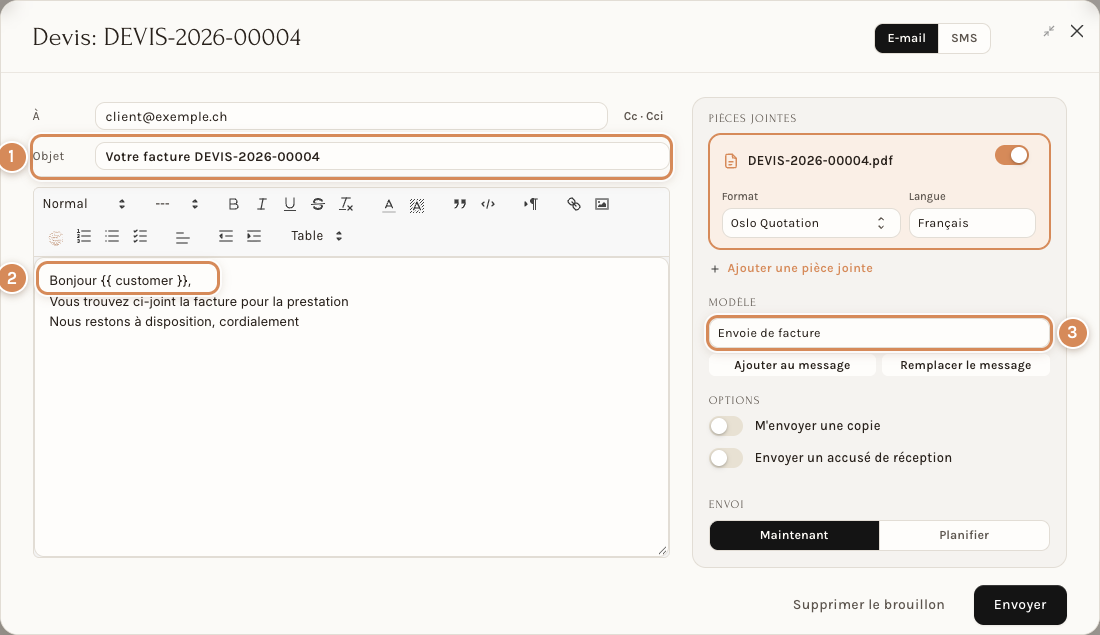
- L'objet, rempli par le modèle.
- La variable restée écrite. Un devis n'a pas de champ
customer. - Le champ Modèle, qui affiche le modèle choisi.
Créer un modèle
Pour écrire, par exemple, le message de vos bons de livraison, qui n'ont pas de modèle :
- Dans l'onglet Modèles d'e-mail, cliquez sur Ajouter Modèle d'email.
- Une fiche vide s'ouvre. Remplissez-la comme ci-dessous.
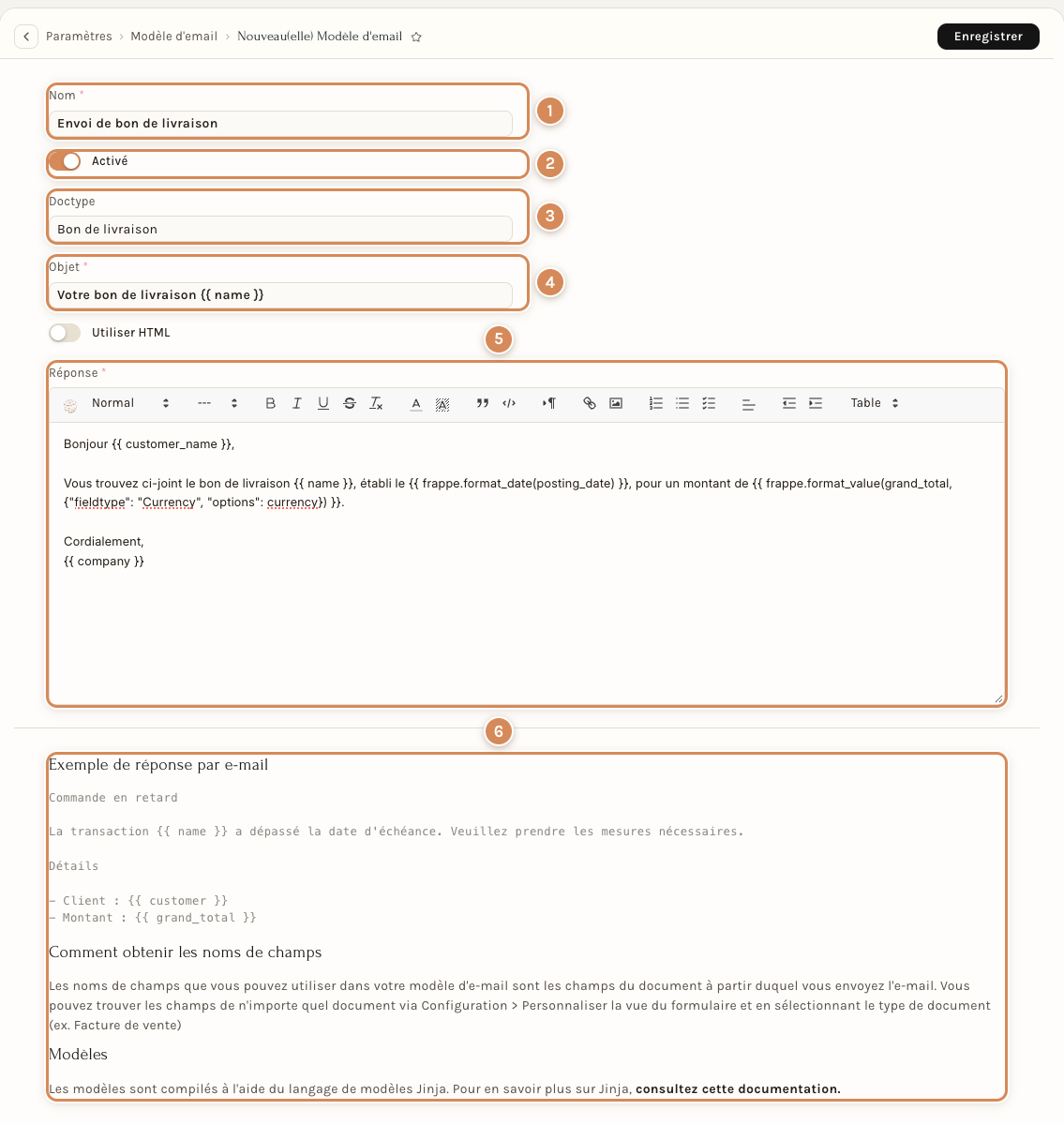
- Nom. Obligatoire. C'est le nom du modèle : il s'affiche sur sa carte, dans les listes et dans le champ Modèle de la fenêtre d'envoi. Choisissez un nom que vos collègues comprennent : « Envoi de bon de livraison ».
- Activé. Éteint au départ. Allumez-le pour que Neoffice mette ce modèle en place.
- Doctype. Vide au départ. Tapez le début du nom du type de document, par exemple « Bon de liv » : la liste propose les types qui correspondent, avec leur module (ici Stock) sous chaque nom. Choisissez Bon de livraison. Sans Doctype, le modèle n'est jamais mis en place tout seul : il se choisit à la main dans la fenêtre d'envoi.
- Objet. Obligatoire. Vous pouvez y mettre des variables :
Votre bon de livraison {{ name }}. - Réponse. Le message, avec ses variables. Obligatoire quand Utiliser HTML est éteint.
- L'aide sous l'éditeur. Un exemple de message et le rappel des noms de champs.
Cliquez sur Enregistrer : le message Enregistré s'affiche et le modèle apparaît dans l'onglet. Il est mis en place dès la prochaine ouverture de la fenêtre d'envoi d'un bon de livraison. Sa carte montre l'aperçu du message rempli avec l'un de vos documents récents du même type : c'est le moyen le plus rapide de contrôler vos variables.
Si une accolade manque, Neoffice refuse d'enregistrer et affiche un message technique, en anglais, qui commence par « Syntax error in template » : relisez vos doubles accolades.
Neoffice ne met en place qu'un seul modèle par type de document. Si deux modèles activés visent le même type, il n'en retient qu'un, et ce n'est pas forcément le plus récent : gardez un seul modèle Activé par type de document.
Pour partir d'un modèle existant, ouvrez-le, puis son menu … et Dupliquer. La copie reprend aussi Activé et Doctype : éteignez Activé sur l'un des deux modèles, ou changez le Doctype de la copie, avant d'enregistrer.
Comment la fenêtre d'envoi s'en sert
La fenêtre s'ouvre depuis le document, par exemple avec E-mail dans le menu … d'un bon de livraison. Neoffice cherche alors le modèle activé dont le Doctype est celui du document. S'il en trouve un, il remplit l'objet et le message à votre place, avec la signature de votre compte dessous. À reprend l'adresse e-mail du contact du document. S'il n'en trouve pas, l'objet reprend le nom du document (par exemple « Bon de livraison: BL-… ») et le message ne contient que la signature.
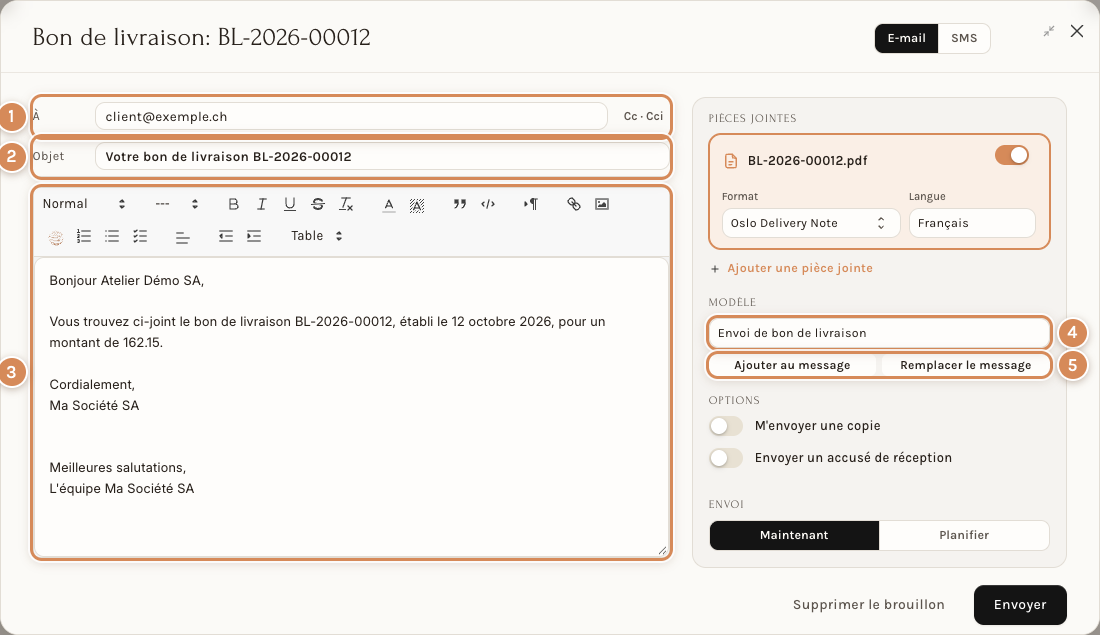
- À. L'adresse e-mail du contact du document.
- Objet, déjà écrit : « Votre bon de livraison BL-… ».
- Le message, déjà écrit : le nom du client, le numéro, la date et le montant sont remplacés, et la signature du compte suit.
- Modèle. Le modèle appliqué.
- Ajouter au message et Remplacer le message.
Vous restez maître du message : modifiez-le comme vous voulez avant d'envoyer. Pour changer de modèle, ouvrez le champ Modèle. La liste propose tous les modèles activés, pas seulement ceux du type de document : une Confirmation de commande se propose aussi sur un bon de livraison.
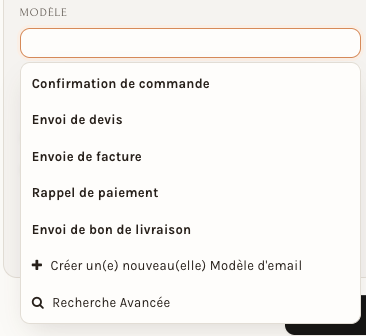
- Choisir un autre modèle dans la liste remplace l'objet et le message, signature comprise : ce que vous aviez écrit à la main disparaît. Surveillez alors les variables restées écrites, comme dans l'exemple plus haut.
- Ajouter au message place le texte du modèle au début et garde dessous ce que vous aviez écrit. Il remplace aussi l'objet par celui du modèle.
- Remplacer le message efface le message, signature comprise, et pose celui du modèle avec son objet.
- Vider le champ Modèle ne change rien au message ni à l'objet. Ajouter au message et Remplacer le message répondent alors « Choisissez d'abord un modèle » et ne font rien.
Si vous fermez la fenêtre sans envoyer, Neoffice garde votre message dans votre navigateur et le reprend à la prochaine ouverture du même document, sans mettre de modèle : le champ Modèle reste vide. Cliquez sur Supprimer le brouillon, puis rouvrez la fenêtre : elle repart du modèle.
Le modèle se met en place dans la fenêtre d'envoi des utilisateurs qui ont le rôle Admin. Pour l'instant, un utilisateur qui n'a pas ce rôle, un vendeur par exemple, ouvre une fenêtre sans modèle : l'objet reprend le nom du document, le message est vide et la liste du champ Modèle ne s'ouvre pas, parce que ce compte n'a pas le droit de lire les modèles. Il écrit alors son message à la main.
À régler une fois
- Écrivez vos modèles pour les messages que vous envoyez le plus : devis, commande, facture, rappel de paiement, et les documents qui n'en ont pas. Un message prêt, au bon ton et à votre nom, fait gagner du temps à chaque envoi et rend vos envois cohérents d'une personne à l'autre.
- Relisez les quatre modèles que votre instance propose. Les textes de la facture et du rappel sont courts et certaines de leurs phrases s'arrêtent trop tôt : relisez-les et complétez-les comme n'importe quel modèle.
- Gardez un seul modèle activé par type de document, et désactivez plutôt que de supprimer un modèle que vos équipes ont utilisé.
- Ne supprimez pas les modèles que Neoffice utilise lui-même (acceptation d'une offre, boutique en ligne, congés), même désactivés.
- Essayez un nouveau modèle sur un document de test : ouvrez la fenêtre d'envoi, lisez l'objet et le message, puis cliquez sur Supprimer le brouillon, sans cliquer sur Envoyer.
- Essayez aussi avec le compte d'un vendeur, pas seulement avec le vôtre : c'est lui qui verra, ou non, le modèle dans sa fenêtre d'envoi.
Au quotidien
- Dans la fenêtre d'envoi, relisez l'objet et le message avant de cliquer sur Envoyer : une variable restée écrite entre accolades (« Bonjour {{ customer }}, ») ou un texte qui ne correspond pas au cas du jour se corrige avant l'envoi.
- Si le texte proposé vous semble mal écrit ou périmé, ne le contournez pas à chaque envoi : signalez-le à la personne qui gère les modèles. Vous n'avez pas l'espace Paramètres, vous ne les modifiez pas vous-même.
- Si la fenêtre s'ouvre sans texte, écrivez le message à la main : aucun modèle activé n'est lié à ce type de document, ou votre compte n'a pas le droit de les lire.
- Si la fenêtre s'ouvre avec un ancien message au lieu du modèle, cliquez sur Supprimer le brouillon, puis rouvrez-la.