La gestion de la TVA : comptes et configuration
La taxe sur la valeur ajoutée (TVA) est un impôt sur la consommation que la Confédération perçoit auprès des entreprises. Votre entreprise la facture à ses clients, la reverse à l'Administration fédérale des contributions (AFC), et déduit celle qu'elle a payée à ses fournisseurs : c'est l'impôt préalable.
Cette page montre comment Neoffice est réglé pour cela : les paramètres de la société, les comptes de TVA, les modèles qui choisissent le bon taux, et le lien avec le décompte. Les choix de méthode ne se font pas à la légère : prenez-les avec votre fiduciaire, d'après la confirmation d'immatriculation de l'AFC. Pour établir le décompte lui-même, voir La déclaration de TVA. Cette page décrit l'interface Avancé ; la différence avec Simple s'explique dans Se repérer.
Les choix qui définissent votre TVA
Trois choix, venus de votre immatriculation auprès de l'AFC, déterminent la façon dont Neoffice calcule votre décompte. Vous les trouvez dans la confirmation que l'AFC vous a envoyée.
- La méthode. Avec la méthode Effective, vous payez la TVA due moins l'impôt préalable : la TVA facturée à vos clients, moins celle que vous avez payée à vos fournisseurs. La période habituelle est le trimestre. Avec le Taux de la dette fiscale nette, la TVA se calcule sur le chiffre d'affaires, TVA comprise, multiplié par un taux que l'AFC vous accorde (un second taux si elle vous en accorde un pour une deuxième activité). L'impôt préalable n'est alors pas déduit : le taux en tient lieu. La période habituelle est le semestre.
- Le mode de décompte. Convenues (les contre-prestations convenues) : la TVA est due à l'émission de la facture, c'est le cas habituel. Reçu (les contre-prestations reçues) : la TVA est due au paiement, sur demande auprès de l'AFC.
- La période. Mensuel, Trimestriel, Semestrielle ou Annuel.
Neoffice propose ces deux méthodes. Si votre confirmation d'immatriculation en indique une autre, par exemple des taux forfaitaires, demandez à votre fiduciaire comment la saisir avant de commencer.
Pour les informations officielles, consultez le portail de l'AFC.
Régler la TVA de la société
Ouvrez le menu Paramètres, onglet Société : la liste Paramètres de société Neoffice a une ligne par société. Ouvrez la vôtre, puis l'onglet Comptabilité & TVA : la section Configuration TVA est tout en haut. Le menu Applications mène aussi à cette liste, par sa dernière entrée, Configuration de la société (voir Modifier les informations de votre entreprise).
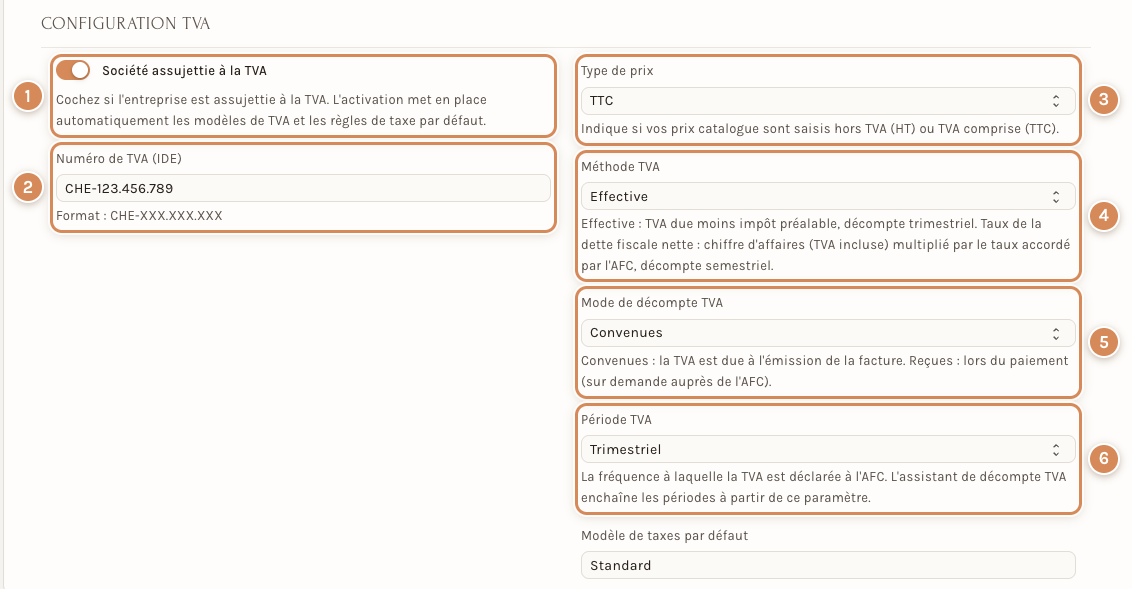
Ici, une société assujettie, avec des prix TTC, la méthode effective, le décompte sur les factures et la période trimestrielle.
- Société assujettie à la TVA. L'interrupteur à activer si votre entreprise est assujettie. L'aide dit que l'activation met en place automatiquement les modèles de TVA et les règles de taxe par défaut. Tant qu'il est éteint, les champs de la TVA restent cachés.
- Numéro de TVA (IDE). Au format CHE-XXX.XXX.XXX. Neoffice met le numéro en forme et refuse celui qui n'est pas écrit comme un IDE suisse ou dont le chiffre de contrôle est erroné. Il figure dans le fichier envoyé à l'AFC.
- Type de prix. HT ou TTC : il indique si les prix de votre catalogue sont saisis hors TVA (HT) ou TVA comprise (TTC).
- Méthode TVA. Effective ou Taux de la dette fiscale nette.
- Mode de décompte TVA. Convenues ou Reçu.
- Période TVA. Mensuel, Trimestriel, Semestrielle ou Annuel. L'aide précise que l'assistant de décompte enchaîne les périodes à partir de ce réglage.
Sous les repères, le champ Modèle de taxes par défaut donne le profil de TVA que Neoffice applique aux groupes d'articles de premier niveau que vous créez, par exemple Standard. Les profils sont dans la liste Comptabilité et taxes simplifiées (voir Le groupe d'articles décide de la comptabilité et des taxes).
À l'enregistrement, Neoffice active les modèles de TVA (modèles de taxes, modèles de taxe d'article, catégories de taxe) et propose, selon le Type de prix, le modèle de taxes TVA Vente HT ou TVA Vente TTC sur les factures de vente. Si vous éteignez l'interrupteur Société assujettie à la TVA, il désactive ces modèles et vide, dans tous les groupes d'articles, le tableau des taxes et celui des valeurs par défaut : ne le faites pas sans votre fiduciaire.
Avec la méthode Taux de la dette fiscale nette, trois champs de plus apparaissent sous la période.
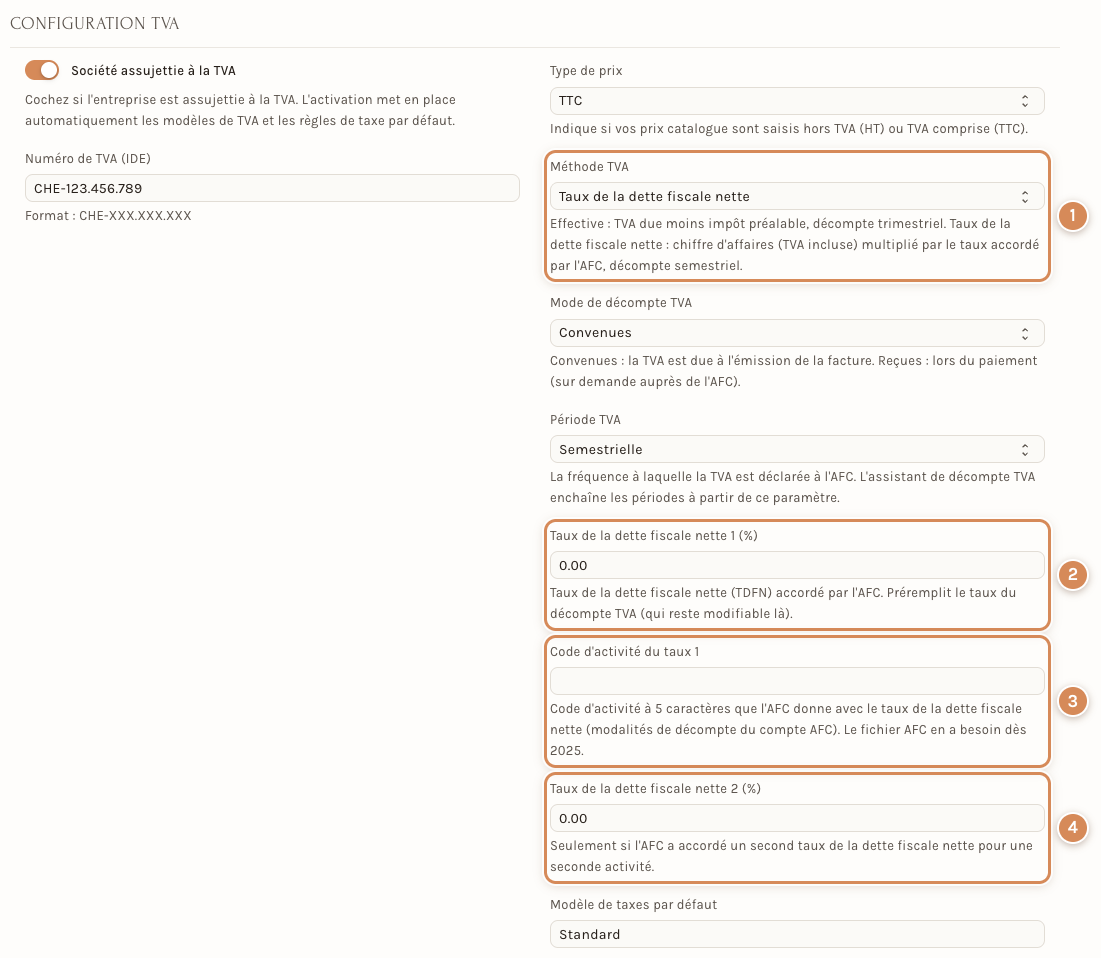
Ici, la période Semestrielle, la période habituelle de cette méthode.
- Méthode TVA. Taux de la dette fiscale nette est choisi.
- Taux de la dette fiscale nette 1 (%). Le taux que l'AFC vous a accordé.
- Code d'activité du taux 1. Un code de 5 caractères que l'AFC donne avec le taux, dans les modalités de décompte de votre compte AFC. Le fichier pour l'AFC en a besoin dès 2025.
- Taux de la dette fiscale nette 2 (%). À remplir seulement si l'AFC vous a accordé un second taux pour une seconde activité. Le champ Code d'activité du taux 2 apparaît alors.
Ces réglages se modifient aussi depuis l'assistant du décompte, avec le lien Modifier les paramètres TVA (voir La déclaration de TVA). Ce lien n'apparaît que pour qui peut modifier les paramètres de société. Le plan comptable, les exercices et les comptes bancaires se règlent dans les autres sections et onglets de la même fiche.
Les comptes de TVA
Le plan comptable contient des comptes de TVA, rangés sous deux groupes à l'actif, pour l'impôt préalable, et un au passif, pour la TVA due. Pour ouvrir un compte, voir Les comptes comptables et le plan comptable.
| Groupe | Comptes | Code de taxe |
|---|---|---|
| 1170 Impôt préalable : TVA s/matériel, marchandises, prestations et énergie | TVA x% revente (par exemple 11707, 8.1 %) | 400 |
| 1171 Impôt préalable : TVA s/investissements et autres charges d'exploitation | TVA x% investissement (par exemple 11717, 8.1 %) | 405 |
| 2200 TVA due | TVA x% - Due (22007 à 8.1 %, 22005 à 2.6 %, 22006 à 3.8 %) | 303, 313, 343 |
Les anciens taux (7.7 %, 2.5 % et 3.7 %) ont chacun leur compte, avec les codes 302, 312 et 342 pour la TVA due ; leurs comptes d'impôt préalable gardent les codes 400 et 405. Deux comptes nommés Décompte TVA complètent le tableau : le 1175 à l'actif et le 2201 au passif. C'est vers un compte Décompte TVA que se transfèrent, en fin de période, les soldes des comptes de TVA (voir plus bas). Le plan comptable de votre entreprise peut avoir d'autres numéros.
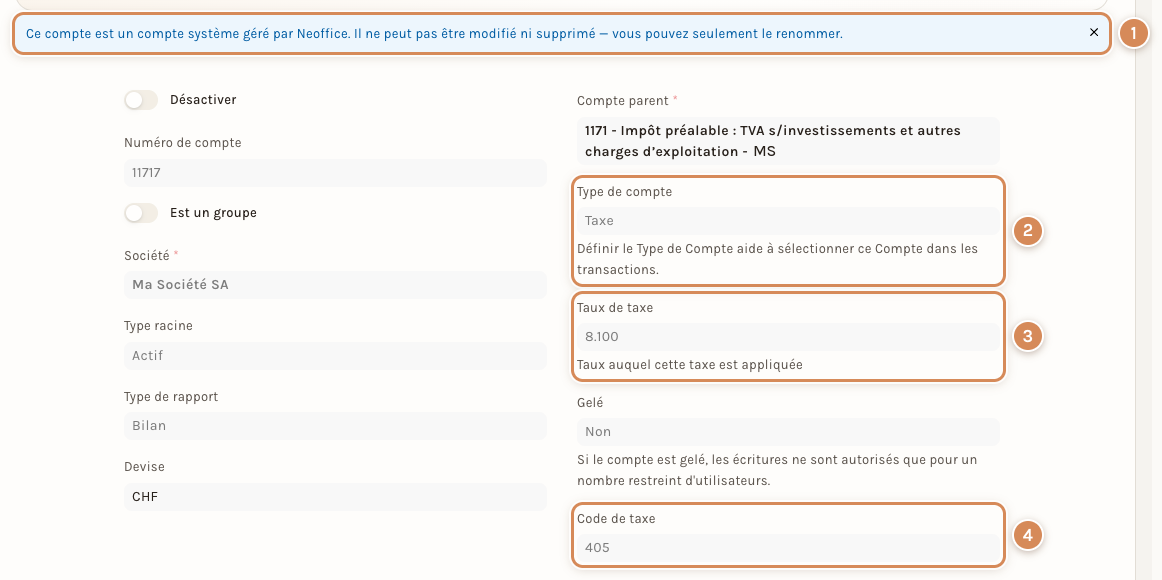
- Le bandeau. « Ce compte est un compte système géré par Neoffice. Il ne peut pas être modifié ni supprimé — vous pouvez seulement le renommer. » Les champs du compte sont en lecture seule.
- Type de compte. Taxe, ce qui désigne un compte de TVA.
- Taux de taxe. Le taux auquel la taxe est appliquée (8.100).
- Code de taxe. Le chiffre du formulaire de l'AFC où le montant du compte est repris. Le décompte additionne les montants par code de taxe.
L'interrupteur Utilisé par le système, que seul le compte Administrator de l'instance voit, est allumé sur ces comptes. Les modifier, c'est modifier le décompte : demandez d'abord à votre fiduciaire.
Quel taux pour quel compte ?
Pour qu'une écriture de journal calcule la TVA toute seule, le compte de charge ou de produit est relié à un modèle de taxe d'article par son champ Compte imposable. Dans l'exemple, le compte 3200 - Ventes de marchandises est relié au modèle TVA 8.1% Vente.
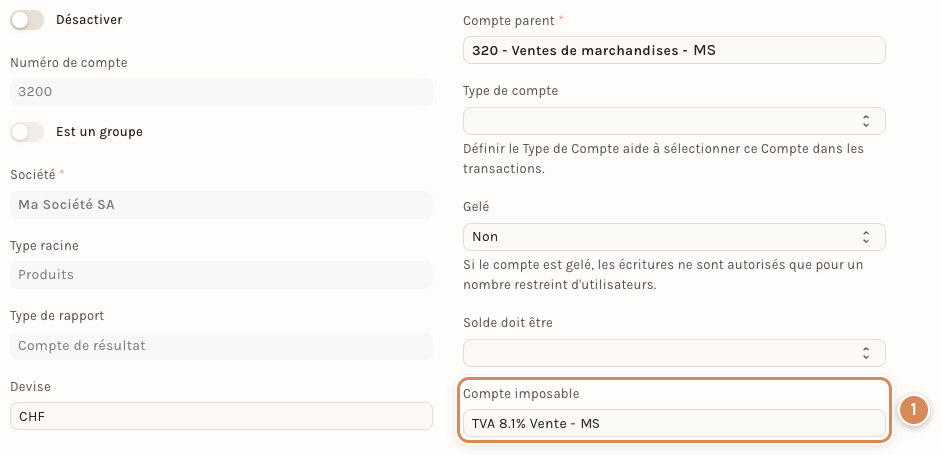
- Compte imposable. Le modèle de taxe d'article dont Neoffice tire le taux et le compte de TVA de la ligne ajoutée.
Dans ce plan comptable, les comptes de ventes sont reliés au modèle TVA 8.1% Vente et les comptes de charges au modèle TVA 8.1% Achat revente ou TVA 8.1% Achat investissement ; quelques comptes, comme l'eau ou les imprimés, le sont à un modèle à 2.6 %. Un compte sans modèle n'ajoute pas de ligne de TVA, et une société qui n'est pas assujettie n'en reçoit jamais. Ce lien ne sert qu'aux écritures de journal : sur une facture, le taux vient du modèle de taxe d'article de chaque ligne. Voir Les écritures de journal et leurs modèles.
Où trouver les modèles de taxes
Dans l'espace Finance, descendez jusqu'au bloc Tout le module et ouvrez la rubrique Banque et configuration : les listes de la TVA sont sous Taxes.
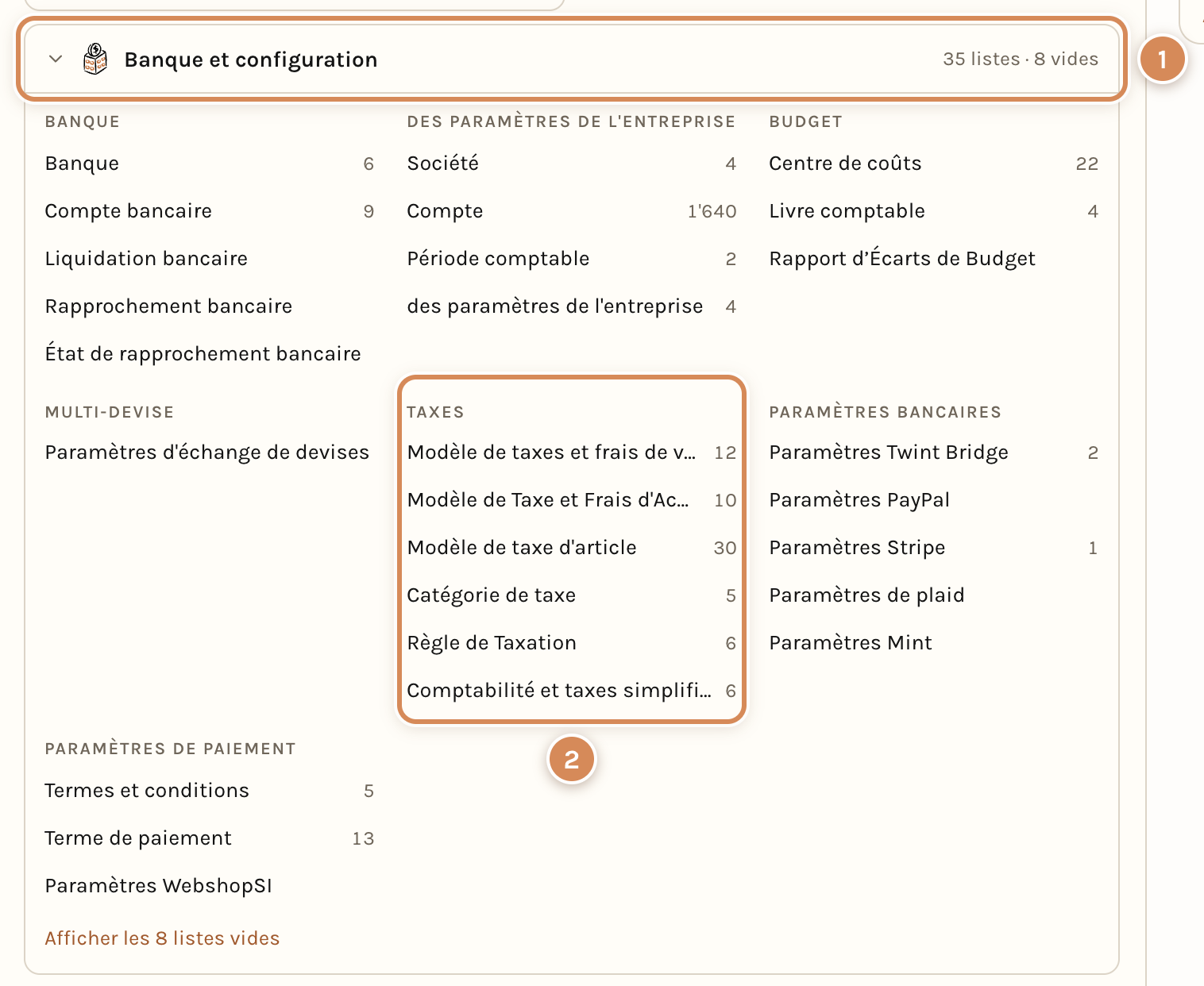
- Banque et configuration. La rubrique qui contient les listes de réglage de la comptabilité. Cliquez sur sa flèche pour l'ouvrir.
- Taxes. Six listes : Modèle de taxes et frais de vente, Modèle de Taxe et Frais d'Achat, Modèle de taxe d'article, Catégorie de taxe, Règle de Taxation et Comptabilité et taxes simplifiées. Les noms longs sont coupés à l'écran.
Les modèles de taxe d'article
Un modèle de taxe d'article dit quel taux s'applique à un article, et sur quel compte la TVA est comptabilisée. Pour chaque taux, il y a trois familles : Vente (TVA due), Achat revente et Achat investissement (impôt préalable). Les taux proposés sont 8.1 %, 2.6 % et 3.8 %. Un modèle Sans TVA existe aussi, ainsi que deux modèles pour l'étranger, Exportation 0 % et Prestation à l'étranger 0 %. Malgré son nom, la famille « revente » couvre le matériel, les marchandises, les prestations et l'énergie. La famille « investissement » reçoit la TVA sur les investissements et les autres charges d'exploitation.
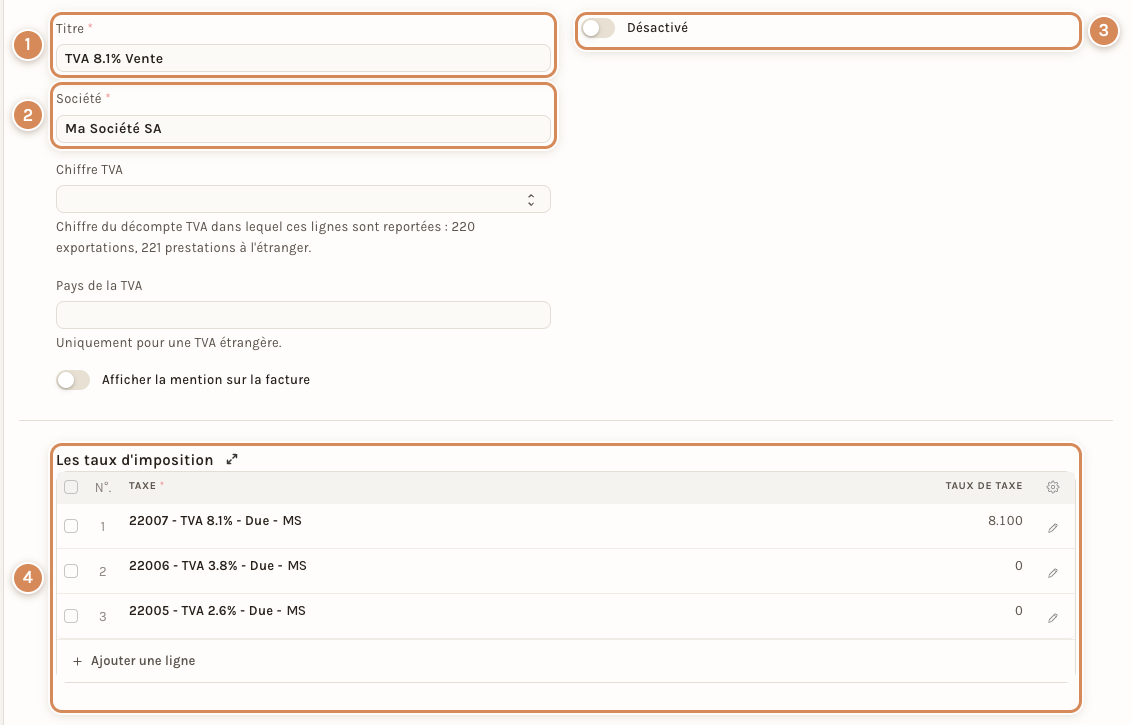
- Titre. Le nom du modèle.
- Société. La société qui le possède : un modèle n'est valable que pour elle.
- Désactivé. Un modèle désactivé n'est plus retenu pour une ligne de document.
- Les taux d'imposition. Pour chaque compte de TVA, le Taux de taxe. Dans TVA 8.1% Vente, le compte 22007 - TVA 8.1% - Due est à 8.1 % et les deux autres sont à 0 : une ligne de facture ne porte qu'un taux.
Quel modèle va sur quelle ligne ? Il vient du groupe d'articles et de la catégorie de taxe du document : voir Le modèle de taxe d'article et la taxation à la source.
Vendre à l'étranger
Une vente à un client à l'étranger se facture sans TVA suisse : on parle d'exportation pour une marchandise et de prestation à l'étranger pour un service. Pour chaque société assujettie, Neoffice prépare les modèles de taxe d'article Exportation 0 % et Prestation à l'étranger 0 %, le modèle de taxes Étranger 0 % et la catégorie de taxe Étranger. Trois champs du modèle de taxe d'article servent à ces ventes.
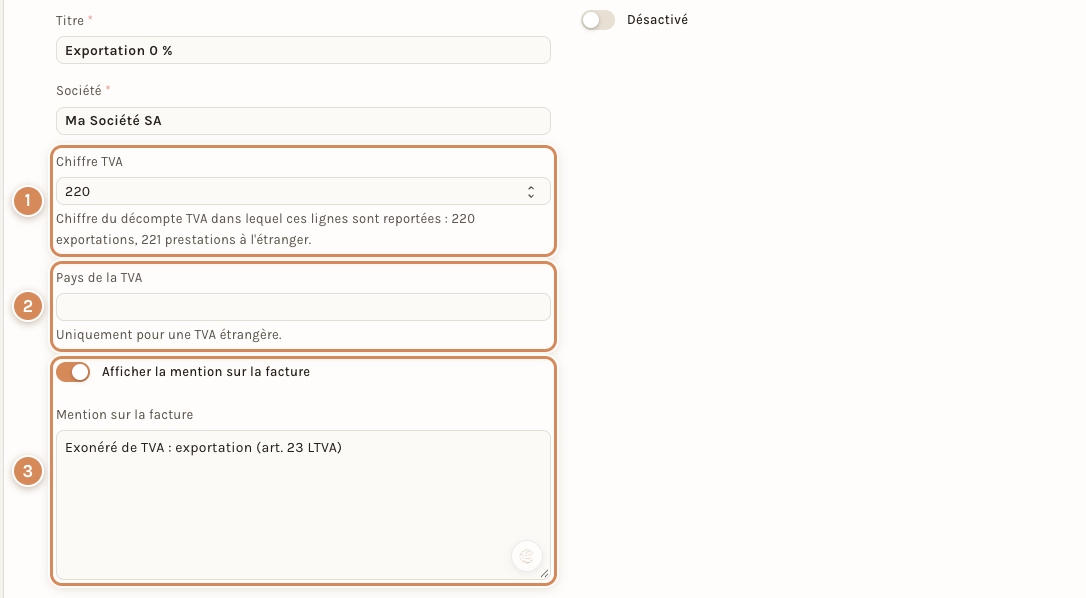
- Chiffre TVA. Le chiffre du décompte où ces lignes sont reportées : 220 pour les exportations, 221 pour les prestations à l'étranger.
- Pays de la TVA. À remplir seulement pour une TVA étrangère.
- Afficher la mention sur la facture et Mention sur la facture. Cochée, la mention s'imprime sur la facture de vente, ici « Exonéré de TVA : exportation (art. 23 LTVA) ».
Les modèles de taxes des factures
Sur une facture, la TVA vient d'un modèle de taxes : TVA Vente TTC ou TVA Vente HT à la vente, TVA Achat TTC ou TVA Achat HT à l'achat, et Étranger 0 % pour une vente à l'étranger. Ils se trouvent dans la rubrique Taxes, sous Modèle de taxes et frais de vente et Modèle de Taxe et Frais d'Achat. Le Type de prix de la société fait proposer TVA Vente HT ou TVA Vente TTC ; une société assujettie reçoit TVA Achat TTC sur ses factures d'achat.
La Catégorie de taxe (on trouve Étranger et TVA Achat) et la Règle de Taxation choisissent le modèle selon le cas : client suisse, client étranger, fournisseur. Une règle fausse change la TVA de toutes les factures : ne la modifiez pas sans votre fiduciaire. Voir Les modèles de taxes et La catégorie de taxe et la règle de taxation.
Le lien avec le décompte
Le décompte TVA se calcule à partir des écritures du grand livre : factures de vente, factures d'achat, paiements et écritures de journal. Il additionne les montants des comptes de TVA par Code de taxe. Le Mode de décompte décide de la date qui compte :
- Convenues : la TVA est celle des factures, à leur date.
- Reçu : la TVA suit les écritures de paiement liées aux factures. Une facture entre dans le décompte de la période où elle est payée, et un paiement partiel n'y fait entrer que sa part de TVA. Ce mode se demande à l'AFC : faites-le régler par votre fiduciaire.
Dans les deux modes, les écritures de journal comptent à leur date. Font exception les écritures qui transfèrent, en fin de période, les soldes des comptes de TVA vers un compte Décompte TVA : elles ne sont pas de la TVA à déclarer, et le décompte les laisse de côté. Neoffice les reconnaît à leur remarque, si elle contient « Bouclement TVA », « Virement TVA », « Virement à CC TVA » ou « VAT Closing » (en majuscules ou en minuscules), ou à leur contrepartie, le compte Décompte TVA. Voir La déclaration de TVA.
À régler une fois
- Demandez les trois choix à votre fiduciaire (méthode, mode de décompte, période) et reportez-les tels quels : une méthode fausse donne un décompte faux dès la première période.
- Vérifiez le numéro IDE. Il doit correspondre à celui de la confirmation de l'AFC. Neoffice ne refuse qu'un numéro dont le chiffre de contrôle est faux.
- Ne laissez pas n'importe qui modifier les réglages de TVA. Les paramètres de société, les modèles de taxe d'article et les règles de taxation se modifient avec le rôle Responsable comptabilité : réservez-le à la personne qui tient la comptabilité et à la fiduciaire (voir Modèles d'accès : donner les bons droits). Les comptes de TVA, eux, sont en lecture seule pour vos collaborateurs.
Au quotidien
- Vous n'avez rien à régler : choisissez le bon article ou le bon compte, Neoffice applique le taux.
- Si une facture ou une écriture affiche une TVA qui vous paraît fausse (taux, absence de TVA), ne la contournez pas à la main : signalez-la à la personne responsable de la comptabilité. Pour changer le compte d'une facture, voir Corriger le compte comptable d'une facture.
- Un compte de TVA s'ouvre en lecture seule, avec un bandeau qui le dit : ce n'est pas une panne.
Ce que la fiduciaire contrôle
- N'éteignez pas l'interrupteur Société assujettie à la TVA sans votre fiduciaire : il désactive les modèles de TVA et vide les taxes et les valeurs par défaut des groupes d'articles.
- Après un changement de méthode, de taux ou de modèle, faites contrôler un premier décompte par votre fiduciaire avant de le déposer.
Voir aussi
- La déclaration de TVA
- Les écritures de journal et leurs modèles
- Le groupe d'articles décide de la comptabilité et des taxes
- Les modèles de taxes
- La catégorie de taxe et la règle de taxation
- Le modèle de taxe d'article et la taxation à la source
- Les comptes comptables et le plan comptable
- Corriger le compte comptable d'une facture
- Modifier les informations de votre entreprise