Une immobilisation est un bien durable que l'entreprise achète pour s'en servir pendant des années : une machine, un véhicule, du mobilier, du matériel informatique. Son coût ne passe pas en charge le jour de l'achat : il se répartit sur la durée d'utilisation, c'est l'amortissement. Neoffice garde chaque bien dans un document Actif, qui porte son prix d'achat, sa date de mise en service et son plan d'amortissement.
Cette page présente l'onglet Immobilisations, ce qu'il faut préparer avant un premier actif, le formulaire de l'actif, le calcul de son plan d'amortissement et les rapports. Neoffice calcule et comptabilise ce que vous lui indiquez : les durées et les taux d'amortissement admis fiscalement, comme le choix des comptes, relèvent de votre fiduciaire.
Cette page décrit l'interface Avancé ; voir Simple ou Avancé.
L'onglet Immobilisations
Dans l'espace Finance, l'onglet Immobilisations liste les actifs. Le bouton Ajouter Actif, en haut à droite, en crée un.
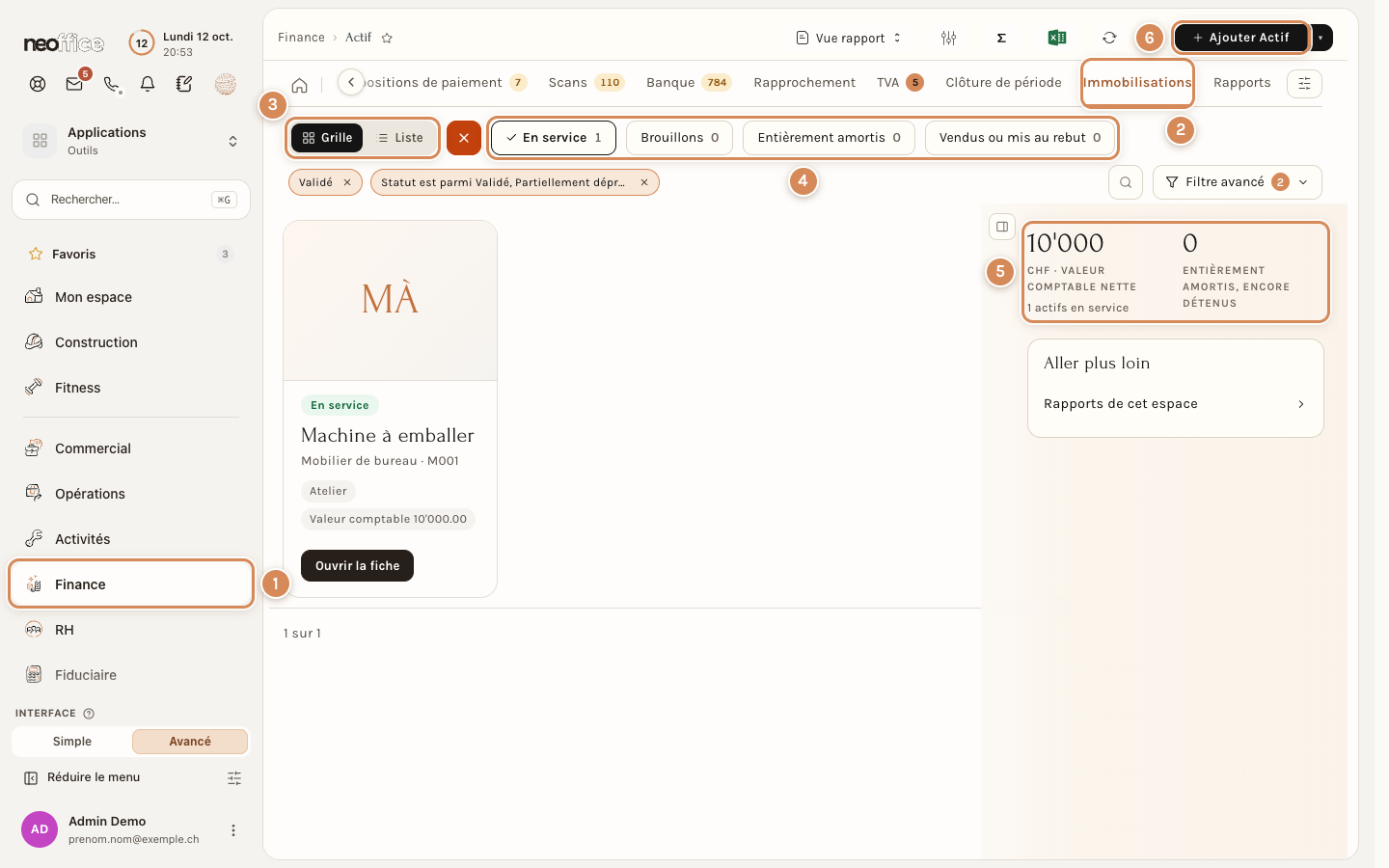
- L'espace Finance. L'onglet se trouve dans cet espace du menu de gauche.
- L'onglet Immobilisations. Il liste les actifs.
- Grille ou Liste. Grille montre une carte par actif ; Liste les montre en liste.
- Les quatre vues. En service (les actifs validés, y compris ceux en maintenance), Brouillons (pas encore validés), Entièrement amortis et Vendus ou mis au rebut. Le nombre à côté du nom dit combien d'actifs la vue contient.
- Les chiffres du panneau de droite. En francs, la valeur comptable nette (ce que valent encore, dans les livres, les actifs en service, avec leur nombre) et le nombre d'actifs entièrement amortis, encore détenus.
- Ajouter Actif. Ouvre le formulaire d'un nouvel actif.
Chaque carte de la grille donne l'état de l'actif (par exemple En service), son nom, sa catégorie et son code article, son lieu et, pour un actif validé, sa Valeur comptable. Ouvrir la fiche ouvre le formulaire. Tant qu'aucun actif n'est en service, la vue En service dit « Aucun Actif trouvé avec les filtres correspondants. Effacez les filtres pour voir tous les Actif. » et les deux chiffres sont à zéro.
Avant le premier actif : trois préparations
Un actif repose sur un article et une catégorie, qui eux-mêmes reposent sur des comptes. Il y a trois choses à préparer, une fois pour toutes. Elles se font de préférence avec votre fiduciaire, qui connaît votre plan comptable.
1. Trois types de comptes
Neoffice doit savoir quels comptes de votre plan comptable portent les immobilisations. La liste des comptes s'ouvre depuis l'Aperçu de Finance, dans la carte Banque et configuration de « Tout le module », liste Compte (voir Les comptes comptables).
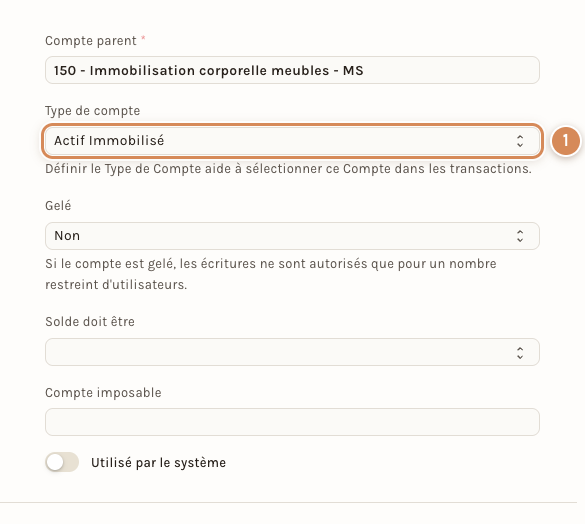
- Type de compte. Sur la fiche de chaque compte, ce champ doit valoir Actif Immobilisé (le compte du bien, par exemple « Mobilier et installations »), Amortissement Cumulé (le compte qui cumule les amortissements du bien) ou Amortissement (le compte de charge des dotations). Si la catégorie utilise les immobilisations en cours, son compte d'immobilisation en cours doit valoir Immobilisation en cours.
Dans le plan comptable suisse PME de notre société d'exemple, aucun compte n'a ces types. Une catégorie qui reprend les comptes 1510, 1519 et 6821 est donc refusée, avec un message dont une partie reste en anglais :
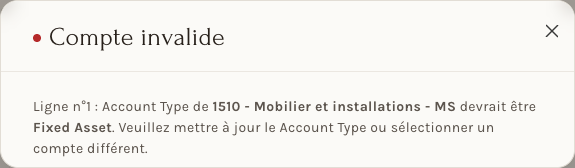
Le message dit : « Ligne n°1 : Account Type de 1510 - Mobilier et installations - MS devrait être Fixed Asset. Veuillez mettre à jour le Account Type ou sélectionner un compte différent. » Account Type est le Type de compte, Fixed Asset le type Actif Immobilisé. Demandez à votre fiduciaire de poser ces types : c'est le plan comptable qui doit être complété, pas la catégorie qui doit être contournée.
2. Une catégorie d'actif
La catégorie regroupe les biens de même nature (mobilier, informatique, véhicules) et leur donne les mêmes comptes et la même règle d'amortissement. Dans l'Aperçu de Finance, la carte Immobilisations de « Tout le module » réunit les listes du module.
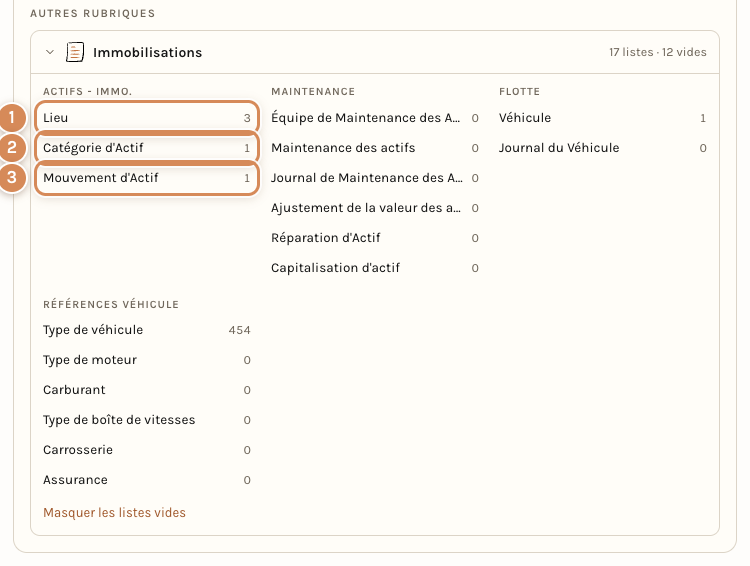
- Lieu. Les endroits où se trouvent les biens.
- Catégorie d'Actif. Les catégories. Ajouter Catégorie d'Actif en crée une.
- Mouvement d'Actif. Les arrivées et les changements de lieu des biens : la validation d'un actif en inscrit un.
La carte réunit aussi les listes de maintenance, de réparation, de capitalisation et de flotte, que cette page ne détaille pas.
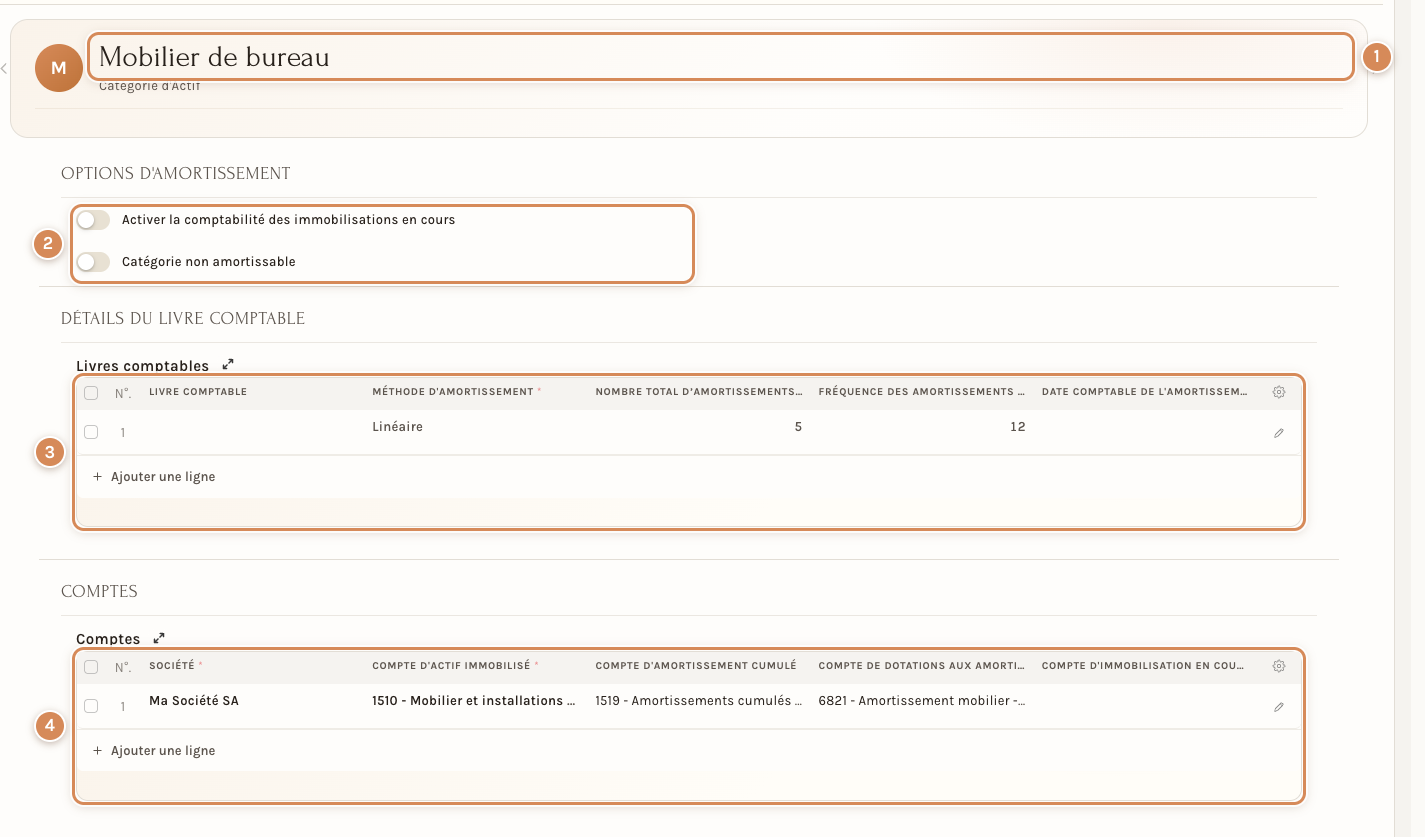
- Le nom de la catégorie, par exemple « Mobilier de bureau ».
- Options d'amortissement. Activer la comptabilité des immobilisations en cours : un bien acheté est d'abord porté sur un compte d'immobilisation en cours, jusqu'à sa date de mise en service. Il faut alors un Compte d'immobilisation en cours dans le tableau des comptes (ou sur la fiche de la société), sinon Neoffice refuse l'enregistrement (« Compte manquant »). Catégorie non amortissable : pour un bien qui ne s'amortit pas ; un actif de cette catégorie ne peut pas avoir Calculer la dépréciation.
- Livres comptables. Une ligne par livre, avec la Méthode d'amortissement, le Nombre total d'amortissements, la Fréquence des amortissements (en mois) et la Date comptable de l'amortissement. Cette ligne est reprise dans chaque nouvel actif de la catégorie.
- Comptes. Par société, le Compte d'actif immobilisé, le Compte d'amortissement cumulé, le Compte de dotations aux amortissements et le Compte d'immobilisation en cours.
3. Un article marqué comme immobilisation
Sur la fiche d'un article (voir Créer un article), l'interrupteur Est Immobilisation désactive Gérer le stock : un bien durable n'est pas un article de stock.
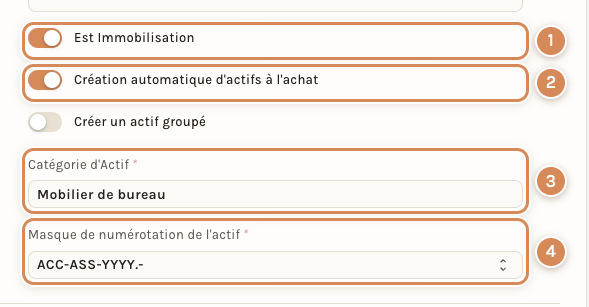
- Est Immobilisation. Fait apparaître les trois réglages suivants.
- Création automatique d'actifs à l'achat. Fait apparaître Créer un actif groupé et le Masque de numérotation de l'actif.
- Catégorie d'Actif. Obligatoire : c'est elle qui donne les comptes et la règle d'amortissement.
- Masque de numérotation de l'actif. Obligatoire quand la création automatique est active ; ACC-ASS-YYYY.- donne des numéros comme ACC-ASS-2026-00001.
Avec la création automatique, la validation de la réception d'achat (ou de la facture d'achat avec Mettre à jour le stock) crée les actifs, un par unité achetée, ou un seul pour toute la quantité avec Créer un actif groupé. Ils naissent en brouillon, sans amortissement : ouvrez-les, réglez l'amortissement, puis validez-les. La ligne d'achat doit indiquer le lieu de l'actif. Sans création automatique, l'actif se crée à la main.
Créer un actif
Ajouter Actif ouvre le formulaire. Choisissez d'abord le Code article : l'actif en reprend le nom et la catégorie.
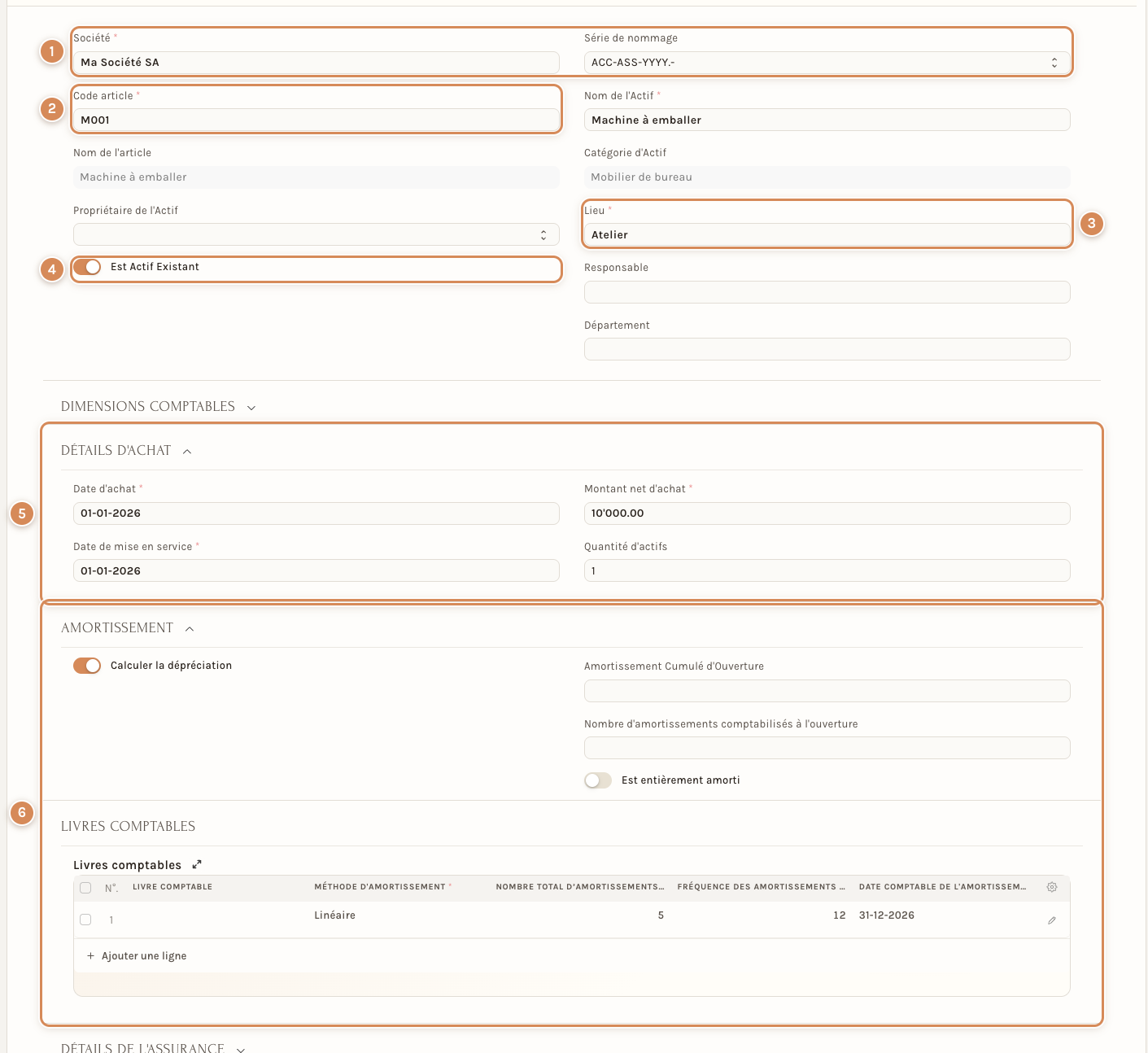
- Société et Série de nommage : la forme du numéro du document.
- Code article : l'article immobilisation. Nom de l'Actif se remplit avec le nom de l'article et Catégorie d'Actif avec sa catégorie ; Nom de l'Actif se corrige.
- Lieu (obligatoire) : où se trouve le bien, parmi les lieux créés dans la liste Lieu (Ajouter Lieu). Propriétaire de l'Actif (Société, Fournisseur ou Client), Responsable (un employé) et Département sont facultatifs.
- Est Actif Existant : à activer pour un bien déjà possédé quand vous reprenez votre comptabilité dans Neoffice.
- Détails d'achat. Pour un actif existant, vous saisissez la Date d'achat, le Montant net d'achat, la Date de mise en service et la Quantité d'actifs. Pour un achat récent, laissez Est Actif Existant désactivé : le formulaire demande la Réception d'achat ou la Facture d'achat (l'une des deux suffit, une fois le Code article choisi) et en reprend la société, la date d'achat, le montant net et la quantité de la ligne de l'article ; il reste à saisir la Date de mise en service.
- Amortissement et Livres comptables. La section Amortissement est repliée : cliquez sur son titre. Calculer la dépréciation active le plan, et Neoffice reprend alors la ligne de la catégorie dans le tableau Livres comptables. Pour un actif existant, Amortissement Cumulé d'Ouverture et Nombre d'amortissements comptabilisés à l'ouverture reprennent ce qui est déjà amorti ; Est entièrement amorti marque un bien dont le coût est épuisé, et ne se combine pas avec Calculer la dépréciation (« L'amortissement ne peut pas être calculé pour les actifs entièrement amortis »).
Le crayon de la ligne des Livres comptables ouvre ses champs :
- Méthode d'Amortissement : Linéaire, Double Solde Dégressif, Valeur comptable nette ou Manuel. Avec Valeur comptable nette, un champ Taux d'amortissement (%) apparaît.
- Nombre Total d'Amortissements et Fréquence des Amortissements (Mois) : par exemple 5 amortissements tous les 12 mois.
- Date comptable de l'amortissement : la date du premier amortissement. Si la catégorie n'en donne pas, Neoffice propose la date du jour : réglez-la sur la date voulue, par exemple la fin de l'exercice. Elle ne peut pas précéder la Date de mise en service.
- Valeur Attendue Après Utilisation Complète (avec le Pourcentage de valeur résiduelle) : ce que vaut encore le bien à la fin ; seul le reste est amorti. Elle doit rester inférieure au Montant net d'achat.
- Amortir au prorata journalier et Amortir en fonction des équipes : deux variantes de calcul, à régler avec votre fiduciaire.
Plus bas, Détails de l'assurance (repliée) garde le Numéro de politique (le numéro de police), l'Assureur, la Valeur assurée, les dates de début et de fin de l'assurance et l'Assurance complète. Maintenance requise est à activer si le bien demande une maintenance préventive ou un étalonnage. Dans Autres détails (repliée), le Statut n'est pas à saisir : il passe de Brouillon à Validé, puis, selon la vie du bien, à Partiellement déprécié, Complètement Déprécié, En maintenance, Hors service, Vendus ou Mis au rebut.
Comment le plan d'amortissement se calcule
Quand vous enregistrez un actif avec Calculer la dépréciation, Neoffice crée son plan d'amortissement (« Plans d'amortissement créés : … Veuillez vérifier, modifier si nécessaire, et soumettre l'actif »). Quelques exemples avec un bien de 10'000.00 CHF, amorti en 5 amortissements tous les 12 mois :
- Mise en service le 01-01-2026, première date comptable le 31-12-2026. Cinq amortissements de 2'000.00, du 31-12-2026 au 31-12-2030.
- Avec une valeur attendue de 1'000.00 après utilisation. Seuls 9'000.00 sont amortis : cinq amortissements de 1'800.00.
- Mise en service le 15-01-2026, première date comptable le 31-12-2026. La première période est incomplète : le premier amortissement est proportionnel aux jours écoulés (351 jours sur 365, soit 1'923.29 au lieu de 2'000.00), puis viennent quatre amortissements de 2'000.00, et le dernier complète le solde (76.71) à la date anniversaire, le 15-01-2031. Cinq amortissements annuels donnent alors six lignes. Avec une première date comptable au 15-01-2027, les cinq amortissements sont égaux.
- Bien repris en cours de route (Est Actif Existant) : acheté le 01-01-2024, 4'000.00 déjà amortis en 2 amortissements. Le plan ne garde que les trois années à venir (2'000.00 le 31-12-2026, le 31-12-2027 et le 31-12-2028) et le bien vaut déjà 6'000.00 dans les livres. L'amortissement cumulé d'ouverture ne peut pas dépasser ce qui peut être amorti, et si vous le renseignez, le nombre d'amortissements comptabilisés est obligatoire.
Valider l'actif, lire son plan
Valider, en haut à droite, demande confirmation (« Valider définitivement … ? ») puis valide l'actif : son statut devient Validé, le plan devient actif et le bien apparaît dans la vue En service. Le menu Gérer propose alors Transférer l'immobilisation, Mettre l'actif au rebut, Vendre l'actif, Réparer l'actif, Diviser l'immobilisation et Ajuster la valeur de l'actif ; la vente, la mise au rebut et l'ajustement de valeur touchent la comptabilité, faites-les avec votre fiduciaire.
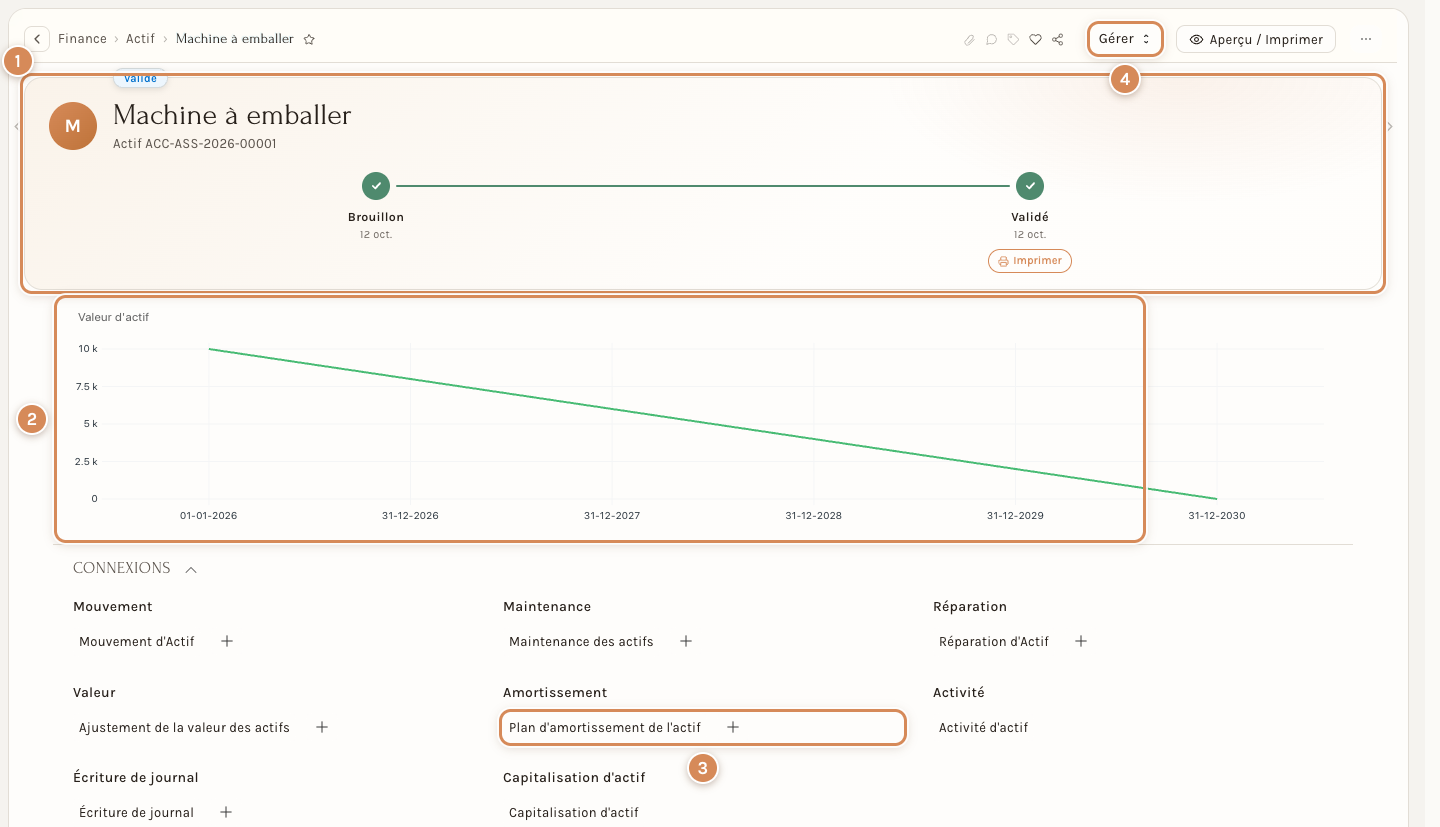
- L'état de l'actif. Le bandeau passe de Brouillon à Validé.
- La courbe « Valeur d'actif ». Elle descend du prix d'achat à la valeur résiduelle, selon le plan.
- Plan d'amortissement de l'actif. Dans Connexions, ce lien ouvre le plan de l'actif.
- Gérer. Le menu des gestes de la vie du bien.
Le plan donne, pour chaque date, le montant à amortir et le cumul ; la colonne Écriture de journal reste vide tant que l'écriture n'est pas passée.
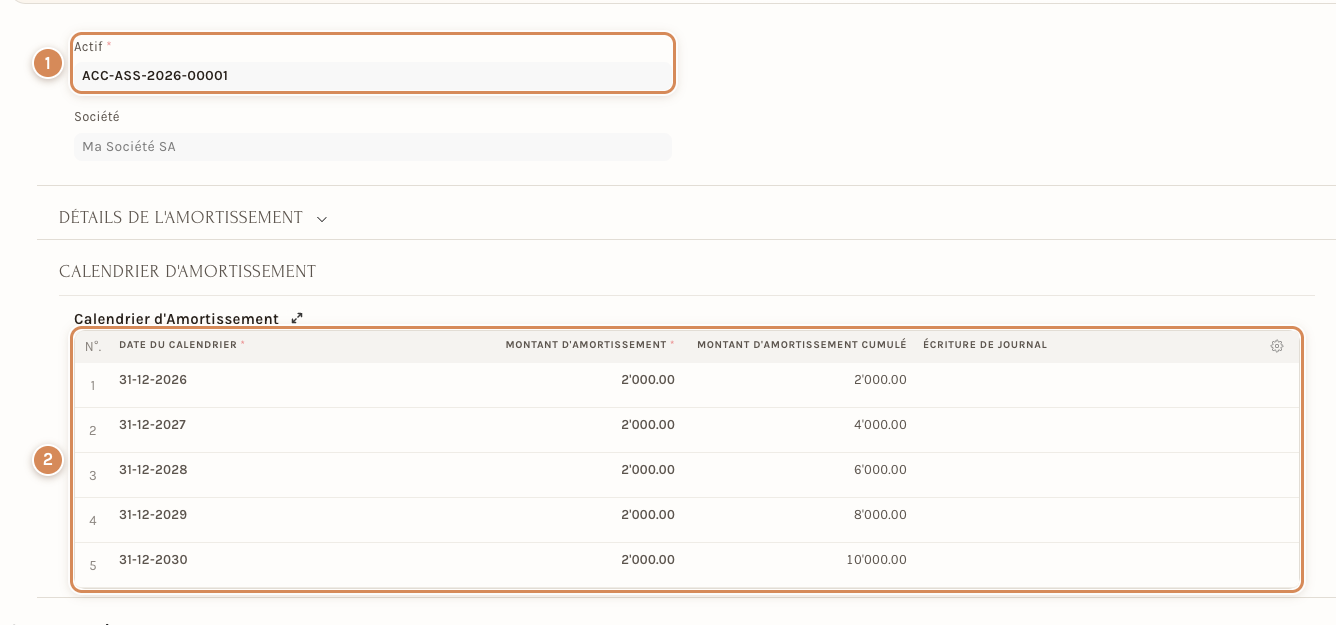
- Actif. Le bien dont c'est le plan.
- Calendrier d'amortissement. Date, Montant d'amortissement et Montant d'amortissement cumulé de chaque ligne.
Valider un actif existant n'écrit rien en comptabilité : les soldes de départ du bien et de son amortissement cumulé se reprennent par l'écriture d'ouverture (voir Clôture de période et écriture d'ouverture), avec votre fiduciaire.
Ensuite, Neoffice passe chaque jour les amortissements arrivés à échéance : une écriture de journal de type Ecriture d’Amortissement, qui débite le compte de dotations et crédite le compte d'amortissement cumulé de la catégorie. Cela vaut tant que Comptabiliser les Entrées de Dépréciation d'Actifs Automatiquement est coché (onglet Actifs - Immo. des Paramètres de comptabilité, section Paramètres des actifs) ; la case est cochée par défaut. Un amortissement dont la date tombe dans une période gelée n'est pas passé automatiquement (voir Clôture de période et écriture d'ouverture). Le type Ecriture d’Amortissement existe aussi parmi les types d'écriture de journal pour un amortissement saisi à la main (voir Les écritures de journal et leurs modèles).
Les rapports d'immobilisations
L'onglet Rapports de Finance a un groupe Immobilisations.

- Registre des immobilisations : la liste des actifs, avec la date d'achat, le Montant d'Achat Brut, la Valeur d'actif, le montant amorti, le lieu et la société. Le filtre Regrouper par les rassemble par Catégorie d'Actif ou par Lieu.
- Livre d'Amortissements d'Actifs : les amortissements passés sur une période (par défaut le dernier mois), actif par actif.
- Amortissements et Soldes d'Actif : pour une période (par défaut l'année en cours, par catégorie), la valeur au début et à la fin, les achats, les ventes et mises au rebut, l'amortissement de la période et la valeur nette.
- Maintenance des actifs : la liste des maintenances créées pour les biens.
- Activité d'actif : l'historique de chaque bien (création, transfert de lieu, validation), avec la date et l'utilisateur.
Le fonctionnement général d'un rapport est décrit dans Les rapports comptables.
À régler une fois
- Décidez avec votre fiduciaire ce qui s'immobilise : à partir de quel montant un achat devient un actif, sur combien d'années il s'amortit, avec quelle méthode.
- Faites poser les types de comptes et créer les catégories une fois, puis laissez vos collaborateurs saisir les actifs.
- Gardez cochée la comptabilisation automatique des amortissements, sauf avis contraire de votre fiduciaire : sans elle, aucune écriture d'amortissement n'est passée toute seule.
Au quotidien
- Pour un achat qui est peut-être une immobilisation (machine, véhicule, informatique coûteuse), ne le saisissez pas en charge ordinaire : demandez à la personne responsable de la comptabilité.
- Choisissez toujours le Code article avant la Réception d'achat ou la Facture d'achat de l'actif : le document doit contenir cet article.
- Renseignez toujours le Lieu et le Responsable du bien : c'est ce qui permet de le retrouver à l'inventaire.
- Relisez le plan d'amortissement avant Valider : c'est la validation qui le rend actif. Vérifiez surtout la Date comptable de l'amortissement.
- Si Neoffice refuse une catégorie en parlant d'un type de compte (« Account Type… »), ne cherchez pas à le contourner : c'est le plan comptable qui doit être complété par votre fiduciaire.
Ce que la fiduciaire contrôle
- Pour une reprise de comptabilité, faites préparer avec votre fiduciaire les actifs existants et l'écriture d'ouverture : les deux doivent donner les mêmes soldes.
- Faites contrôler le registre des immobilisations avant chaque bouclement : les amortissements pèsent directement sur le résultat.