Rapprocher avec un paiement ou une facture
Cette page détaille les cas où une ligne de votre relevé de banque est un paiement : un client qui règle une ou plusieurs factures, un fournisseur que vous payez, un remboursement, un acompte. Pour chaque cas : la situation, les gestes, ce que vous voyez à l'écran et les écritures comptables qui en résultent. L'écran de rapprochement est décrit sur Le rapprochement bancaire ; les cas où il faut créer une écriture bancaire ou un virement sont sur Les écritures à créer depuis une transaction. Les écrans de cette page sont ceux de l'interface Avancé ; la différence avec Simple est expliquée dans Se repérer : le menu, les espaces et les onglets.
Un mot sur le vocabulaire : on rapproche (ou réconcilie) la ligne de banque avec un paiement, appelé ici écriture de paiement. Ne confondez pas avec le rapprochement des paiements (aussi appelé réconciliation de paiements), qui lie une facture et un paiement sans relevé de banque : voir Rapprocher des paiements, des notes de crédit ou de débit et des factures (réconciliation).
Toutes les voies pour rapprocher une ligne avec un paiement
- Le paiement existe déjà (vous l'avez saisi, ou une proposition de paiement l'a créé) : Rapprocher sur sa carte. C'est le geste de base, décrit sur Le rapprochement bancaire.
- Le paiement n'existe pas encore : Enregistrer un paiement, le premier des trois boutons au-dessus de la colonne de droite. Neoffice crée l'écriture de paiement et rapproche la ligne en un seul geste. C'est la voie de cette page.
- Plusieurs lignes du même tiers : Enregistrer un paiement après une sélection multiple (voir « Plusieurs lignes à la fois »).
- Le paiement existe mais pas au bon montant, ou il en faut deux : plusieurs Rapprocher de suite (cas 6 et 7).
- La facture a été réglée à la caisse ou à l'achat : voir le cas 8.
- Vous n'avez pas de ligne de banque et vous voulez saisir un paiement : voir L'écriture de paiement.
La fenêtre « Enregistrer un paiement », zone par zone
Choisissez une transaction dans la colonne de gauche, puis cliquez sur Enregistrer un paiement. La fenêtre porte le titre Enregistrer un paiement et la phrase « Enregistrer une écriture de paiement contre un client ou un fournisseur ». Tout ce qu'elle contient est repris de la transaction choisie. Le paiement créé porte le montant non alloué de la ligne : si la ligne est déjà rapprochée en partie, c'est ce qui reste.
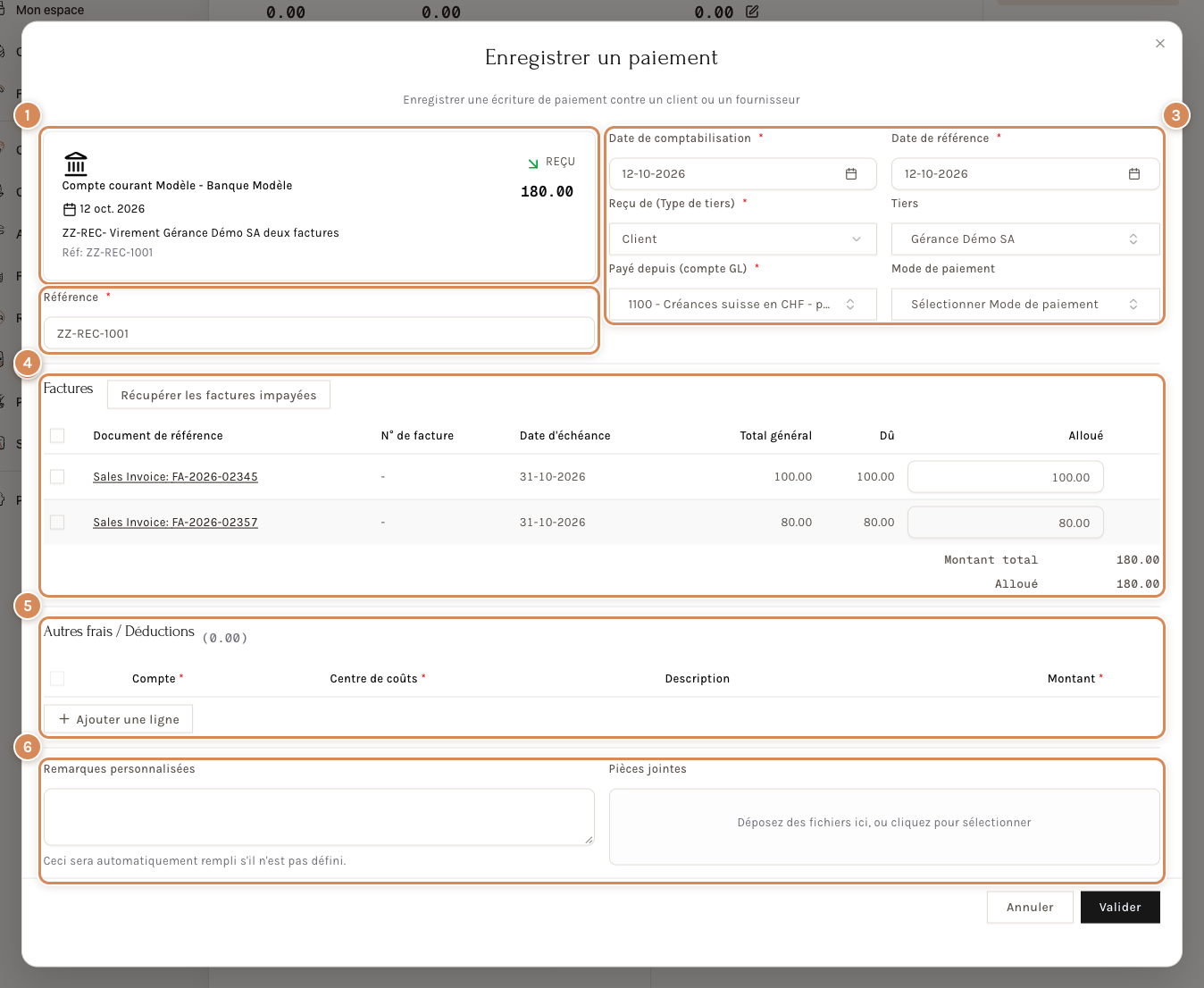
- La carte de la transaction : le compte, la date, REÇU ou DÉPENSÉ, le montant, la description, la référence.
- La référence du paiement.
- Les dates, le tiers, le compte et le mode de paiement.
- Les factures : le bouton Récupérer les factures impayées et le tableau des factures liées.
- Les autres frais et déductions : les écarts.
- Les remarques et les pièces jointes.
| Champ | Ce que c'est | Quoi mettre | Quand il compte |
|---|---|---|---|
| Référence | La référence du paiement | Reprise de la transaction : son numéro de référence, ou à défaut sa description (coupée à 140 caractères). Laissez-la | Toujours (obligatoire) |
| Date de comptabilisation | La date à laquelle l'écriture entre dans la comptabilité | Reprise de la date de la transaction | Toujours (obligatoire) |
| Date de référence | La date de la référence du paiement | Reprise de la date de la transaction | Toujours (obligatoire) |
| Reçu de (Type de tiers) pour une entrée, Payé à (Type de tiers) pour une sortie | Le genre de tiers | Client, Fournisseur, Employé, Actionnaire ou Étudiant. Neoffice propose Client pour une entrée et Fournisseur pour une sortie : changez-le pour un remboursement à un client (cas 4) | Toujours (obligatoire) |
| Tiers | Le client ou le fournisseur | Tapez quelques lettres de son nom et choisissez-le dans la liste. Dès qu'il est choisi, le compte se remplit et la fenêtre Sélectionner les factures s'ouvre | Toujours |
| Payé depuis (compte GL) pour une entrée, Payé à (compte GL) pour une sortie | Le compte comptable du tiers (créances pour un client, dettes pour un fournisseur) | Il se remplit seul quand le tiers est choisi. Si vous le changez, les factures déjà choisies sont retirées et la fenêtre de choix se rouvre | Toujours (obligatoire) |
| Mode de paiement | Comment le paiement est arrivé | Facultatif (par exemple Virement banque). Il est conservé avec l'écriture de paiement | |
| Factures (bouton Récupérer les factures impayées) | La liste des factures ouvertes du tiers | Le bouton n'apparaît qu'une fois le Tiers choisi. Cochez les factures que la ligne règle | Pour lier le paiement à des factures |
| Autres frais / Déductions (tableau Compte, Centre de coûts, Description, Montant) | Les écarts entre la ligne de banque et les factures | Voir les cas 2 et 5 | Quand la ligne ne couvre pas exactement les factures |
| Remarques personnalisées | Un commentaire | Facultatif. « Ceci sera automatiquement rempli s'il n'est pas défini » | |
| Pièces jointes | Un fichier lié au paiement | Facultatif : déposez un fichier ou cliquez pour en choisir un. Il est joint à l'écriture de paiement une fois créée |
Si une règle de correspondance reconnaît la ligne et lui associe un tiers et un compte (voir Les règles de rapprochement), ces champs sont déjà remplis à l'ouverture et la liste des factures s'ouvre toute seule.
Le tableau des factures liées porte les colonnes Document de référence, N° de facture, Date d'échéance, Total général, Dû et Alloué. En dessous, un résumé : Montant total (le montant du paiement), Alloué (ce que vous avez affecté aux factures) puis, quand ils ne sont pas nuls, Non alloué (ce qui reste) ou Différence (ce qui manque), en rouge et soulignés : un clic sur ce chiffre l'ajoute comme ligne dans Autres frais / Déductions (cas 2). Neoffice refuse de valider tant qu'il reste une Différence. Les boutons Annuler et Valider sont en bas de la fenêtre ; Annuler ne crée rien.
Cas 1 : le virement paie plusieurs factures
Situation. Un client règle deux factures par un seul virement : 180.00 pour une facture de 100.00 et une de 80.00.
Les gestes.
-
Cliquez sur la transaction de 180.00.
-
Cliquez sur Enregistrer un paiement.
-
Choisissez le Tiers : le client. Le compte GL se remplit et la fenêtre Sélectionner les factures s'ouvre d'elle-même. Attendez que la liste s'affiche. Vous pouvez la rouvrir à tout moment avec Récupérer les factures impayées.
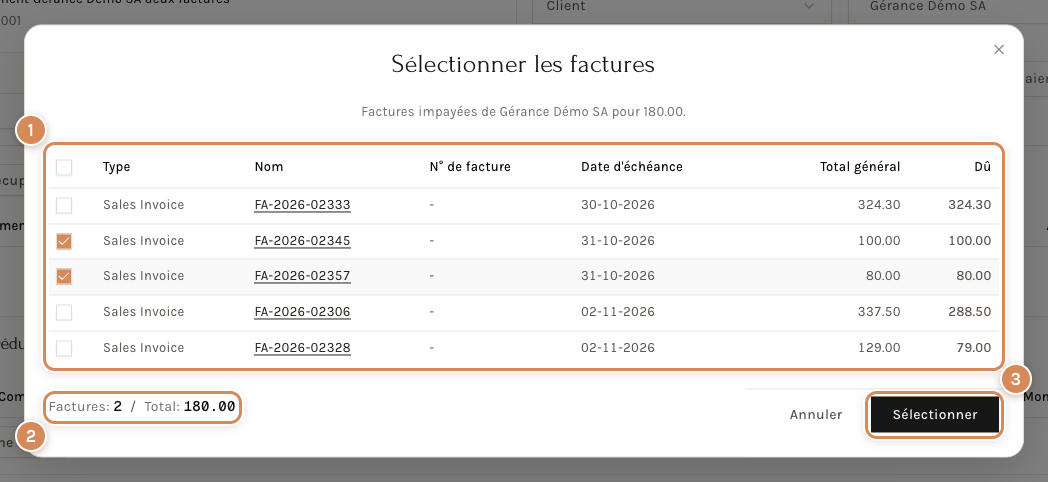
- La liste : une ligne par facture ouverte du client, avec Type, Nom (le numéro de la facture), N° de facture, Date d'échéance, Total général et Dû. La colonne Type nomme encore le document en anglais (« Sales Invoice »). Les factures encore en brouillon n'y figurent pas, les notes de crédit y figurent avec un montant négatif, et un paiement du même tiers resté non affecté peut y figurer (« Payment Entry »).
- Le compteur : « Factures: 2 / Total: 180.00 ».
- Sélectionner : valide le choix.
-
Cochez les deux factures, puis Sélectionner. Neoffice répartit le montant : 100.00 et 80.00. Le Montant total (180.00) et l'Alloué (180.00) sont égaux : aucune ligne Non alloué, aucune Différence.
-
Cliquez sur Valider. La notification Écriture de paiement créée s'affiche, avec un bouton Annuler, et la ligne est rapprochée.
À quoi on voit que c'est juste. La transaction est Rapproché, ses deux factures sont Payé, et l'onglet Résumé de compensation bancaire montre l'écriture Compensé.
Ce que ça fait en comptabilité. L'écriture de paiement débite le compte bancaire du total et crédite les créances une fois par facture : chaque facture est soldée séparément. Écriture relevée au Grand livre pour un cas semblable, 250.00 reçus pour deux factures de 100.00 et 150.00 :
| Compte | Débit | Crédit |
|---|---|---|
| 1020 - Compte courant Banques CHF | 250.00 | |
| 1100 - Créances suisse en CHF (client) | 100.00 | |
| 1100 - Créances suisse en CHF (client) | 150.00 |
Cas 2 : le virement est plus petit que la facture (escompte, arrondi)
Situation. La facture est de 100.00, le client a viré 90.00. L'écart de 10.00 est un escompte que vous acceptez.
Les gestes.
-
Transaction de 90.00, Enregistrer un paiement, le Tiers, cochez la facture de 100.00 dans la fenêtre qui s'ouvre, Sélectionner.
-
Le résumé dit Montant total 90.00 et Alloué 90.00 : Neoffice a limité l'affectation à ce qui est arrivé, la facture n'est donc payée qu'en partie (Dû 100.00, Alloué 90.00).

- La section Factures, avec la ligne de la facture.
- Le champ Alloué : 90.00, ce qui est arrivé.
- L'icône d'avertissement : son infobulle dit que la facture n'est pas entièrement allouée, à cause d'une différence de 10.00, et propose de la payer intégralement.
- Le résumé : Montant total 90.00, Alloué 90.00.
-
Cliquez sur l'icône : le champ Alloué passe à 100.00, et le résumé affiche Alloué 100.00 et une Différence de 10.00, en rouge.
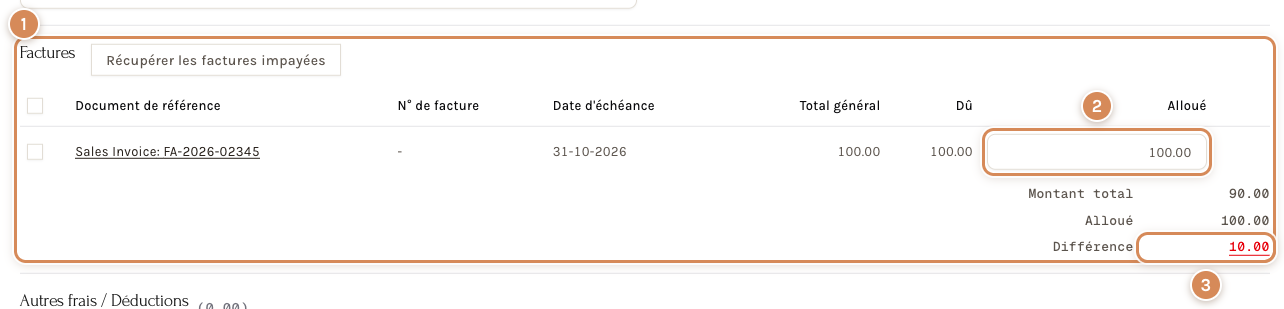
- La section Factures.
- Le champ Alloué, à 100.00.
- La Différence, 10.00, en rouge et soulignée : elle se clique.
-
Cliquez sur la Différence (le chiffre rouge souligné). Neoffice ajoute une ligne dans Autres frais / Déductions, avec le centre de coûts de la société et le montant de l'écart, et la Différence disparaît du résumé.
-
Choisissez le Compte de la ligne : le compte où va l'écart. Pour un escompte accordé, c'est un compte d'escomptes de votre plan comptable (dans nos captures : 3290 - Escomptes) ; votre fiduciaire vous dit quel compte utiliser pour un escompte, pour une perte sur un client ou pour un arrondi. Quand le compte porte un modèle de TVA, comme ici, Neoffice sépare la TVA : le montant de la ligne devient 9.25 et une seconde ligne, 22007 - TVA 8.1% - Due, de 0.75, s'ajoute avec une étiquette TVA et une croix pour la retirer.
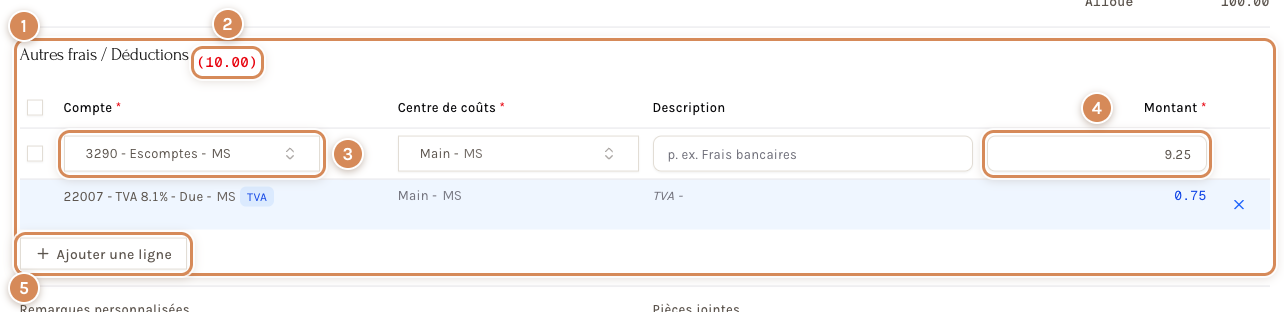
- Le tableau Autres frais / Déductions.
- Son total, entre parenthèses et en rouge : (10.00).
- Le Compte : 3290 - Escomptes.
- Le Montant : 9.25, la part hors TVA de 10.00.
- Le bouton Ajouter une ligne, pour répartir l'écart sur plusieurs comptes. La ligne bleue sous le montant est la TVA, ajoutée par Neoffice.
-
Valider.
À quoi on voit que c'est juste. Le résumé n'affiche plus de Différence ni de Non alloué ; la facture passe à Payé ; la transaction est Rapproché.
Ce que ça fait en comptabilité. Écriture relevée au Grand livre pour un cas semblable, une facture de 500.00 payée 490.00, soit le même écart de 10.00 :
| Compte | Débit | Crédit |
|---|---|---|
| 1020 - Compte courant Banques CHF | 490.00 | |
| 3290 - Escomptes | 9.25 | |
| 22007 - TVA 8.1% - Due | 0.75 | |
| 1100 - Créances suisse en CHF (client) | 500.00 |
Pourquoi deux lignes pour l'écart de 10.00. Le compte 3290 - Escomptes porte un modèle de TVA à 8.1 % : Neoffice y sépare 10.00 en 9.25 et 0.75. Si votre fiduciaire ne veut pas de TVA sur l'écart, retirez la ligne de TVA avec la croix (le montant de la ligne redevient 10.00), ou choisissez un compte qui ne porte pas de modèle de TVA. Neoffice ne sépare pas la TVA quand la société est à l'imposition forfaitaire.
Un arrondi de quelques centimes se saisit de la même façon, dans Autres frais / Déductions, avec un compte d'arrondi, par exemple 6945 - Différences d'arrondi TVA/IA. Écriture relevée pour un fournisseur payé 518.88 sur une facture de 518.90 : Débit 2000 Dettes 518.90 ; Crédit 1020 518.88 ; Crédit 6945 0.02.
Cas 3 : un paiement à un fournisseur
Situation. La banque a prélevé 54.05 : vous avez payé le solde d'une facture fournisseur.
Les gestes. Les mêmes qu'au cas 1, avec quatre différences :
- l'en-tête de la carte dit DÉPENSÉ ;
- le type de tiers est Payé à (Type de tiers) et propose Fournisseur d'office ;
- le compte GL est un compte de dettes (Payé à (compte GL)) ;
- dans la liste des factures, N° de facture est le numéro que le fournisseur a donné à sa facture.
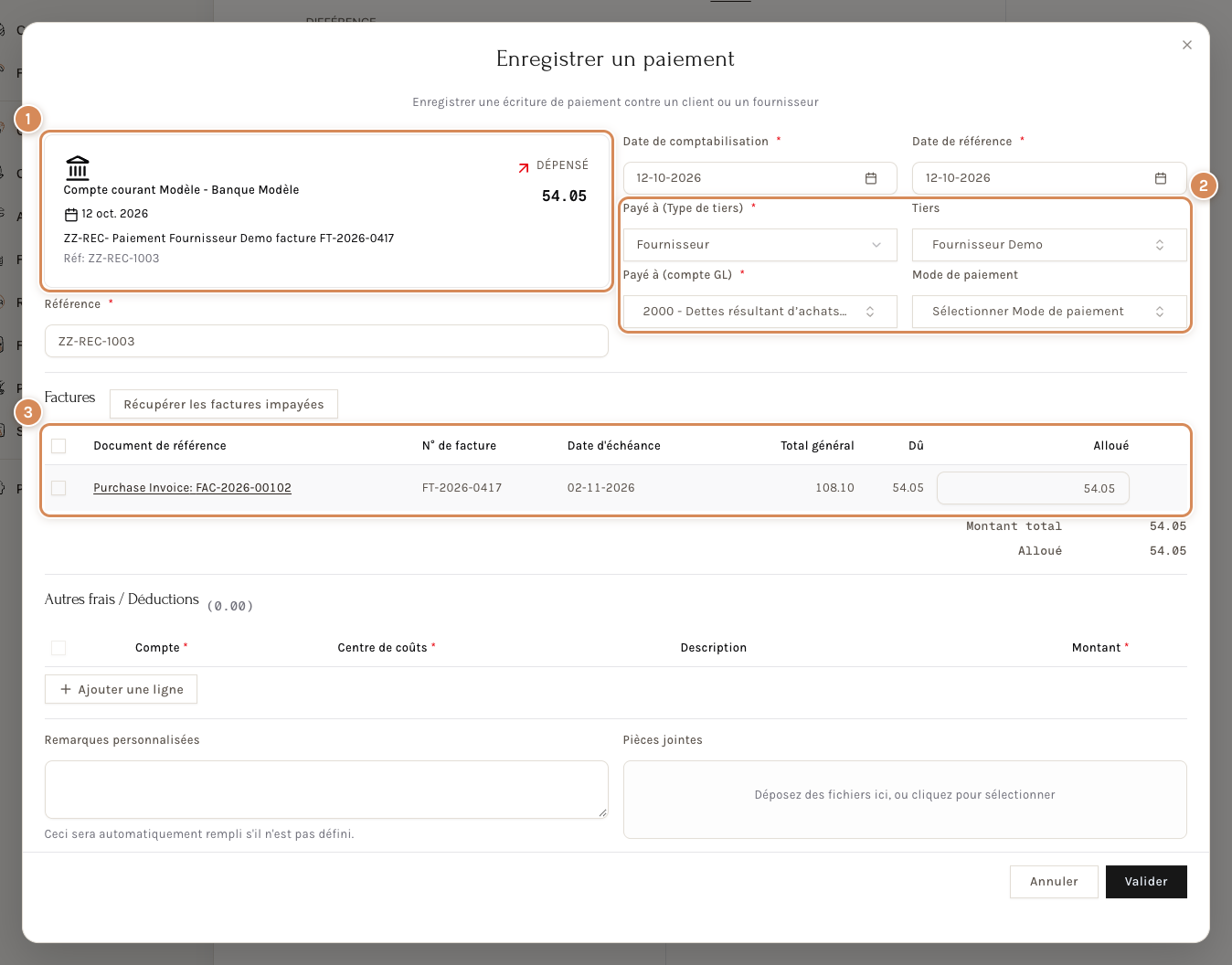
- La carte de la transaction : DÉPENSÉ, 54.05.
- Le tiers : le type Fournisseur, le fournisseur, le compte de dettes, puis le mode de paiement.
- La facture d'achat à payer, avec son N° de facture. Elle était déjà payée pour moitié : Total général 108.10, Dû 54.05, Alloué 54.05.
Cliquez sur Valider : la facture d'achat passe à Payé quand son solde est réglé.
Ce que ça fait en comptabilité. Écriture relevée au Grand livre pour un cas semblable, 324.30 payés pour une facture de 324.30 :
| Compte | Débit | Crédit |
|---|---|---|
| 2000 - Dettes résultant d'achats de matières et de marchandises (fournisseur) | 324.30 | |
| 1020 - Compte courant Banques CHF | 324.30 |
Si le fournisseur a été payé par une proposition de paiement, l'écriture existe déjà : un simple Rapprocher suffit (voir Payer les fournisseurs : propositions de paiement).
Cas 4 : le remboursement d'une note de crédit
Situation. Vous remboursez à un client une note de crédit de 38.00 (une facture négative, par exemple pour un retour de marchandise). La banque a débité 38.00 de votre compte.
Les gestes.
-
Choisissez la transaction de 38.00 (une sortie : la carte dit DÉPENSÉ).
-
Enregistrer un paiement. La fenêtre propose Payé à (Type de tiers) : Fournisseur. Changez-le en Client : c'est un client que vous remboursez.
-
Choisissez le client : le compte GL est celui des créances, et la fenêtre Sélectionner les factures s'ouvre.
-
La note de crédit apparaît avec un montant négatif (-38.00). Cochez-la, Sélectionner.
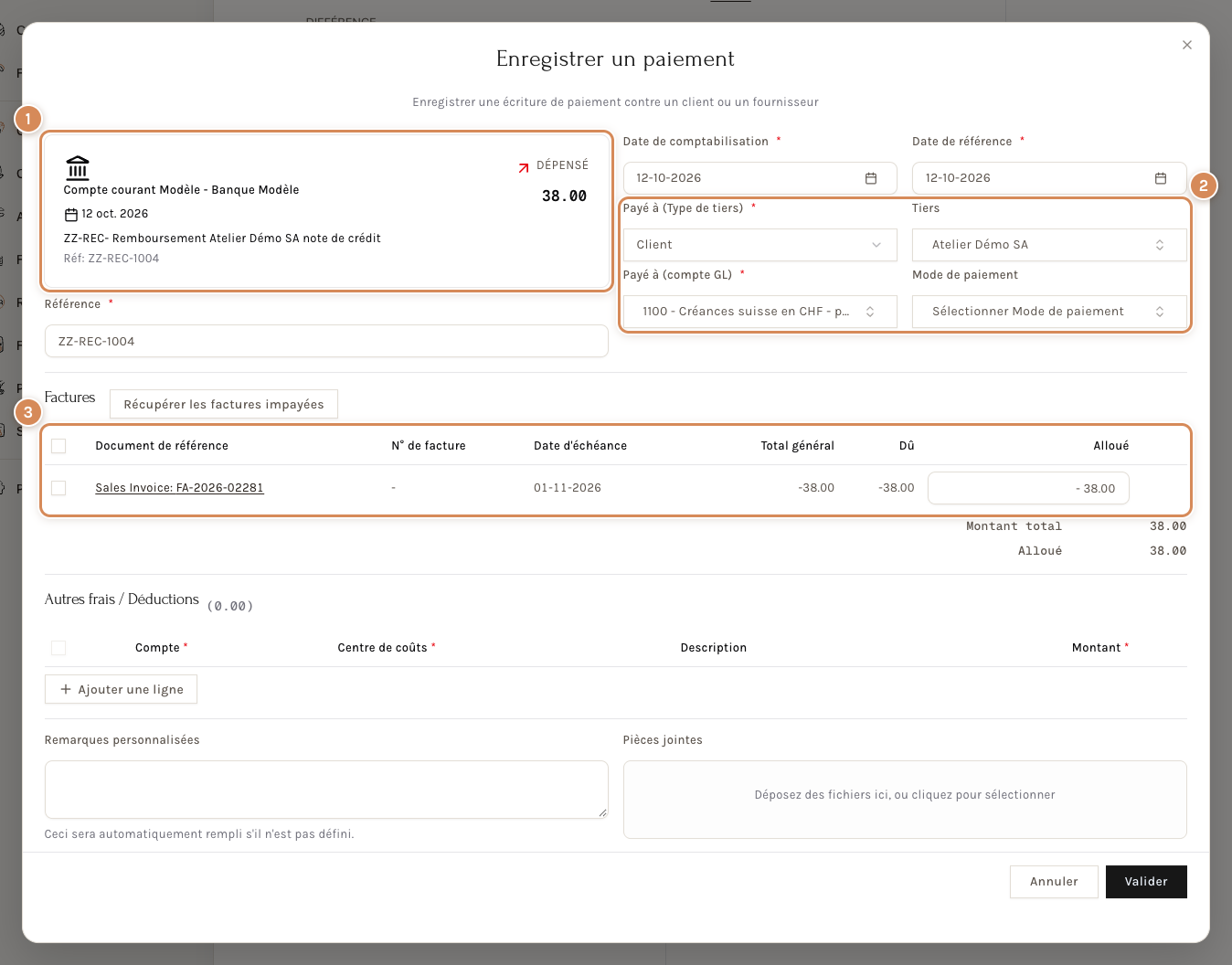
- La carte de la transaction : DÉPENSÉ, 38.00.
- Le type de tiers passé à Client, le client et le compte de créances.
- La note de crédit, de -38.00.
-
Valider.
À quoi on voit que c'est juste. La note de crédit n'a plus de montant dû ; la ligne de banque est Rapproché.
Ce que ça fait en comptabilité. Écriture relevée au Grand livre pour un cas semblable, une note de crédit de 100.00 remboursée :
| Compte | Débit | Crédit |
|---|---|---|
| 1100 - Créances suisse en CHF (client) | 100.00 | |
| 1020 - Compte courant Banques CHF | 100.00 |
La créance négative (la note de crédit) est soldée par la sortie d'argent. Voir Corriger une facture : la note de crédit pour la façon de créer la note de crédit elle-même.
Cas 5 : un versement sans pièce (acompte)
Situation. Un client verse 300.00 mais vous n'avez émis aucune facture : c'est un acompte, ou un paiement dont vous ne connaissez pas encore l'objet.
Les gestes.
- Transaction de 300.00, Enregistrer un paiement, choisissez le Tiers.
- La fenêtre Sélectionner les factures s'ouvre : fermez-la avec Annuler sans rien cocher. Le résumé affiche Montant total 300.00 et Alloué 0.00.
- Valider : le paiement est créé, non alloué.
Si vous cochez des factures dont le total est plus petit que la ligne, le reste s'affiche en rouge sous Non alloué et devient lui aussi un acompte. Ne cliquez pas sur ce chiffre si vous voulez le garder en acompte : un clic le met en déduction.
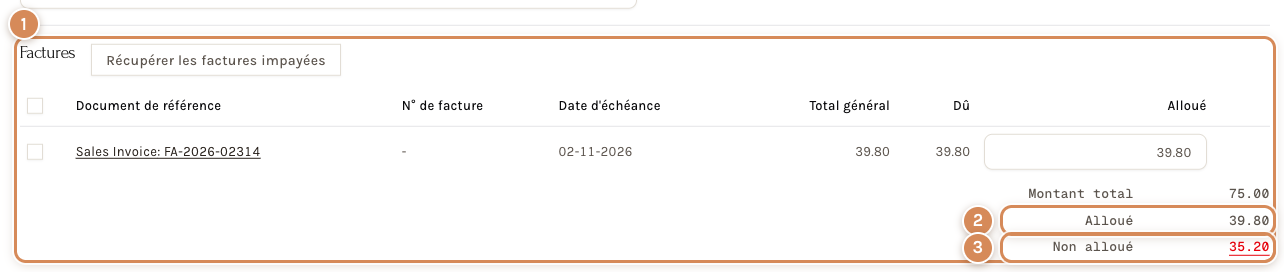
- La section Factures : une facture de 39.80, pour une ligne de 75.00.
- L'Alloué : 39.80.
- Le Non alloué : 35.20, en rouge et souligné.
À quoi on voit que c'est juste. La ligne de banque est Rapproché. Le paiement est dans la liste des Paiements de Finance, dans la vue Non affecté, et compte dans Paiements non affectés de l'Aperçu : c'est un rappel.
Ce que ça fait en comptabilité. Écriture relevée au Grand livre, 300.00 sans facture :
| Compte | Débit | Crédit |
|---|---|---|
| 1020 - Compte courant Banques CHF | 300.00 | |
| 1100 - Créances suisse en CHF (client) | 300.00 |
L'argent est au crédit du compte du client, sans facture. Quand la facture existera, liez les deux avec le rapprochement des paiements : Rapprocher des paiements, des notes de crédit ou de débit et des factures (réconciliation). Si vous ne savez pas du tout d'où vient l'argent, préférez une écriture bancaire sur un compte d'attente.
Plusieurs lignes à la fois
Pour enregistrer le même tiers sur plusieurs lignes de banque, sélectionnez les lignes avec Maj + clic : la colonne de droite affiche « N transactions sélectionnées », leur total et les boutons Écriture bancaire, Enregistrer un paiement et Virement. Après Enregistrer un paiement, la fenêtre se réduit à la liste des lignes, au Type de tiers, au Tiers, au Compte et au Mode de paiement.
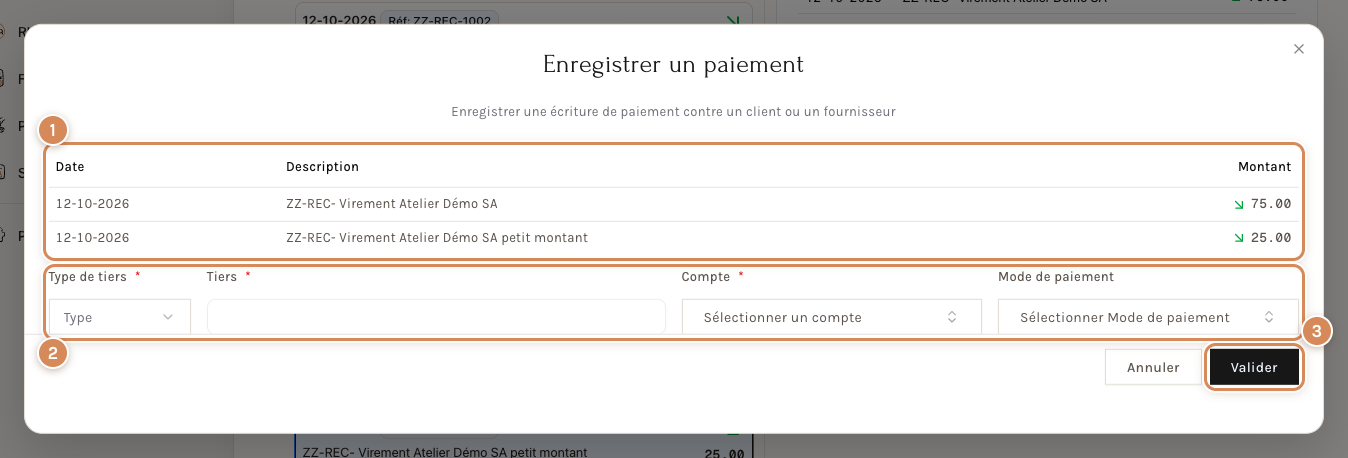
- Les lignes choisies : la date, la description et le montant de chacune.
- Le type de tiers, le tiers, le compte et le mode de paiement, les mêmes pour toutes les lignes.
- Valider : la notification Paiement enregistré s'affiche.
Neoffice crée un paiement par ligne, pour le montant de la ligne, sans le lier à une facture : chaque paiement reste non affecté, comme au cas 5. Liez-les ensuite aux factures avec le rapprochement des paiements.
Cas 6 : deux paiements pour une seule ligne de banque
Situation. La banque a regroupé deux virements en une seule ligne de 424.30. Vous avez saisi deux paiements : 100.00 et 324.30.
Les gestes.
-
Choisissez la transaction de 424.30.
-
Cliquez sur Rapprocher sur la carte du premier paiement (100.00).
-
La transaction reste dans la liste, avec deux chiffres : 424.30 et 324.30 Non alloué (ce qui reste à rapprocher).
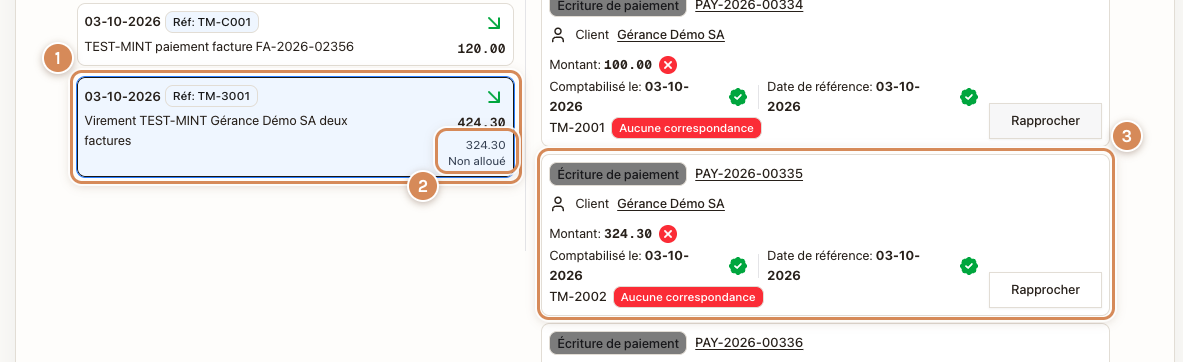
- La carte de la transaction, sélectionnée.
- Le Non alloué : 324.30.
- La pièce suivante, de 324.30.
-
Cliquez sur Rapprocher sur la carte du second paiement (324.30). La transaction disparaît de la liste : Rapproché.
À quoi on voit que c'est juste. Le Non alloué est à 0.00. Dans l'onglet Transactions bancaires, le Statut de la ligne est Rapproché.
Ce que ça fait en comptabilité. Rien : les deux paiements existaient. Chacun reçoit sa date de compensation.
Cas 7 : le paiement existe, mais pas au bon montant
Situation. La banque a crédité 195.00 ; vous aviez saisi un paiement de 200.00 (le client a déduit 5.00).
Les gestes. Choisissez la transaction de 195.00 ; la carte du paiement de 200.00 s'affiche avec une croix rouge sur le Montant. Un clic sur Rapprocher rapproche aussitôt, sans demander de confirmation.
Ce qui se passe. Neoffice rapproche la ligne pour son propre montant : la transaction est Rapproché pour 195.00. Le paiement de 200.00, lui, ne reçoit pas de date de compensation, et les 5.00 d'écart ne sont ni signalés ni traités : le paiement reste dans la liste des pièces, pour 5.00, à disposition d'une prochaine ligne.
Attention. Neoffice ne vous avertit pas : la ligne disparaît de la liste comme si tout allait bien. Un écart de 5.00 reste caché entre la banque et la comptabilité. Si l'écart est voulu, ne rapprochez pas cette carte : corrigez d'abord le paiement saisi, par exemple en l'annulant puis en le refaisant avec Enregistrer un paiement (cas 2), qui enregistre l'écart avec son compte, ou demandez conseil à votre fiduciaire.
Ce que ça fait en comptabilité. Rien de plus : le paiement de 200.00 reste tel quel (Débit 1020 200.00, Crédit 1100 200.00), sans date de compensation.
Cas 8 : rapprocher directement avec une facture
Les interrupteurs Facture de vente et Facture d'achat du réglage des filtres de pièces (l'engrenage au-dessus de la colonne de droite) ajoutent des factures à la liste des pièces, mais seulement celles qui ont été réglées au moment de leur saisie sur ce compte bancaire : pour une entrée d'argent, une facture de vente encaissée à la caisse (Inclure Paiement (PDV), avec ce compte dans sa ligne de paiement) ; pour une sortie, une facture d'achat marquée Est Payé, avec ce compte comme Compte Caisse/Banque. Une facture ordinaire, encore ouverte, n'y apparaît jamais : elle se règle par une écriture de paiement, avec Enregistrer un paiement (cas 1 à 4).
Si quelque chose se passe mal
| Ce que vous voyez | Ce que ça veut dire | Que faire |
|---|---|---|
| Le bouton Récupérer les factures impayées n'apparaît pas | Le Tiers n'est pas encore choisi | Choisissez le Tiers : le bouton apparaît et la fenêtre Sélectionner les factures s'ouvre |
| La liste des factures ne contient pas la facture attendue | Elle est encore en brouillon, ou déjà payée, ou c'est une facture d'un autre tiers, d'un autre compte ou d'une autre société | Une facture en brouillon doit d'abord être validée ; sinon, vérifiez le Tiers, le compte (Payé depuis / Payé à) et la société en haut de l'écran |
| Un Non alloué rouge après avoir coché les factures | La ligne est plus grande que les factures | Laissez-le : le reste est un acompte (cas 5) |
| Une Différence rouge | Les factures sont plus grandes que la ligne | Cliquez sur la Différence pour la mettre en déduction (cas 2) ; Neoffice refuse de valider tant qu'elle reste |
| La carte du paiement a une croix rouge sur le Montant | Le montant du paiement n'est pas celui de la ligne | Ne rapprochez pas (cas 7) |
| Vous avez validé un paiement par erreur | Cliquez sur Annuler dans la notification, puis confirmez ; ou, plus tard, sur Annuler dans l'onglet Transactions bancaires : le paiement est annulé et ses écritures contre-passées |
À régler une fois
- Décidez avec votre fiduciaire du compte des écarts : escompte, perte sur client, arrondi. Dites-le par écrit à l'équipe : sans règle, chacun choisit un compte différent.
Au quotidien
- Faites saisir les paiements avant le rapprochement quand vous le pouvez (saisie, ou proposition de paiement pour les fournisseurs) : le geste est alors un simple Rapprocher.
- Pour chaque ligne, regardez d'abord s'il y a une carte SUGGÉRÉ : si oui, Rapprocher ; sinon, créez le paiement avec Enregistrer un paiement.
- Vérifiez le Tiers avant de valider : un paiement enregistré au mauvais client ne soldera pas la bonne facture. En cas d'erreur, utilisez tout de suite Annuler dans la notification, qui reste quelques secondes.
- Un écart : ne le laissez pas dans la ligne ; mettez-le dans Autres frais / Déductions, avec le bon compte.
- Un doute sur le compte d'un écart : demandez, ne devinez pas.
- Surveillez les paiements non affectés : le chiffre Paiements non affectés de l'Aperçu de Finance, et la vue Non affecté de la liste des Paiements, montrent les paiements qui ne sont pas encore liés à une facture. Tant qu'un paiement n'est pas lié, la facture reste ouverte.
Voir aussi
- Le rapprochement bancaire
- Les écritures à créer depuis une transaction
- Les règles de rapprochement
- La banque dans Neoffice : d'où viennent vos transactions
- L'écriture de paiement
- Payer les fournisseurs : propositions de paiement
- Rapprocher des paiements, des notes de crédit ou de débit et des factures (réconciliation)
- Corriger une facture : la note de crédit