Le catalogue fournisseur : créer un catalogue avec l'assistant
Un fournisseur vous envoie ses produits dans un fichier (Excel, CSV, XML ou JSON), ou les met à disposition par un lien, un service web (API) ou un serveur de fichiers (FTP/SFTP). Le catalogue fournisseur de Neoffice lit ce fichier, le garde de côté et vous laisse ensuite choisir les produits qui deviennent des articles. Chaque article garde un lien avec sa ligne du catalogue : un nouveau fichier du fournisseur met ses prix à jour sans rien recréer.
Cette page montre comment créer le catalogue avec l'assistant, sur un petit fichier Excel de démonstration : deux modèles de vêtements, en deux couleurs et en trois tailles. L'étape suivante, choisir les produits et les importer, est dans Le catalogue fournisseur : choisir les produits et les importer. Les captures montrent l'interface Avancé (voir Se repérer : le menu, les espaces et les onglets).
Pour charger votre propre liste d'articles, Importer depuis Excel reste le chemin le plus court (voir Articles et Excel : exporter, modifier, réimporter). Le catalogue fournisseur sert quand le fichier est celui de votre fournisseur : vous ne voulez pas tout créer d'un coup, le fichier est relu à chaque nouvelle version, et il contient des modèles avec des tailles, des couleurs, des codes-barres ou des images.
Préparer le fichier
Quelques règles évitent la plupart des erreurs :
- Une ligne par article que vous vendez : une ligne par taille et par couleur.
- Une ligne d'en-tête avec le nom de chaque colonne. Si le fichier a des lignes de titre au-dessus, l'assistant cherche l'en-tête tout seul ; vous pouvez aussi donner son numéro de ligne à l'étape Source.
- Le code article est celui sous lequel vous chercherez, commanderez et facturerez le produit. Ce n'est pas le code-barres : le code-barres a son propre champ.
- Les lignes qui ont le même code de modèle deviennent les variantes d'un seul article modèle (voir Articles parents et enfants : à quoi servent les variantes).
- Les tailles écrites comme 6/7 ou 1-2 : Excel les prend pour des dates quand la colonne est au format standard. Mettez la colonne Taille au format Texte avant de la remplir ou d'y coller les valeurs.
- Une colonne d'images contient uniquement le lien de l'image, rien d'autre.
- Les attributs de variante (la couleur, la taille) doivent déjà exister dans Neoffice : l'assistant propose un champ Attribut : pour chaque attribut existant.
Le fichier de démonstration, et le champ de Neoffice auquel chaque colonne sera associée :
| Colonne du fichier | Exemple | Champ cible dans l'assistant |
|---|---|---|
| Référence | TS100-BLC-S | Code article |
| Modèle | TS100 | Code style / modèle (regroupe les variantes) |
| Nom du modèle | T-shirt coton bio | Nom du style / modèle |
| Désignation | T-shirt coton bio blanc S | Nom de l'article |
| Couleur | Blanc | Attribut : Couleur |
| Code couleur | BLC | Code attribut : Couleur |
| Taille | S | Attribut : Taille |
| Code-barres | 2000000000001 | Code-barres (EAN/UPC) |
| Prix de vente | 24.90 | Taux standard |
| Prix d'achat | 11.20 | Prix d'achat standard |
| Marque | Marque Démo | Marque |
Ouvrir l'assistant
Cherchez « Catalogue fournisseur » dans la recherche du menu, ouvrez la liste et cliquez sur Ajouter Catalogue fournisseur. Un encadré bleu propose l'assistant. L'assistant s'ouvre aussi directement à l'adresse /app/supplier-catalog-wizard.

- Ouvrir l'assistant. Le chemin guidé pour créer un catalogue : fournisseur, source, correspondance des champs, préréglages. Vous pouvez aussi remplir les onglets du formulaire à la main puis enregistrer.
Il faut le droit de créer un catalogue fournisseur : le rôle Responsable des Achats ou le rôle Responsable Système. Un compte qui n'a que le rôle Utilisateur Acheteur voit les catalogues, mais ne peut pas en créer.
1. Fournisseur
Choisissez le fournisseur, puis donnez si vous voulez un nom au catalogue. Sans nom, Neoffice en génère un.
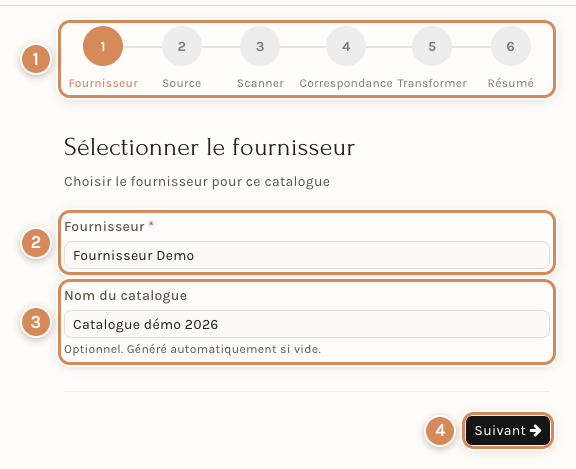
- La frise des six étapes : Fournisseur, Source, Scanner, Correspondance, Transformer et Résumé. Les étapes faites passent au vert.
- Fournisseur. Un fournisseur de votre fichier de fournisseurs. Il est obligatoire.
- Nom du catalogue. Facultatif : « Optionnel. Généré automatiquement si vide. »
- Suivant. Passe à l'étape suivante. Le bouton de gauche revient à l'étape précédente.
2. Source
Choisissez comment Neoffice reçoit les données.
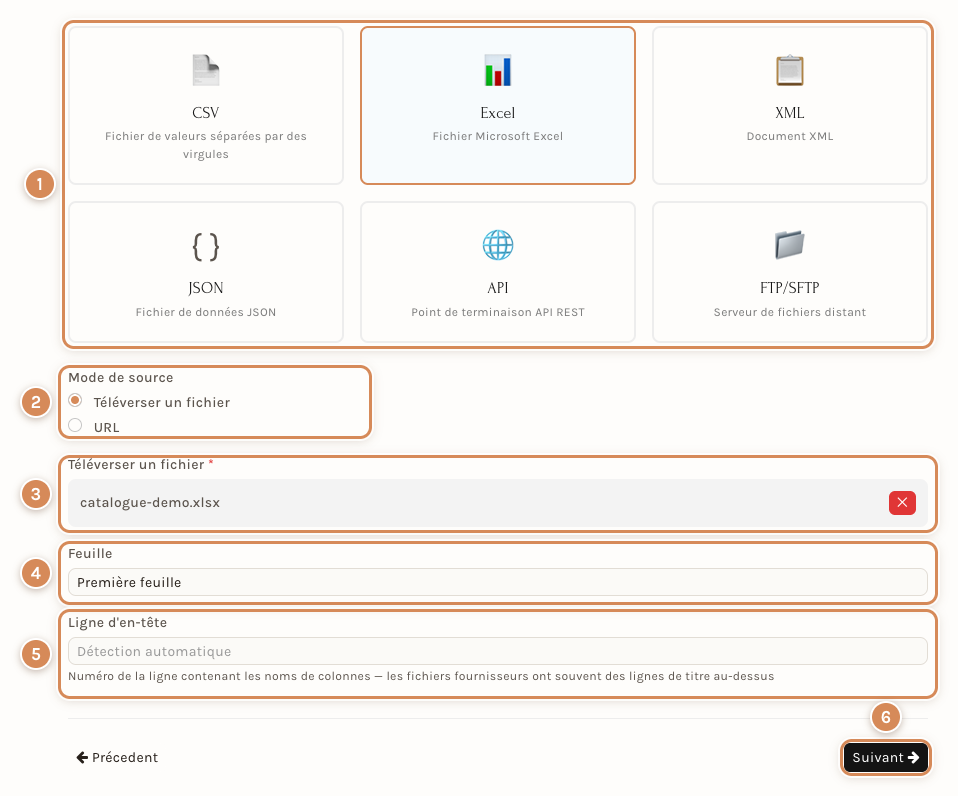
- Le type de source. CSV, Excel, XML, JSON, API (un point de terminaison REST) ou FTP/SFTP (un serveur de fichiers distant). Pour un fichier que vous avez reçu, prenez Excel ou CSV.
- Mode de source. Téléverser un fichier, ou URL quand votre fournisseur publie son fichier à une adresse fixe.
- Téléverser un fichier. Déposez le fichier ou cliquez sur Parcourir les fichiers. Le nom du fichier s'affiche avec une croix rouge pour le retirer.
- Feuille. Première feuille par défaut. Après le téléversement, la liste propose les feuilles du classeur : choisissez celle des produits.
- Ligne d'en-tête. Détection automatique par défaut : « Numéro de la ligne contenant les noms de colonnes — les fichiers fournisseurs ont souvent des lignes de titre au-dessus ».
- Suivant. Neoffice lit le fichier.
3. Scanner
L'assistant lit le fichier et montre ce qu'il a trouvé.
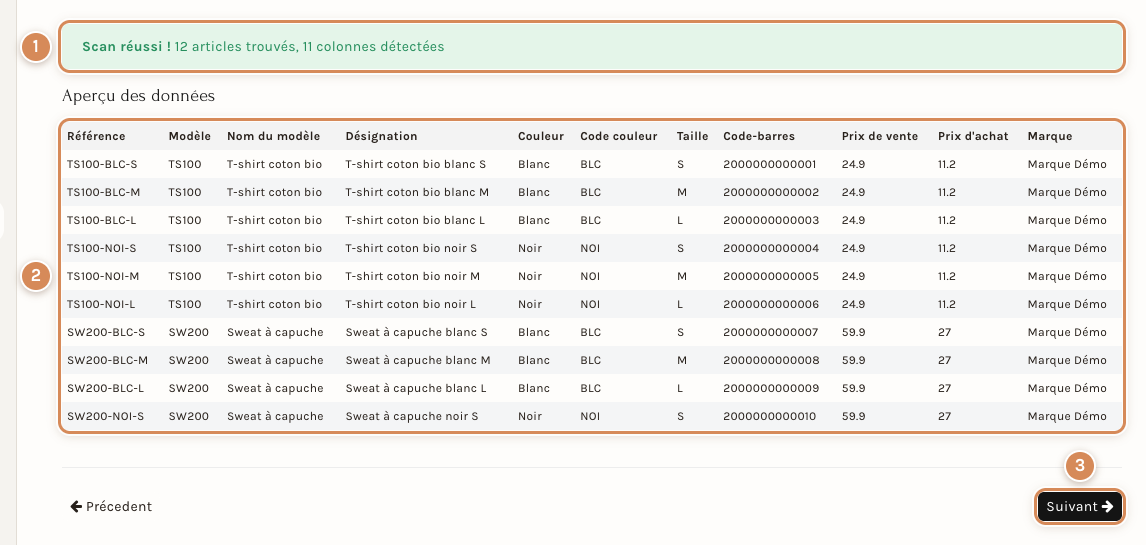
- Le résultat du scan. « Scan réussi ! 12 articles trouvés, 11 colonnes détectées ». Un échec affiche « Échec du scan » avec un bouton pour réessayer.
- L'aperçu des données. Les premières lignes du fichier, avec toutes ses colonnes. Vérifiez ici que les tailles sont des tailles (et pas des dates) et que les liens d'images sont bien des liens.
- Suivant. Passe à la correspondance des champs.
4. Correspondance
Pour chaque colonne du fichier, cochez-la et choisissez le champ de Neoffice qui la reçoit. Le tableau a trois colonnes : Colonne source, Données d'exemple et Champ cible. L'assistant propose des correspondances d'après le nom des colonnes : relisez chacune. Dans notre exemple, il avait proposé « Code article » pour la colonne Code couleur.
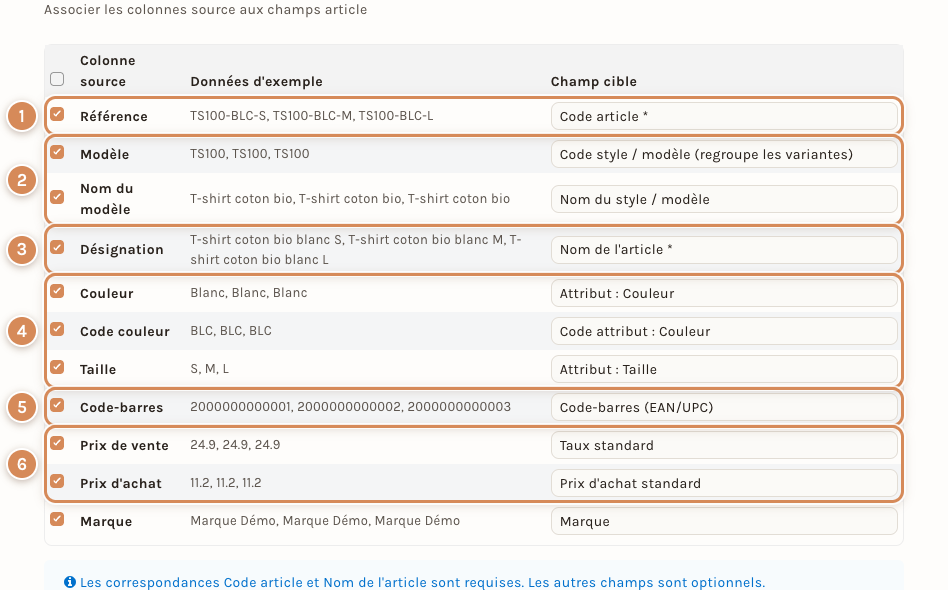
- Code article. Le code de l'article, obligatoire. Ici la colonne Référence. Ne mettez pas le code-barres ici : l'article serait créé sous son code-barres.
- Code style / modèle et Nom du style / modèle. Les lignes qui ont le même code de modèle deviennent les variantes d'un seul article modèle, qui porte le nom du modèle.
- Nom de l'article. Obligatoire : le nom de chaque ligne.
- Attribut : Couleur, Code attribut : Couleur et Attribut : Taille. Les valeurs des attributs de variante. Le Code attribut est l'abréviation de la valeur (BLC pour Blanc). Il y a une paire Attribut et Code attribut pour chaque attribut existant.
- Code-barres (EAN/UPC). Le code-barres de l'article, pour le scanner.
- Taux standard et Prix d'achat standard. Le prix de vente de base et le prix d'achat. N'associez un prix d'achat que s'il est fiable dans le fichier : le prix payé réellement vient souvent des factures du fournisseur.
La liste des champs cibles est groupée : Champs standard, Variantes, Tables enfants (code-barres, numéro de pièce du fournisseur) et Champs personnalisés. Un message au bas du tableau rappelle que le Code article et le Nom de l'article sont requis, les autres champs facultatifs. Une même cible ne peut recevoir qu'une seule colonne.
5. Transformer
Cette étape adapte les prix et les textes du fichier. Rien n'y est obligatoire.
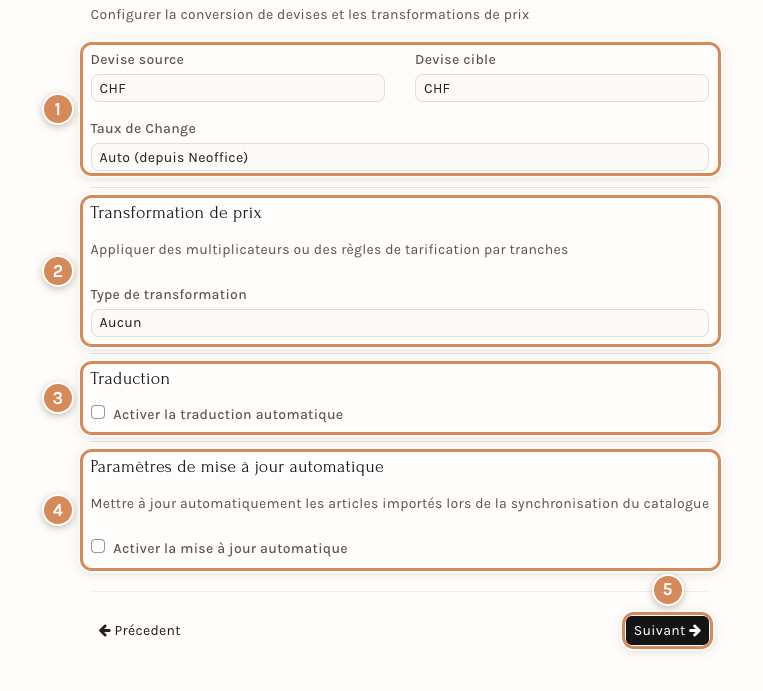
- Devise source, Devise cible et Taux de Change. Les prix du fichier sont convertis dans la devise cible. Auto prend le taux de Neoffice ; Taux fixe permet d'en imposer un.
- Transformation de prix. Aucun, Multiplier par un facteur (par exemple 1.2 pour ajouter 20 % de marge) ou Règles basées sur les plages (un facteur par tranche de prix).
- Traduction. Activer la traduction automatique ajoute le choix de la langue (Traduire vers : français, allemand, italien ou anglais) et des champs à traduire.
- Paramètres de mise à jour automatique. Cochée, Activer la mise à jour automatique fait suivre aux articles déjà importés les changements du fichier. Les cases proposées sont Mettre à jour les prix (avec Mettre à jour les listes de prix), Mettre à jour le stock, Mettre à jour la description et Mettre à jour la marque.
- Suivant. Passe au résumé.
Cochez la mise à jour automatique des prix seulement si le fichier du fournisseur fait foi pour vos prix : elle reprend, à chaque synchronisation, les prix du fichier.
6. Résumé
L'assistant récapitule la configuration avant de créer le catalogue.
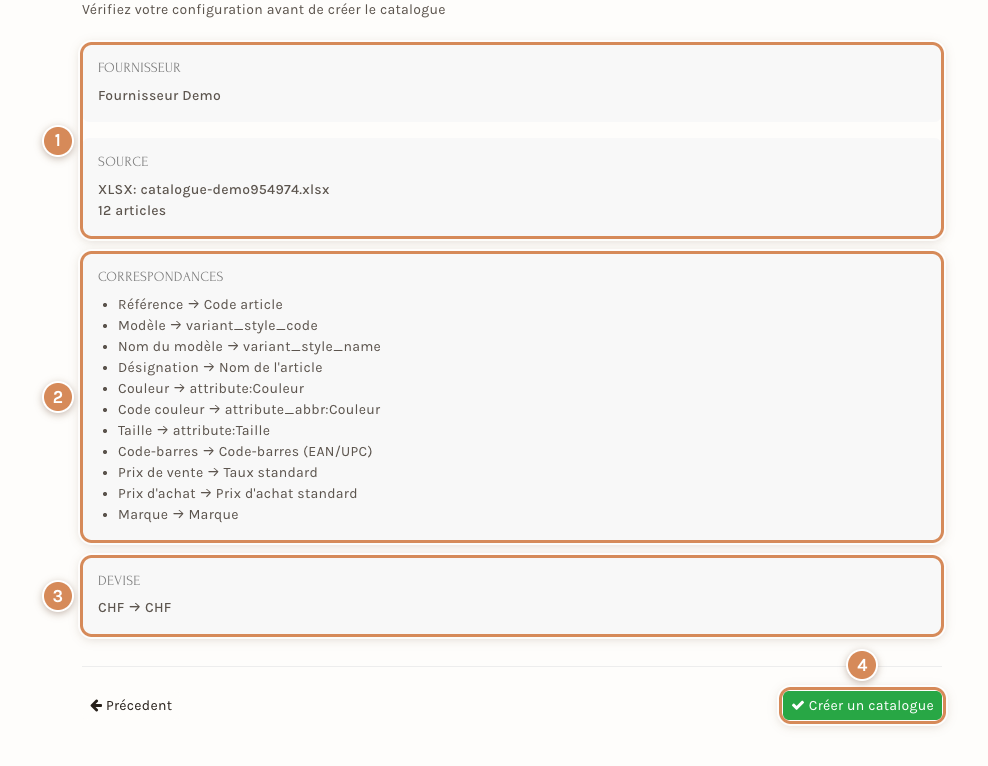
- Fournisseur et Source. Le fournisseur, le type et le nom du fichier, et le nombre d'articles lus.
- Correspondances. Chaque colonne avec son champ cible. Le résumé écrit certains champs sous leur nom technique : variant_style_code est le code de modèle, variant_style_name son nom, attribute:Couleur la valeur de l'attribut et attribute_abbr:Couleur son abréviation.
- Devise. La conversion choisie, ici CHF → CHF.
- Créer un catalogue. Crée le catalogue et ouvre sa fiche.
La fiche du catalogue
La fiche porte le nom du fournisseur et un numéro (CAT-0018 dans l'exemple). Un catalogue neuf est vide : il ne contient rien tant que le fichier n'a pas été lu.

- Les chiffres. Produits : les lignes lues dans le fichier. Articles liés : celles qui ont déjà un article dans Neoffice. Dernière synchro : quand le fichier a été lu pour la dernière fois, avec un point vert si tout s'est bien passé.
- Parcourir le catalogue. Ouvre la liste des produits, pour choisir ceux à importer. Voir Le catalogue fournisseur : choisir les produits et les importer.
- Mettre à jour la source. Remplace le fichier par une nouvelle version, puis propose de synchroniser. Seules les lignes modifiées sont mises à jour ; les lignes qui ont disparu du fichier sont marquées Discontinué ; les anciens fichiers restent attachés au catalogue.
- Synchroniser maintenant. Lit le fichier. La lecture se fait en arrière-plan : au bout de quelques secondes, rechargez la fiche pour voir Produits passer à 12.
- Lier les articles déjà créés. Relie les articles que vous aviez déjà créés à la main aux lignes du catalogue, pour qu'ils soient reconnus au lieu d'être recréés en double. Réservé au rôle Responsable Système.
Les quatre onglets de la fiche (Source de données, Correspondance de champs, Prix et devise, Import et synchronisation) reprennent ce que l'assistant a demandé : on y corrige un réglage sans repasser par l'assistant.
À régler une fois
- Décidez qui peut créer et mettre à jour les catalogues : le rôle Responsable des Achats ou le rôle Responsable Système. Le rôle Utilisateur Acheteur peut les lire.
- Ne mettez pas à jour automatiquement les prix d'un catalogue dont vous ne voulez pas que le fichier du fournisseur écrase vos prix.
- Gardez un catalogue par fichier de fournisseur : une nouvelle version du même fichier passe par Mettre à jour la source ; une saison livrée dans un autre fichier peut avoir son propre catalogue.
Au quotidien
- Créez les attributs de variante (couleur, taille) avant de lancer l'assistant : il ne propose que ceux qui existent.
- Préparez le fichier avec les colonnes du tableau ci-dessus : un code article, un code de modèle, la couleur, la taille, le code-barres, les prix.
- Mettez la colonne des tailles au format Texte avant de la remplir.
- À l'étape Correspondance, relisez toutes les propositions de l'assistant avant de continuer.
- Après la création, cliquez sur Synchroniser maintenant et attendez que Produits affiche le bon nombre.
Voir aussi
- Le catalogue fournisseur : choisir les produits et les importer
- Articles et Excel : exporter, modifier, réimporter
- Articles parents et enfants : à quoi servent les variantes
- Un article avec des variantes : le parent et ses enfants
- Créer un article
- Commander chez un fournisseur et réceptionner
Ce qui n'a pas été vu à l'écran
- Les six étapes de l'assistant, la création du catalogue, la synchronisation et le résultat ont été vus avec un fichier Excel de démonstration. Les types de source CSV, XML, JSON, API et FTP/SFTP n'ont été vus que par leurs cartes : leurs champs (séparateur et encodage d'un CSV, chemin d'un élément XML, adresse et identifiants d'une API, serveur et dossier FTP) sont lus dans le code.
- Le message d'échec du scan, le contrôle des correspondances en double, la liste exacte des champs à traduire et le calcul des tranches de prix sont lus dans le code.
- L'abréviation d'une valeur d'attribut, quand la colonne Code attribut n'est pas associée, est déduite par Neoffice : la règle est lue dans le code, pas essayée.
- Les onglets de la fiche du catalogue n'ont pas été ouverts : ce qu'ils contiennent est déduit des étapes de l'assistant. Le bouton Lier les articles déjà créés n'a pas été essayé ; son rôle est lu dans le code. Le chemin d'accès par la recherche du menu n'a pas été essayé non plus (l'adresse de l'assistant, elle, a été ouverte).
- Les droits indiqués (Responsable des Achats, Responsable Système, Utilisateur Acheteur) viennent de la définition du document, pas d'un essai avec un compte client.