La banque sans EBICS : envoyer vos paiements et recevoir vos relevés, à la main
Sans connexion EBICS, deux fichiers font la navette entre Neoffice et votre banque, et c'est vous qui les portez : un fichier de paiements qui part de Neoffice vers l'e-banking, et un relevé de compte qui revient de l'e-banking vers Neoffice. Cette page suit le trajet de bout en bout, dans l'ordre, avec ce que vous voyez à chaque étape et ce qui peut mal tourner. Elle décrit l'interface Avancé (voir Simple ou Avancé).
Ce que sont ces deux fichiers, en clair
- Le fichier de paiements (format pain.001, aussi appelé ISO 20022) est une liste d'ordres de virement : qui payer, combien, sur quel compte, avec quelle référence. C'est le format que les banques suisses acceptent. Neoffice ne déplace jamais d'argent : il prépare la liste, c'est la banque qui exécute.
- Le relevé de compte (format camt.053, un fichier XML) est la liste de ce qui s'est passé sur votre compte : chaque encaissement, chaque paiement, chaque frais, avec sa date, son montant, sa référence et le nom de l'autre personne. C'est le même relevé que vous voyez à l'écran dans l'e-banking, mais sous une forme qu'un logiciel sait lire.
EBICS fait la même navette sans vous : une connexion sécurisée par laquelle Neoffice transmet le fichier de paiements quand vous le décidez, et va chercher les relevés de votre banque. Voir EBICS : la liaison sécurisée entre Neoffice et votre banque, Comment fonctionne EBICS, en clair, EBICS : envoyer vos paiements à la banque et EBICS : recevoir vos relevés chaque matin. Si votre banque ne l'offre pas, ou si vous ne l'avez pas mise en place, cette page est la vôtre.
« Payé » dans Neoffice ne veut pas dire « payé par la banque »
Avec un fichier que vous portez vous-même, Neoffice ne voit pas ce que fait la banque. Dès que vous créez les écritures de paiement (étape 4 du trajet ci-dessous), il marque les factures Payé, que la banque ait exécuté les virements ou non : le fichier peut ne pas avoir été validé chez elle, un compte peut manquer de provision, un IBAN peut être refusé.
Une facture Payé par cette voie est donc un paiement que vous devez contrôler : vérifiez dans votre e-banking, ou sur le relevé de la banque, que chaque virement est bien passé.
Avec EBICS, c'est la banque qui répond. Vous transmettez le fichier, la banque le traite, et les paiements réellement exécutés reviennent avec son relevé. En attendant, les factures portent le statut En cours de paiement ; quand le relevé revient, Neoffice crée les écritures de paiement et les factures passent à Payé toutes seules, sans écriture à créer à la main.
Le trajet en huit étapes
| # | Où | Ce que vous faites | La page qui détaille |
|---|---|---|---|
| 1 | Finance, onglet Propositions de paiement | Vous créez une proposition de paiement (bouton Créer une proposition de paiement) : elle rassemble les factures d'achat à payer, puis vous la validez | Payer les fournisseurs : propositions de paiement |
| 2 | La proposition validée | Télécharger le fichier bancaire : vous enregistrez le fichier de paiements sur votre ordinateur | idem |
| 3 | Votre e-banking | Vous déposez le fichier dans l'import de paiements, vous contrôlez et vous validez chez la banque | idem |
| 4 | La même fenêtre | Quand la banque a exécuté les paiements, Créer et valider les écritures de paiement | idem |
| 5 | Votre e-banking | Vous téléchargez le relevé camt.053 | Importer un relevé CAMT ou PDF |
| 6 | Finance, onglet Scans | Vous importez le relevé dans Neoffice | idem |
| 7 | Finance, onglet Rapprochement | Vous rapprochez ce qui n'a pas été reconnu tout seul | Le rapprochement bancaire |
| 8 | Même écran | Vous contrôlez que la Différence tombe à zéro | idem |
Étapes 1 à 4 : envoyer vos paiements
Créez la proposition, contrôlez le tableau des factures, puis cliquez sur Valider. Dès qu'une facture est dans une proposition, elle porte le statut En cours de paiement : elle est réservée, elle n'est pas payée. Si un paiement part vers un compte bancaire nouveau pour ce fournisseur, une fenêtre vous conseille d'appeler le fournisseur pour confirmer le compte : c'est le piège classique de la fausse facture avec un IBAN modifié. Ensuite, Télécharger le fichier bancaire ouvre la fenêtre Fichier de paiement, en trois temps.
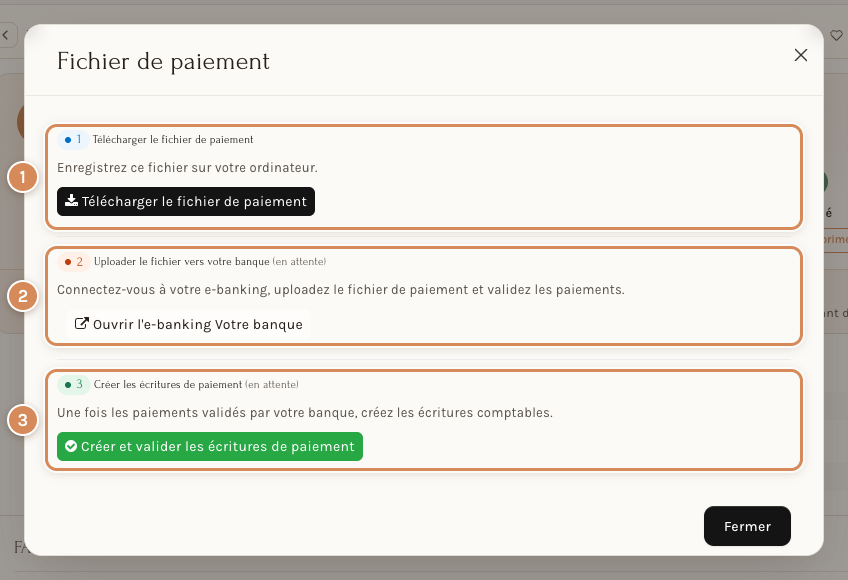
Sur la capture, les trois temps de la fenêtre, qui sont les étapes 2, 3 et 4 du trajet : 1 télécharger le fichier ; 2 le déposer chez la banque ; 3 créer les écritures.
- Télécharger le fichier de paiement et l'enregistrer sur votre ordinateur. La mention « Téléchargé » apparaît à côté du bouton, et une copie du fichier est jointe à la proposition.
- Uploader le fichier vers votre banque : connectez-vous à votre e-banking, choisissez l'import de fichiers de paiement (la banque l'appelle « pain.001 » ou « ISO 20022 »), déposez le fichier, contrôlez et validez chez la banque. Si la fiche de la banque porte une adresse d'e-banking (ou son site), le bouton Ouvrir l'e-banking, suivi du nom de la banque, l'ouvre pour vous.
- Créer les écritures de paiement : seulement après que la banque a exécuté. Le bouton vert Créer et valider les écritures de paiement agit tout de suite, sans confirmation. Le bouton du même nom, dans le bandeau de la proposition (il apparaît après le téléchargement du fichier), demande d'abord « La banque a-t-elle exécuté ces paiements ? ». Avant ce clic, rien n'est comptabilisé : une proposition n'écrit aucune écriture à sa création, à sa validation ni au téléchargement du fichier. Après ce clic, les factures sont marquées Payé : voir l'encadré plus haut.
Un exemple chiffré (données fictives). Une imprimerie vous envoie une facture de 432.40 CHF. La proposition la reprend ; vous déposez le fichier chez la banque ; vous constatez dans l'e-banking que la banque a exécuté le virement. Vous cliquez alors sur Créer et valider les écritures de paiement : Neoffice écrit une écriture de paiement par facture, et la facture passe à Payé.
| Compte | Débit | Crédit |
|---|---|---|
| 2000 - Dettes résultant d'achats (le fournisseur) | 432.40 | |
| 1020 - Compte courant Banques CHF | 432.40 |
Ce que vous voyez après : les factures passent à Payé, la colonne Écriture de paiement du tableau Paiements se remplit, et l'indicateur Écritures de paiement générées est coché.
Étapes 5 et 6 : recevoir et importer le relevé
Dans votre e-banking, cherchez le relevé de compte au format camt.053 : selon la banque, il porte aussi le nom « ISO 20022 » ou « XML », et les menus changent d'une banque à l'autre ; si vous ne le trouvez pas, demandez-le à votre conseiller. Téléchargez la période qui vous manque.
Dans Neoffice, ouvrez l'espace Finance, onglet Scans, bouton Scanner ou importer, puis l'onglet Relevé bancaire : choisissez le Compte bancaire, déposez le fichier (la zone de dépôt accepte « PDF, XML/CAMT ») et cliquez sur Continuer. L'import s'ouvre en brouillon : tant que vous ne l'avez pas validé, aucune transaction bancaire n'est créée. Les gestes exacts et le sens de chaque statut sont dans Importer un relevé CAMT ou PDF.
À la validation, Neoffice affiche un résumé de ce qu'il a fait, par exemple « 4 transactions traitées | 3 créées | 1 doublons ignorés | 1 rapprochées automatiquement | 2 à traiter dans Mint ». Les lignes rapprochées automatiquement sont celles pour lesquelles il a retrouvé ou créé une écriture de paiement.
C'est ici que la boucle se ferme. Le camt.053 reconnaît les paiements que la proposition a déjà écrits. Pour une ligne de débit, Neoffice cherche une écriture de paiement validée, pas encore rattachée à une autre ligne de banque : celle dont la référence est celle de la ligne, au même montant ; ou celle du même fournisseur (le nom du créancier est celui de sa fiche), au même montant au centime, dont la date de paiement tombe à cinq jours près de la date de la ligne, à condition qu'une seule écriture réponde à ces critères. La ligne passe alors à Payé et l'écriture est compensée à la date de la ligne : vous n'avez rien à rapprocher pour elle. Si deux écritures répondent aux mêmes critères (deux paiements identiques au même fournisseur la même semaine), Neoffice n'en choisit pas : vous rapprochez la ligne à la main. Une écriture encore en brouillon (saisie à la main, par exemple) n'est pas reprise : l'import ne crée pas de seconde écriture à côté du brouillon et la ligne reste à traiter ; validez le brouillon, puis rapprochez la ligne à la main.
Deux ordres sont possibles, et ils ne donnent pas les mêmes écritures.
- Les écritures d'abord (étape 4), le relevé ensuite. C'est vous qui avez dit à Neoffice que la banque avait exécuté ; le relevé rattache ensuite ses lignes à ces écritures, comme ci-dessus.
- Le relevé d'abord. L'import crée lui-même l'écriture de chaque paiement qu'il reconnaît, quand le montant règle exactement la facture : la facture passe à Payé parce que la banque a débité la ligne. Si le montant diffère, la ligne reste à traiter. Le clic de l'étape 4 qui suit ne crée alors rien : il le dit (« Les écritures de paiement existent déjà (créées à l'import du relevé bancaire) : … »), rattache ces écritures à la proposition et coche Écritures de paiement générées.
Dans les deux cas la facture est payée ; seule change la preuve : votre parole dans le premier cas, la ligne du relevé de la banque dans le second.
Ce rattachement automatique dépend de ce que votre banque écrit sur chaque ligne (la référence, le nom du créancier) : il n'est pas garanti, et une ligne qu'il n'a pas reconnue se rapproche à la main, à l'étape suivante.
Pas de camt.053 chez votre banque ? Un PDF passe par Scanner ou importer, onglet Relevé bancaire, où Nora lit le document ; le résultat n'est qu'une proposition, que vous relisez ligne par ligne avant de valider. Cette voie crée des transactions bancaires, mais elle ne reconnaît ni les doublons ni les paiements déjà écrits : tout se rapproche à la main.
Étapes 7 et 8 : rapprocher et contrôler
Ouvrez l'onglet Rapprochement de l'espace Finance, sous-onglet Faire correspondre et rapprocher. Pour chaque ligne de la colonne Transactions non rapprochées : cliquez sur la transaction, puis regardez à droite Faire correspondre ou créer. Les écritures de paiement proposées s'y présentent en cartes, chacune avec un bouton Rapprocher ; une carte marquée SUGGÉRÉ a le même montant que la ligne, avec une date ou une référence qui concordent. Cliquez sur Rapprocher. Rapprocher une ligne avec un paiement qui existe déjà (c'est le cas d'un paiement venu d'une proposition) ne crée pas de seconde écriture : cela rattache la ligne de banque au paiement. Quand la ligne ne correspond à rien (frais de banque, intérêts, versement inconnu), les boutons Enregistrer un paiement, Écriture bancaire et Virement créent l'écriture qui manque : voir Le rapprochement bancaire.
À quoi on voit que c'est juste : la transaction passe à Rapproché, la barre Votre progression avance (« 30 / 34 Rapproché », par exemple), et la Différence tombe à zéro : Neoffice compare le Solde de clôture selon le système à celui du relevé, que vous saisissez en face de Solde de clôture selon le relevé (le crayon à côté du montant).
Si quelque chose se passe mal
| Ce que vous voyez | Ce que ça veut dire | Que faire |
|---|---|---|
| Les factures sont Payé, mais la banque n'a pas débité | Les écritures de paiement ont été créées sans que la banque ait exécuté (étape 4 faite trop tôt, ou virement refusé) | Contrôlez l'e-banking. Pour tout reprendre : menu ⋯ de la proposition, Annuler, en annulant aussi les écritures de paiement liées (voir le cas 9 de Payer les fournisseurs) |
| La banque refuse un virement du fichier | Compte inconnu, par exemple | Avant l'étape 4, retirez la ligne refusée de la proposition validée et régénérez le fichier (cas 8 de Payer les fournisseurs), puis contrôlez le tableau Paiements et le fichier |
| Une facture reste En cours de paiement bien après la date d'exécution | Rien n'a encore comptabilisé son paiement | Voie manuelle : vérifiez dans l'e-banking, puis créez les écritures de paiement. Avec EBICS : le relevé de la banque ne l'a pas encore confirmée |
| Une ligne du relevé n'est pas rattachée toute seule alors qu'un paiement a été écrit | Plusieurs écritures répondent aux mêmes critères, ou le montant diffère d'un centime, ou la date est à plus de cinq jours, ou le nom du créancier n'est pas celui de la fiche du fournisseur | Rapprochez la ligne à la main (étape 7) |
| Une fenêtre orange : « L'IBAN dans le XML (…) correspond à …, mais … est sélectionné. Le compte sélectionné sera utilisé. » | L'IBAN du fichier n'est pas celui du compte choisi : l'import se ferait sur le mauvais compte | Ne validez pas l'import, qui est encore en brouillon : refaites-le avec le bon compte |
| « 4 doublons ignorés » (camt.053) | Le relevé avait déjà été importé : rien n'a été recréé | Rien : le camt.053 est le seul format où réimporter ne coûte rien |
À régler une fois
- Faites contrôler les paiements portés à la main. Neoffice marque les factures Payé dès que les écritures de paiement sont créées, sans savoir si la banque a payé : demandez que quelqu'un vérifie dans l'e-banking, ou sur le relevé, que les virements sont bien passés. Avec EBICS, c'est la banque qui confirme.
- Séparez la préparation du paiement de sa validation chez la banque : la personne qui prépare la proposition n'est idéalement pas celle qui valide les virements dans l'e-banking.
- Fixez un rythme (chaque semaine, chaque matin) et tenez-vous à un seul chemin pour chaque banque : mélanger les chemins pour les mêmes opérations crée des doublons.
- Demandez le camt.053 : c'est le seul format où Neoffice reconnaît les doublons et rattache tout seul un paiement déjà écrit.
Au quotidien
- Ne cliquez sur Créer et valider les écritures de paiement qu'après avoir vu l'exécution dans l'e-banking. Si vous avez cliqué trop tôt, prévenez la personne qui tient la comptabilité plutôt que de recommencer seul.
- Après l'import d'un camt.053, relisez les lignes rattachées toutes seules (statut Payé) : Neoffice se fonde sur le fournisseur, le montant et la date, et peut se tromper si deux paiements se ressemblent.
- Avant d'importer un relevé, regardez dans la liste Import de relevé bancaire ceux qui sont déjà chargés pour ce compte : ne chargez que la période nouvelle.
- En cas de doute sur un compte nouveau ou une facture inhabituelle, appelez le fournisseur avant de valider.