L'historique d'un client ou d'un fournisseur : tout ce qui s'est passé, sur un seul écran
L'historique réunit, sur un seul écran, tout ce qui concerne un client ou un fournisseur : ses devis, ses commandes, ses factures, ses livraisons et ses paiements, avec les communications, les tâches, les événements et les fichiers rattachés à sa fiche. C'est le réflexe le plus pratique quand une personne vous appelle : en quelques secondes vous savez ce qu'elle a commandé, ce qu'elle doit encore et où en est son dernier devis, sans ouvrir cinq listes l'une après l'autre.
Où le trouver
Il y a trois façons d'y arriver. Elles mènent au même écran.
Depuis la fiche. Ouvrez la fiche d'un client (espace Commercial, onglet Clients) : dans l'en-tête, à droite de Modifier les emails, le bouton Historique ouvre directement l'historique de ce client. La fiche d'un fournisseur (espace Opérations, onglet Fournisseurs) a le même bouton, sous son nom. Il n'apparaît qu'une fois la fiche enregistrée.

- Le bouton Historique.
- Le chiffre Impayé de la fiche. Il ne dit pas la même chose que le Dû de l'historique : voir « Ce que la fiduciaire contrôle ».
Depuis la recherche du menu. Tapez « Historique » dans Rechercher…, en haut du menu de gauche : le résultat Historique (de type Page, classé sous Commercial › Rapports de vente) ouvre une petite fenêtre pour choisir la personne.
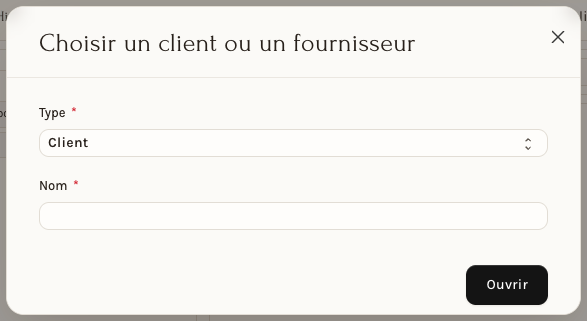
Choisissez le Type (Client ou Fournisseur), tapez le Nom, puis cliquez sur Ouvrir.
Depuis l'historique lui-même. Le bouton Changer de client / fournisseur, en haut, rouvre la même fenêtre : vous passez d'une personne à l'autre sans revenir en arrière.
Ce que montre l'écran
Voici l'écran d'un client de démonstration, limité à ses devis.
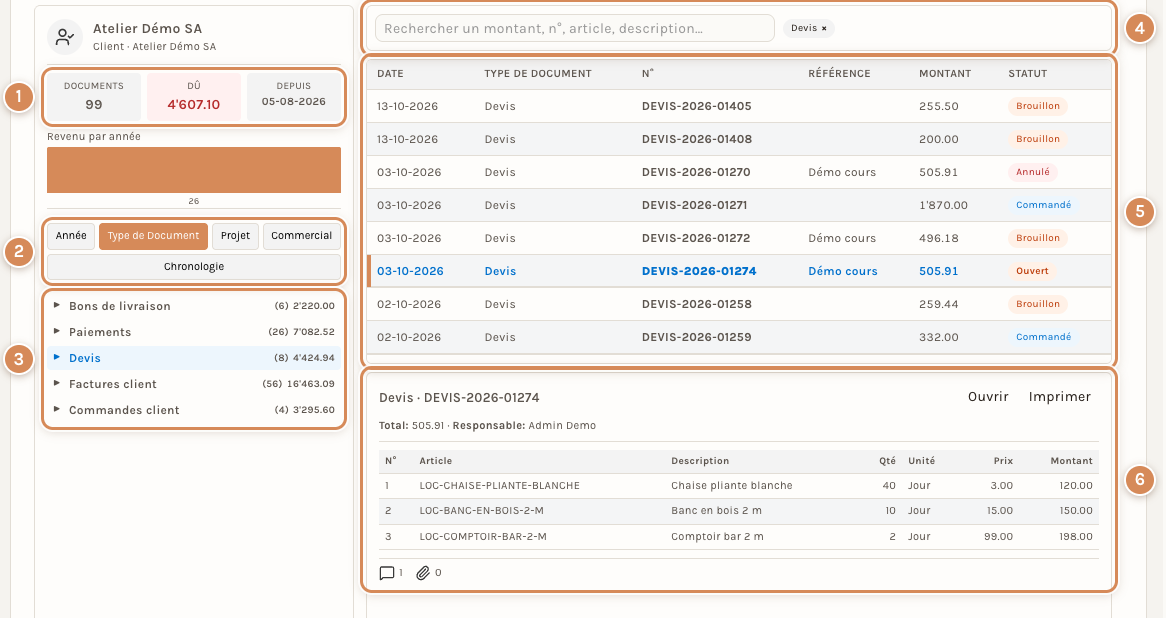
- Les trois chiffres du haut : Documents, Dû et Depuis, expliqués plus bas.
- Les cinq regroupements : Année, Type de Document, Projet, Commercial et Chronologie. Celui qui est actif est en couleur.
- L'arbre sous les regroupements : chaque ligne donne, entre parenthèses, le nombre de documents, puis leur montant total. Un clic sur le nom d'une ligne filtre la liste ; le petit triangle déplie les lignes du dessous.
- La recherche, et, juste à côté, la pastille du filtre en cours (ici Devis). La petite croix de la pastille retire le filtre.
- La liste des documents : la Date, le Type de document, le N°, la Référence, le Montant et le Statut. La ligne sélectionnée est en bleu.
- Le détail du document sélectionné : le total, la personne Responsable (celle qui a créé le document), les lignes (article, description, quantité, prix), le nombre de commentaires et de pièces jointes, et les liens Ouvrir et Imprimer.
La barre du haut

- Changer de client / fournisseur rouvre la fenêtre de choix.
- Actualiser relit les chiffres, l'arbre et la liste.
- Exporter en Excel télécharge un fichier Excel de ce que la liste montre : le regroupement choisi et la recherche sont respectés, et toutes les pages sont comprises, pas seulement les cinquante lignes affichées. Chaque ligne porte la Date, le Type de Document, le N°, la Référence, le Statut, le Montant, le Projet, le Commercial, le Responsable, l'Année et la Catégorie.
- Ouvrir le document ouvre la fiche complète du document sélectionné, pour le modifier. Tant qu'aucune ligne n'est choisie, le bouton ne fait rien.
Les trois chiffres
| Chiffre | Ce qu'il dit |
|---|---|
| Documents | Le nombre de documents : devis, commandes, livraisons, factures, paiements et archives. Les communications, les tâches, les événements et les fichiers n'y sont pas comptés, alors que le nombre affiché sous la liste les compte |
| Dû | Ce que le client doit encore : la somme du solde des factures validées qui ne sont pas entièrement payées, échues ou non. Il s'affiche en rouge tant qu'il reste quelque chose. Pour un fournisseur, c'est ce que vous lui devez encore |
| Depuis | La date du plus ancien document : depuis quand vous travaillez ensemble |
Le Dû n'est pas le chiffre Impayé de la fiche du client : il ne déduit ni les notes de crédit non rapprochées ni les acomptes non affectés (voir « Ce que la fiduciaire contrôle »).
Les cinq regroupements
| Regroupement | Ce que l'arbre montre |
|---|---|
| Année | Chaque année, puis les types de documents de cette année |
| Type de Document | Chaque type (bons de livraison, paiements, devis, factures, commandes), puis les années |
| Projet | Chaque projet, puis les types de documents ; les documents sans projet sont sous Sans projet, en dernier |
| Commercial | La personne qui a suivi chaque document : celle de son équipe des ventes, à défaut celle qui l'a créé ; Non attribué s'il n'y en a aucune |
| Chronologie | Les mois (« 2026-10 »), du plus récent au plus ancien, avec le nombre de documents et le montant ; pas de ligne en dessous |
Attention aux montants : l'arbre compte tous les documents de la liste, brouillons et annulés compris (seuls les paiements annulés en sont absents), et le total d'une année additionne des devis, des commandes, des livraisons, des factures et des paiements. Le petit graphique Revenu par année, sous les trois chiffres, fait la même addition : ce n'est pas un chiffre d'affaires. Survolez une barre pour lire l'année et le montant. Pour le chiffre d'affaires, voir Les rapports et les graphiques.
Ce que la liste contient
Pour un client : les devis, les commandes client, les factures de vente, les bons de livraison et les paiements. Une note de crédit y apparaît comme une facture de vente au statut Retour, avec un montant négatif.
Pour un fournisseur : les commandes d'achat, les factures d'achat, les réceptions d'achat et les paiements. Les demandes de prix n'y figurent pas.
Pour les deux : les communications, les tâches, les événements et les fichiers rattachés à la fiche elle-même (pas à l'un de ses documents), et, pour un client, ses archives (voir plus bas).
Le Statut est celui du document lui-même : par exemple Brouillon, Ouvert, Commandé, À Facturer, Impayé, Partiellement payé, Payé, Retour, Annulé, ou Validé pour un paiement.
L'historique d'un fournisseur
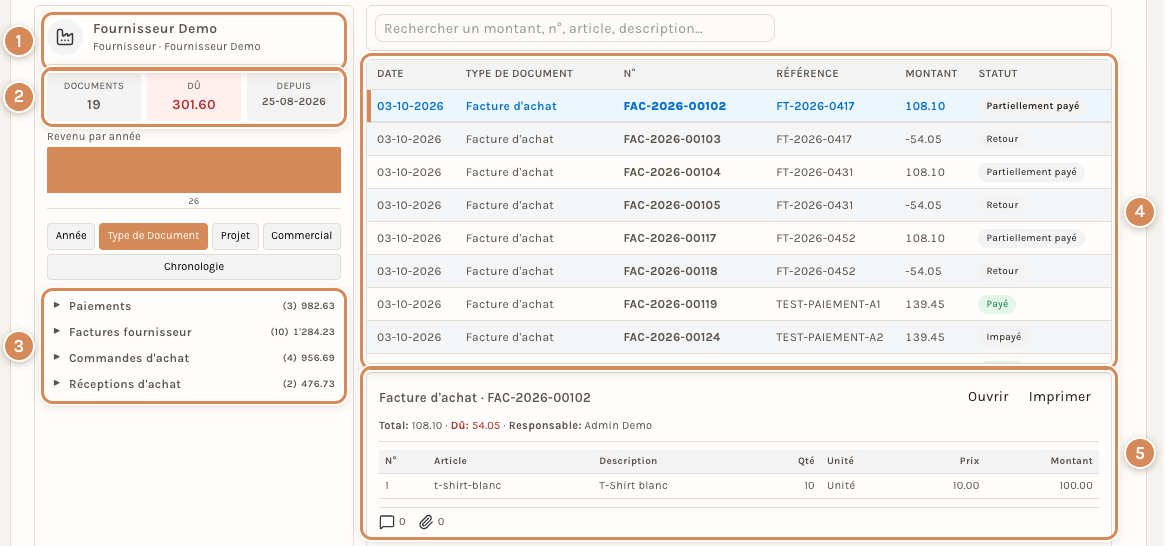
- Le nom du fournisseur, avec la mention Fournisseur dessous.
- Les trois chiffres. Ici Dû est ce que vous devez encore au fournisseur : la somme du solde de ses factures d'achat validées.
- L'arbre, par type de document : Paiements, Factures fournisseur, Commandes d'achat, Réceptions d'achat.
- La liste. La colonne Type de document dit « Facture d'achat », « Commande fournisseur », « Réception d'achat » ou « Écriture de paiement ».
- Le détail d'une facture d'achat : le total, le Dû (en rouge tant qu'il reste un solde), puis les lignes.
Retrouver un document
Par un regroupement. Choisissez-en un, puis cliquez sur la ligne qui vous intéresse (par exemple Devis) : la liste se limite aux devis et une pastille le rappelle. Cliquez sur la croix de la pastille pour tout revoir.
Par la recherche. Tapez dans Rechercher un montant, n°, article, description…. La recherche porte sur :
- un numéro : le numéro entier ou un morceau (« 02299 » suffit) ;
- une référence ;
- un montant : « 388.08 », « 388,08 » ou « 1'870 » ;
- un article : son code, son nom ou la description d'une ligne, à partir de deux caractères.
Elle ne cherche ni dans le statut ni dans le type de document : pour cela, servez-vous des regroupements et de la colonne Statut. Elle s'applique à ce que le regroupement a déjà filtré. Quand rien ne correspond, l'écran dit « Aucun document ne correspond à ce filtre ».
Page par page. La liste montre cinquante lignes à la fois, les plus récentes d'abord. Sous la liste, les flèches ◀ et ▶ changent de page et le nombre total s'affiche (« 55 éléments »).
Un clic sur une ligne affiche le détail en dessous, sans quitter l'écran. Dans le détail, Ouvrir ouvre le document dans un nouvel onglet et Imprimer ouvre son aperçu d'impression. Le détail change selon le document :
- Devis, commande, livraison, facture : le total, le Dû en rouge quand il reste un solde, le Projet s'il y en a un, puis le tableau des lignes (Article, Description, Qté, Unité, Prix, Montant).
- Paiement : le Montant payé, le Mode, les comptes De et À, la Référence, puis le tableau des documents réglés (Type, Document, Date d'échéance, Total, Dû, Alloué).
- Archive : la Source, le Type, le Total, puis ses lignes.
- Communication, tâche, événement, fichier : le titre et le Responsable, avec la mention « Pas de lignes ». Pour lire le contenu, ouvrez l'élément avec Ouvrir.
Les communications, les tâches, les fichiers et les archives
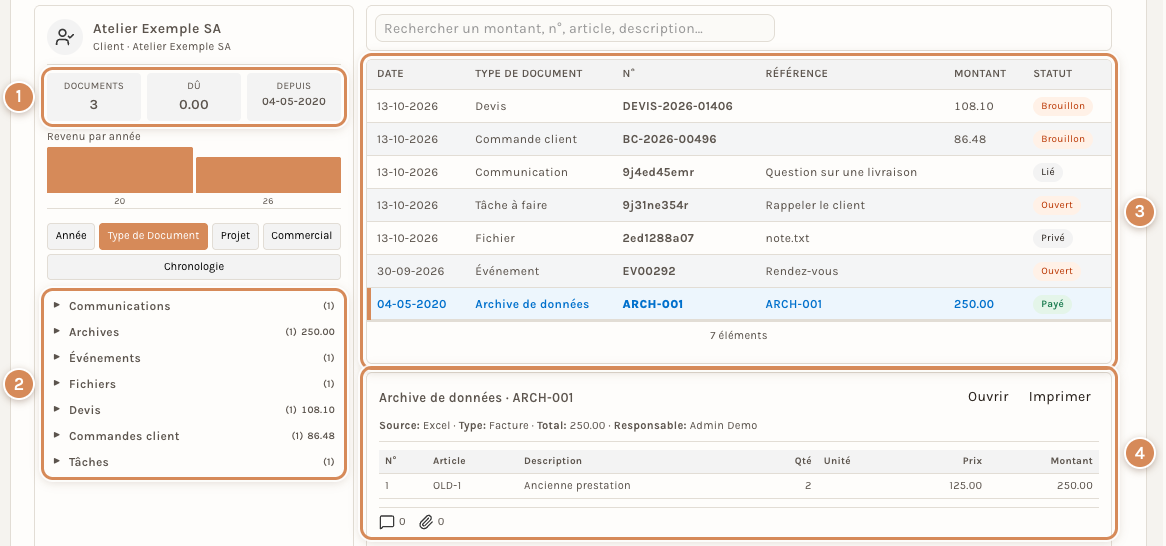
- Les chiffres. Documents indique 3 : le devis, la commande et l'archive. Les quatre autres lignes de la liste ne sont pas comptées.
- L'arbre range ces éléments sous leur propre nom (ici par type de document) : Communications, Archives, Événements, Fichiers, Devis, Commandes client et Tâches.
- La liste. La colonne Type de document dit « Communication », « Tâche à faire », « Fichier », « Événement » ou « Archive de données » ; la Référence porte l'objet du message, le texte de la tâche ou le nom du fichier. Sous la liste, « 7 éléments » compte tout.
- Le détail d'une archive : sa Source, son Type et son Total, puis ses lignes.
Les archives viennent d'une reprise de données depuis un autre logiciel (Winbiz, Bexio, WooCommerce ou un fichier Excel). Elles sont rangées dans l'Archive de données et s'ajoutent à l'historique du client, à côté de ses documents actuels : vous voyez toute la relation, du premier document d'avant Neoffice jusqu'au dernier. Les fournisseurs n'ont pas d'archives dans l'historique.
Exemples d'usage
- Un client téléphone pour une facture. Tapez le numéro ou le montant dans la recherche : la facture apparaît, avec son statut (Payé, Impayé, Partiellement payé).
- Qu'est-ce que ce client nous doit ? Regardez le chiffre Dû, puis choisissez le regroupement Type de Document et la ligne Factures client : la colonne Statut montre les factures Impayé et Partiellement payé.
- Où en est son devis ? Cliquez sur la ligne Devis : le statut dit s'il est Brouillon, Ouvert, Commandé ou Annulé.
- A-t-il déjà acheté cet article ? Tapez le code ou le nom de l'article dans la recherche.
- Préparer un rendez-vous. Choisissez Chronologie : vous voyez mois par mois ce qui s'est passé.
À régler une fois
- Qui peut ouvrir l'historique. Les personnes qui ont l'un de ces rôles : Responsable Système, Utilisateur des ventes, Responsable des ventes, Utilisateur des achats, Responsable des achats, Utilisateur comptabilité ou Responsable comptabilité. Le bouton est dans la fiche, le droit est sur l'écran : une personne qui voit la fiche sans avoir l'un de ces rôles ne peut pas ouvrir l'historique. Les rôles se donnent par les modèles d'accès.
- Ce que chacun y voit. Un type de document n'apparaît que si le rôle de la personne peut le lire. Par exemple, une personne dont le seul rôle de vente, d'achat ou de comptabilité est Utilisateur des ventes voit les devis, les commandes et les bons de livraison, mais ni les factures ni les paiements, et son Dû reste à 0.00.
- Ce qui est rattaché à la fiche. L'objet d'un message, le texte d'une tâche, le nom d'un fichier sont lisibles par toute personne qui ouvre l'historique ; leur contenu ne s'ouvre que pour qui en a le droit. Choisissez ces intitulés en conséquence.
Au quotidien
- Cliquez sur une ligne avant d'ouvrir le document : le détail suffit souvent et évite de changer d'écran.
- Pour un client qui a beaucoup de documents, limitez la liste avec un regroupement ou la recherche plutôt que de tourner les pages.
- Un Dû à 0.00 ne prouve pas que rien n'est à payer : sans le droit de lire les factures, il reste à 0.00. Demandez à la personne qui gère les accès (voir Quand un accès n'est pas disponible).
- Après un enregistrement dans un autre onglet, cliquez sur Actualiser : l'écran ne se met pas à jour tout seul.
Ce que la fiduciaire contrôle
- Dû et Impayé. Dû additionne le solde des factures validées encore ouvertes. Impayé, dans l'en-tête de la fiche, est le solde du compte du client en comptabilité : il déduit aussi les notes de crédit pas encore rapprochées de leur facture et les acomptes pas encore affectés. Sur le client de démonstration des captures, la fiche affiche 4'269.10 et l'historique 4'607.10 : l'écart de 338.00 est une note de crédit de 38.00 et un acompte de 300.00 non affectés. Pour le résorber, rapprochez la note de crédit avec sa facture et affectez l'acompte à sa facture. L'assistant de relance raisonne comme Dû : voir le cas d'une note de crédit en attente.
Voir aussi
- La fiche d'un client : adresses, contacts, conditions
- Créer un client
- Créer un fournisseur
- Relancer un client en retard
- Corriger une facture : la note de crédit
- L'écriture de paiement
- Les rapports et les graphiques
- Les listes : vues, filtres, recherche et panneau de droite
- Modèles d'accès : donner les bons droits