Créer un cours : chapitres, leçons et blocs
Un cours se construit en trois étages : la fiche du cours, ses chapitres, puis les leçons de chaque chapitre. Cette page suit l'exemple Accueillir un client au comptoir de la création de la fiche jusqu'à une leçon complète, avec les blocs qu'on peut y poser. Le quiz a sa propre page : Créer un quiz et l'ajouter à une leçon.
Il faut le rôle Créateur de cours : voir Former vos employés avec vos propres cours. Un cours neuf est un brouillon : il ne figure pas dans l'onglet Publié tant que vous n'avez pas cliqué sur Publier. Ce que chacun voit selon l'état du cours est décrit dans Tester, publier, inscrire et suivre vos employés.
Créer la fiche du cours
- Dans l'application Formation, ouvrez Mes cours, cliquez sur Créer, puis sur Nouveau cours.
- Remplissez la fenêtre, puis cliquez sur Enregistrer : la page du cours s'ouvre.
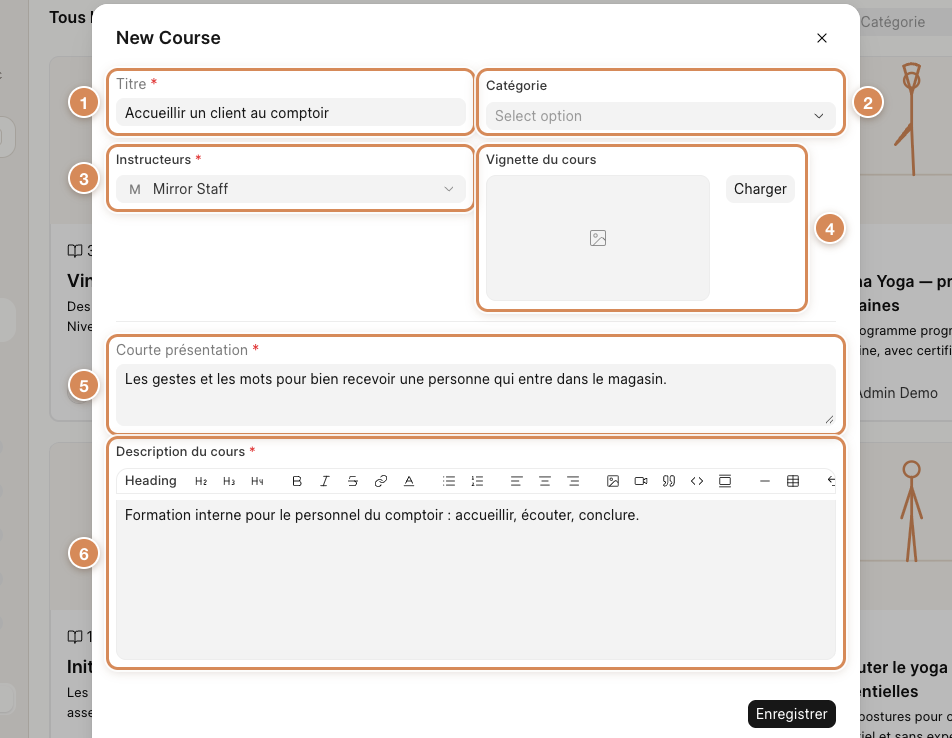
- Titre. Obligatoire. Il devient aussi l'adresse du cours.
- Catégorie. Facultative : elle range le cours dans un rayon du menu. La liste propose Créer en bas pour en ajouter une : voir Les catégories de formations.
- Instructeurs. Obligatoire : la personne ou les personnes qui donnent le cours.
- Vignette du cours. Facultative : le bouton Charger ajoute une image ; sans image, le cours reçoit une couleur, avec son titre dessus.
- Courte présentation. Obligatoire : la phrase qui s'affiche sur la carte du cours. L'onglet Paramètres l'appelle Description courte.
- Description du cours. Obligatoire : un éditeur de texte avec titres, gras, listes, liens, image et tableau.
La même fenêtre sert quand le cours se vend : voir Vendre un cours en ligne.
Choisir les instructeurs
La liste Instructeurs s'ouvre sur un champ de recherche : tapez le début d'un nom, puis cochez une ou plusieurs personnes. Elle ne propose que les comptes actifs qui ont le rôle Créateur de cours ou Évaluateur de cohorte ; le compte Administrator n'y figure jamais.
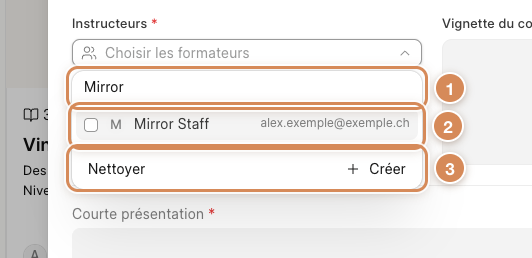
- Le champ de recherche. Quelques lettres du nom suffisent à réduire la liste.
- Une personne. Une case à cocher, son nom et son adresse.
- Nettoyer et Créer. Nettoyer vide la sélection. Créer ouvre une fenêtre qui crée un compte : voir ci-dessous.
Créer ouvre la fenêtre Ajouter un membre. Elle crée un compte utilisateur de l'instance, avec une adresse e-mail, un prénom, un nom et les rôles à lui donner, et l'ajoute comme formateur. Ne l'utilisez que pour une personne qui n'a pas encore de compte : la création d'un compte est décrite dans Créer et gérer les comptes utilisateurs.
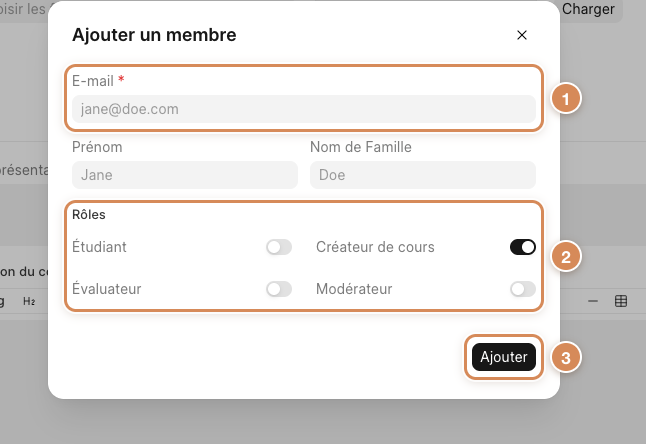
- E-mail. Obligatoire.
- Rôles. Étudiant, Créateur de cours (allumé au départ), Évaluateur et Modérateur.
- Ajouter. Crée le compte.
La page du cours
Une fois la fiche enregistrée, la page du cours s'ouvre sur l'onglet Aperçu.
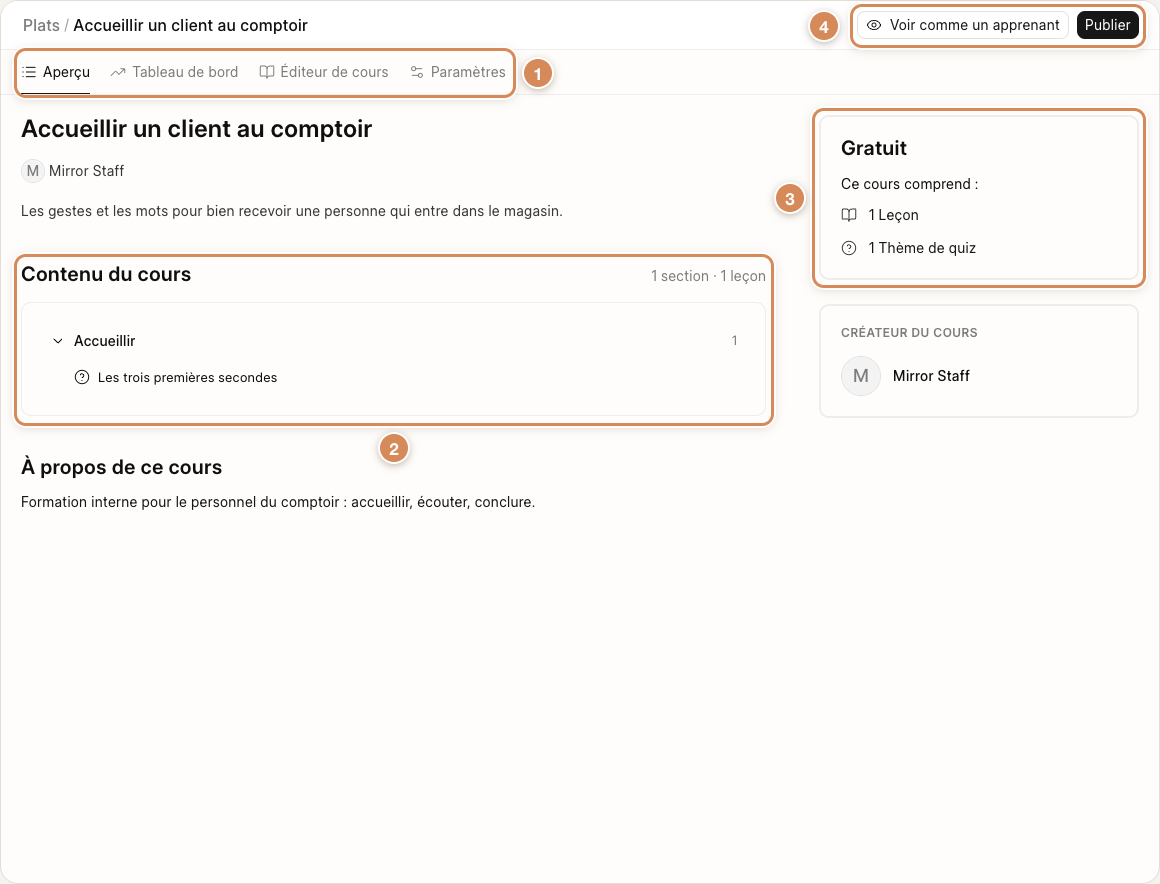
- Les quatre onglets. Aperçu, Tableau de bord, Éditeur de cours et Paramètres. L'aperçu est ce que lit un visiteur ; le tableau de bord montre les inscrits et leur avancement ; l'éditeur sert à écrire ; les paramètres regroupent les champs de la fiche.
- Le contenu du cours. Les chapitres et leurs leçons, avec le compteur « 1 section · 1 leçon ». Un cours neuf dit « Le contenu du cours arrive bientôt ! ».
- La carte de droite. « Gratuit », puis ce que le cours comprend (nombre de leçons, thèmes de quiz) ; dessous, le créateur du cours.
- Les boutons du haut. Voir comme un apprenant montre le cours comme un employé le lit ; Publier le met en ligne. Les deux sont décrits dans Tester, publier, inscrire et suivre vos employés.
Les réglages de la fiche
L'onglet Paramètres reprend les champs de la fenêtre de départ et en ajoute d'autres. Son bouton Enregistrer, en haut, est grisé tant que rien n'a changé.
- Étiquettes (Ajouter une étiquette) : des mots-clés libres.
- Vignette du cours : une palette de couleurs, ou Téléverser une image à la place.
- Vidéo de présentation : Téléverser une vidéo, ou un lien YouTube à coller. Le texte de l'écran précise : une vidéo MP4, WebM ou OGG, pour afficher un aperçu sur la page du cours.
- Cours liés : d'autres cours à relier à celui-ci.
- Balises meta (Meta description, Mots-clés de référencement) : « Ces balises aident les moteurs de recherche à décrire et à classer votre cours. »
- Visibilité et Prix et certification, dans la colonne de droite : voir Tester, publier, inscrire et suivre vos employés. Pour vendre le cours, voir Vendre un cours en ligne.
Le menu « … », à côté d'Enregistrer, propose Exporter, qui télécharge une archive ZIP du cours, et Supprimer (voir la fin de cette page).
Créer un chapitre
Un chapitre groupe des leçons : « Accueillir », « Conclure ». Un titre suffit.
- Ouvrez l'onglet Éditeur de cours. Un cours neuf dit « Aucun chapitre pour l'instant ».
- Cliquez sur Créer un chapitre. Plus tard, le bouton Ajouter, en haut du panneau Chapitres, fait la même chose.
- Dans la fenêtre Ajouter un chapitre, tapez le titre dans le champ « Title », puis cliquez sur Créer.
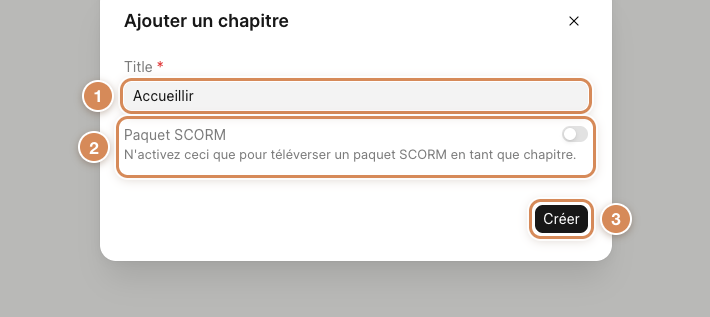
- Le champ de titre.
- L'interrupteur Paquet SCORM. « N'activez ceci que pour téléverser un paquet SCORM en tant que chapitre. » Laissez-le éteint pour écrire un chapitre.
- Créer.
Si l'écran affiche « Error » après Créer et que la fenêtre reste ouverte, le chapitre est bien créé : ne cliquez pas une deuxième fois. Fermez la fenêtre, rechargez la page et regardez le panneau Chapitres avant de recommencer. Voir aussi Formation : ce qui reste à savoir.
Pour renommer un chapitre, double-cliquez sur son titre dans le panneau Chapitres ; Entrée valide, Échap annule. Pour le supprimer, survolez sa ligne et cliquez sur la poubelle : la fenêtre dit « Supprimer ce chapitre supprimera aussi toutes ses leçons et le retirera définitivement du cours. Cette action est irréversible. Voulez-vous continuer ? ». Pour changer l'ordre des chapitres ou des leçons, glissez-les à leur place : le message « La leçon a bien été déplacée » confirme le geste ; rechargez la page pour vérifier.
Créer une leçon
- Sous le chapitre, cliquez sur Ajouter une leçon. La leçon existe aussitôt, sous le nom « Leçon sans titre », et s'ouvre dans l'éditeur.
- Tapez son titre dans le champ du haut : le plan, à droite, le reprend.
- Écrivez le contenu dans la zone sous Notes du formateur.
Il n'y a pas de bouton Enregistrer dans une leçon : ce que vous tapez s'enregistre au fil de l'eau.
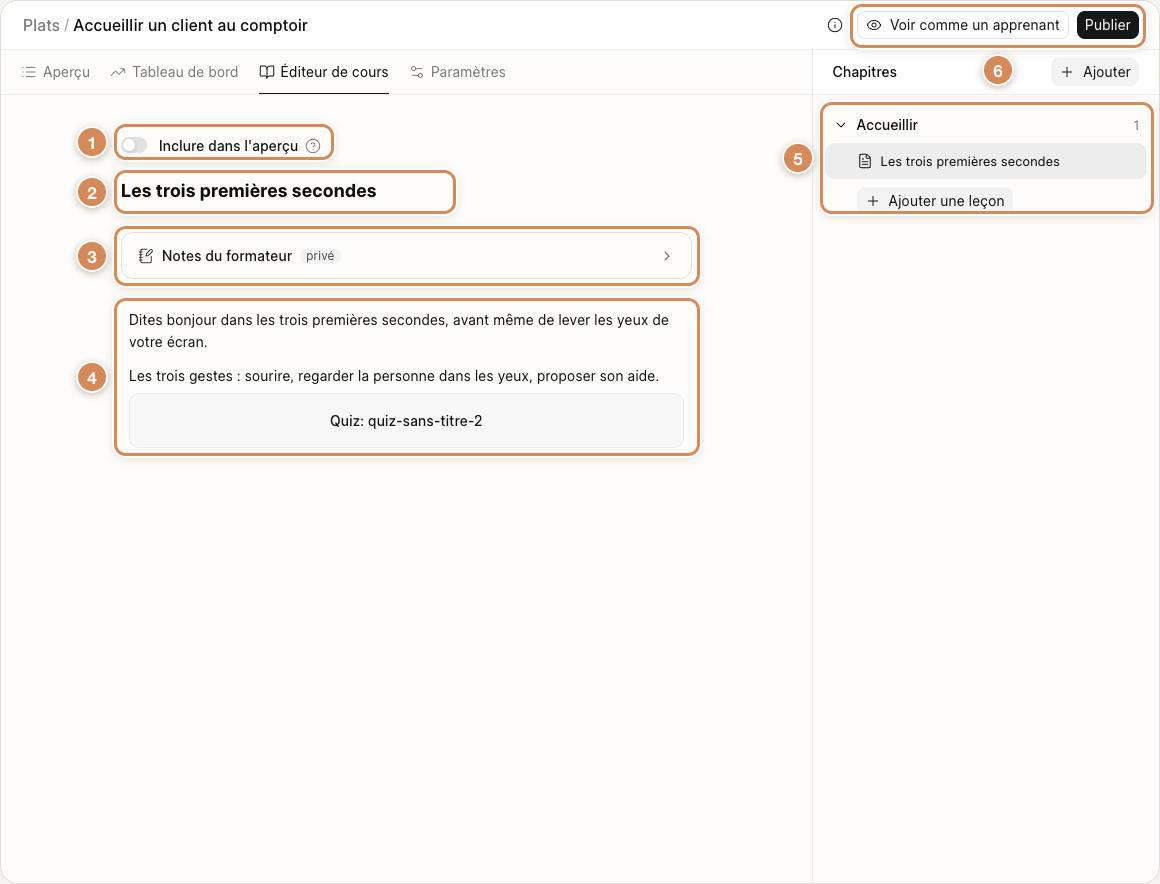
- Inclure dans l'aperçu. Éteint au départ. L'infobulle du point d'interrogation dit : « Activé, tout le monde peut consulter cette leçon sans s'inscrire. Sinon elle n'est visible que des participants inscrits. »
- Le titre de la leçon.
- Notes du formateur (« privé »). Un repli où vous écrivez pour vous : ces notes sont réservées aux formateurs et ne s'affichent pas dans la leçon d'un employé.
- Le contenu. Des blocs : un paragraphe, puis ici un quiz. Voir plus bas.
- Le plan du cours. Le chapitre et ses leçons ; Ajouter une leçon en crée une autre à la suite. La poubelle d'une leçon, au survol, la supprime après confirmation.
- Voir comme un apprenant et Publier, en haut à droite. L'icône « i », à gauche, ouvre une aide sur la modification d'une leçon.
Ajouter des blocs : le signe +
Une leçon se compose de blocs. Cliquez sur une ligne vide : un signe + apparaît à sa gauche. Cliquez dessus pour ouvrir la liste des blocs, avec un champ Filter pour chercher.
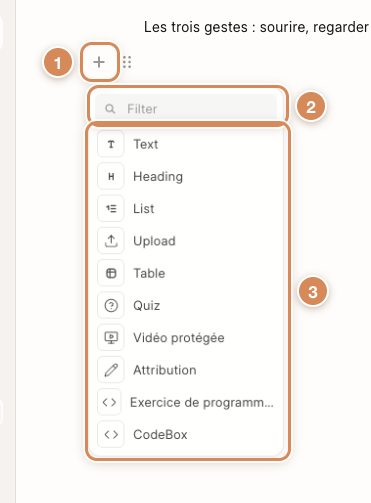
- Le signe +, à gauche de la ligne vide.
- Le champ Filter.
- La liste des blocs.
| Bloc | Ce qu'il fait |
|---|---|
| Text | Un paragraphe de texte. C'est le bloc de départ. |
| Heading | Un titre de section, dans la leçon. Le menu de la poignée (voir plus bas) en change le niveau, de 1 à 6. |
| List | Une liste numérotée ; Entrée ajoute une ligne. |
| Upload | Ouvre le choix d'un fichier : une image, une vidéo, un son ou un PDF, qui s'affiche dans la leçon. |
| Table | Un tableau à remplir. |
| Quiz | Place un quiz créé à l'avance : voir Créer un quiz et l'ajouter à une leçon. |
| Vidéo protégée | Une vidéo hébergée chez Infomaniak : voir Les vidéos : hébergement et accès. |
| Attribution | Place un devoir créé à part : la fenêtre dit « Ajouter un devoir à votre leçon ». Les devoirs ne sont pas décrits dans ce manuel. |
| Exercice de programmation | Place un exercice de programmation créé à part. Il n'est pas décrit dans ce manuel. |
| CodeBox | Un bloc de code, avec un choix de langage (« Plaintext » au départ). |
Pour mettre du texte en forme, sélectionnez-le : une barre d'outils propose le gras, l'italique, le lien et la couleur.
Chaque bloc a une poignée à six points, à gauche, qui ouvre un petit menu : le changement de type ou de niveau du bloc, Copier, Couper, Coller, Move up, Delete et Move down. Delete devient « Click to delete » : cliquez une seconde fois pour supprimer le bloc.
Relire, publier, supprimer
- Relire : le bouton Voir comme un apprenant ouvre le cours tel qu'un employé le lit, sans vous inscrire. Voir Tester, publier, inscrire et suivre vos employés.
- Publier met le cours en ligne ; Dépublier le rend brouillon. Les conséquences sont décrites dans la même page.
- Supprimer : sur l'onglet Paramètres, le menu « … » propose Supprimer. La fenêtre Supprimer le cours dit « Supprimer le cours supprimera aussi tous ses chapitres et toutes ses leçons. Voulez-vous vraiment le supprimer ? ». Après confirmation, l'écran répond « Le cours a bien été supprimé ».
La suppression d'un cours efface aussi les inscriptions et l'avancement de ses employés. Les quiz du cours et leurs rendus ne sont pas supprimés : ils restent dans le menu Quiz, détachés du cours.
À régler une fois
- Faites écrire le cours par la personne qui connaît le métier, puis relisez-le avec Voir comme un apprenant avant de publier.
- Gardez des titres de chapitres courts : ils s'affichent dans le plan, à droite de chaque leçon.
- Décidez qui reçoit le rôle Créateur de cours : voir Former vos employés avec vos propres cours.
Au quotidien
- Donnez tout de suite un titre à chaque nouvelle leçon : elle s'appelle « Leçon sans titre » tant que vous ne l'avez pas fait.
- Ne cherchez pas de bouton Enregistrer dans une leçon : tout s'enregistre au fil de l'eau.
- Pour supprimer un bloc, cliquez deux fois sur Delete : le second clic confirme.
- Pour un bloc Quiz, créez d'abord le quiz.
- Pour seulement retirer un cours, préférez Dépublier : supprimer un cours efface les inscriptions et l'avancement de vos employés.