Construction : vue d'ensemble
Le module Construction sert à chiffrer un chantier du bâtiment ou de la rénovation, à le préparer, puis à le facturer à l'avancement. Il tient un projet par chantier, des devis faits de chapitres et de positions, un catalogue de prix et le suivi du chantier. Cette page montre où le trouver, ce que contiennent ses onglets, comment créer un projet et ce que montre son dossier : chaque étape suivante a sa propre page.
Où le trouver
Dans le menu de gauche, l'entrée Construction ouvre un espace avec une barre d'onglets. Elle se trouve dans l'interface Avancé du menu (Simple ou Avancé).
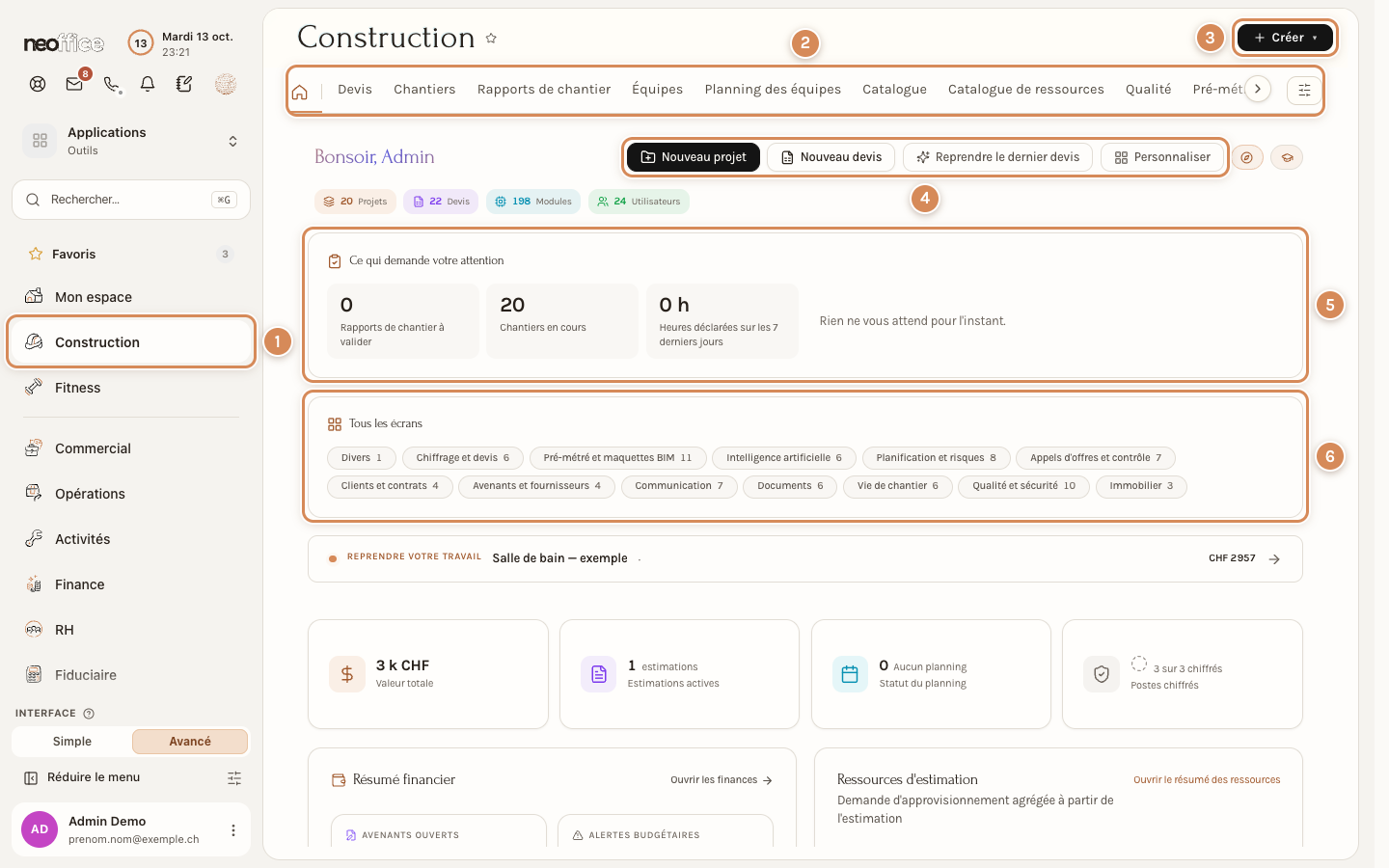
- Le menu de gauche. L'entrée Construction est en surbrillance.
- La barre d'onglets. Les onglets suivent l'ordre du travail ; l'icône de maison, à gauche, ramène à l'accueil du module.
- Créer. Ce bouton, présent sur tous les onglets, propose Décrire à Nora (elle prépare un brouillon) et Nouveau projet.
- Les gestes rapides de l'accueil. Nouveau projet, Nouveau devis, Reprendre le dernier devis et Personnaliser.
- Ce qui demande votre attention. Les rapports de chantier à valider, les chantiers en cours et les heures déclarées sur les sept derniers jours.
- Tous les écrans. Les écrans du module qu'aucun onglet n'ouvre, rangés par rubrique.
Chaque onglet a son usage, et la plupart ont leur page dans ce manuel.
| Onglet | À quoi il sert | Pour la suite |
|---|---|---|
| Devis | La liste des devis de chantier et l'éditeur de devis. | Établir un devis de chantier |
| Chantiers | Les projets, un par chantier, et leur dossier. | Cette page |
| Rapports de chantier | La journée du chantier, telle que le chef d'équipe l'a clôturée sur son téléphone et que le bureau l'a validée : vues À valider, Renvoyés, Validés et Tous. | |
| Équipes | Qui travaille avec qui, sur quel chantier, et qui a l'application sur son téléphone. | |
| Planning des équipes | Ce que demandent les tâches de chaque équipe, semaine par semaine, comparé à ce que l'équipe peut fournir. | |
| Catalogue | Les positions que vous insérez dans un devis, et les assemblages qui les chiffrent. | Le catalogue de ressources, les assemblages et le catalogue de positions |
| Catalogue de ressources | Les matériaux, la main-d'œuvre et les machines, avec leur prix. | Le catalogue de ressources, les assemblages et le catalogue de positions |
| Qualité | La validation d'un devis : choisir le devis et lancer la validation. | Établir un devis de chantier |
| Pré-métré | Les mesures prises sur un plan PDF. | Mesurer sur un plan PDF |
| Planification | Les plannings d'un projet : en créer un, importer un tableau ou en générer un depuis un devis. | |
| Parc et matériel | Les véhicules, les machines et le matériel : où ils sont, avec qui, et leur mode d'emploi. | |
| Paramètres | Les réglages du module pour l'entreprise. | Les réglages du module Construction |
| Rapports | Les rapports de l'espace. |
Le prix d'une position, la préparation du chantier et la facturation ont leur page : le prix d'une position, préparer le chantier et facturer un devis.
L'accueil du module
Le bouton en forme de maison ouvre l'accueil. En haut, les gestes rapides et quatre compteurs (Projets, Devis, Modules, Utilisateurs). Dessous, de haut en bas : Ce qui demande votre attention, Tous les écrans, la ligne Reprendre votre travail (le dernier devis ouvert et son montant), puis un résumé du portefeuille : Tâches ouvertes, RFI ouverts, Incidents de sécurité, Valeur totale, Estimations actives, Statut du planning, Postes chiffrés, le Résumé financier, la liste des Projets et la Validation sur tous les projets.
Tous les écrans range les écrans qu'aucun onglet n'ouvre sous treize rubriques : Divers, Chiffrage et devis, Pré-métré et maquettes BIM, Intelligence artificielle, Planification et risques, Appels d'offres et contrôle, Clients et contrats, Avenants et fournisseurs, Communication, Documents, Vie de chantier, Qualité et sécurité et Immobilier. Un clic sur une rubrique en liste les écrans ; un clic sur un écran l'ouvre dans l'espace, sous la barre d'onglets.
Les chantiers
L'onglet Chantiers montre les projets sous forme de cartes. Un projet correspond à un chantier : c'est lui qui porte les devis, le numéro d'affaire et le suivi.
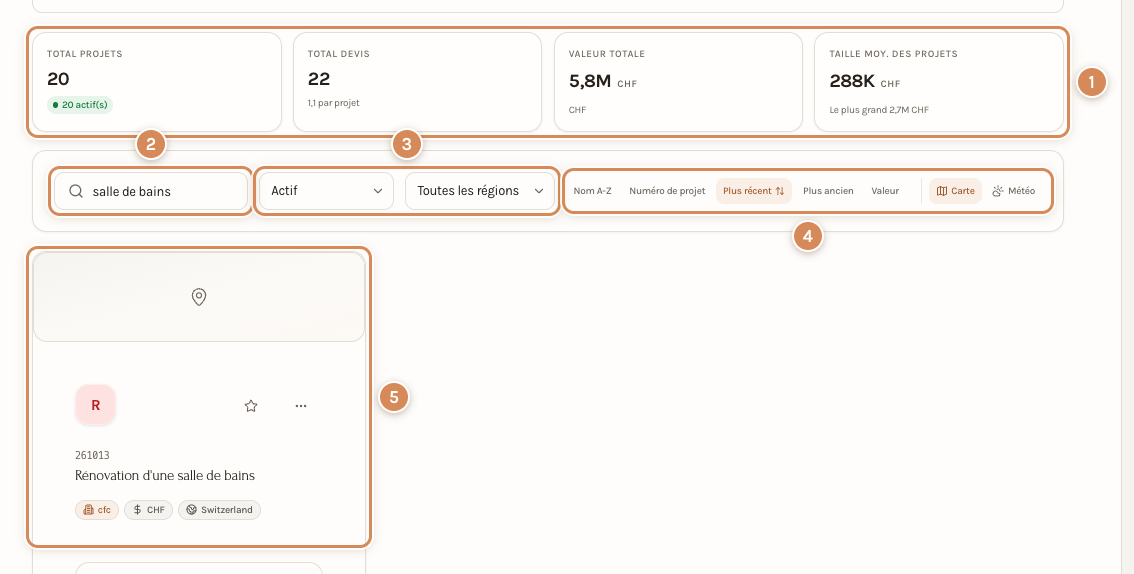
- Les totaux. Nombre de projets, de devis, valeur totale et taille moyenne d'un projet.
- La recherche. Elle porte sur le nom du projet.
- Les filtres. Le statut (Tous, Actif, En suspens, Achevé, Annulé, Archivé ; Actif au départ) et la région.
- Le tri et l'affichage. Nom A-Z, Numéro de projet, Plus récent (au départ), Plus ancien, Valeur, et les interrupteurs Carte et Météo.
- Une carte de projet. Elle porte le numéro du projet, son nom, sa norme de classification, sa devise, son pays, sa valeur totale et le nombre de devis. L'étoile épingle le projet ; les trois points ouvrent Ouvrir, Dupliquer, Archiver et Supprimer.
Quand des projets d'exemple existent, un bandeau propose Supprimer les données d'exemple ; ne l'utilisez que si ces projets ne vous servent plus.
Créer un projet
Nouveau projet (sur l'onglet Chantiers, sur l'accueil ou dans Créer) demande comment configurer le projet.
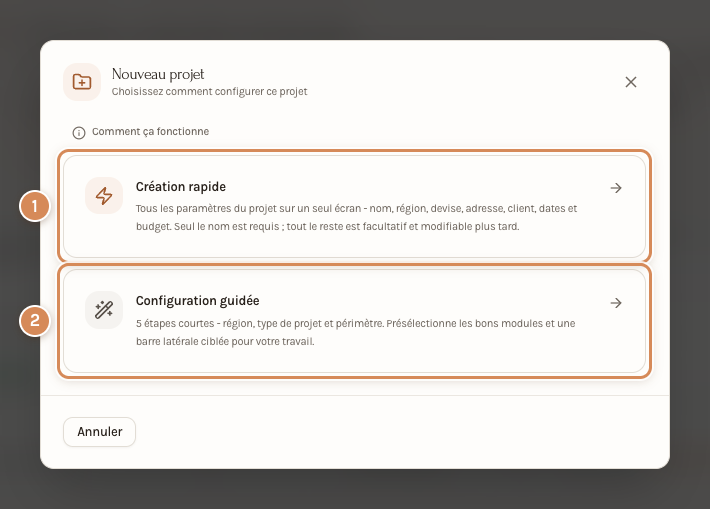
- Création rapide. Tout sur un écran ; seul le nom est requis.
- Configuration guidée. Cinq étapes courtes, qui présélectionnent les modules mis en avant.
Création rapide
Saisissez le Nom du projet : c'est tout ce qui est requis, le reste se modifie plus tard dans les paramètres du projet. Créer enregistre et ouvre le dossier du projet.
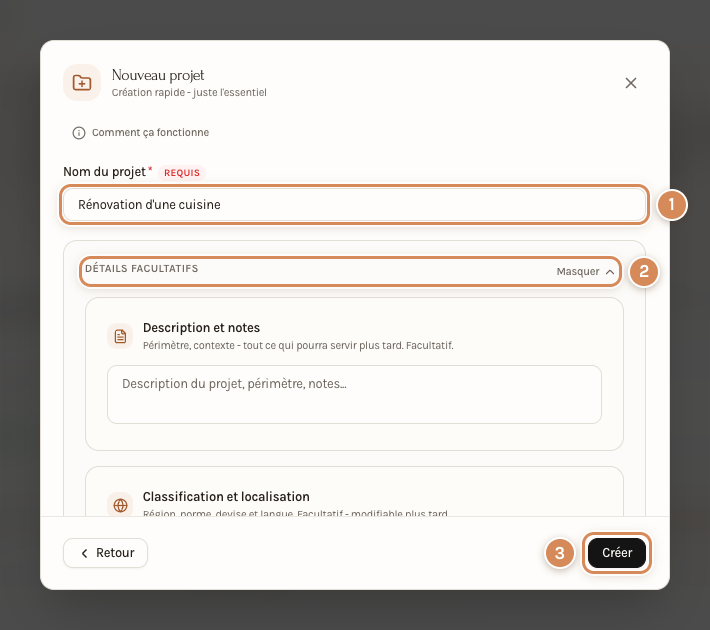
- Nom du projet. Le seul champ requis.
- Détails facultatifs. Le bouton déplie ou replie les blocs ci-dessous.
- Créer. Enregistre le projet.
Les détails facultatifs se rangent en blocs :
- Description et notes ;
- Classification et localisation : Région, Norme de classification, Devise et Langue. Pour un chantier suisse, choisissez la région Switzerland (CH), la norme CFC (Switzerland — SIA 506 500) et la devise CHF (Fr.), puis Français comme langue ;
- Identification (après Afficher toutes les options) : Numéro / code du projet (« Généré automatiquement si laissé vide »), Type de projet et Client / maître d'ouvrage ;
- Adresse du chantier : elle active la carte et la météo. Une question demande si l'adresse peut être envoyée à un service de cartographie : Envoyer à OpenStreetMap, Ne pas envoyer ou Utiliser notre propre serveur. Rien n'est envoyé tant que vous n'avez pas décidé ;
- Calendrier et budget : dates de début et de fin prévues, Estimation budgétaire, Valeur du contrat et Facteur régional (un multiplicateur appliqué à tous les tarifs).
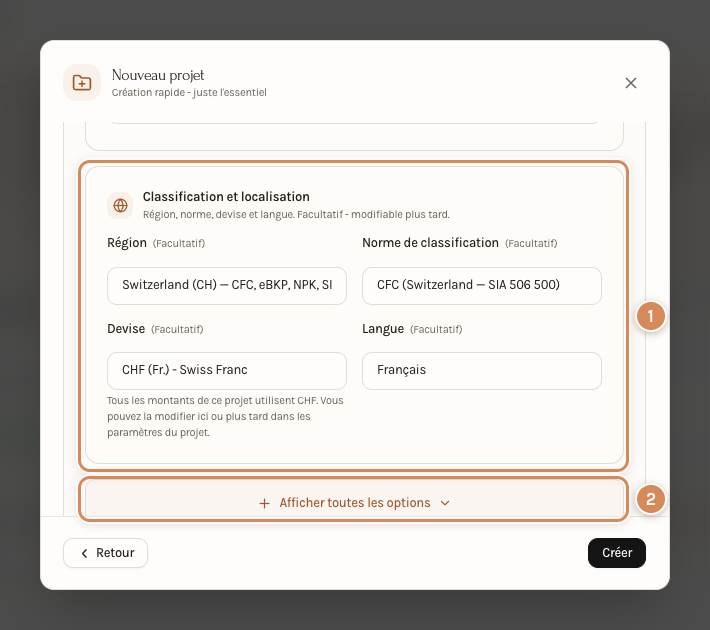
- Classification et localisation. Région, norme de classification, devise et langue : tous les montants du projet utilisent la devise choisie.
- Afficher toutes les options. Déplie l'identification, l'adresse du chantier et le calendrier.
Configuration guidée
Les cinq étapes sont : Informations de base (nom et description), Région et devise, Type de projet, Périmètre du projet, puis Site et vérification (adresse du chantier et récapitulatif avant de créer). À l'étape 3, neuf préréglages (par exemple Cost Estimation Only, Full Construction Lifecycle, Site Management) présélectionnent les modules mis en avant ; on y précise aussi la Taille du projet et Votre rôle. L'étape 4 précise ce que vous ferez sur le projet, les phases du cycle de vie incluses et le Mode focus.
Fermer la fenêtre avant la fin demande de confirmer : Abandonner perd les réponses données, Continuer la modification les garde.
Le dossier du projet
Un clic sur une carte ouvre le dossier du projet.
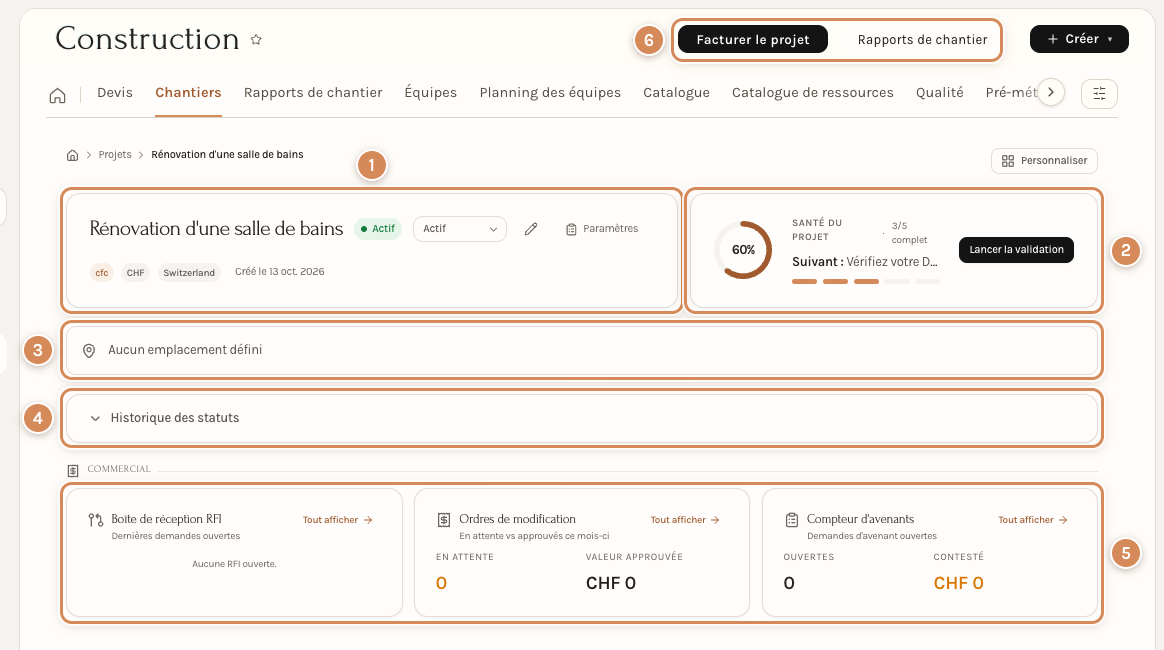
- Le titre et l'état du projet. Le nom, l'état (Actif, En suspens, Achevé, Annulé, à changer dans la liste déroulante), le bouton Paramètres et les repères du projet (norme, devise, pays, date de création).
- La santé du projet. Un pourcentage, le nombre d'étapes faites (ici « 3/5 complet ») et la prochaine action proposée ; pour un projet neuf, Créer un devis.
- L'emplacement. « Aucun emplacement défini » tant que le projet n'a pas d'adresse.
- L'historique des statuts. Se déplie pour montrer les changements d'état.
- Les cartes par thème. Commercial (Boîte de réception RFI, Ordres de modification, Compteur d'avenants), puis Main-d'œuvre & déplacement, Terrain, Qualité et conformité, Planification et coûts et Activité, fichiers et AI. Personnaliser choisit les cartes affichées.
- Facturer le projet et Rapports de chantier. Ces deux boutons apparaissent dans la barre du haut quand vous êtes sur un projet : voir Facturer un devis.
Paramètres ouvre les réglages propres au projet.
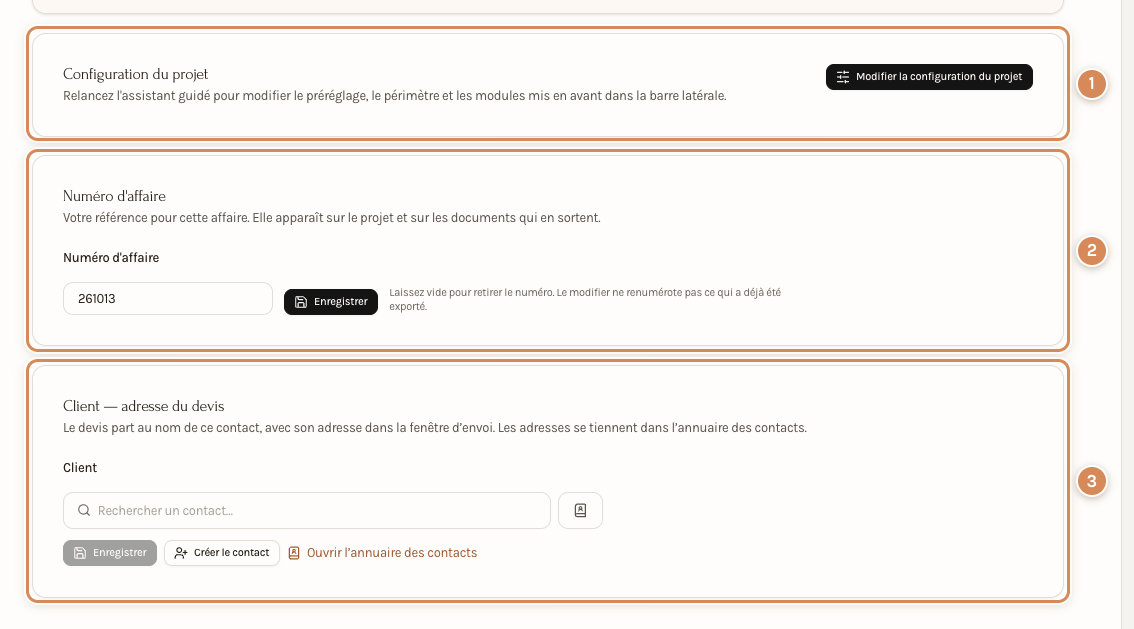
- Configuration du projet. Modifier la configuration du projet relance l'assistant guidé.
- Numéro d'affaire. Votre référence pour cette affaire : elle apparaît sur le projet et sur les documents qui en sortent. Laisser vide la retire ; la modifier ne renumérote pas ce qui a déjà été exporté. Si vous n'en donnez pas, le projet reçoit un code généré (de la forme PROJ-2026-00123).
- Client — adresse du devis. Le devis part au nom de ce contact, avec son adresse dans la fenêtre d'envoi. Les adresses se tiennent dans l'annuaire des contacts : Créer le contact ou Ouvrir l'annuaire des contacts.
Les autres cartes de cette page règlent la main-d'œuvre et les majorations du projet (voir Le prix d'une position), les devises et les unités personnalisées.
À régler une fois
- Les droits. Deux rôles existent pour ce module : Neoconstruction User (« Utilisateur Neoconstruction » dans les listes), qui ouvre l'espace et permet de travailler dans les devis, et Neoconstruction Manager, qui s'y ajoute et donne les droits de responsable du module (par exemple déverrouiller un devis verrouillé). Voir Modèles d'accès : donner les bons droits et Créer et gérer les comptes utilisateurs.
- Le numéro d'affaire. Décidez comment vous numérotez vos affaires et saisissez le numéro dès la création du projet : les devis du projet le reprennent.
- La région, la norme et la devise. Réglez-les à la création du projet.
- Les réglages communs à tous les projets (fonctionnalités actives, comptes de facturation, en-tête des devis) sont dans Les réglages du module Construction.
Au quotidien
- Pour retrouver un chantier : Chantiers, puis la recherche au-dessus des cartes.
- Reprendre le dernier devis, sur l'accueil, rouvre le devis sur lequel vous travailliez.
- Si un onglet ou un écran n'est pas disponible pour vous : voir Quand un accès n'est pas disponible.