La borne d'accueil et les passages
La borne d'accueil est une page plein écran, pensée pour une tablette ou un écran posé à l'entrée du club. Le membre présente son badge, sa carte ou le code QR de son application ; la borne l'accueille par son prénom, dit où en est son abonnement et enregistre son passage. Elle n'ouvre aucune porte et ne commande aucun tourniquet : elle enregistre le passage et affiche la réponse, rien d'autre.
Ouvrir la borne
L'adresse de la borne est celle de votre site suivie de /gym-kiosk : une tablette peut donc l'ouvrir directement. Depuis le bureau, deux chemins mènent à la même page :
- l'espace Fitness, onglet Passages, puis Ouvrir la borne d'accueil dans le panneau Aller plus loin ;
- le tableau Membres (la porte Membres de la page d'accueil de l'espace Fitness), menu …, puis Borne d'accueil : la borne s'ouvre dans un nouvel onglet.
La borne s'ouvre avec le compte d'un coach ou d'un administrateur, ou avec un compte réservé à la tablette, qui porte le rôle Gym Kiosk et n'a pas accès au bureau. Un membre qui essaie lit « La borne d'accueil est réservée au personnel du club. » ; une personne non connectée est renvoyée vers l'écran de connexion. Le nom du compte connecté s'affiche en bas à droite de l'écran, celui du club en bas à gauche : c'est le nom du compte qui est enregistré comme Source de chaque passage.
L'écran d'attente
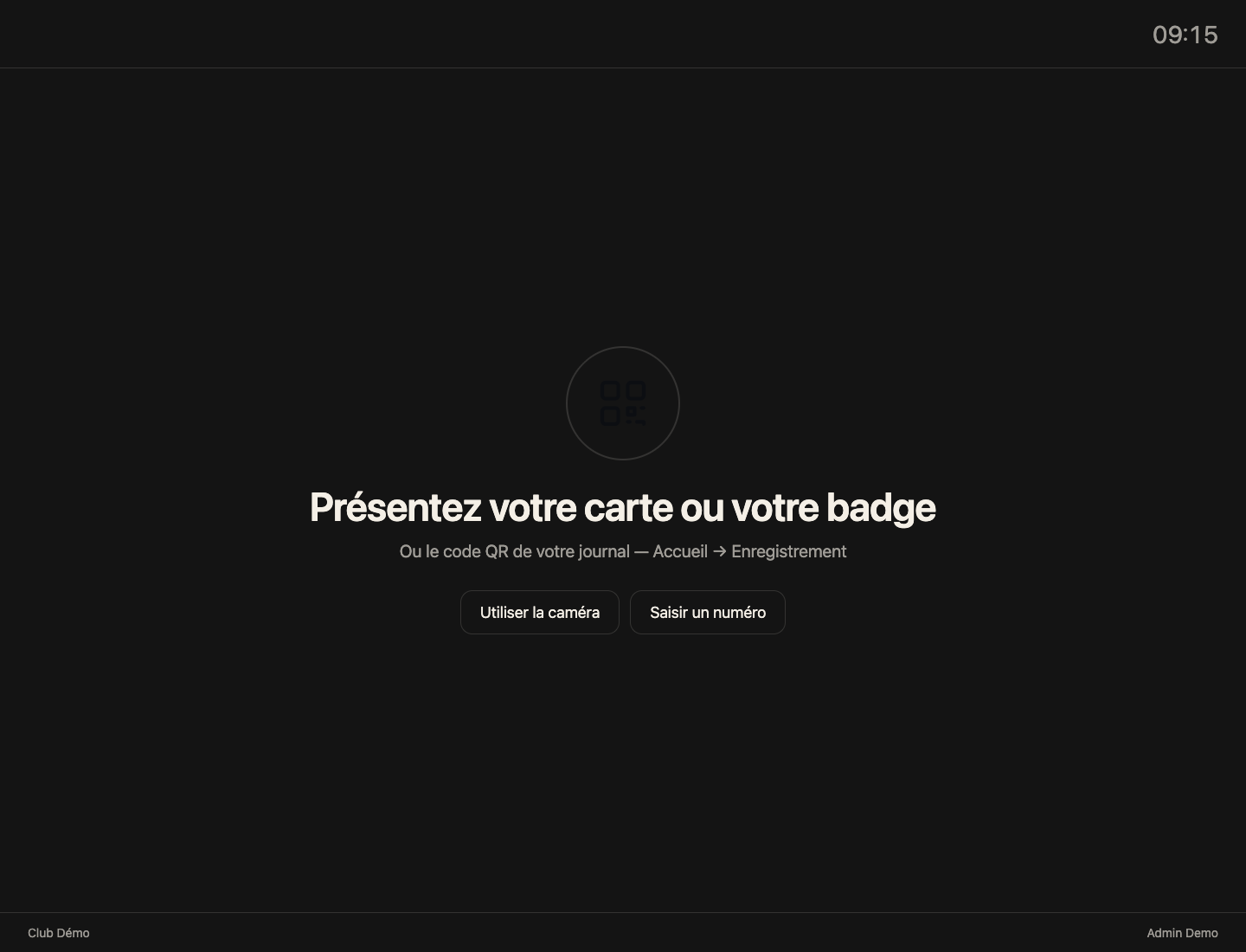
Sur fond sombre, le logo du club (ou son nom) en haut à gauche, l'heure en haut à droite, puis « Présentez votre carte ou votre badge » et, en dessous, « Ou le code QR de votre journal — Accueil → Enregistrement ». Un code se présente de trois façons :
- Un lecteur de badges ou de codes-barres branché sur la tablette : il tape le numéro comme un clavier, puis valide. Rien à toucher à l'écran ; le passage est noté Badge.
- Utiliser la caméra : la tablette lit le code QR que le membre montre sur son téléphone ; le passage est noté Caméra. Fermer la caméra revient à l'attente. Si la tablette ne donne pas accès à sa caméra, la borne le dit : « La caméra n'est pas disponible sur cet appareil — utilisez le lecteur ou saisissez le numéro. »
- Saisir un numéro : la réception tape le numéro de la carte ou du badge ; le passage est noté Manuel.
Saisir un numéro
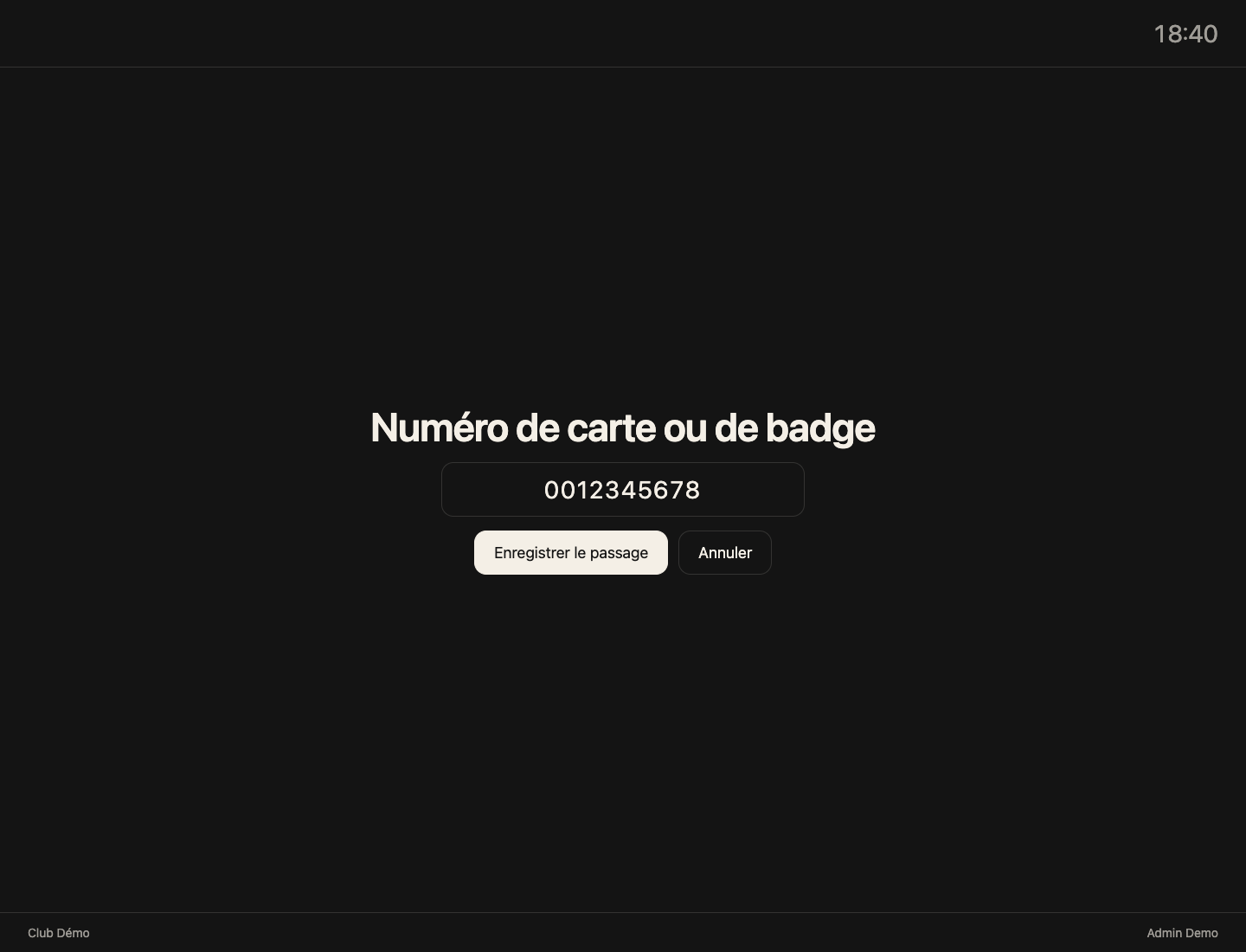
Saisir un numéro ouvre le champ Numéro de carte ou de badge, avec Enregistrer le passage et Annuler. C'est le geste de la réception quand un membre a oublié son badge : le code se lit sur sa fiche, dans le champ Code de carte (voir Les membres du club).
Ce que répond la borne
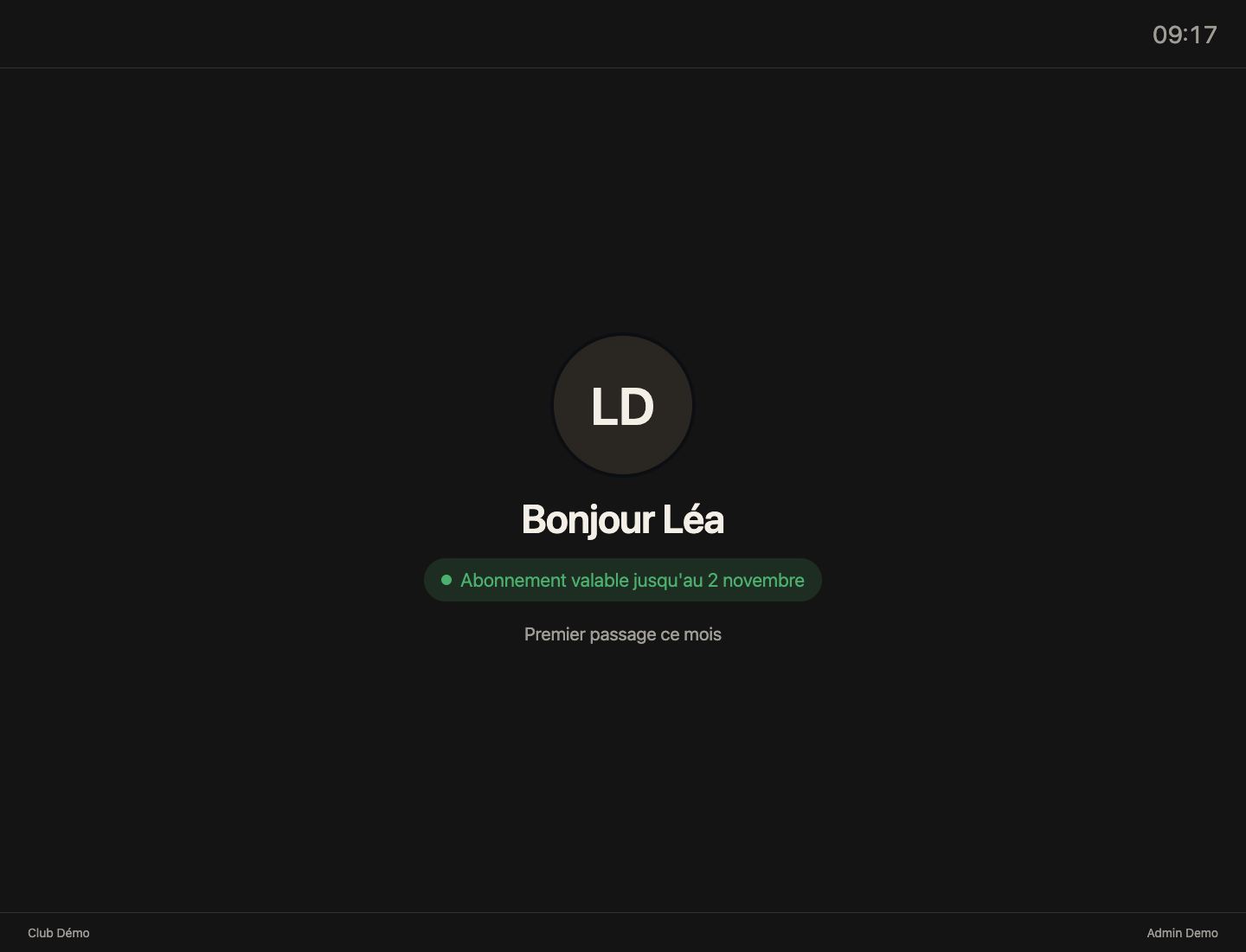
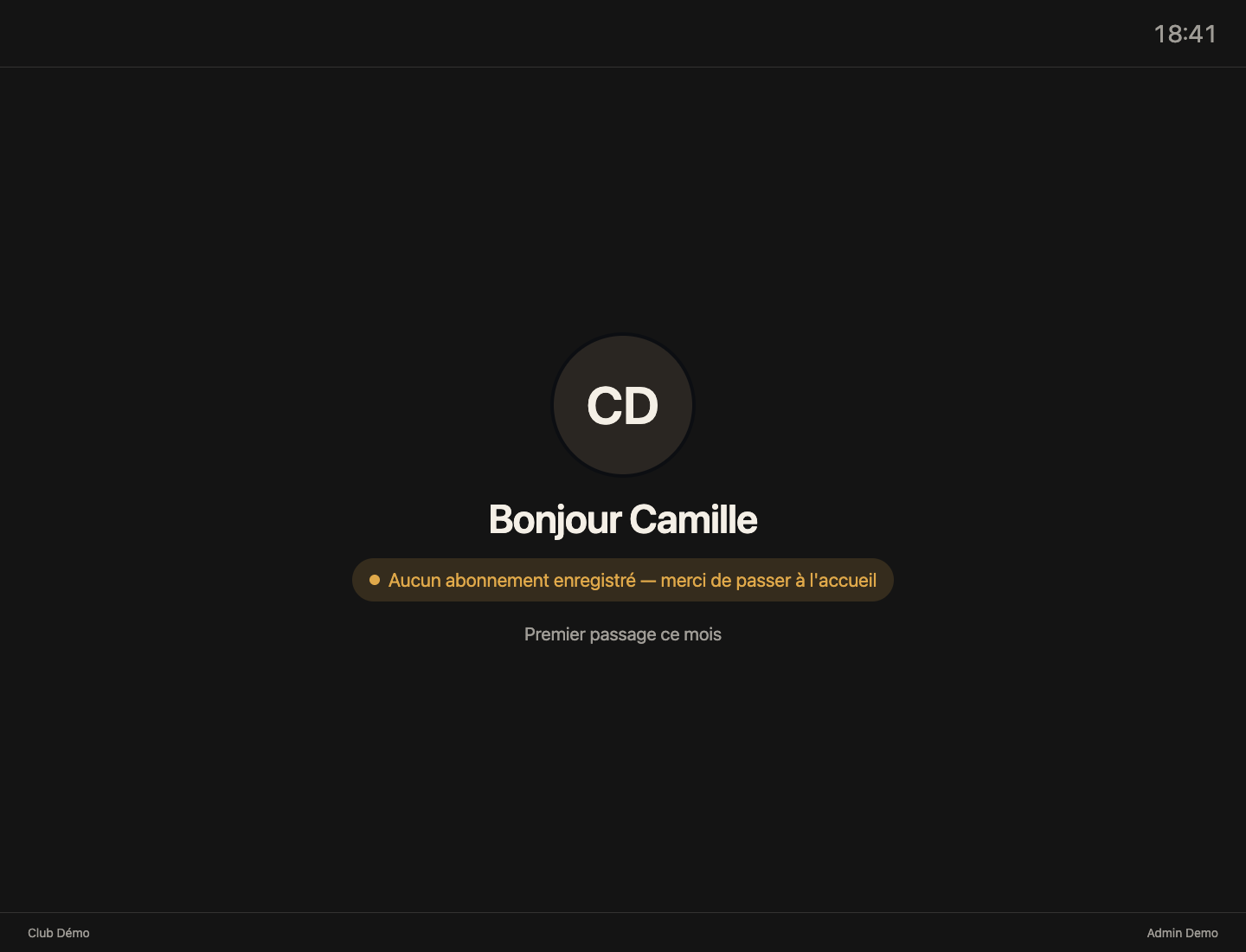
Un membre reconnu est accueilli par son prénom, avec ses initiales ou sa photo. Sous son prénom, une pastille dit où en est son abonnement :
| Ce que la borne affiche | Ce que cela veut dire |
|---|---|
| Pastille verte : « Abonnement valable jusqu'au 2 novembre » | L'abonnement est en cours. La date est celle de sa fin, ou de la fin de la période en cours ; sans date, la pastille dit « Abonnement valable ». |
| Pastille orange : « Aucun abonnement enregistré — merci de passer à l'accueil » | Le membre n'a pas de client lié à sa fiche, ou ce client n'a aucun abonnement. |
| Pastille orange : « Compte du journal désactivé — merci de passer à l'accueil » | Le profil du membre est désactivé (case Activé décochée). |
| Pastille rouge : « Abonnement expiré — merci de passer à l'accueil » | Le dernier abonnement est terminé, ou sa date de fin est dépassée. |
Une facture impayée ne change pas la réponse : tant que l'abonnement n'est pas terminé, il est valable. L'argent dû est une conversation entre le club et le membre, pas une porte fermée.
Sous la pastille, jusqu'à trois lignes :
- « Aujourd'hui : » suivi de la ou des séances que le plan du membre prévoit ce jour-là, s'il y en a ;
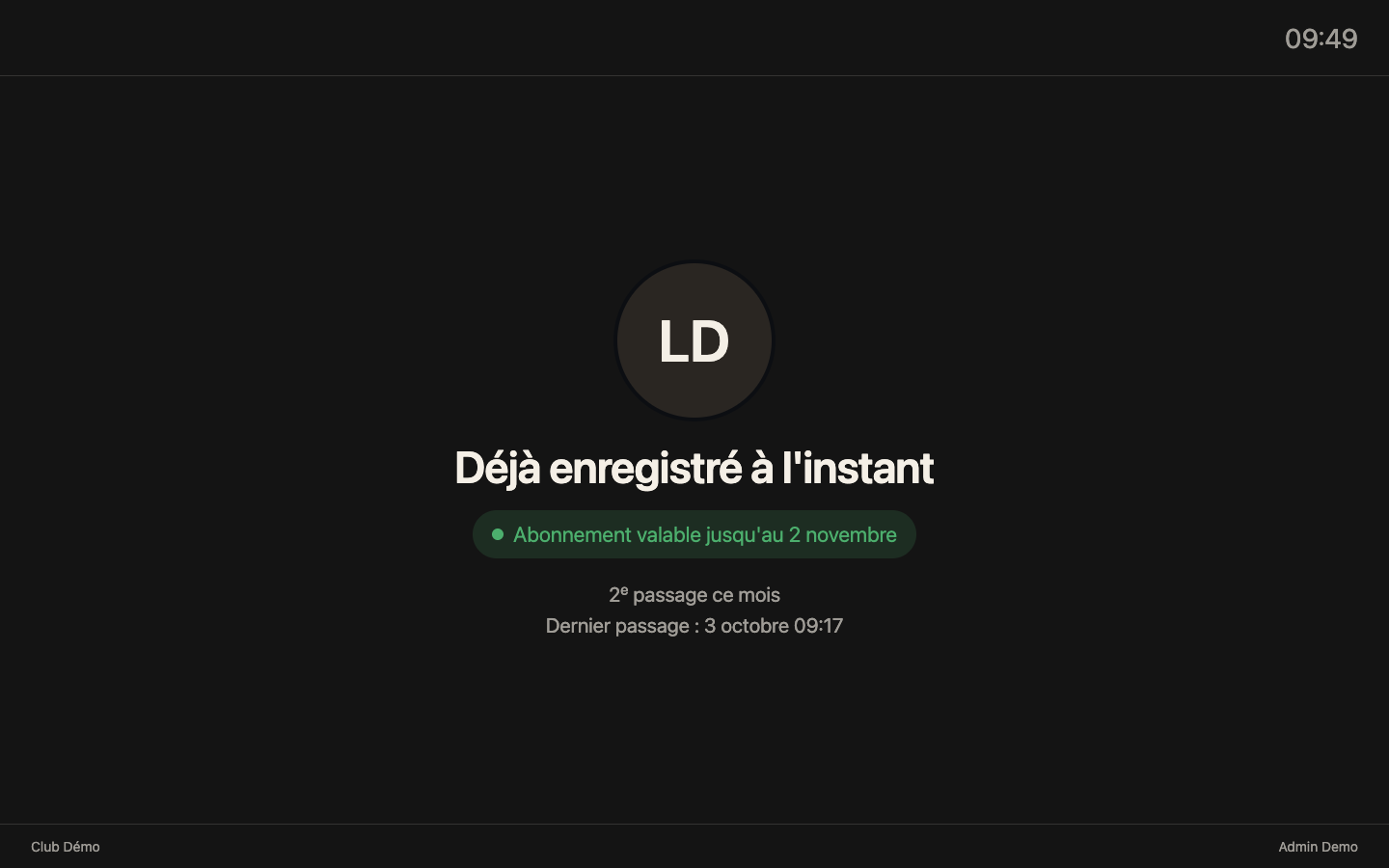
- « Premier passage ce mois », puis « 2ᵉ passage ce mois », « 3ᵉ passage ce mois »…
- « Dernier passage : 3 octobre 09:17 », dès que le membre est déjà venu.
Dans tous les cas où le membre est reconnu, le passage est enregistré : la borne ne refuse personne et ne bloque rien, elle dit seulement de passer à l'accueil. Un passage sans abonnement valable est signalé « À régulariser » dans l'onglet Passages (voir plus bas).
Si la même carte est lue à nouveau dans les trois minutes, la borne répond « Déjà enregistré à l'instant » et n'ajoute pas de second passage : une carte lue deux fois de suite compte pour une seule venue.
Une carte que la borne ne connaît pas donne un écran rouge : « Carte inconnue — Merci de passer à l'accueil. » Rien n'est enregistré et aucun nom n'est affiché.
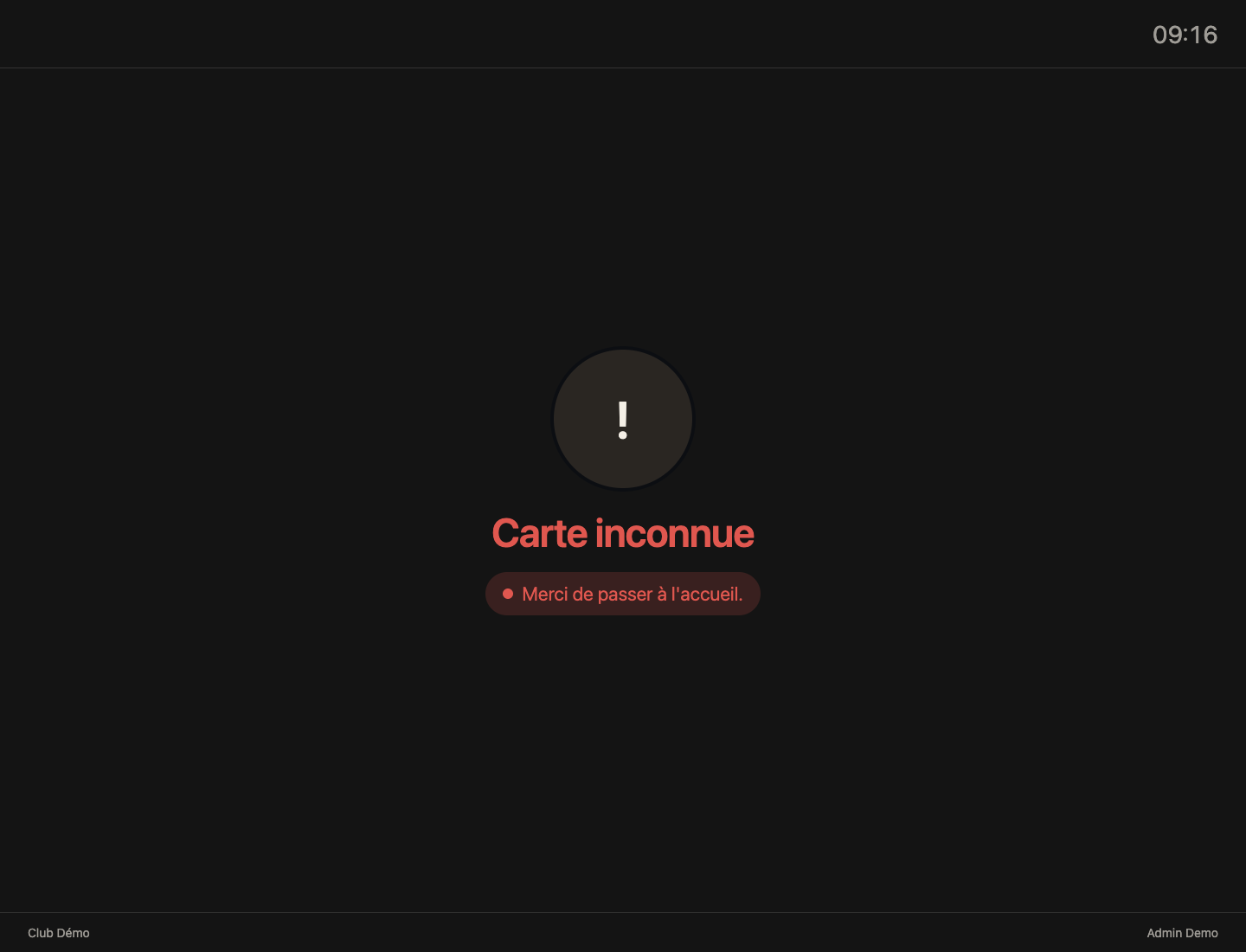
La réponse reste à l'écran environ huit secondes (cinq pour une carte inconnue), avec un son court, puis la borne revient à l'attente. Si le serveur ne répond pas, la borne affiche « La borne n'a pas pu répondre — réessayez. » : présentez la carte à nouveau ; si la borne répond alors « Déjà enregistré à l'instant », le passage était déjà compté.
Le code du membre dans son application
Chaque membre a un code de carte, créé à la première sauvegarde de son profil. Dans l'application, la carte À la salle — Enregistrement de l'accueil ouvre l'écran Enregistrement (« À présenter à la salle ») : une carte au nom du club, avec le code QR et, dessous, le code en clair. Sur la capture, le code est volontairement flouté.
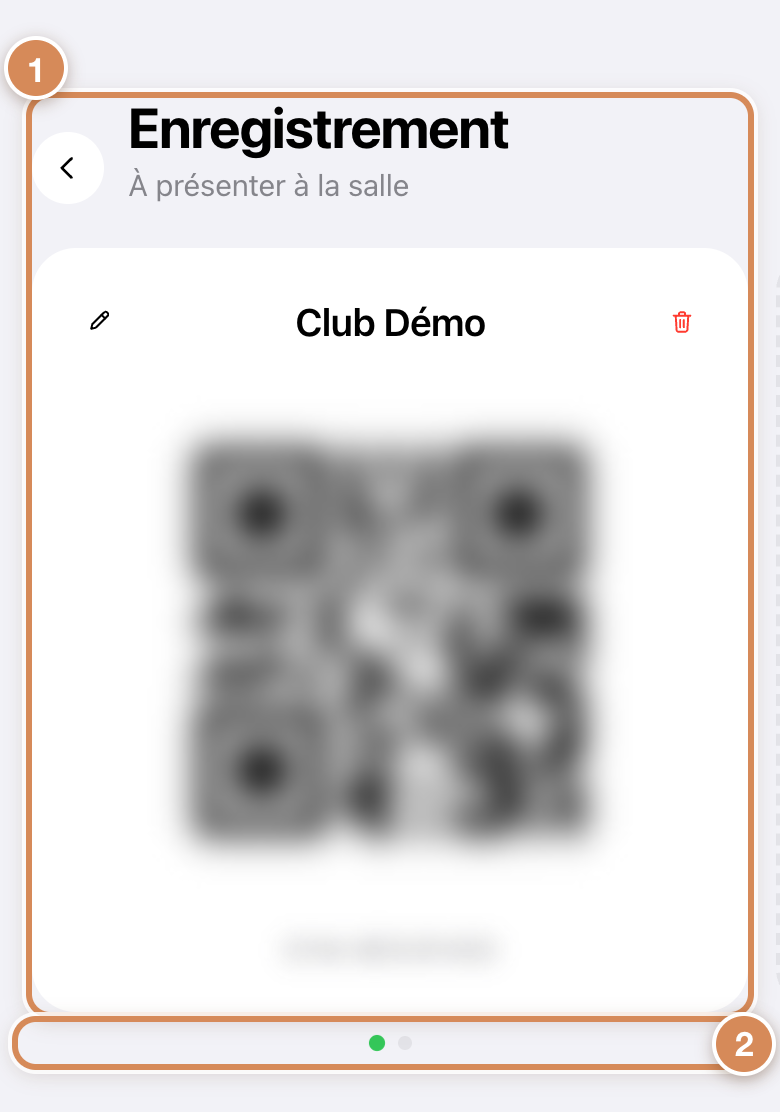
- La carte du club. Le nom du club, le code QR et le code en clair.
- Le point de pagination. Le membre peut garder d'autres cartes (Ajouter une carte : scanner un code ou importer une photo, avec un libellé). La borne ne lit que la carte du club.
Si votre club a déjà des badges physiques, saisissez le numéro du badge dans le champ Code de carte de la fiche du membre (porte Fiches membres de l'espace Fitness), ou scannez-le dans ce champ : c'est alors ce numéro que la borne lit, et que l'application affiche en code QR. Le numéro est mis en majuscules et ne peut appartenir qu'à un seul membre : sinon le formulaire répond « Le code de carte … appartient déjà à un autre membre. »
Où voir les passages
- Le tableau des membres : la bande Passages aujourd'hui montre les membres entrés dans la journée, avec l'heure ; un clic ouvre leur fiche, sur l'onglet Visites.
- La fiche du membre, onglet Visites : la rubrique À la borne liste ses derniers passages (date, heure, « badge », « code QR » ou « saisi à l'accueil », et « expiré » en rouge si l'abonnement l'était).
- L'onglet Passages de l'espace Fitness : un enregistrement par passage. La page d'accueil de l'espace le range aussi sous Abonnements & facturation, dans « Tout le module ».
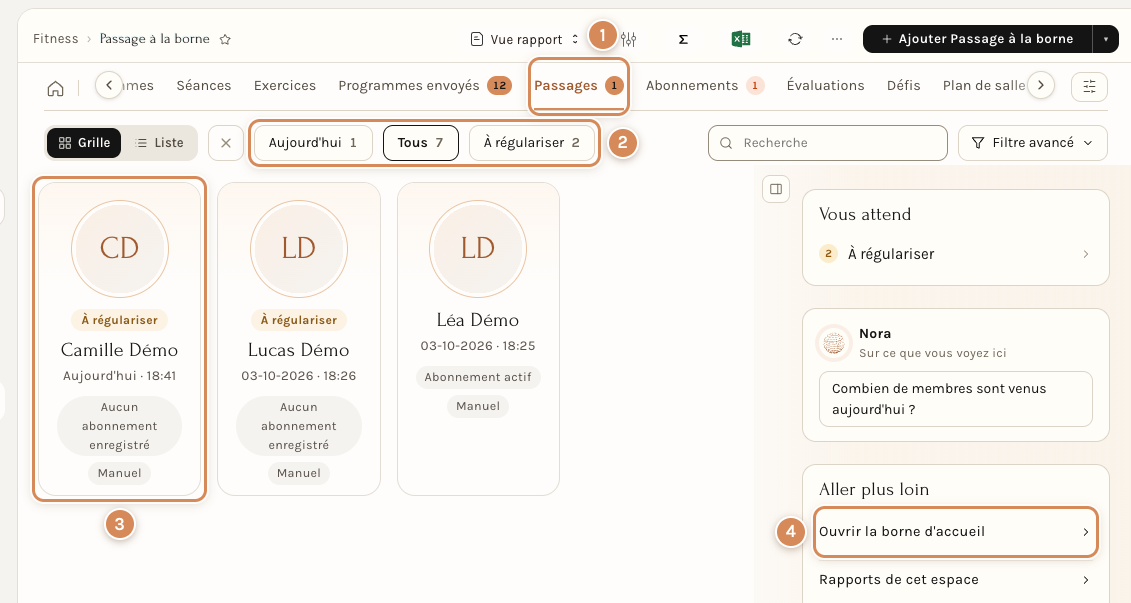
- L'onglet Passages, avec le nombre de passages d'aujourd'hui.
- Les repères : Aujourd'hui, Tous et À régulariser (les passages dont l'abonnement n'était pas valable). Grille et Liste changent la présentation.
- Une carte par passage : le visage, le nom, le jour et l'heure, la situation de l'abonnement et la méthode (Badge, Caméra ou Manuel). Pour un passage d'aujourd'hui, la situation est lue en direct : « Abonnement actif », « L'abonnement prend fin le … (dans N jours) », « Abonnement expiré le … » ou « Aucun abonnement enregistré ». Pour un passage plus ancien, la carte rappelle ce que la borne avait enregistré ce jour-là. Une pastille « À régulariser » ou « Se termine bientôt » (fin dans les quatorze jours) marque ceux qui demandent un geste.
- Ouvrir la borne d'accueil, dans le panneau de droite.
Un clic sur une carte ouvre le passage lui-même : Membre, Nom du membre, Passage le, Méthode de passage, Source, Abonnement valable, État de l'abonnement et une Note. Un passage enregistré par la borne se lit, il ne se corrige pas.
À régler une fois
- Une tablette dédiée, avec son propre compte. Créez un utilisateur pour la borne, avec le rôle Gym Kiosk (il n'ouvre pas le bureau), plutôt que d'y laisser le compte d'une personne. Ouvrez l'adresse /gym-kiosk sur la tablette, connectez-vous, puis autorisez l'accès à la caméra si vous voulez lire les codes QR.
- Les badges physiques, s'il y en a : saisissez le numéro de chacun dans le champ Code de carte de la fiche du membre. Sans badge, chaque membre a déjà son code, visible dans l'application.
- Prévenir les membres que leur code QR se trouve dans l'application, sous Enregistrement (voir L'application du membre).
- Décider de la suite d'un écran orange ou rouge. La borne ne bloque rien : c'est à l'accueil de renvoyer le membre vers son renouvellement (voir Abonnements et facturation récurrente).
Au quotidien
- Laissez la borne sur l'écran d'attente. Une carte inconnue, un écran orange ou rouge : le membre vient vous voir.
- Pour un membre sans badge, utilisez Saisir un numéro avec le code de sa fiche.
- « Déjà enregistré à l'instant » n'est pas une erreur : le passage est déjà compté.
- Contrôlez l'onglet Passages, repère À régulariser : il liste les venues dont l'abonnement n'était pas en règle au moment du passage.
- Un membre dit être venu sans être compté ? Vérifiez que la borne a bien affiché son accueil ; sans réponse à l'écran, rien n'est enregistré.