Calendrier : agenda, événements et partage
Calendrier tient votre agenda : vous y créez des événements, vous y invitez des personnes, vous y ajoutez des calendriers et vous y voyez les dates de Neoffice (tâches, rappels, réservations…). Un événement peut porter une réunion Meet. Cette page montre les gestes du quotidien, puis ce qui sort de l'entreprise et ce qu'il faut régler avant de donner le calendrier à l'équipe.
Ouvrir le calendrier
Cliquez sur Applications en haut du menu de gauche, puis sur Calendrier (voir Drive, Calendrier et Meet). L'écran s'ouvre à l'adresse /calendar, sur le mois en cours. Le menu de Meet a aussi une entrée Calendrier qui ouvre le même agenda.
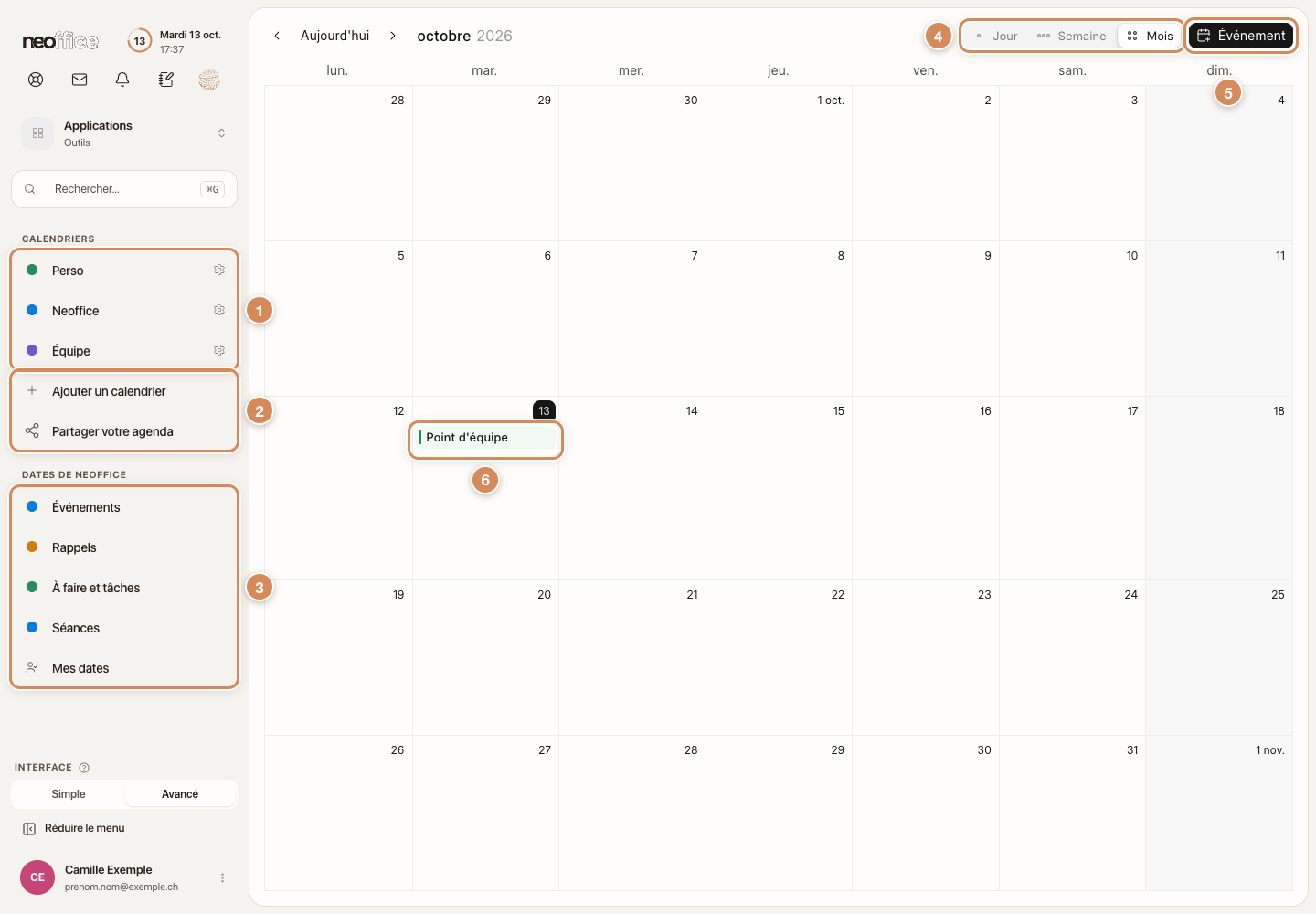
- Les calendriers. Un par ligne, avec sa couleur. Un clic affiche ou masque ses événements ; l'engrenage ouvre ses réglages.
- Ajouter un calendrier et Partager votre agenda.
- Les dates de Neoffice. Des lignes en lecture seule, qu'un clic affiche ou masque (voir plus bas).
- L'affichage. Jour, Semaine ou Mois, avec les flèches et Aujourd'hui à gauche. La semaine commence le lundi.
- Le bouton Événement.
- Un événement. Un clic ouvre son détail à droite ; un clic sur une case vide en crée un.
Au départ, Perso est votre agenda. Neoffice reçoit les événements enregistrés dans Neoffice ; ceux que vous y créez ou modifiez ici sont repris par Neoffice à intervalle régulier (environ toutes les quinze minutes). Vous pouvez en ajouter d'autres.
Créer un événement
Cliquez sur Événement : la fenêtre Ajouter un événement s'ouvre.
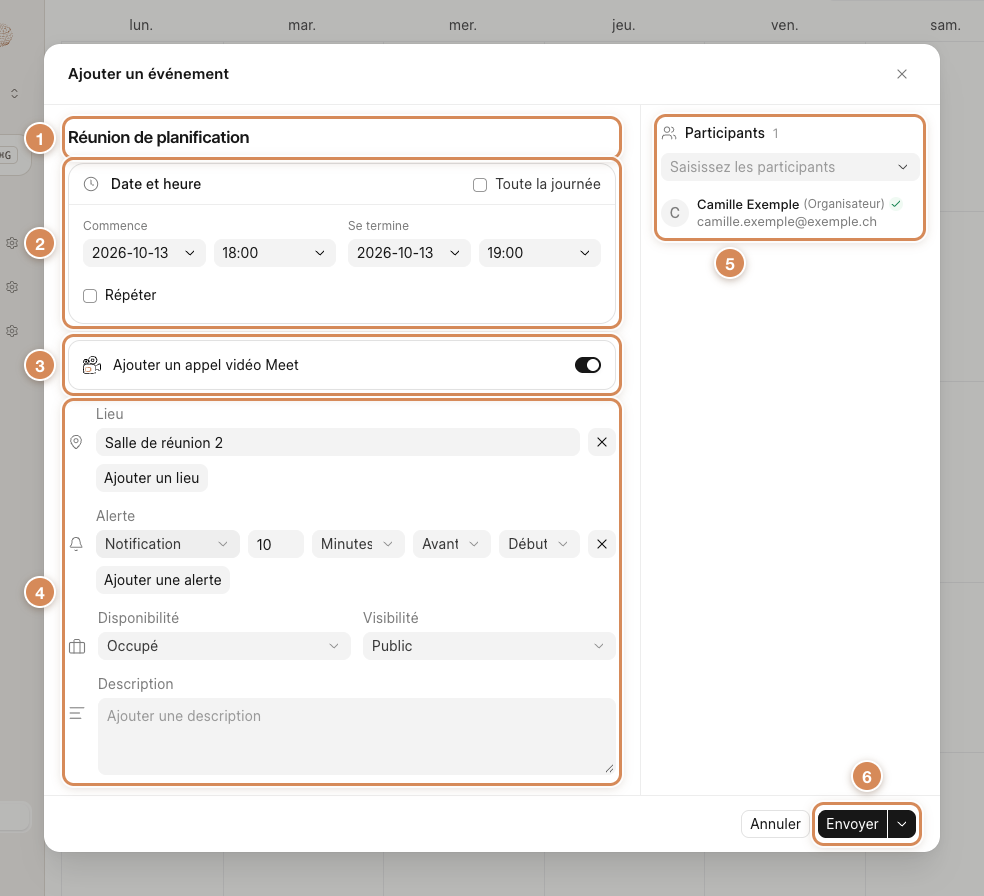
- Le titre.
- Date et heure. Toute la journée est coché au départ : décochez-le pour choisir l'heure de début et de fin. Répéter ouvre une fenêtre : Répéter tous les un nombre de Jour, Semaine, Mois ou Année, Se termine (Jamais, À la date ou Après un nombre d'occurrences), puis Appliquer ou Supprimer la répétition.
- Ajouter un appel vidéo Meet. Une réunion Meet est créée et jointe à l'événement (voir plus bas).
- Lieu, alerte, disponibilité, description. Ajouter un lieu ajoute une ligne de lieu. Ajouter une alerte propose Relatif à l'événement ou À une date précise ; une alerte se règle sur une ligne (Notification ou E-mail, un nombre, Minutes, Heures, Jours ou Semaines, Avant ou Après, Début ou Fin) ; sans alerte, c'est l'alerte par défaut du calendrier qui s'applique. Disponibilité dit si vous êtes Libre ou Occupé ; Visibilité vaut Public (au départ) ou Privé.
- Participants. Tapez une adresse puis Entrée (des adresses séparées par des virgules, ou un contact proposé par la liste) ; vous êtes l'organisateur.
- Envoyer. La flèche à droite du bouton propose Enregistrer comme brouillon.
Après Envoyer, une fenêtre Notifier les participants demande si un e-mail doit informer les participants.
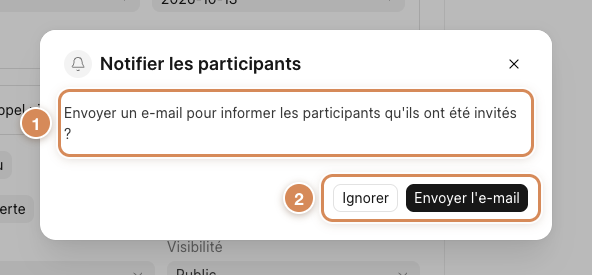
- La question. Elle s'affiche aussi quand vous êtes seul dans la liste.
- Ignorer crée l'événement sans prévenir personne ; Envoyer l'e-mail envoie l'invitation par e-mail.
Si vous fermez la fenêtre alors qu'elle est remplie, l'événement est gardé comme brouillon : il apparaît en pointillés, avec un message « Brouillon enregistré. » et un bouton Abandonner. Ouvrez-le avec Modifier pour le terminer. Annuler demande « Abandonner les modifications ? » avant de tout jeter.
Lire, déplacer, modifier, supprimer
Un clic sur un événement ouvre son détail à droite.
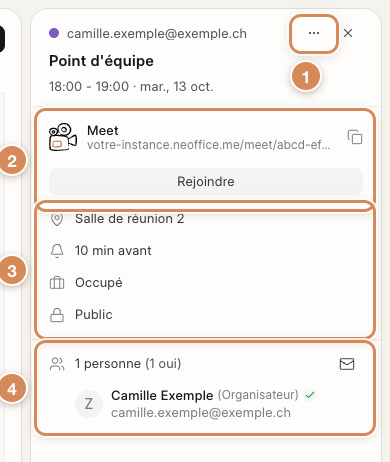
- Le menu ... propose Modifier et Supprimer.
- La réunion Meet : son adresse (de la forme
.../meet/xxxx-xxxx-xxxx), un bouton pour la copier et Rejoindre, qui ouvre la salle. - Les détails. Le lieu, l'alerte (« 10 min avant »), la disponibilité et la visibilité.
- Les participants avec leur réponse. L'enveloppe ouvre un nouveau message adressé aux autres participants, dans le client de messagerie de Neoffice.
- Modifier ouvre la fenêtre Modifier l'événement, la même que la création, avec Annuler et Enregistrer ; un événement qui se répète demande si le changement vaut pour cette occurrence ou pour toute la série.
- Déplacer : en affichage Semaine, glissez un événement vers un autre jour ou une autre heure, ou étirez-le pour changer sa durée. S'il a des participants, Notifier les participants demande si on les prévient de la mise à jour. Une date de Neoffice ne se déplace pas : l'écran dit « Cette date provient de Neoffice : ouvrez le document pour la modifier. »
- Supprimer retire l'événement. Un événement sans autre participant disparaît sans confirmation (« Événement supprimé. ») ; si vous l'avez organisé avec d'autres participants, une fenêtre propose de les prévenir de l'annulation.
Les calendriers : ajouter, colorer, partager
Ajouter un calendrier ouvre une fenêtre à deux onglets : Nouveau calendrier (un Nom et une Couleur) et Calendrier externe.
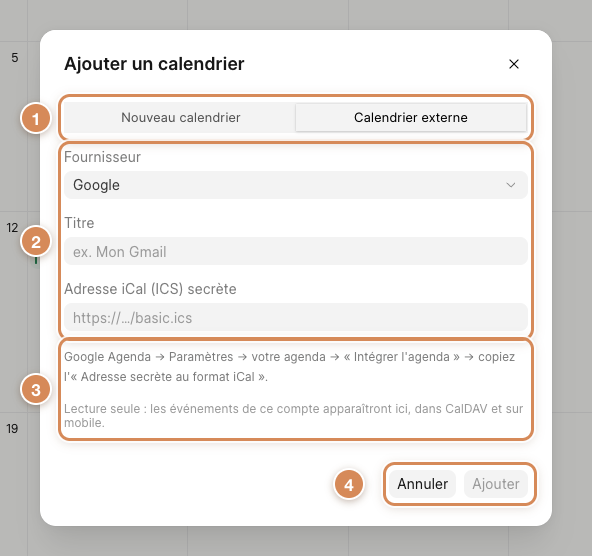
- Les deux onglets.
- Fournisseur (Google), Titre et Adresse iCal (ICS) secrète de l'agenda d'origine.
- L'aide. Où trouver l'adresse : Google Agenda, Paramètres, votre agenda, « Intégrer l'agenda ».
- Annuler et Ajouter.
Un calendrier externe est en lecture seule : ses événements apparaissent ici, dans CalDAV et sur mobile, et sont relus environ tous les quarts d'heure.
L'engrenage d'un calendrier ouvre Paramètres du calendrier.
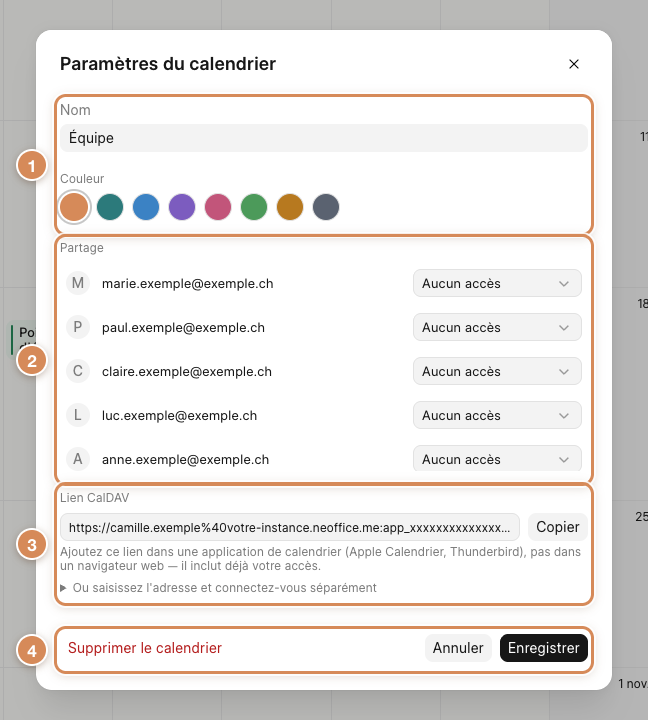
- Nom et Couleur.
- Partage. La liste des personnes de l'entreprise (par leur adresse de messagerie), avec pour chacune un niveau : Aucun accès (au départ), Voir les disponibilités, Afficher les événements ou Modifier les événements.
- Lien CalDAV. L'adresse à ajouter dans une application de calendrier (Apple Calendrier, Thunderbird) ; Copier la copie. « Ou saisissez l'adresse et connectez-vous séparément » donne l'Adresse, l'Utilisateur et le Mot de passe (bouton Afficher) : c'est votre mot de passe d'application de messagerie, pas celui de votre connexion.
- Supprimer le calendrier, Annuler et Enregistrer.
Une personne dont l'agenda est tenu dans Neoffice (voir plus bas) n'a ni Partage ni Lien CalDAV : ses réglages se limitent au nom et à la couleur.
Les dates de Neoffice
Sous Dates de Neoffice, chaque ligne montre dans le calendrier ce qui a une date ailleurs dans Neoffice : Événements, Rappels, À faire et tâches, Séances et, selon vos droits, les interventions, les congés, les réservations, les livraisons, les factures, les devis, les projets, les abonnements, les anniversaires et les jours fériés. Rien n'est copié : une date se lit là où elle vit, et vos droits décident de ce que vous voyez. Au départ, vos propres dates sont affichées (événements, rappels, tâches, interventions, congés, réservations, séances) ; livraisons, factures, devis, projets, abonnements, anniversaires et jours fériés sont masqués, et un clic les affiche. Mes dates passe à Dates de tout le monde : tout ce que vous avez le droit de lire, et non plus ce qui vous est attribué.
Un clic sur une date ouvre un panneau avec ce qu'elle est, sa date et le lien vers le document qui la change.
Partager votre agenda
Partager votre agenda affiche votre agenda dans Google Agenda, Outlook ou Apple Calendrier, par une adresse privée.
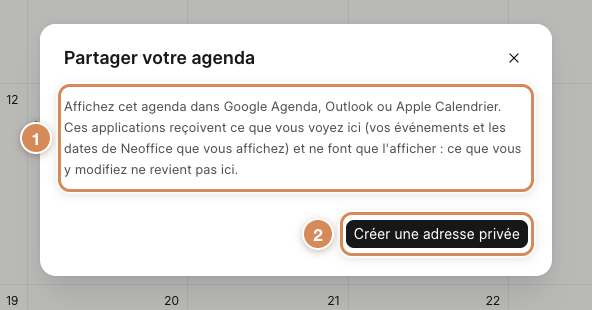
- L'explication. Ces applications reçoivent ce que vous voyez ici (vos événements et les dates de Neoffice que vous affichez) et ne font que l'afficher : ce que vous y modifiez ne revient pas ici.
- Créer une adresse privée. Elle s'affiche ensuite avec Copier et le chemin à suivre dans chaque application ; Nouvelle adresse remplace l'ancienne, Arrêter le partage la coupe.
Google met à jour un calendrier auquel vous êtes abonné toutes les quelques heures, parfois une seule fois par jour ; Outlook et Apple, dans l'heure. L'adresse publie environ un mois en arrière et un an en avant.
Si quelque chose bloque
- L'écran dit « Aucun compte de calendrier pour le moment ». Un compte client (du portail) n'a pas de calendrier. Pour une personne du personnel, demandez à l'administrateur de relier sa boîte de messagerie, puis actualisez la page.
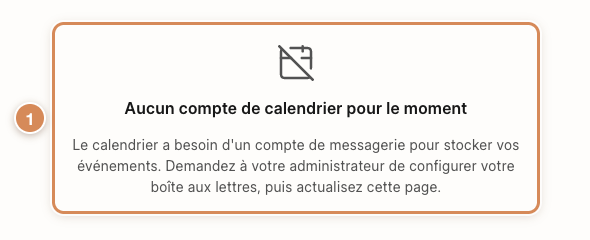
- Le message. Le calendrier a besoin d'un compte de messagerie pour stocker les événements.
À régler une fois
- La boîte de messagerie. Chaque personne du personnel a son calendrier dans une boîte de messagerie créée à la première ouverture du calendrier, quand l'instance a son serveur de messagerie. Sans lui, et pour le compte Administrator, l'agenda est tenu dans Neoffice : un seul calendrier personnel, sans partage, sans lien CalDAV ni invitation par e-mail (le bouton s'appelle alors Enregistrer). Cette boîte n'est pas le Compte Webmail de la messagerie : voir La messagerie.
- Les tuiles viennent du modèle d'accès. Calendrier s'affiche dans tous les modèles sauf les trois modèles de fiduciaire (voir Modèles d'accès).
- Le bloc Partage montre les adresses de messagerie des personnes de l'entreprise. Le niveau de départ est Aucun accès ; Voir les disponibilités suffit pour planifier sans montrer le contenu. Réservez Modifier les événements à une assistante ou un assistant de confiance.
Au quotidien
- Pour une réunion en vidéo : créez l'événement, ajoutez les participants et activez l'appel vidéo ; le lien Meet est joint à l'événement.
- Une invitation envoyée par e-mail quitte l'entreprise. Avant Envoyer l'e-mail à un client ou un fournisseur, relisez le titre, la description et l'adresse Meet : le destinataire les lit. Ignorer crée l'événement sans prévenir personne.
- Le lien CalDAV et l'adresse privée de l'agenda donnent accès à votre agenda à qui les a : ne les laissez pas dans un message ou un document. Le lien CalDAV contient votre mot de passe d'application.
- Un calendrier externe est en lecture seule et son adresse iCal est secrète : celui qui la connaît lit l'agenda d'origine.
- Si le calendrier reste vide ou si le message d'attente s'affiche, demandez à l'administrateur de votre entreprise : voir Quand un accès n'est pas disponible.