L'assistant Mise en route prépare le club en sept étapes : l'unité et la langue de départ, la bibliothèque d'exercices, les coachs, les membres, les règles, la vente du coaching et les cours. Il part de ce que vous avez déjà dans Neoffice : vos membres sont vos clients existants, personne n'a à ressaisir sa base. Cette page décrit chaque étape et ce qu'elle change.
Qui peut l'ouvrir
L'assistant est réservé au rôle Responsable Système. Même le modèle d'accès Administrateur ne l'inclut pas (voir Modèles d'accès : donner les bons droits) : un coach qui ouvre sa page est ramené sur sa page d'accueil. Ce que l'assistant règle se retrouve ensuite dans les réglages du club, que les coachs et l'administrateur du club peuvent modifier : voir Les réglages du club.
Ouvrir l'assistant
Dans l'espace Fitness (voir Fitness : vue d'ensemble), ouvrez l'Aperçu, puis Tout le module, rubrique Suivi, et cliquez sur la tuile Mise en route. La page s'intitule Mettre votre club en route et rappelle en dessous : « Vos membres proviennent des clients que vous avez déjà. »
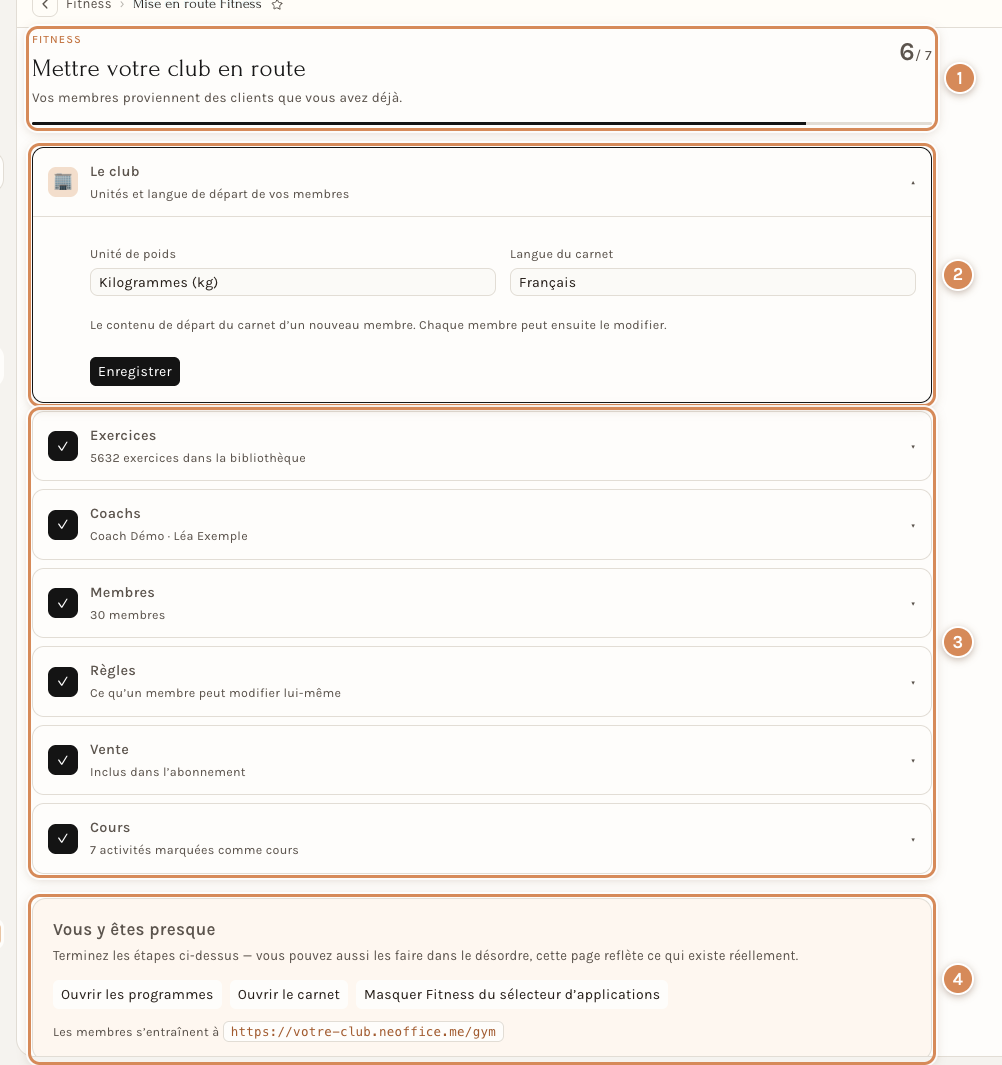
- Le titre et le compteur. À droite, le nombre d'étapes faites sur le total (ici 6 / 7), et dessous la barre d'avancement.
- L'étape ouverte. Chaque étape est une ligne que l'on déplie ou replie d'un clic. L'assistant ouvre d'office la première qui n'est pas faite : ici Le club, avec ses deux choix.
- Les autres étapes. Une case cochée à gauche dit que l'étape est faite ; le texte dessous résume ce qu'elle a produit (nombre d'exercices, de coachs, de membres, d'activités).
- La fin de page. Tant que tout n'est pas fait, l'encadré dit Vous y êtes presque. Il propose trois boutons et donne l'adresse du carnet.
L'assistant ne retient aucune position : chaque étape relit l'état réel du club. Vous pouvez donc les faire dans le désordre, quitter la page et revenir, ou créer un membre ailleurs (par Créer, Profil de membre) : le compteur de l'étape Membres suit. L'étape Cours n'apparaît que si le module Réservation est présent ; sans lui, l'assistant compte six étapes.
Étape 1 : le club
Deux choix : Unité de poids (Kilogrammes (kg) ou Livres (lb)) et Langue du carnet (Français, English, Deutsch ou Italiano). L'aide dit : « Le contenu de départ du carnet d'un nouveau membre. Chaque membre peut ensuite le modifier. » Cliquez sur Enregistrer : c'est ce clic qui marque l'étape comme faite.
Neoffice garde ces deux choix comme Unité par défaut et Langue par défaut dans les réglages du club. La fiche d'un nouveau membre part en kilogrammes : chaque membre règle l'unité et la langue dans son application.
Étape 2 : les exercices
L'étape annonce le nombre d'exercices de la bibliothèque et propose Réimporter (ou Importer la bibliothèque tant qu'elle est vide). C'est la bibliothèque commune, un exercice avec son animation : Réimporter ne change rien à ce qui existe déjà et ne crée aucun doublon. Les exercices que le club ajoute lui-même ne sont pas comptés. La bibliothèque sert à composer les séances : voir Les programmes et les séances.
Étape 3 : les coachs
Un coach est un employé : ses heures et sa paie suivent le même circuit que celles de tout le monde. L'étape liste vos employés actifs avec l'adresse de leur compte. Seuls ceux qui sont déjà liés à un compte utilisateur peuvent être cochés, car un coach sans compte ne pourrait pas ouvrir le bureau ; les autres portent la mention aucun compte utilisateur. L'assistant ne crée aucun compte.
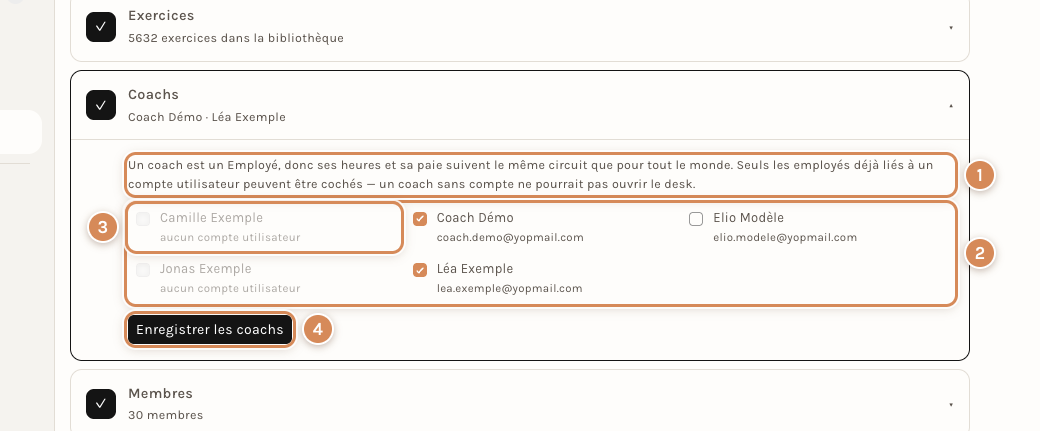
- Ce que dit l'étape. Un coach est un employé, et il faut un compte utilisateur pour ouvrir le bureau.
- La liste. Une ligne par employé actif, avec l'adresse de son compte. Les cases cochées sont les coachs actuels.
- Un employé sans compte. La case est grisée et la ligne porte aucun compte utilisateur.
- Enregistrer les coachs. Les employés cochés reçoivent le rôle Coach fitness.
Cliquez sur Enregistrer les coachs. Le message dit combien de coachs sont ajoutés et combien sont retirés : l'enregistrement retire le rôle à tout compte qui l'a et que vous n'avez pas coché, y compris un compte sans fiche employé. Le sous-titre de l'étape rappelle les coachs enregistrés.
Étape 4 : les membres
L'étape liste vos clients qui ont une adresse e-mail et qui ne sont pas déjà membres : l'adresse est ce avec quoi le membre se connecte, donc un client sans adresse n'est pas proposé. L'assistant ne regarde que les 200 premiers clients, par ordre alphabétique : au-delà, créez les membres un par un (voir Les membres du club).
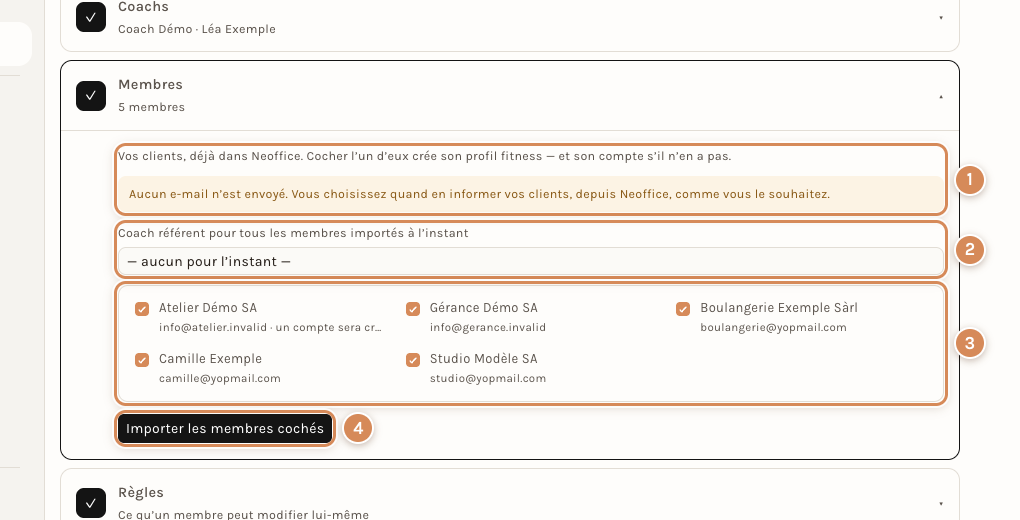
- L'aide et l'avertissement. Cocher un client crée son profil fitness, et son compte s'il n'en a pas. Aucun e-mail n'est envoyé : vous choisissez quand informer vos clients, depuis Neoffice.
- Coach référent pour tous les membres importés à l'instant. Le menu liste vos coachs ; laissé sur — aucun pour l'instant —, les membres sont créés sans référent.
- La liste des clients. Toutes les cases sont cochées au départ : décochez ceux qui ne sont pas membres de votre club. La mention un compte sera créé signale un client qui n'a pas encore de compte.
- Importer les membres cochés.
Le compte créé est un compte de portail, sans accès au bureau, avec le rôle Membre fitness. Aucun e-mail de bienvenue ne part, ni aucune invitation de dossier partagé. Un client dont l'adresse correspond déjà à un compte reçoit simplement le rôle Membre fitness. Si un membre n'a pas pu être importé, une fenêtre le dit, avec la raison.
Étape 5 : les règles
Six questions, une par ligne, avec un interrupteur et une phrase qui dit ce que fait chaque réponse.
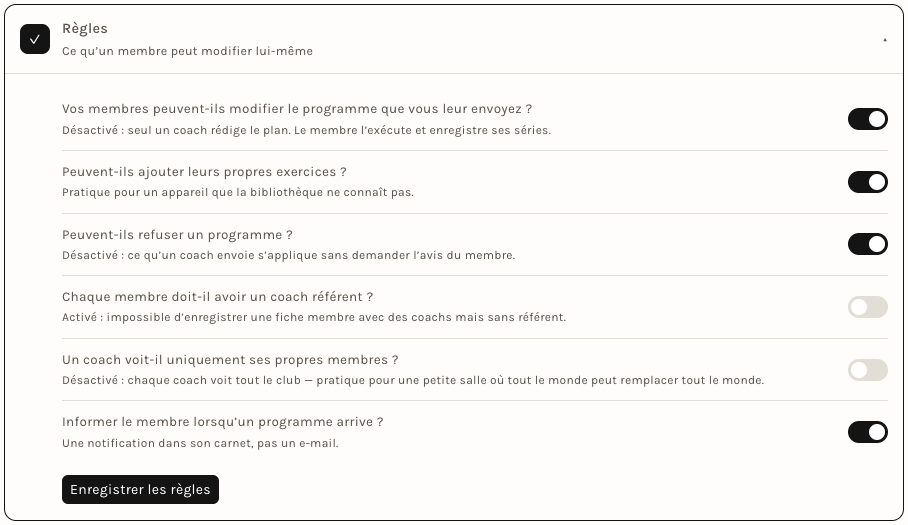
- Vos membres peuvent-ils modifier le programme que vous leur envoyez ? Désactivé, seul un coach rédige le plan : le membre l'exécute et enregistre ses séries.
- Peuvent-ils ajouter leurs propres exercices ? Pratique pour un appareil que la bibliothèque ne connaît pas.
- Peuvent-ils refuser un programme ? Désactivé, ce qu'un coach envoie s'applique sans demander l'avis du membre.
- Chaque membre doit-il avoir un coach référent ? Activé, il est impossible d'enregistrer une fiche membre avec des coachs mais sans référent.
- Un coach voit-il uniquement ses propres membres ? Désactivé, chaque coach voit tout le club, ce qui convient à une petite salle où tout le monde peut remplacer tout le monde.
- Informer le membre lorsqu'un programme arrive ? Une notification dans son carnet, pas un e-mail.
Cliquez sur Enregistrer les règles. Ces réglages se retrouvent, avec d'autres, dans les réglages du club : voir Les réglages du club.
Étape 6 : la vente
Comment le coaching se vend-il ? La phrase du haut le dit : quel que soit votre choix, la facturation reste celle de Neoffice, et les factures, les rappels et les paiements ne changent pas.
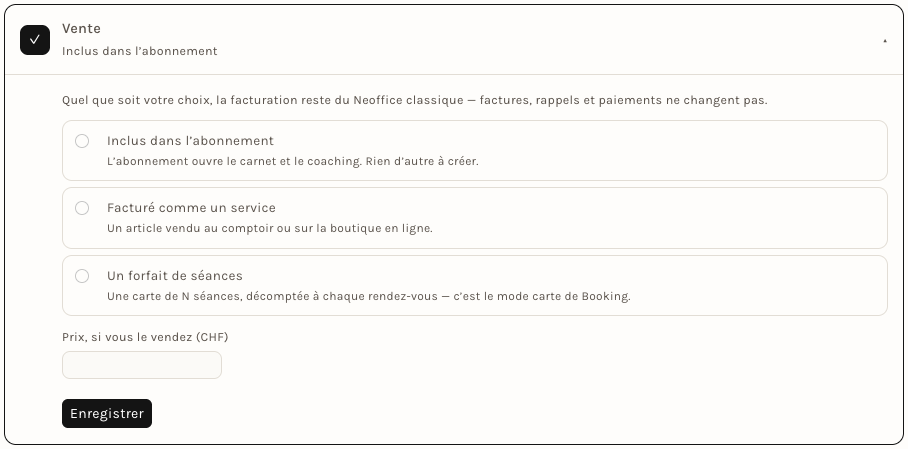
- Inclus dans l'abonnement : l'abonnement ouvre le carnet et le coaching. Rien n'est créé.
- Facturé comme un service : un article vendu au comptoir ou sur la boutique en ligne. L'assistant crée l'article Coaching personnel.
- Un forfait de séances : une carte de N séances, décomptée à chaque rendez-vous. L'assistant crée l'article Forfait de coaching. L'écran parle du « mode carte de Booking » : c'est le module Réservation (voir Les réservations : vue d'ensemble).
Le champ Prix, si vous le vendez (CHF) s'adresse aux deux dernières options : le prix est posé dans la première liste de prix de vente active, au moment où l'article est créé. Si un article du même nom existe déjà, l'assistant le reprend sans toucher à son prix. Cliquez sur Enregistrer ; l'article créé se retrouve dans Article de coaching des réglages du club. L'abonnement des membres, lui, se vend comme tout abonnement : voir Abonnements et facturation récurrente.
Étape 7 : les cours
Cette étape ouvre la porte des cours dans le carnet des membres. Les cours eux-mêmes vivent dans le module Réservation : capacité, séances récurrentes, appel et liste d'attente y sont gérés.
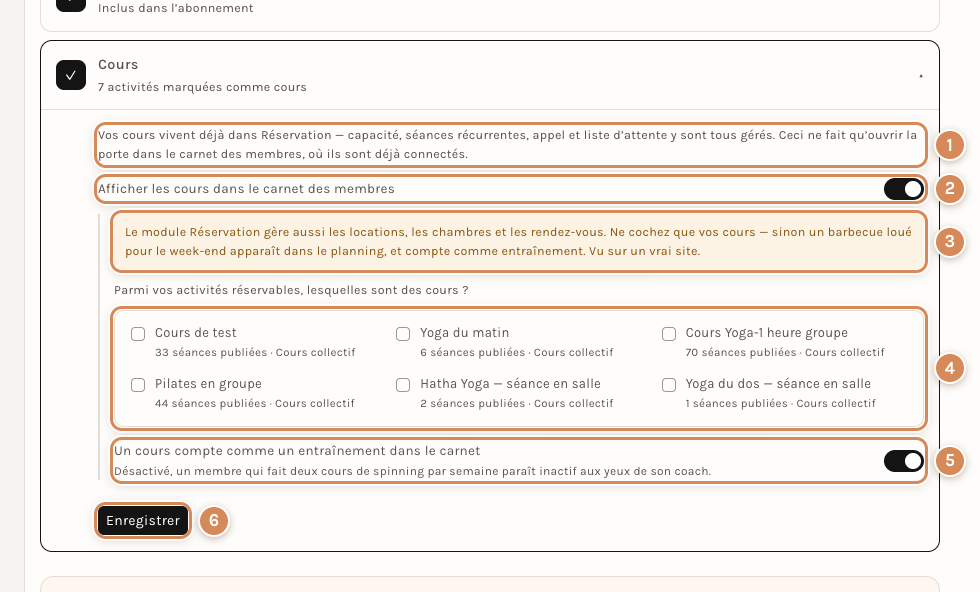
- Ce que fait l'étape. Elle ne fait qu'ouvrir la porte dans le carnet des membres.
- Afficher les cours dans le carnet des membres. L'interrupteur fait apparaître l'onglet Cours dans l'application.
- L'avertissement orange. Le module Réservation gère aussi les locations, les chambres et les rendez-vous : ne cochez que vos cours, sinon une location de week-end apparaîtrait dans le planning et compterait comme un entraînement.
- Vos activités réservables. Pour chacune, le nombre de séances publiées et la mention Cours collectif quand l'activité est déjà marquée comme cours.
- Un cours compte comme un entraînement dans le carnet. Désactivé, un membre qui suit deux cours par semaine paraît inactif aux yeux de son coach.
- Enregistrer.
L'étape est « faite » quand le club a décidé : soit il n'a aucun cours, soit il a marqué les siens. Le détail est dans Les cours collectifs.
Quand tout est fait
En bas de la page, l'encadré dit Votre club est prêt quand toutes les étapes sont faites (Vous y êtes presque tant que ce n'est pas le cas). Il propose trois boutons :
- Ouvrir les programmes ouvre la liste des programmes ; tant qu'il n'y en a aucun, le bouton s'appelle Créer un programme d'exemple et crée Programme d'exemple, un modèle de trois séances au poids du corps que vous dupliquez pour en faire le vôtre (la bibliothèque doit être importée).
- Ouvrir le carnet ouvre l'application des membres dans un nouvel onglet.
- Masquer Fitness du sélecteur d'applications retire le module du sélecteur d'applications de toute l'entreprise ; le bouton devient Afficher Fitness dans le sélecteur d'applications. Ne le cliquez que si vous voulez vraiment retirer le module.
Dessous, la phrase « Les membres s'entraînent à » donne l'adresse du carnet : c'est celle que vous communiquez à vos membres.
À régler une fois
- Faites les étapes dans l'ordre : club, coachs, membres, règles, vente, cours. Les coachs d'abord, car l'étape des membres s'en sert pour désigner un référent.
- Désignez un référent à l'import. Un membre importé sans référent n'a aucun coach : la vue Mes membres de l'onglet Membres ne le montre à personne, et si le réglage Un coach ne voit que ses propres membres est activé, aucun coach ne le voit.
- Décochez avant d'importer. La liste des clients est cochée en entier au départ, et chaque case cochée crée un compte et une fiche.
- Marquez vos cours avant d'enregistrer l'étape Cours, case par case.
- Les règles se changent à tout moment dans les réglages du club. Une seule peut être contredite fiche par fiche : le plan (Peut modifier son propre plan, avec Défaut du club, Oui ou Non). Les autres valent pour tout le club : voir Les membres du club.
Au quotidien
- Aucun message ne part pendant l'import, mais le compte du membre existe dès l'import. Prévenez vos membres quand vous êtes prêt, avec l'adresse du carnet.
- Pour un nouveau client, n'ouvrez pas l'assistant : créez le membre avec Créer, Profil de membre (voir Les membres du club).
- Si un membre ne voit pas les cours dans son application, contrôlez Afficher les cours dans le carnet et le marquage des activités, étape 7 ou section Cours collectifs des réglages du club.