Échanger écritures, rapports et pièces avec votre fiduciaire
Travailler avec une fiduciaire, c'est échanger : l'entreprise lui remet ses pièces et ses extractions, elle rend des écritures, des décomptes et des comptes. Dans Neoffice, la fiduciaire travaille directement dans l'espace Fiduciaire (voir L'espace Fiduciaire en un coup d'œil) : la plupart des échanges n'ont pas besoin de fichier. Cette page rassemble ce qui sort de Neoffice sous forme de fichier ou de message, avec, pour chaque geste, ce que le fichier contient et ce qu'il ne contient pas. Un export ne part chez personne : le fichier arrive dans votre navigateur, et c'est vous qui le transmettez. Seuls l'e-mail d'un document et le rapport par e-mail automatique envoient un message à quelqu'un d'autre que vous.
Exporter une liste
Chaque liste de l'espace (écritures de journal, factures d'achat, paiements, transactions bancaires, scans…) s'exporte par l'icône Excel verte de sa barre d'outils. Le panneau, ses deux options et le choix Excel ou CSV sont décrits dans Exporter la liste vers Excel.
- Le fichier contient : les colonnes du tableau tel que vous le voyez, une ligne par document, soit toute la liste (vues, recherche et conditions comprises), soit Seulement les lignes cochées. Le bouton Télécharger annonce le nombre de lignes : comparez-le à celui de la liste.
- Le fichier ne contient pas : les colonnes que le tableau n'affiche pas (ajoutez-les d'abord avec Changer les colonnes), ni le détail des lignes d'un document (les comptes d'une écriture, les articles d'une facture), ni les pièces jointes.
- Qui peut : le droit d'exporter dépend du niveau et de la liste. Les listes des onglets s'exportent au niveau Responsable ; au niveau Utilisateur, toutes sauf les Écritures de journal. Quand une liste n'est pas exportable pour vous, le panneau l'écrit : « Votre rôle ne permet pas d'exporter « Écriture de journal ». Demandez-le à l'administrateur de votre entreprise. »
Exporter un rapport
Le menu ... d'un rapport propose Imprimer, PDF et Exporter (voir Lire et régler un rapport). Imprimer et PDF donnent une page prête à lire ; Exporter donne un fichier à retravailler et ouvre la fenêtre Rapport d'Export.
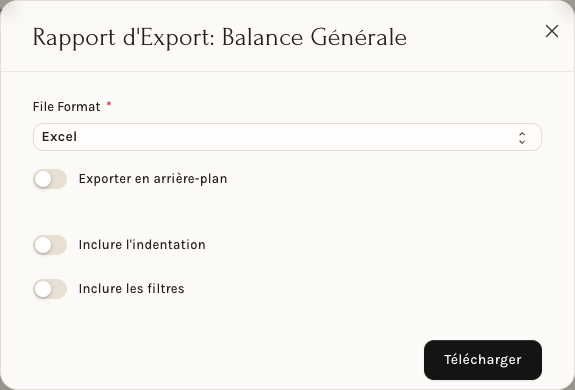
- File Format : Excel ou CSV.
- Exporter en arrière-plan : le fichier est préparé à part et un lien de téléchargement vous est envoyé par e-mail, à l'adresse de votre compte.
- Inclure l'indentation : garde les retraits des rapports en arbre, comme le bilan ou la balance.
- Inclure les filtres : ajoute en tête du fichier les filtres utilisés, un par ligne, avec leur nom technique (par exemple
company,from_date). À activer quand le fichier part chez votre fiduciaire, pour qu'elle sache de quelle société et de quelle période il s'agit.
Le fichier contient toutes les colonnes visibles du rapport et ses lignes, lignes de total comprises ; si vous avez filtré une colonne dans le tableau, seules les lignes encore visibles sortent. Il ne contient pas le graphique, le résumé du haut du rapport ni la mise en forme. Les deux niveaux de la fiduciaire peuvent exporter les états financiers (Balance Générale, Bilan, Compte de Résultat, Grand livre…). Certains rapports ont leurs propres boutons : voir Les rapports comptables.
Les comptes annuels
Comptes annuels (onglet Rapports, groupe États financiers) réunit le bilan et le compte de résultat d'un exercice, comparés au précédent : la page est décrite dans Les comptes annuels. Ses deux boutons ne donnent pas le même fichier :
- Exporter le PDF : un document A4 en portrait, avec le nom de la société, « Comptes de l'exercice 2026 · comparé à 2025 · Imprimé le … », le bilan (actif à gauche, passif à droite) puis le compte de résultat. Les cinq Sections à inclure décident de son contenu.
- Exporter Excel : deux feuilles, Bilan et Compte de résultat, de trois colonnes (le compte, l'exercice, l'exercice précédent). Il suit trois des cinq interrupteurs : Bilan, Compte de résultat et Comparatif exercice précédent. Pourcentage du chiffre d'affaires et Détail des charges ne jouent que sur l'écran et sur le PDF : l'Excel n'a pas de colonne de pourcentage et liste toujours chaque compte de charge.
Ces comptes ne comptent que les écritures validées : un brouillon n'y figure pas. Pour une comptabilité passée, ouvrez Comptes annuels (archive) (voir Les archives comptables).
Envoyer un rapport chaque mois : le rapport par e-mail automatique
Le menu ... d'un rapport propose Configuration Auto Email. Il ouvre la liste Rapport par Email Automatique ; Ajouter Rapport par Email Automatique ouvre le formulaire. Ni le niveau Utilisateur ni le niveau Responsable de la fiduciaire ne peuvent le créer : c'est le travail de l'administrateur de l'entreprise.
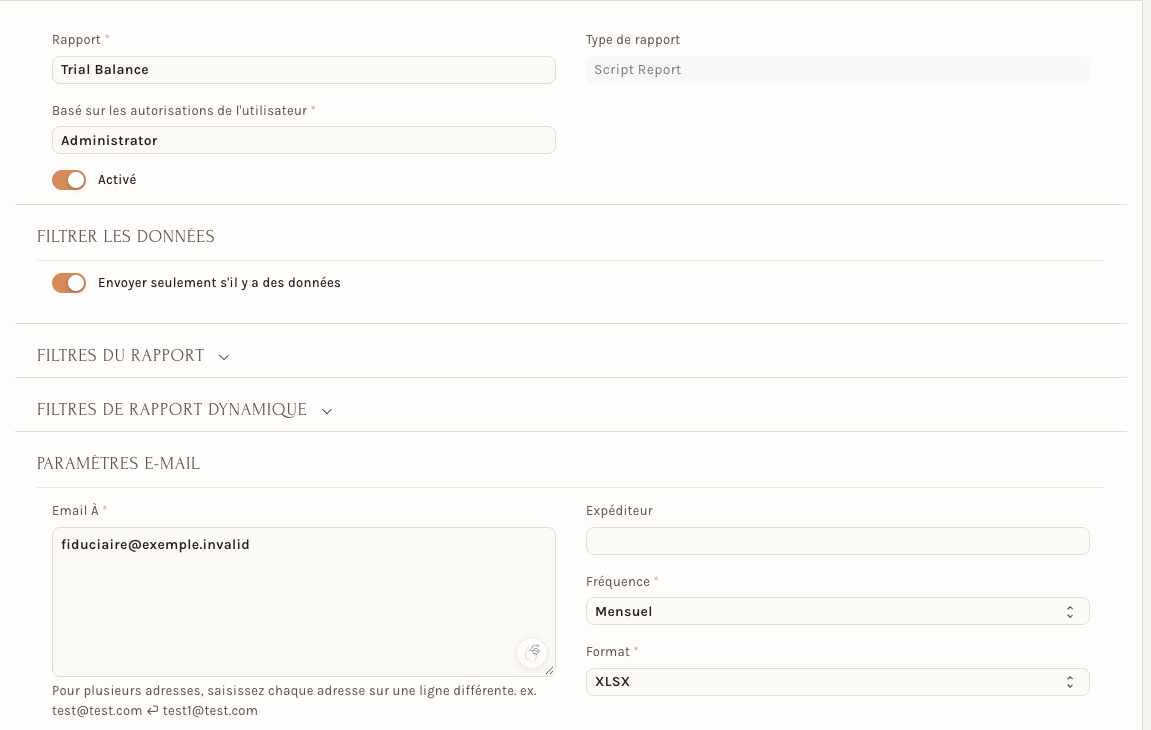
- Rapport : le rapport dont vous venez (ici « Trial Balance », la Balance Générale).
- Basé sur les autorisations de l'utilisateur : la personne dont les droits servent à calculer le rapport.
- Activé : l'interrupteur qui met l'envoi en marche ; il est allumé au départ.
- Envoyer seulement s'il y a des données : pas de message pour un rapport vide ; allumé au départ.
- Filtres du rapport et Filtres de rapport dynamique : les filtres du rapport envoyé, et une période qui se déplace avec les envois.
- Email À : les adresses des destinataires, une par ligne. Le champ commence par votre propre adresse ; remplacez-la par celle de votre fiduciaire. Une adresse invalide est refusée à l'enregistrement.
- Fréquence : Quotidien, Jours de la semaine, Hebdomadaire (avec le jour) ou Mensuel. Quotidien est la valeur de départ.
- Format : HTML (le rapport est le corps du message), XLSX ou CSV (le rapport est un fichier joint). HTML est la valeur de départ.
Une fois enregistré et Activé, le rapport part à la fréquence choisie, calculé avec les filtres et les droits du moment : contrôlez le contenu et le destinataire avec le rapport ouvert avant d'enregistrer. Le bouton Envoyer Maintenant, visible une fois le formulaire enregistré, envoie le rapport tout de suite aux destinataires : n'y touchez que pour un essai à votre propre adresse. Voir aussi Les e-mails : comptes, modèles et envoi.
Les pièces de la TVA
Pour la TVA, l'échange passe par le décompte lui-même : Télécharger le décompte (PDF), Exporter XML AFC (sur un décompte validé) et Exporter les pièces ; la page Contrôle TVA (pièce par pièce) a Exporter en PDF, Télécharger les pièces et Exporter en Excel. Tout est décrit dans La déclaration de TVA. La liste des pièces nomme vos clients et vos fournisseurs : ne la partagez qu'avec votre fiduciaire.
Une pièce, un document
- Faire entrer une pièce : la facture reçue se dépose dans l'onglet Scans (bouton Scanner ou importer) ou arrive par e-mail à l'adresse de votre société : voir Scanner une facture ou un document.
- Envoyer un document (une facture, une écriture) : le menu ... du document propose E-mail. Ce geste envoie réellement le message : relisez le destinataire (voir Les e-mails : comptes, modèles et envoi).
Reprendre un plan comptable
Dans le panneau de droite de l'onglet Écritures de journal, la rubrique Aller plus loin propose, au niveau Responsable, l'Importateur de plans de comptes. Il demande une Société, puis un fichier. Il remplace le plan comptable de la société, avec les liens de ses comptes et ses modèles de taxes, et il refuse une société qui a déjà des écritures : « Des transactions pour la société existent déjà ! Le plan comptable ne peut être importé que pour une société sans transactions. » Ce n'est pas un outil du quotidien : il sert au démarrage, avec votre fiduciaire (voir Les comptes comptables et le plan comptable).
À régler une fois
- Décidez avec votre fiduciaire du rythme et du format : un rapport par e-mail chaque mois en XLSX, ou un export à la demande.
- Faites régler le rapport automatique par l'administrateur de l'entreprise, avec l'adresse exacte de la fiduciaire.
- Vérifiez le niveau de chaque personne de la fiduciaire : au niveau Utilisateur, l'export des écritures de journal est refusé (voir Ce que votre fiduciaire voit et ce qu'elle ne peut pas faire).
Au quotidien
- Exportez après avoir réglé les filtres : le fichier suit ce que vous voyez à l'écran. Comparez le nombre de lignes de l'export avec celui de la liste.
- Envoyez toujours la société et la période avec le fichier : activez Inclure les filtres.
- Gardez vos échanges dans Neoffice quand c'est possible : une pièce déposée dans Scans ou jointe au bon document se retrouve ; un fichier perdu dans une boîte e-mail, non.
- Si un chiffre est faux dans un export, faites corriger la pièce dans Neoffice, puis réexportez.
Ce que la fiduciaire contrôle
- Que les écritures sont validées avant l'export : les rapports et les comptes annuels ne comptent que les écritures validées.
- L'exercice et les filtres du fichier reçu, d'après l'en-tête du PDF ou les filtres joints à l'Excel.
- Le destinataire d'un envoi automatique avant de l'activer : un rapport envoyé automatiquement l'est tel que ses filtres le calculent.