Quel niveau d'accès pour quelle personne de la fiduciaire : saisie, comptabilité, salaires
Une personne de la fiduciaire reçoit l'un de trois niveaux d'accès, qui vont de la saisie des écritures à la comptabilité complète, puis à la paie. Cette page dit ce que chaque niveau ouvre et ce qu'il ne donne jamais, comment le niveau retenu se calcule quand la fiduciaire et le client ne sont pas d'accord, qui peut le changer et comment retirer un accès. Le patron de la fiduciaire choisit le niveau de chacun dans l'espace client (voir Mon équipe), le client fixe sa limite sur sa propre page (voir Donner accès à votre fiduciaire), et Neoffice applique le plus bas des deux.
Les trois niveaux, sous leurs deux noms
Chaque niveau porte un nom dans l'espace client et un autre, le modèle d'accès, dans le Neoffice du client.
| Dans l'espace client (Mon équipe, Mon serveur) | Modèle d'accès dans Neoffice | À qui le donner |
|---|---|---|
| Aucun accès | Aucun | Une personne qui ne doit encore ouvrir aucun client |
| Data entry (saisie) | Fiduciaire — saisie | La personne qui saisit et valide les écritures |
| Comptabilité | Fiduciaire externe | Le comptable ou la comptable qui tient la comptabilité du client, avec la TVA et la clôture |
| Accounting and payroll (comptabilité et salaires) | Fiduciaire — salaires | La personne qui établit les salaires du client |
Dans Neoffice, les trois modèles forment la famille Fiduciaire de la liste Ajouter ou changer un modèle : voir Modèles d'accès pour la liste complète et l'endroit où la trouver.
Ce que chaque niveau ouvre
La fenêtre de création d'un compte (Paramètres, onglet Utilisateurs, Ajouter Utilisateur) montre ce qu'un modèle ouvre quand on le choisit dans la liste. Ici, Fiduciaire — salaires, le plus étendu des trois : fermez la fenêtre sans enregistrer, un compte de la fiduciaire ne se crée pas à la main. Cet écran est celui de l'interface Avancé (voir Simple ou Avancé).
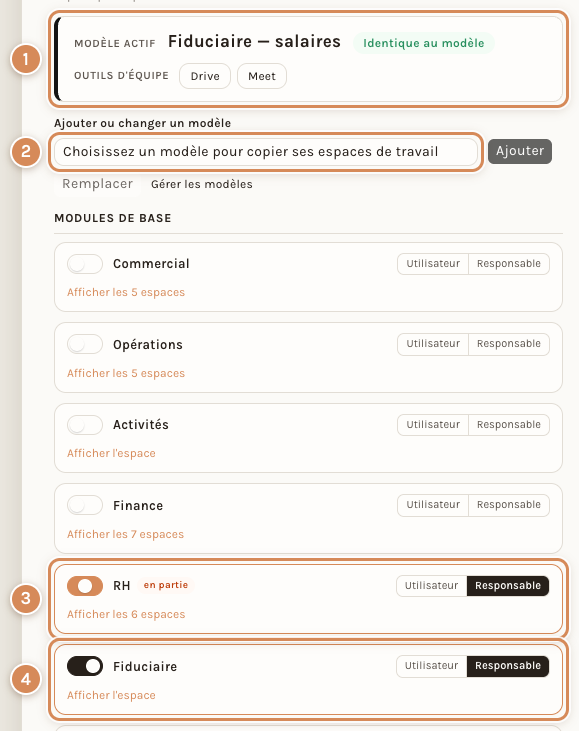
- Modèle actif : le modèle choisi, avec ses outils d'équipe, Drive et Meet pour les trois niveaux.
- Ajouter ou changer un modèle : la liste où le modèle se choisit, dans la famille Fiduciaire.
- RH, « en partie » : seule Paie est cochée, au niveau Responsable. Ce n'est le cas que du modèle salaires.
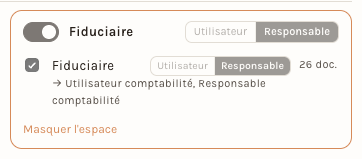
- Fiduciaire : l'espace Fiduciaire, au niveau Utilisateur pour Fiduciaire — saisie, au niveau Responsable pour les deux autres.
Les droits que chaque niveau donne sont ceux-ci. Ils disent ce que le système autorise, pas ce que la fiduciaire doit faire.
| Data entry | Comptabilité | Accounting and payroll | |
|---|---|---|---|
| Espaces ouverts | Fiduciaire, niveau Utilisateur | Fiduciaire, niveau Responsable | Fiduciaire et Paie, niveau Responsable |
| Saisir, modifier, valider et annuler des écritures de journal, des écritures de paiement et des factures d'achat | Oui | Oui | Oui |
| Saisir, modifier et valider des factures de vente | Oui | Oui | Oui |
| Annuler une facture de vente | Non | Oui | Oui |
| Repasser en brouillon un document annulé (Passer à brouillon) | Non | Oui | Oui |
| Décompte TVA : onglet TVA, création, validation | Non | Oui | Oui |
| Bon de clôture de la période | Aucun droit | Tous les droits | Tous les droits |
| Créer et modifier les comptes du plan comptable | Oui | Oui | Oui |
| Paramètres de comptabilité et fiche de la Société | Lecture | Modification | Modification |
| Clients, fournisseurs et articles | Lecture | Lecture | Lecture |
| Employés, fiches de salaire, grilles des salaires, entrées de la paie, demandes de congés, présences | Non | Non | Oui |
| Utilisateurs, modèles d'accès, impression, e-mails, rôles, champs personnalisés | Non | Non | Non |
Ces droits sont ceux du compte de la personne dans le Neoffice du client : voir « Ce que le niveau change dans le Neoffice du client », plus bas. Ce que la personne voit ensuite, espace par espace, est dans Ce que votre fiduciaire voit et ce qu'elle ne peut pas faire.
Le niveau Accounting and payroll
C'est le niveau le plus étendu, et le seul qui touche aux données des employés du client. Il ajoute, au niveau Responsable de l'espace Fiduciaire, l'espace Paie du département RH, au niveau Responsable.
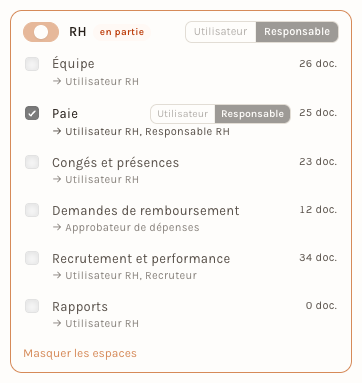
Les rôles Utilisateur RH et Responsable RH que ce niveau accorde permettent de créer, modifier, valider, annuler et supprimer les fiches des employés, les fiches de salaire, les grilles des salaires, les entrées de la paie, les congés et les présences. Ne le donnez qu'à la personne qui fait la paie, et jamais par commodité.
Ce qu'aucun niveau ne donne
Aucun des trois niveaux n'ouvre la gestion des comptes, les modèles d'accès, l'impression, les e-mails, les rôles ou les champs personnalisés. La fiduciaire ne peut donc ni se donner plus de droits, ni en donner à quelqu'un d'autre. Les trois modèles sont aussi verrouillés dans Neoffice : le client ne peut pas les élargir (voir Adapter un modèle d'accès à votre entreprise).
Le niveau retenu est le plus bas des deux limites
Le niveau avec lequel une personne ouvre un client est le plus bas de deux : celui que son patron lui a donné et la limite que le client a fixée pour toute la fiduciaire. Une personne que le client a coupée n'a rien, quoi que dise le patron.
| Le patron donne | Le client autorise | Niveau retenu chez ce client |
|---|---|---|
| Accounting and payroll | Comptabilité | Comptabilité |
| Data entry | Comptabilité | Data entry |
| Comptabilité | Data entry | Data entry |
| N'importe lequel | Aucun accès | Aucun accès |
| N'importe lequel | La personne est coupée | Aucun accès |
Quand un client donne l'accès à sa fiduciaire, la limite proposée est Comptabilité : la paie n'est donc ouverte que si le client relève lui-même la limite à Accounting and payroll. Le client ne peut qu'abaisser : il ne peut jamais donner à une personne plus que ce que la fiduciaire lui a accordé. Le patron commence au niveau Comptabilité tant qu'il n'a rien choisi ; tous les autres commencent à Aucun accès.
Ce que le niveau change dans le Neoffice du client
Le niveau a deux effets. Le premier vaut toujours : à chaque ouverture, la personne n'entre que si son niveau retenu n'est pas Aucun accès.
Le second dépend de l'instance du client, car Neoffice active les comptes nominatifs instance par instance. Sur une instance où ils sont actifs, la personne a son propre compte, qui n'a jamais de mot de passe : ses droits sont ceux de son niveau, dans le tableau ci-dessus, et le client peut bloquer ce compte. Sur une instance où ils ne sont pas actifs, la personne l'ouvre avec le compte partagé de la fiduciaire : son niveau décide alors seulement si elle peut l'ouvrir, pas ce qu'elle y fait. Le client reconnaît une instance à comptes nominatifs à la ligne Synchroniser maintenant de la section Ma fiduciaire de sa page Mon serveur, qui n'apparaît que dans ce cas.
Qui change quoi, et où
| Qui | Où | Ce qu'il peut faire |
|---|---|---|
| Le patron | Mon équipe, liste des niveaux | Le niveau de n'importe quelle personne, le sien compris |
| Un gestionnaire | Mon équipe, liste des niveaux | Le niveau d'un collaborateur, ou abaisser le sien, jamais au-dessus du sien |
| Le client | Mon serveur, Niveau d'accès maximal pour cette fiduciaire | La limite de toute la fiduciaire |
| Le client | Mon serveur, Couper l'accès | Fermer son instance à une personne |
| Le client | Sa fiche d'utilisateur dans Neoffice | Cocher Bloquer ce compte de la fiduciaire (instances à comptes nominatifs) |
Dans le Neoffice du client, les rôles d'un compte de la fiduciaire ne se modifient pas : le message dit « Les droits d'un compte de la fiduciaire sont définis par la fiduciaire sur le portail Neoffice, dans la limite que vous accordez à son mandat. Vous pouvez bloquer le compte à la place. » Le client règle donc le niveau depuis sa page Mon serveur.
Retirer un accès
Un accès se coupe à six endroits, selon qui décide.
| Qui décide | Geste | Effet |
|---|---|---|
| Le patron | Passer la personne à Aucun accès | Elle ne peut plus ouvrir aucun client |
| Le patron, ou un gestionnaire pour un collaborateur | Retirer de l'équipe | Plus d'accès du tout ; son compte reste |
| Le client | Couper l'accès d'une personne (Restaurer l'accès pour revenir) | La personne n'ouvre plus ce client |
| Le client | Abaisser le Niveau d'accès maximal pour cette fiduciaire | Toute la fiduciaire est limitée à ce niveau |
| Le client | Retirer l'accès | La fiduciaire entière ne peut plus ouvrir ce client |
| Le client | Cocher Bloquer ce compte de la fiduciaire | Le compte de la personne est fermé dans ce Neoffice |
L'ouverture est contrôlée à chaque clic : un accès retiré ne s'ouvre plus au clic suivant. Sur une instance à comptes nominatifs, les comptes concernés sont en plus désactivés et leurs sessions fermées dans les minutes qui suivent, et Neoffice rejoue tous les accès une fois par jour. Un compte coupé n'est jamais supprimé : l'historique de ce que la personne a fait reste lisible.
À régler une fois
- Le client : choisissez la limite avant que la fiduciaire n'ouvre quoi que ce soit. Comptabilité suffit pour tenir les livres, la TVA et la clôture. Relevez-la à Accounting and payroll seulement si la fiduciaire fait aussi vos salaires.
- Le patron : donnez à chaque personne le niveau le plus bas qui lui suffit, et Accounting and payroll à la seule personne qui fait la paie.
Au quotidien
- Le client : demandez à votre fiduciaire qui, chez elle, a quel niveau. Chaque personne qui a ouvert votre instance apparaît sous son nom sur votre page Mon serveur, avec son niveau retenu et la date de sa dernière ouverture.
- Le client : coupez une personne qui n'a plus de raison d'ouvrir votre instance. C'est immédiat pour elle seule, sans toucher au reste de la fiduciaire.
- Une personne de la fiduciaire : votre niveau vous est donné par votre patron. Vous ne le voyez pas sur la page Mon équipe, réservée au patron et aux gestionnaires. Sur une instance à comptes nominatifs, s'il vous manque un onglet (la TVA, par exemple), c'est que votre niveau est Data entry.
- Si un client vous refuse l'accès alors que vos collègues entrent, il vous a peut-être coupé ou a limité la fiduciaire à un niveau plus bas que le vôtre : demandez-le à votre patron plutôt que de chercher à le contourner.
Voir aussi
- L'espace client pour une fiduciaire : s'inscrire, se connecter, se repérer
- Mon équipe : inviter les personnes de la fiduciaire et fixer leurs droits
- Donner accès à votre fiduciaire
- Ce que votre fiduciaire voit et ce qu'elle ne peut pas faire
- Modèles d'accès : donner les bons droits
- Adapter un modèle d'accès à votre entreprise