Insights : poser une question à vos données
Une requête est une question posée aux données : « combien avons-nous facturé chaque mois ? ». Dans Insights, on la construit en cliquant : on choisit une table, on garde les colonnes utiles, on filtre, on regroupe et on trie. Cette page suit un exemple jusqu'au bout : le chiffre de ventes par mois, sans les factures annulées ni les brouillons. Pour en faire un graphique, voir Insights : graphiques et tableaux de bord.
Il faut un rôle Insights pour construire une requête (voir Insights : qui peut voir et modifier quoi). Il n'y a aucun bouton Enregistrer : tout ce que vous faites est gardé au fil de l'eau.
Créer un classeur
- Dans Insights, ouvrez Classeurs, puis cliquez sur Nouveau classeur. Un classeur nommé « Workbook » suivi d'un numéro s'ouvre, avec une première requête, « Query 1 ». Il occupe toute la fenêtre : le menu de Neoffice n'y est plus, et le logo en haut à gauche ramène à la liste des classeurs.
- Cliquez sur le titre, au centre de l'en-tête, saisissez un nom (« Ventes » par exemple), puis validez avec Entrée.
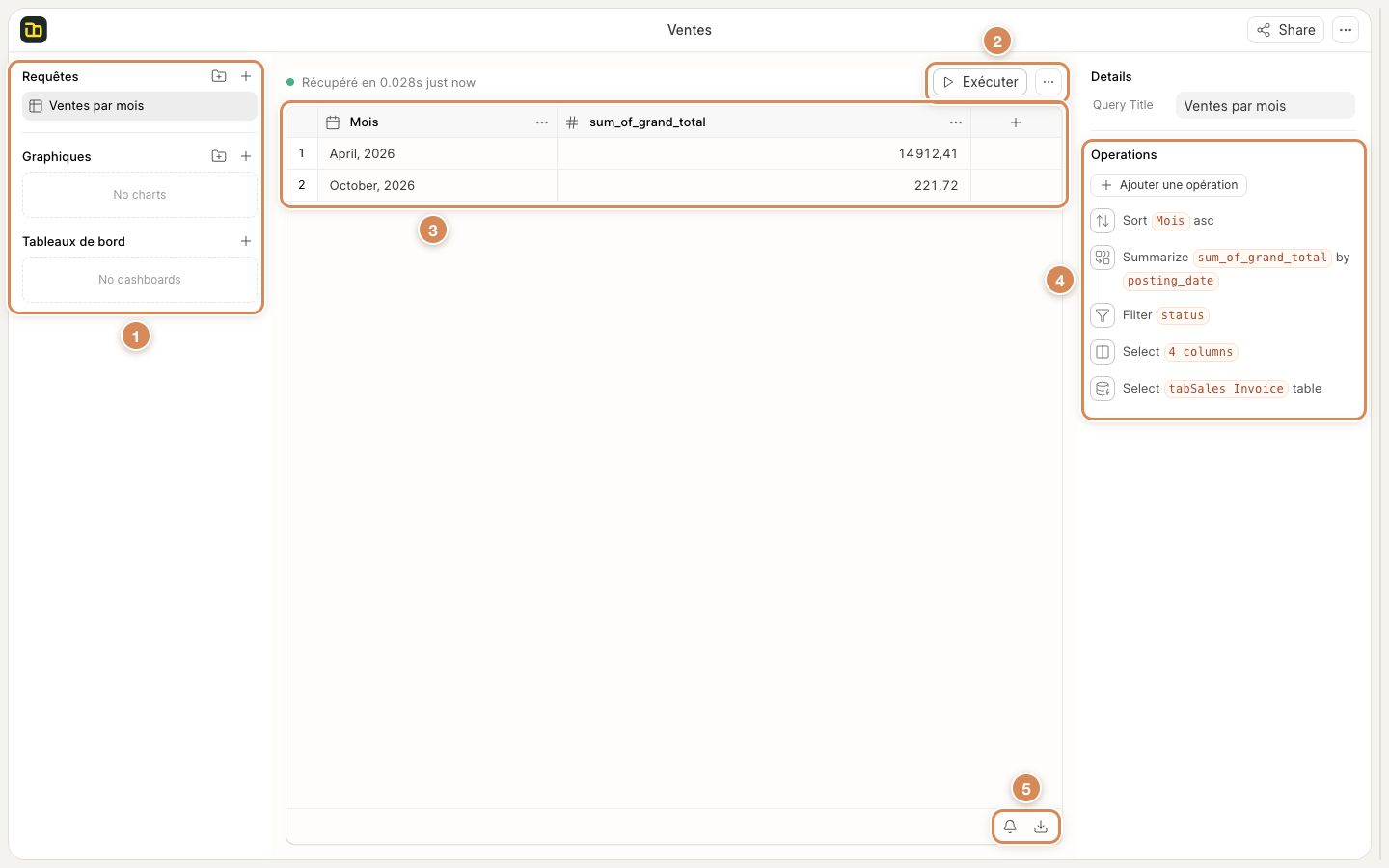
- Les trois listes. Requêtes, Graphiques et Tableaux de bord : un « + » ajoute un élément, un clic sur un nom l'ouvre.
- Exécuter et le menu « … ». Exécuter lance la requête ; le menu est décrit plus bas.
- Le résultat. Un tableau. Les listes sont affichées par pages de 100 lignes.
- Le panneau Operations. La suite des opérations de la requête. Lisez-la de bas en haut : la source est tout en bas, la dernière opération en haut.
- La cloche et la flèche. Les alertes et l'export.
En haut à droite, Share partage le classeur (voir Insights : qui peut voir et modifier quoi) et le menu « … » propose Voir la lignée, Dupliquer, Copier le JSON, Supprimer et Ouvrir dans Desk. Voir la lignée montre d'où vient la requête : la table, la requête elle-même et les graphiques qui en dépendent. Copier le JSON et Ouvrir dans Desk sont des entrées techniques. Supprimer demande confirmation (« Êtes-vous sûr de vouloir supprimer ce classeur ? ») et efface aussi les requêtes, les graphiques et les tableaux de bord du classeur.
Choisir la table
L'écran « Select an interface to start » propose trois manières de construire une requête.
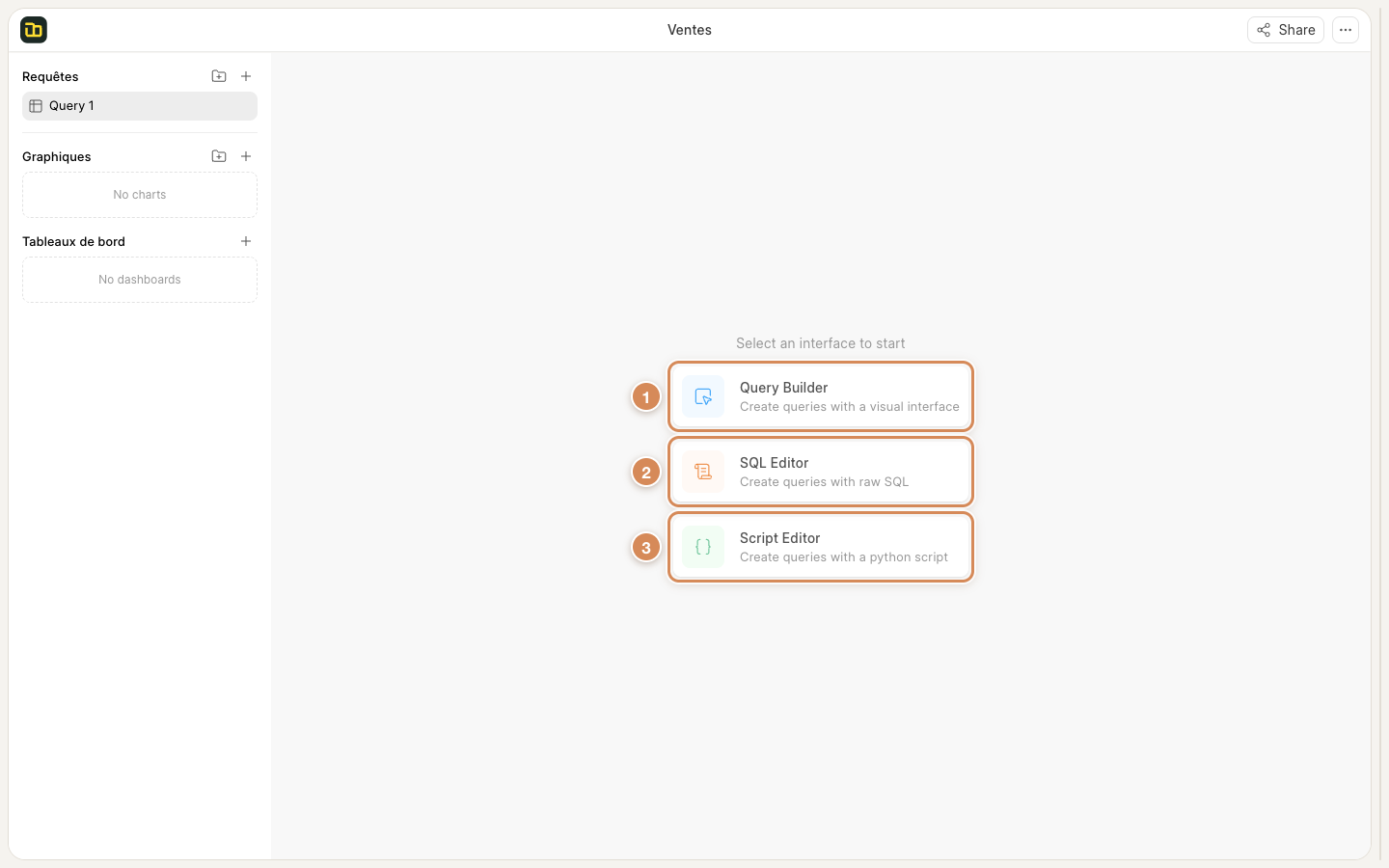
- Query Builder (« Create queries with a visual interface ») : la méthode de cette page.
- SQL Editor (« Create queries with raw SQL ») : pour une personne qui écrit du SQL ; on choisit la source (Select a data source), on écrit la requête et on la lance avec Exécuter.
- Script Editor (« Create queries with a python script ») : pour un informaticien.
Le SQL Editor et le Script Editor sortent du cadre de cette page.
Choisissez Query Builder : la fenêtre Choisir les données de départ s'ouvre (le bouton Open Selector la rouvre). Elle liste la source de données et ses tables.
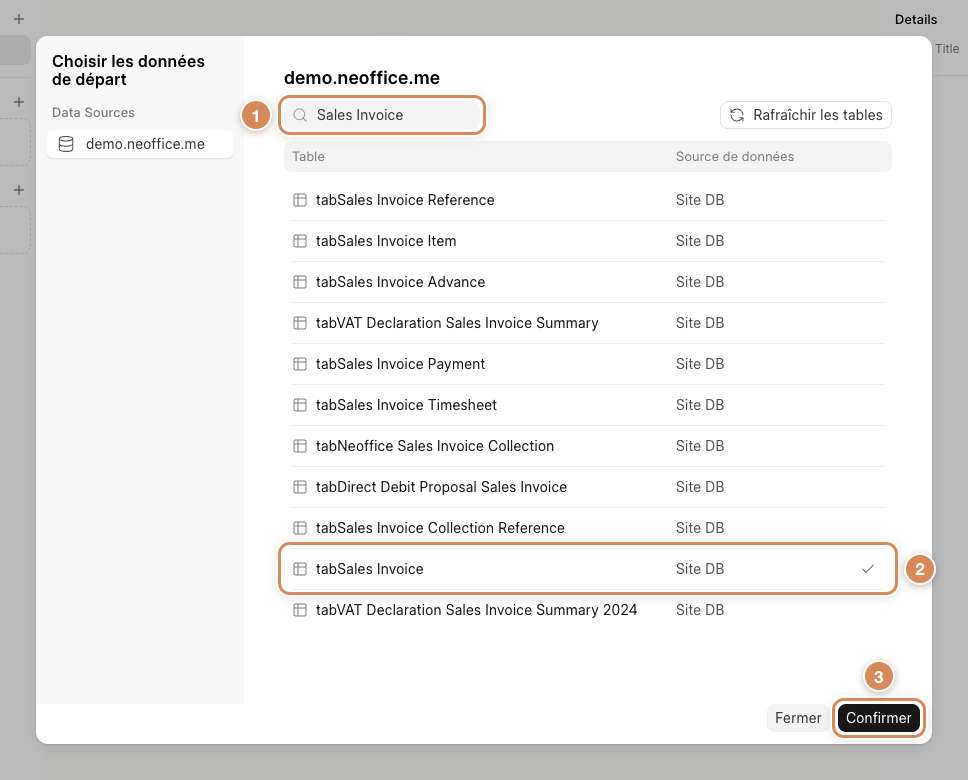
- La recherche. Tapez « Sales Invoice ».
- La liste des tables. Cliquez sur tabSales Invoice, la table des factures de vente.
- Confirmer. La requête prend le nom de la table et affiche toutes ses colonnes (près de 200 pour les factures de vente).
Une requête peut aussi partir d'une autre requête (« You can also select a query as a source »). Les tables que vous pouvez lire sont décrites dans Insights : ouvrir l'application et se repérer.
Lire les colonnes
Les colonnes portent le nom technique du champ, en anglais. Pour une facture de vente :
| Colonne | Ce qu'elle contient |
|---|---|
| name | Le numéro de la facture |
| posting_date | La date de la facture |
| due_date | La date d'échéance |
| customer_name | Le nom du client |
| status | Le statut (voir ci-dessous) |
| net_total | Le total net, hors taxes |
| total_taxes_and_charges | Le total des taxes et frais |
| grand_total | Le total général, taxes comprises |
| outstanding_amount | Le montant restant dû |
| docstatus | 0 brouillon, 1 validée, 2 annulée |
Dans tabSales Invoice Item (les lignes des factures), parent est le numéro de la facture, puis item_code (l'article), item_name, item_group (le groupe d'articles), qty (la quantité), rate (le prix), amount et net_amount.
Les valeurs de status sont en anglais : Paid (payé), Unpaid (impayé), Overdue (en retard), Partly Paid (partiellement payé), Draft (brouillon), Submitted (validé), Cancelled (annulé), Return (retour, un avoir : son montant est négatif) et Credit Note Issued (note de crédit émise).
Ajouter des opérations
Chaque étape de la requête est une opération. Ajouter une opération (dans le panneau Operations) ouvre la liste. Une opération s'ajoute à la suite des précédentes ; double-cliquez sur une opération pour la modifier, ou survolez-la et cliquez sur la croix qui apparaît pour la retirer.
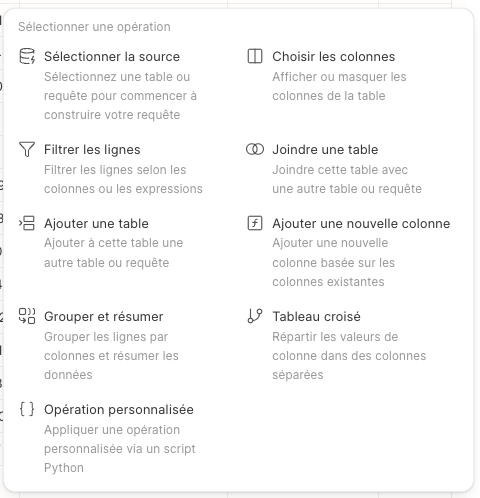
- Sélectionner la source : une table ou une requête, pour commencer.
- Choisir les colonnes : afficher ou masquer des colonnes.
- Filtrer les lignes : ne garder que certaines lignes.
- Joindre une table : relier la table à une autre table ou requête.
- Ajouter une table : ajouter à la table les lignes d'une autre table ou requête.
- Ajouter une nouvelle colonne : une colonne calculée à partir des autres.
- Grouper et résumer : regrouper les lignes et les additionner, les compter…
- Tableau croisé : répartir les valeurs d'une colonne en colonnes séparées.
- Opération personnalisée : une opération écrite en Python.
Garder les colonnes utiles
Choisissez Choisir les colonnes : la fenêtre Sélectionner des Colonnes annonce le nombre de colonnes de la table (par exemple « 198 colonnes sélectionnées »).
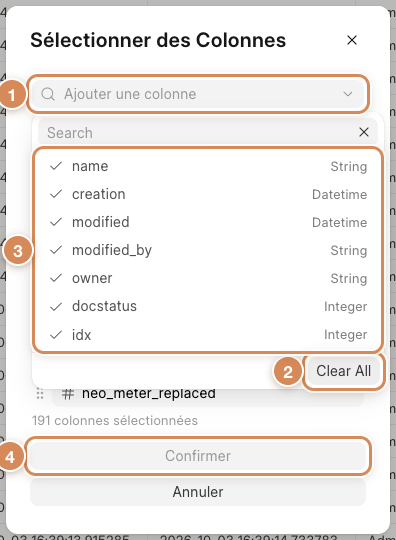
- Ajouter une colonne. Ce champ ouvre la liste des colonnes, avec une recherche (Search) et un bouton qui s'appelle Clear All tant que tout est sélectionné, puis Select All.
- Clear All. Comme tout est déjà sélectionné, le bouton retire toutes les colonnes d'un coup : le compteur passe à « 0 colonnes sélectionnées » et le bouton devient Select All.
- La liste. Tapez le nom d'une colonne dans Search, cliquez sur la ligne qui apparaît, et recommencez : ici name, posting_date, status et grand_total. Une croix à droite d'une ligne (visible au survol) la retire, une poignée à gauche la déplace.
- Confirmer. L'opération s'affiche « Select 4 columns ». Le bouton reste grisé tant que la sélection est vide ou inchangée.
Ne garder que les lignes qui comptent
Choisissez Filtrer les lignes : la fenêtre Filtre s'ouvre.
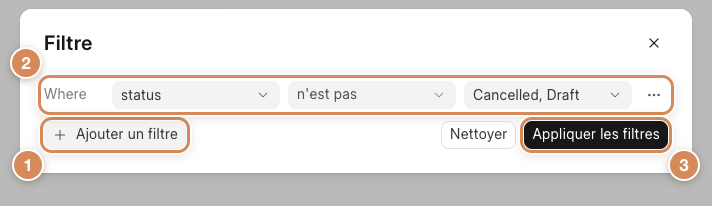
- Ajouter un filtre. Une ligne apparaît : Where, une colonne (Column), un opérateur (Operator) et une valeur (Value).
- La condition. Colonne status, opérateur n'est pas, valeurs Cancelled et Draft : la liste de valeurs propose celles qui existent, et l'on peut en cocher plusieurs.
- Appliquer les filtres. L'opération s'affiche « Filter status ». Nettoyer vide la fenêtre.
Pour un texte, les opérateurs sont est, n'est pas, contient, ne contient pas, commence par, se termine par, est défini et n'est pas défini. Pour une date, entre, dans (les derniers jours, mois…) et les comparaisons. Le filtre ne propose que les colonnes encore présentes à ce stade : après Choisir les colonnes, les autres ont disparu.
Regrouper et additionner
Choisissez Grouper et résumer : la fenêtre s'intitule Summarize.
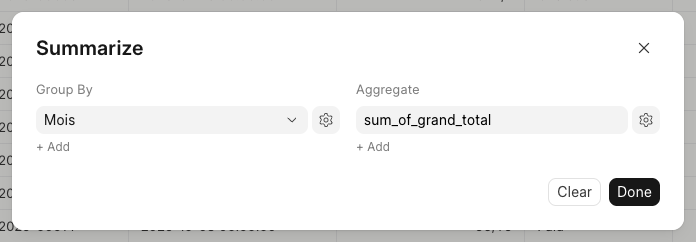
- Group By. Cliquez sur Select a column et choisissez posting_date. Une roue dentée ouvre le Label (le nom affiché : saisissez « Mois »), le Type et la Granularity : Month par défaut, ou Second, Minute, Hour, Day, Week, Quarter, Year, Fiscal Year.
- Aggregate. Cliquez sur Select a column, choisissez la fonction (Nombre de…, Somme de…, Moyenne de…, Minimum de…, Maximum de…, Nombre distinct de… ou Custom Expression pour une formule), puis la colonne : Somme de…, grand_total. Le résultat s'appelle « sum_of_grand_total ».
- Done. Le tableau n'a plus que deux colonnes : Mois et le total. Clear vide la fenêtre.
Trier
Dans l'en-tête d'une colonne, le menu « … » propose Ascending et Descending (tri croissant ou décroissant), Remove Sort, Filter et Remove. Triez Mois par Ascending : l'opération s'ajoute (« Sort Mois asc »).
Lancer et relire
La ligne au-dessus du tableau dit combien de temps la lecture a pris (« Récupéré en 0.034s ») ; « depuis le cache » signifie que le résultat vient d'une lecture récente. Le menu « … » à côté d'Exécuter propose Voir le SQL (la requête écrite en SQL, dans la fenêtre « SQL généré »), Dupliquer la requête et Copier la requête. Pour renommer la requête, changez Query Title, dans le panneau de droite.
Exporter le résultat
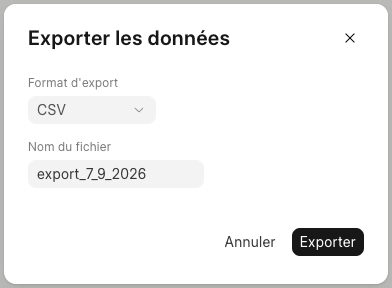
La flèche en bas à droite du tableau ouvre Exporter les données : choisissez le Format d'export (CSV ou Excel), vérifiez le Nom du fichier (proposé sous la forme export_ suivi de la date), puis cliquez sur Exporter : votre navigateur télécharge le fichier, qui porte ce nom suivi de .csv ou .xlsx. Si la flèche manque, l'export est désactivé pour vous.
Être prévenu : les alertes
La cloche ouvre la liste des Alertes de la requête, vide au départ (« Aucune alerte »). Nouvelle alerte ouvre Configurer l'alerte : un Nom de l'alerte, le Canal (E-mail), la Fréquence (Vérifier une fois par heure, par jour, par semaine, par mois ou Cron), les Destinataires, la condition Envoyer une alerte quand (un champ, un opérateur parmi ==, !=, >, >=, <, <=, et une valeur, ou Utiliser une condition personnalisée) et le Message, où l'on peut insérer {{ rows }} (le résultat) et {{ count }} (le nombre de lignes). Envoyer une alerte de test essaie le message ; Désactiver l'alerte la met en pause ; Créer une alerte l'enregistre. Une alerte lit les données avec les droits de la personne qui l'a activée.
Aller plus loin
Joindre une table demande la Table de droite, les colonnes qui se correspondent (Colonne de gauche, Colonne de droite), le type de jointure (Inner, Left, Right, Full) et les colonnes à ajouter. Ajouter une nouvelle colonne ouvre Create Column : une expression, un Column Name, un Column Type, puis Confirm. Tableau croisé ouvre Pivot : Rows, Columns et Values, puis Done. Opération personnalisée ouvre Custom Operation : une expression en Python, puis Confirm. Ces opérations s'adressent à une personne à l'aise avec les données ; commencez par les quatre de cette page.
À régler une fois
- Les chiffres suivent les droits de chacun. Une requête ne lit que ce que la personne a le droit de lire : un collaborateur sans droit sur les factures obtient des tableaux vides ou à zéro. Une table qui ne correspond à aucun document de Neoffice ne se lit pas du tout.
- Décidez si les résultats peuvent sortir. L'export en CSV ou en Excel peut être retiré à tous les comptes par un administrateur d'Insights (réglage Autoriser le téléchargement des données) ; sans lui, seuls les administrateurs exportent.
- Faites relire les alertes. Une alerte envoie un e-mail aux adresses saisies à la main : vérifiez les destinataires et le message avant de la créer.
Au quotidien
- Construisez dans un classeur à vous : il reste Privé tant que vous ne le partagez pas.
- Faites nommer les classeurs et les requêtes : « Workbook 3 » ne dit rien à personne, un sujet et une période suffisent.
- Si un résultat vous surprend, relisez les opérations une à une, de bas en haut : un filtre oublié est la cause la plus courante.
- Avant de comparer deux chiffres, vérifiez le statut des factures comptées : une requête qui ne filtre pas Cancelled et Draft les compte aussi.
- Ne supprimez pas un classeur que d'autres utilisent : sa suppression emporte ses requêtes, ses graphiques et ses tableaux de bord.