Mes clients : ouvrir l'instance Neoffice d'un client
Mes clients est la page de l'espace client où une fiduciaire retrouve les entreprises qui lui ont donné accès à leur Neoffice et l'ouvre en un clic. Une instance est le Neoffice d'un client : son propre exemplaire du logiciel, avec sa comptabilité. La fiduciaire peut ouvrir ces instances, jamais les modifier ni les supprimer : elles appartiennent à ses clients, qui accordent et retirent l'accès depuis leur propre espace client. Cette page décrit la liste, la recherche, la fiche d'un client, l'ouverture et les cas de refus. Elle suppose que la fiduciaire a un compte et qu'elle y est reconnue (voir L'espace client de la fiduciaire : s'inscrire, se connecter, se repérer).
La liste
Ouvrez compte.neoffice.ch/fiduciary et connectez-vous, puis cliquez sur Mes clients dans le menu de gauche. La page annonce « Ces instances appartiennent à vos clients : vous pouvez les ouvrir, jamais les modifier ni les supprimer. Chaque client accorde et retire cet accès depuis son propre espace. »
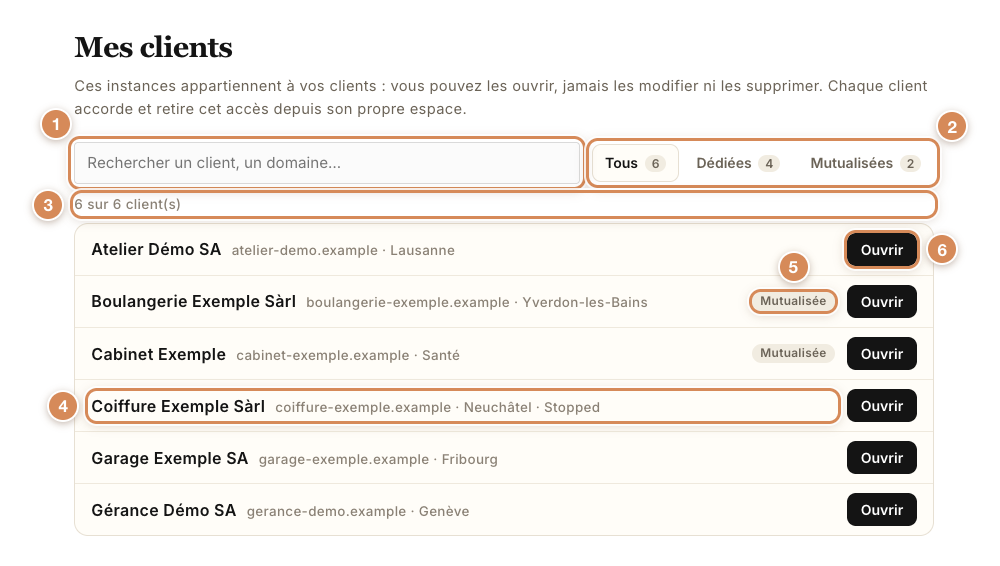
- Rechercher un client, un domaine… : le champ de recherche (voir plus bas).
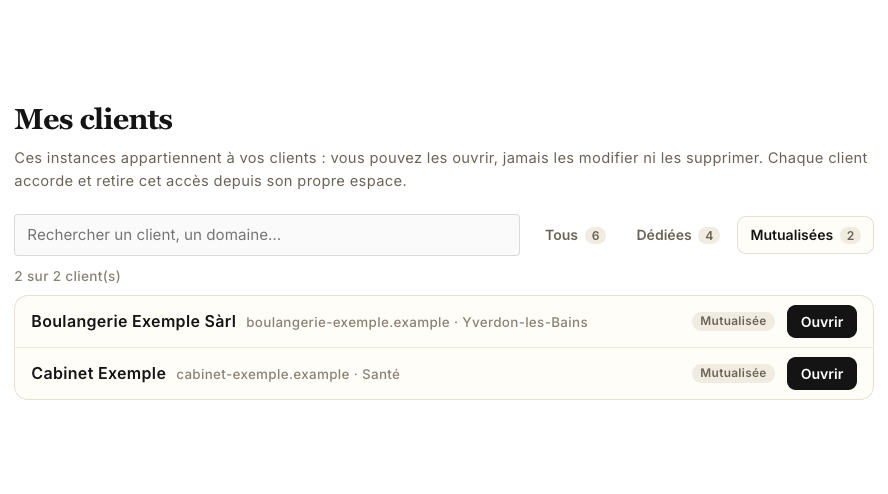
- Tous, Dédiées, Mutualisées : trois onglets, qui donnent chacun leur nombre de clients. Ils n'apparaissent que si la fiduciaire a des instances des deux sortes : une instance Dédiée a son propre serveur, une instance Mutualisée partage un serveur avec d'autres.
- Le résumé : une ligne qui dit ce qui est affiché, par exemple « 6 sur 6 client(s) ». La liste montre 25 clients à la fois ; Afficher plus charge les suivants.
- Une ligne par client, triée par nom : le nom du client en gras, puis son adresse (le domaine sur lequel son Neoffice répond), puis ce que sa fiche renferme de plus parlant : la ville de son adresse, sinon le nom de son contact, sinon l'e-mail du contact, sinon son secteur. Quand l'instance n'est pas active, son état s'ajoute en fin de ligne : ici « Stopped », instance arrêtée.
- Mutualisée : l'étiquette des instances hébergées avec d'autres sur un serveur commun.
- Ouvrir : ouvre le Neoffice du client (voir plus bas).
Chercher un client
Le champ Rechercher un client, un domaine… cherche dans le nom du client et dans son adresse. La liste se met à jour pendant que vous tapez, sans bouton à presser, et le résumé suit.
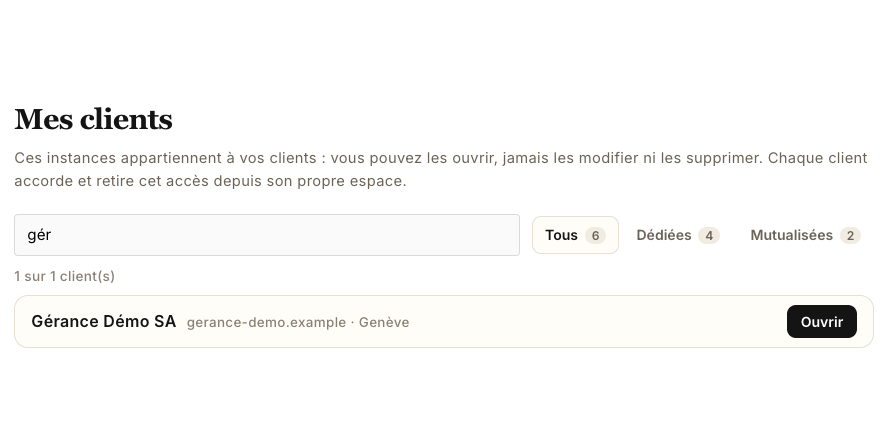
La recherche se combine avec les onglets, par exemple pour ne chercher que parmi les instances mutualisées. Quand rien ne correspond, la liste dit « Aucun client ne correspond. »
La fiche d'un client
Cliquez sur une ligne, ailleurs que sur Ouvrir, pour afficher la fiche du client.
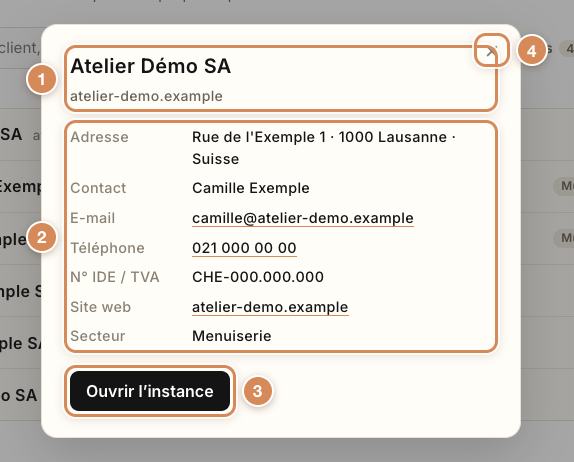
- Le nom du client, avec son adresse, l'étiquette Mutualisée si l'instance l'est et son état quand elle n'est pas active.
- Les coordonnées : Adresse, Contact, E-mail, Téléphone, N° IDE / TVA, Site web et Secteur, telles que Neoffice les a enregistrées pour ce client. Seules les lignes renseignées s'affichent ; si aucune ne l'est, la fiche dit « Aucune information de contact renseignée chez ce client. » L'e-mail, le téléphone et le site web sont des liens.
- Ouvrir l'instance : fait la même chose que Ouvrir dans la liste ; le bouton est grisé quand l'instance n'est pas active.
- La croix : ferme la fiche, comme la touche Échap ou un clic à côté.
Ouvrir le Neoffice d'un client
Cliquez sur Ouvrir, dans la liste ou dans la fiche. La page se grise un instant, le temps de préparer un lien de connexion, puis le Neoffice du client s'ouvre dans un nouvel onglet. Vous n'avez aucun mot de passe à saisir. Ce que vous trouvez dans l'onglet dépend de trois points :
- Il faut un niveau d'accès, et c'est le plus bas de deux. D'un côté, celui que votre patron vous a donné dans Mon équipe ; de l'autre, la limite que le client a fixée pour votre fiduciaire. Si le client vous a coupé personnellement, ou si l'un des deux est sur Aucun accès, l'ouverture est refusée. Voir Quel niveau d'accès pour quelle personne de la fiduciaire.
- Le contrôle se fait à chaque ouverture, pas seulement à la connexion : un accès retiré par le client, ou par votre patron, ne s'ouvre plus au clic suivant.
- Votre nom reste attaché à ce que vous faites. Chaque ouverture est consignée à votre nom, et le client la voit (voir plus bas). Sur une instance passée aux comptes nominatifs, vous travaillez avec votre propre compte, que le client voit marqué « Place fiduciaire » parmi ses utilisateurs ; sur les autres, vous arrivez avec le compte partagé de la fiduciaire.
Le lien de connexion n'est valable que 60 secondes et ne sert qu'une fois. Si l'onglet du client affiche Accès refusé, avec « Ce lien d'accès a déjà été utilisé. Veuillez l'ouvrir à nouveau depuis le portail. » ou « Ce lien d'accès a expiré. Veuillez l'ouvrir à nouveau depuis le portail. », revenez à Mes clients et cliquez de nouveau sur Ouvrir plutôt que d'actualiser l'ancien onglet.
Une fois ouvert, vous êtes dans le Neoffice du client : voir L'espace Fiduciaire en un coup d'œil.
Quand l'ouverture est refusée
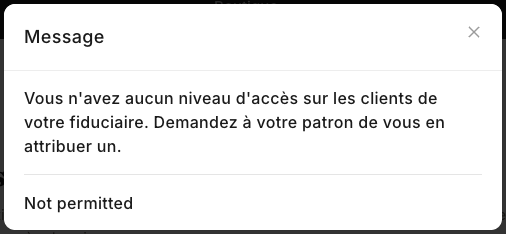
Une fenêtre Message s'ouvre avec la raison du refus. Elle se termine par la mention « Not permitted ».
| La fenêtre dit | Ce que cela signifie | Qui peut agir |
|---|---|---|
| « Vous n'avez pas accès à ce client. » | Le client a retiré l'accès de la fiduciaire, ou vous ne faites plus partie de l'équipe. Une fois la page rechargée, la liste ne contient plus le client. | Le client, ou votre patron |
| « Ce client vous a fermé l'accès à son instance. » | Le client a coupé votre accès personnel. | Le client |
| « Ce client ne permet pas à votre fiduciaire d'ouvrir son instance pour le moment. » | Le client a fixé la limite de la fiduciaire sur Aucun accès. | Le client |
| « Vous n'avez aucun niveau d'accès sur les clients de votre fiduciaire. Demandez à votre patron de vous en attribuer un. » | Dans Mon équipe, votre ligne est sur Aucun accès. | Votre patron |
| « Votre fiduciaire n'est pas approuvée pour ouvrir des instances clientes pour le moment. Contactez Neoffice. » | La fiduciaire n'est pas, ou plus, approuvée. | Neoffice |
| « Cette instance est en cours de préparation pour les comptes nominatifs. Réessayez dans une minute ; si cela persiste, contactez Neoffice. » | L'instance se prépare à ouvrir un compte à votre nom. | Réessayez, puis Neoffice |
| « L'instance de ce client n'est pas encore configurée pour l'accès fiduciaire. » | L'instance n'est pas encore prête à recevoir une fiduciaire. | Neoffice |
Quand la liste est vide
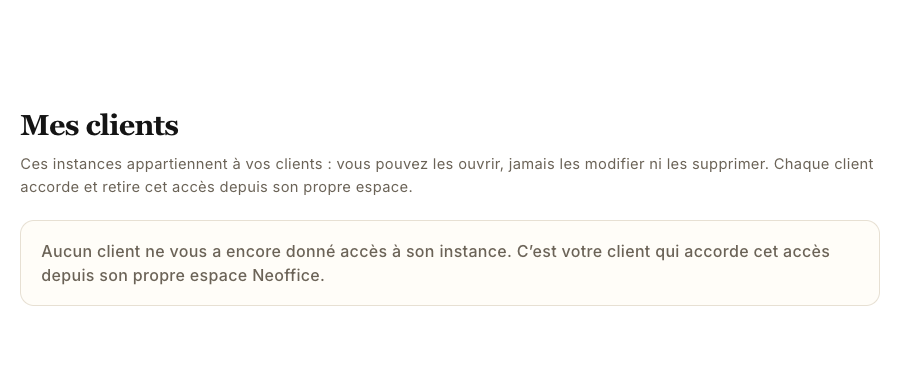
Tant qu'aucun client n'a donné accès à son instance, la page dit « Aucun client ne vous a encore donné accès à son instance. C'est votre client qui accorde cet accès depuis son propre espace Neoffice. » La fiduciaire n'a aucun moyen de se donner l'accès elle-même : c'est le client qui le fait, dans sa page Mon serveur, bloc Ma fiduciaire (voir Donner accès à votre fiduciaire).
À régler une fois
- Vérifiez que chaque personne a un niveau d'accès dans Mon équipe : une personne invitée n'en a aucun au départ et ne peut donc encore ouvrir aucun client.
- Demandez à chaque client de vous donner l'accès depuis sa page Mon serveur, et de choisir votre fiduciaire dans la liste : seules les fiduciaires approuvées y figurent.
- Quand un client change de fiduciaire, la ligne disparaît à son retrait ; rien n'est à supprimer de votre côté.
Au quotidien
- Ouvrez un client par son bouton Ouvrir ; la liste et la recherche vous évitent de chercher une adresse.
- Vérifiez le nom du client dans l'onglet avant de saisir quoi que ce soit : plusieurs clients peuvent être ouverts en même temps, chacun dans son onglet.
- Le client voit qui a ouvert son instance et quand : sa page Mon serveur liste les personnes de la fiduciaire qui l'ont ouverte, avec la date de leur dernière ouverture.
- Si vous ne voyez pas un client que vous attendiez, demandez-lui s'il vous a bien donné l'accès et s'il a choisi votre fiduciaire dans la liste de sa page Mon serveur.