Vos fiches : salaire, congés, notes de frais, heures
Si votre employeur a relié votre compte Neoffice à votre fiche employé, vous consultez vous-même vos fiches : salaire, congés, notes de frais et heures. Vous ne voyez que les vôtres. Sinon, rien ne change pour vous : vos fiches de salaire vous arrivent par e-mail, par la poste ou en main propre.
Vous ne voyez pas vos fiches alors que vous avez un compte ? Demandez à la personne qui gère les comptes Neoffice chez votre employeur de relier votre compte à votre fiche employé. Cette page décrit l'interface Avancé : voir Simple ou Avancé.
Où les trouver
Quand vous ouvrez Neoffice, le menu de gauche ne vous propose que Mon espace : un employé n'a pas de menu RH. Pour trouver une fiche, passez par la recherche.
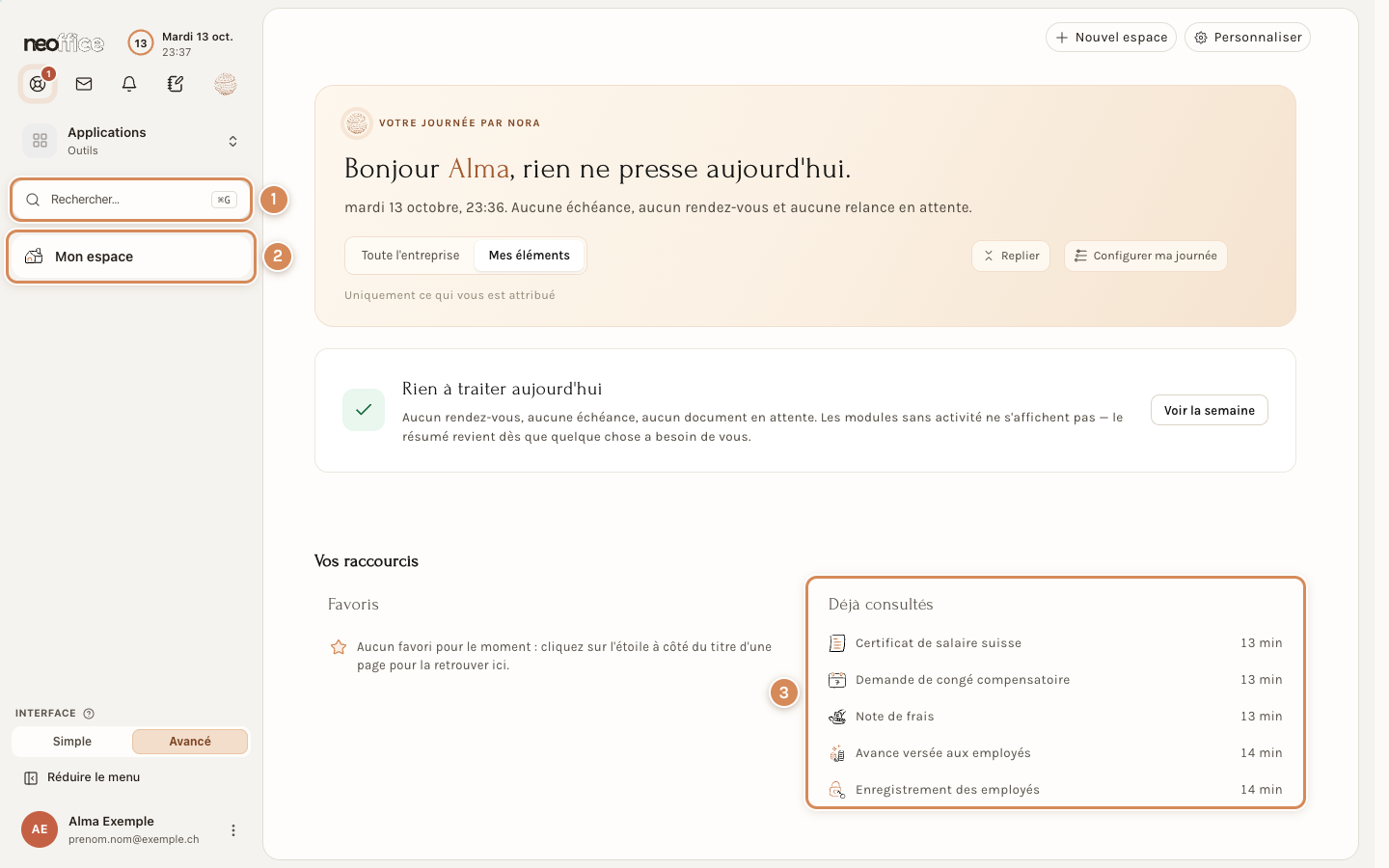
- Rechercher… Cliquez dans le champ, ou tapez ⌘G sur un Mac (Ctrl G sous Windows).
- Mon espace. C'est le seul espace du menu.
- Déjà consultés. Les écrans que vous avez ouverts s'y retrouvent, pour y revenir en un clic.
Écrivez le nom de ce que vous cherchez : « Fiche de salaire », « Note de frais », « Demande de Congés » ou « Feuille de Temps ». La recherche affiche en tête Voir tous les suivi du nom, qui ouvre la liste complète, puis vos documents.
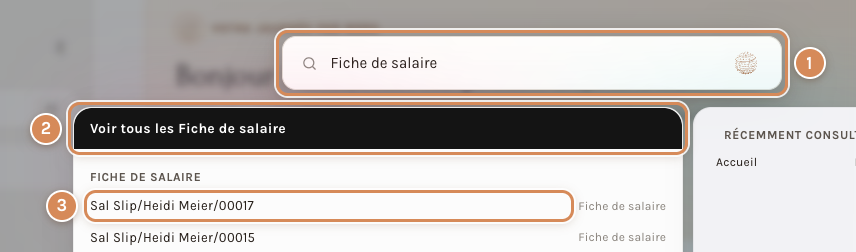
- Le champ de recherche. Il se remplit au fil de la frappe.
- Voir tous les Fiche de salaire. Ouvre la liste complète.
- Une de vos fiches. Un clic l'ouvre directement.
Vos fiches de salaire
La liste ne montre que vos propres fiches, et seulement une fois validées : jamais un brouillon en cours de préparation. Même si l'entreprise compte des centaines de fiches, vous n'en voyez que les vôtres.
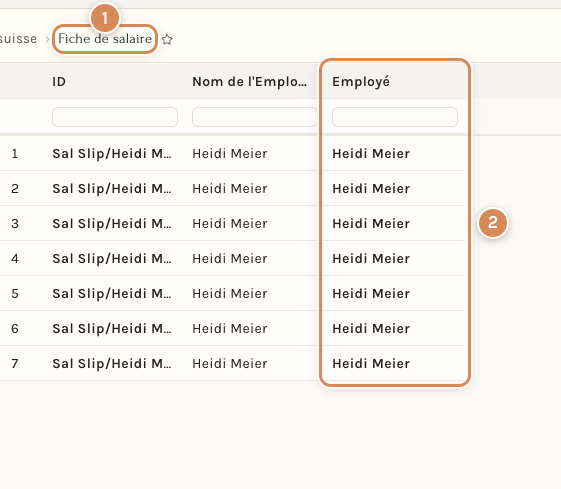
- Le titre de la liste. Il vous ramène à toutes vos fiches.
- La colonne Employé. C'est toujours votre nom.
Ouvrez une fiche. L'onglet Détails donne le statut Validé, la société, la date de comptabilisation, puis la période (Date de début et Date de fin), la Fréquence de la Paie et la Grille des Salaires. Le bouton Imprimer de l'en-tête ouvre la fiche en PDF, que vous pouvez imprimer ou enregistrer. Une fiche validée ne se modifie pas.
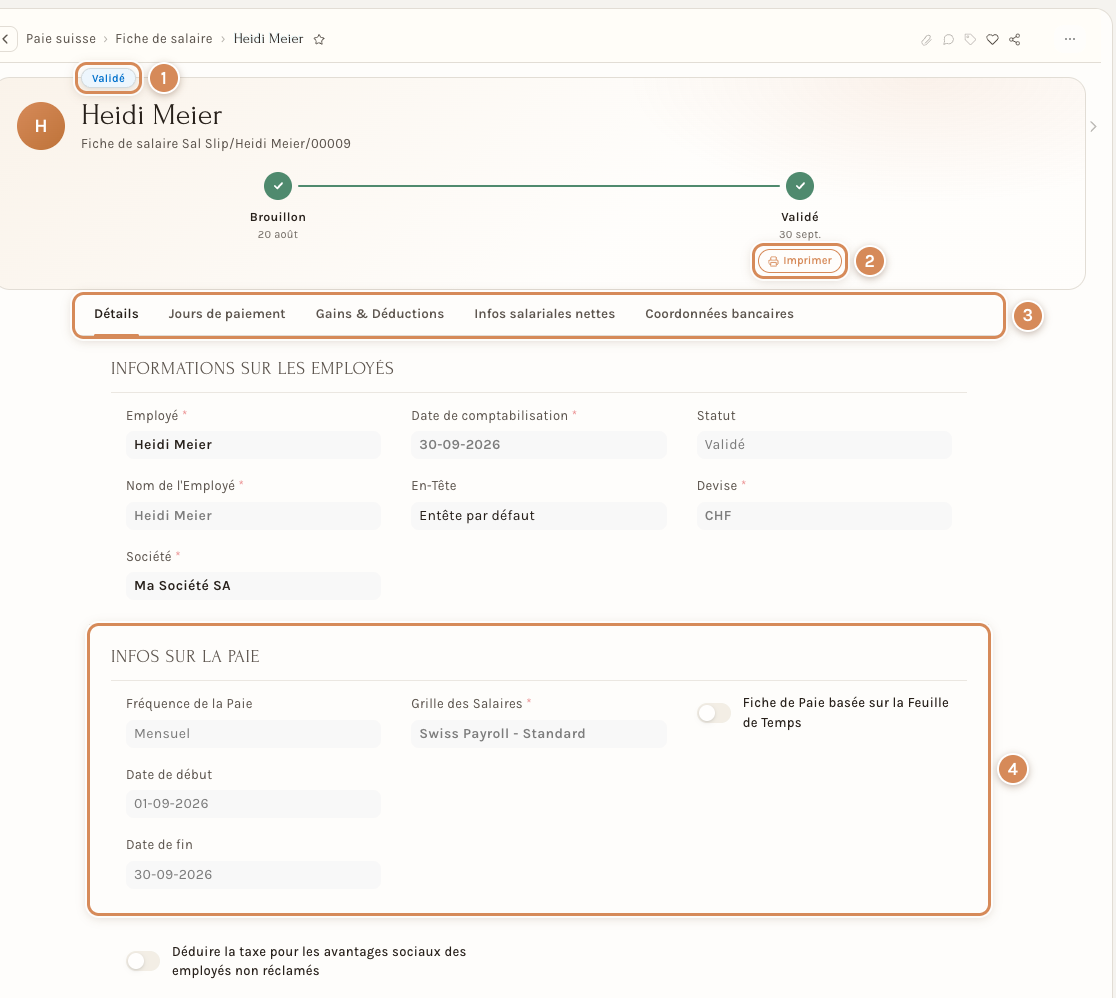
- Validé. Le statut de la fiche.
- Imprimer. Ouvre la fiche en PDF.
- Les onglets. Détails, Jours de paiement, Gains & Déductions, Infos salariales nettes.
- Infos sur la paie. La fréquence, la grille des salaires et la période.
L'onglet Gains & Déductions liste ce que vous gagnez (Revenus) et ce qui est retenu (Déductions), puis les totaux Salaire brut et Déduction totale. Un 13e salaire versé avec chaque salaire a sa ligne (Salaire 13e mois). Les parts de votre employeur (AVS/AI/APG, AC/ALV, allocations familiales, IJM/KTG et LPP/BVG « part employeur ») figurent dans la liste des déductions, mais elles ne sont pas retirées de votre salaire : la Déduction totale ne les compte pas.
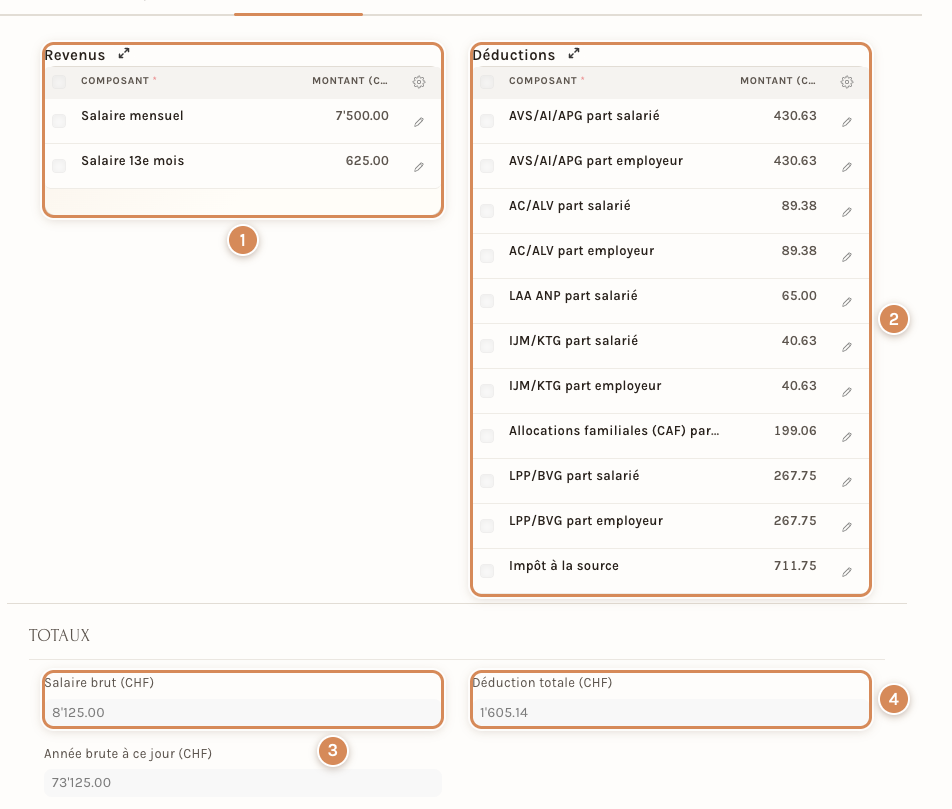
- Revenus. Le salaire et ses compléments.
- Déductions. Les retenues, avec les parts employeur à titre d'information.
- Salaire brut. Le total des revenus.
- Déduction totale. Seulement ce qui est retenu sur votre salaire.
Ce que vous recevez est le Salaire net, dans l'onglet Infos salariales nettes, avec le Total arrondi et les cumuls du mois et de l'année.
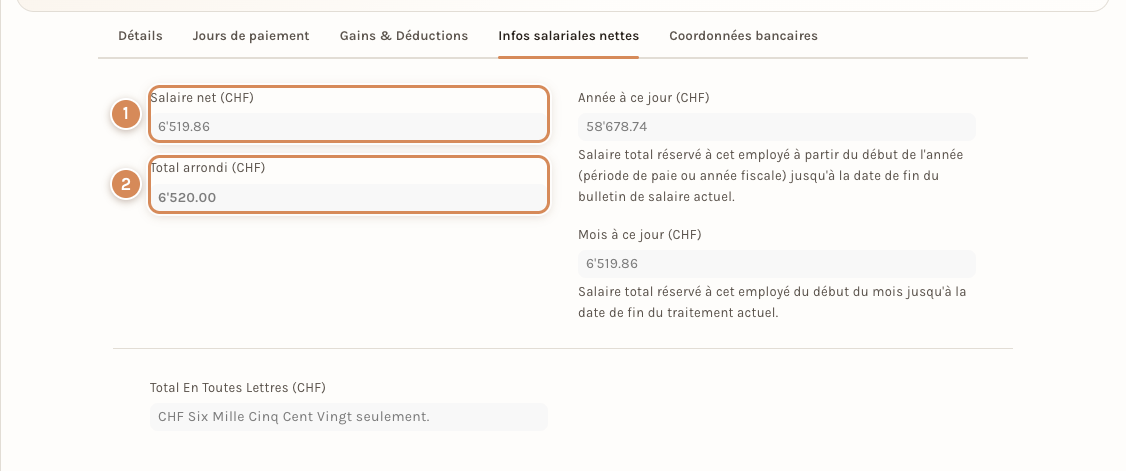
- Salaire net. Le salaire brut moins la déduction totale.
- Total arrondi. Le même montant arrondi.
Votre certificat de salaire annuel (Certificat de salaire suisse, cherchez « Certificat de salaire ») suit la même règle : vous ne voyez que le vôtre, une fois validé. Voir Certificat de salaire.
Demander un congé
- Cherchez « Demande de Congés », ouvrez la liste, puis cliquez sur Ajouter Demande de Congés.
- Regardez le tableau Congés alloués, en haut : il montre vos jours par type de congé (total alloué, utilisés, en attente d'approbation, disponibles). Choisissez le Type de congé.
- Indiquez la Date de début et la Date de fin (l'interrupteur Demi-Journée compte un demi-jour). Neoffice calcule le Total des Jours de Congé et rappelle votre Solde de Congés Avant Demande. Ajoutez une Raison si vous le souhaitez.
- Vérifiez l'Approbateur des congés : il est repris de votre fiche.
- Cliquez sur Enregistrer.
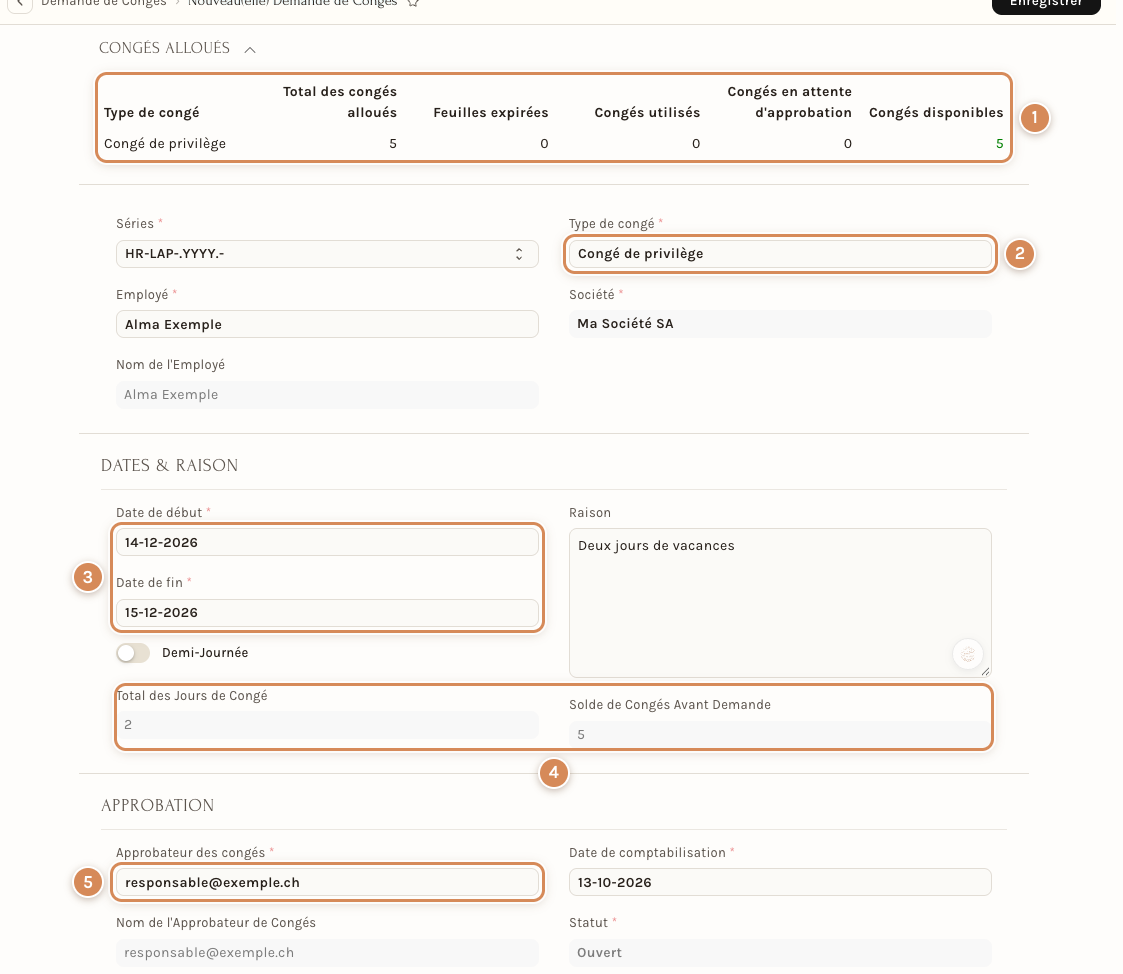
- Congés alloués. Vos jours, par type de congé.
- Type de congé. Celui que vous demandez.
- Date de début et Date de fin. La période.
- Total des Jours de Congé et Solde de Congés Avant Demande. Ce que la demande compte et ce qu'il vous restait avant.
- Approbateur des congés. La personne qui répondra, reprise de votre fiche.
La demande est enregistrée avec le statut Ouvert : la personne désignée par votre employeur l'approuve ou la refuse. Tant qu'elle ne l'a pas fait, les jours demandés figurent dans Congés en attente d'approbation. Vous ne pouvez pas valider vous-même votre demande.
Si le champ Approbateur des congés reste vide, votre fiche employé ne nomme personne : demandez à vos RH de le renseigner.
Note de frais et avance
Une note de frais. Ouvrez la liste Note de frais par la recherche, puis cliquez sur Ajouter Note de frais. Choisissez-vous dans De l'Employé, puis choisissez l'Approbateur de dépenses dans la liste : elle propose la personne nommée sur votre fiche. Dans le tableau Charges, saisissez chaque dépense : la date, le Type de note de frais (par exemple Repas ou Déplacement), la Description et le Montant. Les totaux se calculent seuls. Enregistrez : la note reste en Brouillon (Statut d'Approbation) tant que l'approbateur ne l'a pas traitée. Joignez ensuite le justificatif, ticket ou facture, avec le trombone en haut à droite de la fiche (Pièces jointes).
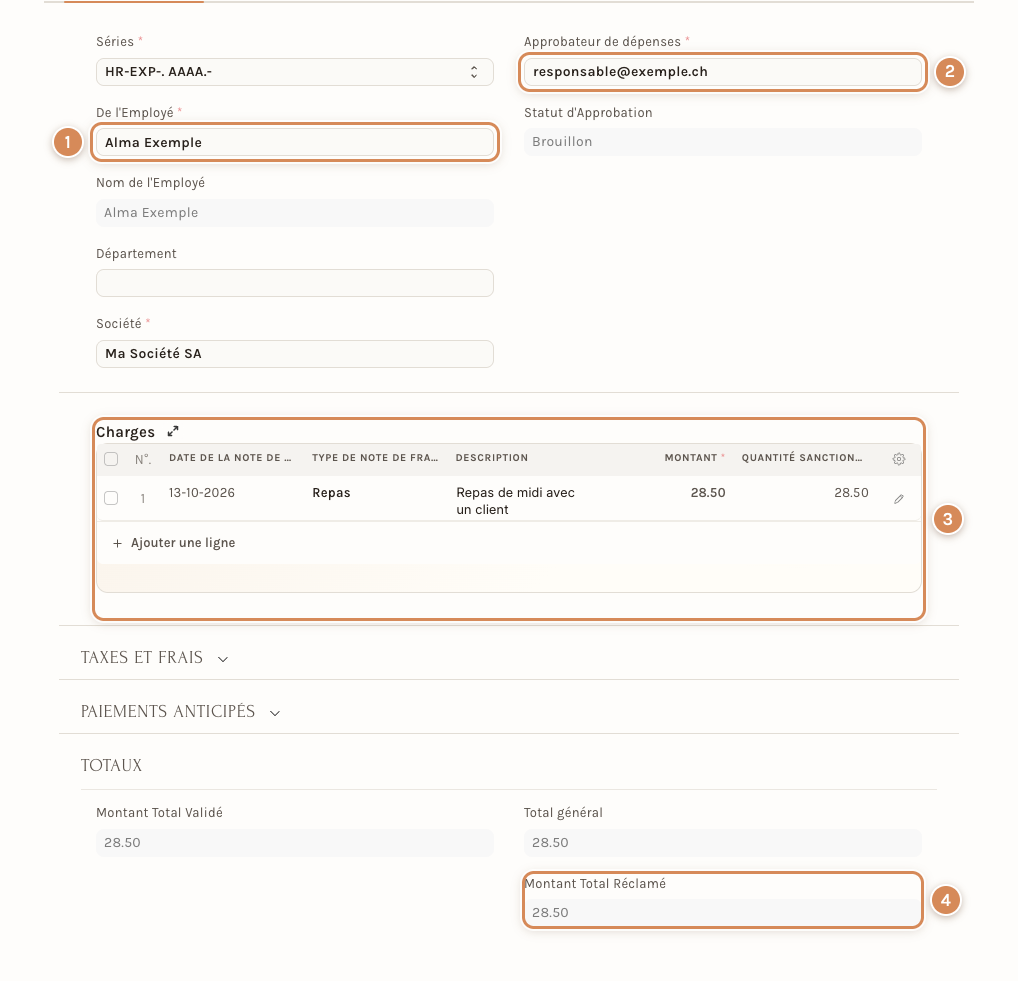
- De l'Employé. Vous.
- Approbateur de dépenses. À choisir dans la liste.
- Charges. Une ligne par dépense.
- Montant Total Réclamé. La somme de vos lignes.
Si Neoffice répond Champs manquants avec Comptes Créditeurs quand vous enregistrez, votre société n'a pas encore choisi le compte à payer des notes de frais. Signalez-le à la personne qui gère la paie : c'est à elle de le régler, vous ne pouvez pas le faire de votre côté.
Une avance. Si vous devez engager des frais avant d'être remboursé·e, tapez « Avance » dans la recherche : l'écran Avance versée aux employés s'ouvre. Cliquez sur Ajouter Avance versée aux employés, choisissez-vous dans Employé, indiquez l'Objet et le Montant de l'Avance, puis enregistrez. L'avance reste en Brouillon tant qu'une personne qui a le rôle Approbateur de dépenses ne l'a pas validée ; son Statut vous permet de la suivre.
Vos heures
Vos Feuilles de Temps s'ouvrent par la recherche (« Feuille de Temps »), avec le bouton Ajouter Feuille de Temps pour en créer une. Vos pointages se trouvent dans la liste Enregistrement des employés (« Enregistrement » dans la recherche), avec le bouton Ajouter Enregistrement des employés. Vous n'y voyez que vos propres lignes.
Les heures posées sur une activité ou un chantier se saisissent dans l'espace Activités, quand votre employeur vous l'a ouvert : voir Pointer ses heures.
Qui voit vos fiches
- Vous ne voyez pas les fiches de vos collègues, ni leurs lignes de salaire.
- Vos fiches de salaire sont visibles des RH, de l'administrateur·rice et, si votre employeur lui confie les salaires, de sa fiduciaire. La comptabilité de l'entreprise n'y a pas accès.
- Vos demandes de congé et vos notes de frais sont aussi vues par les RH et par les approbateurs que votre employeur a nommés.
- Vos heures sont aussi vues par les RH, par la comptabilité et par les responsables de chantier ou d'activité.
Une erreur sur une fiche ? Vous ne pouvez pas la modifier vous-même : adressez-vous à vos RH.
À régler une fois
- Reliez le compte de chaque employé à sa fiche et nommez ses approbateurs : voir L'accès de vos employés à leurs fiches. Sans approbateur, un employé ne peut pas enregistrer une demande de congé.
- Vérifiez que la société a un compte à payer pour les notes de frais (Configuration de la société, onglet RH & Paie), sinon vos employés ne pourront pas en enregistrer.
- Transmettez cette page à vos employés : elle leur montre le chemin à partir de Mon espace.
Au quotidien
- Cherchez, ne naviguez pas : la recherche est le chemin le plus court vers vos fiches.
- Une fiche de salaire n'apparaît qu'une fois validée : si celle du mois manque, la paie n'est peut-être pas encore faite.
- Une demande enregistrée n'est pas une demande approuvée : surveillez son statut.
- Gardez le justificatif de chaque dépense : il se joint à la note de frais.