Insights : qui peut voir et modifier quoi
Insights ne montre pas la même chose à tout le monde. Trois choses décident de ce que voit une personne : son rôle (a-t-elle Insights ?), le partage de chaque classeur et de chaque tableau de bord (qui peut l'ouvrir ?), et ses droits sur les documents (quels chiffres peut-elle lire ?). Cette page dit ce que voit chaque personne, comment donner le rôle, comment partager et pourquoi un chiffre peut s'afficher à zéro.
Ce que voit chaque personne
| Qui | En ouvrant l'adresse /insights |
Dans le menu Applications |
|---|---|---|
| Un visiteur sans compte | La page de connexion du site | — |
| Un compte portail (client, fournisseur) | Une page blanche ; le bureau lui reste fermé | — |
| Une personne du bureau sans rôle Insights (un vendeur, un comptable…) | Une page blanche | Aucune ligne Insights |
| Une personne qui a Utilisateur Insights | Insights, limité à ce qu'elle a créé, à ce qui est partagé avec elle et à ce qui est ouvert à tous | La ligne Insights |
| Une personne qui a Admin Insights, et l'administrateur | Tout le contenu d'Insights, y compris les classeurs privés des autres | La ligne Insights |
Une page blanche veut dire qu'il manque le rôle. Voir Quand un accès n'est pas disponible pour le même cas dans le reste de Neoffice.
Les deux rôles
Dans la fiche d'un compte, les deux rôles s'appellent Utilisateur Insights et Admin Insights.
| Geste | Utilisateur Insights | Admin Insights |
|---|---|---|
| Voir Insights dans le menu Applications | oui | oui |
| Créer, modifier et supprimer ses classeurs, requêtes, graphiques et tableaux de bord | oui | oui |
| Partager ce qu'on a créé | oui | oui |
| Voir ce que les autres ont créé | seulement ce qui est partagé avec la personne ou ouvert à tous | tout, privé compris |
| Lire les sources de données et leurs tables | oui | oui |
| Importer un modèle de la Bibliothèque | non | oui |
| Ajouter, modifier ou supprimer une source de données | non | oui |
| Lire les champs sensibles d'une source (chaîne de connexion, en-têtes HTTP, clé de service) | non | oui |
Donner le rôle à une personne
Le plus simple est de passer par un modèle d'accès. Le modèle Administrateur·rice porte les deux rôles. Les modèles Responsable commercial·e, Responsable achats et stock et Responsable de la comptabilité portent Utilisateur Insights (voir Modèles d'accès : donner les bons droits). Les autres modèles n'ouvrent pas Insights.
Pour donner le rôle à une personne qui a déjà un compte, sans changer son modèle :
- Ouvrez Paramètres, l'onglet Utilisateurs, puis Ouvrir le compte de la personne (voir Créer et gérer les comptes utilisateurs).
- Ouvrez l'onglet Rôles et permissions. Plus bas, sous Rôles, dépliez Ajuster les rôles un par un (avancé).
- Dans Rechercher un rôle, tapez « Insights ». Un groupe Insights montre deux cases : Admin Insights et Utilisateur Insights.
- Cochez la case voulue, puis cliquez sur Enregistrer, en haut à droite.
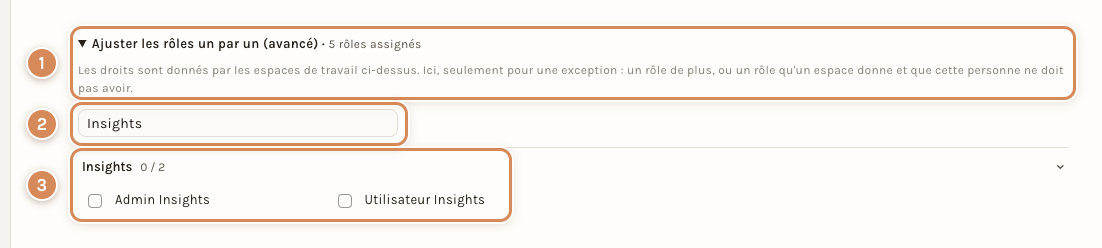
- Ajuster les rôles un par un (avancé). La fiche précise qu'on y règle une exception : un rôle de plus que ce que donnent les espaces de travail.
- La recherche de rôle.
- Les deux cases Insights.
La tuile Insights, au-dessus du bloc Rôles (Tuiles visibles), décide seulement si la tuile s'affiche sur l'écran d'accueil : la fiche précise qu'aucun droit n'est accordé à cet endroit.
Ce que voit une personne qui a le rôle
Elle ouvre Insights et ne voit que trois sortes de contenus : ce qu'elle a créé, ce qu'on a partagé avec elle et ce qui est partagé avec tout le monde. Si les autres classeurs de l'entreprise sont privés, un compte Utilisateur Insights ne voit dans Tableaux de bord et Classeurs que ceux-là.
Dans la liste Classeurs, la colonne Accès dit qui peut ouvrir le classeur : Privé (le propriétaire seul), Tout le monde (tous les comptes qui ont Insights), ou le nom de la personne avec qui il est partagé.
Dans Sources de données, elle voit la source de l'entreprise et la liste de ses tables, avec leurs colonnes. Elle n'en lit les lignes que dans la mesure de ses droits sur les documents (voir plus bas). Le bouton Nouvelle source de données s'affiche aussi pour elle, mais ajouter une source relève d'Admin Insights.
Partager un classeur
Un classeur nouveau est Privé : seul son propriétaire le voit. Le bouton Share, en haut à droite du classeur, ouvre Gérer l'accès au classeur. Les tableaux de bord, les graphiques et les requêtes du classeur suivent son partage.
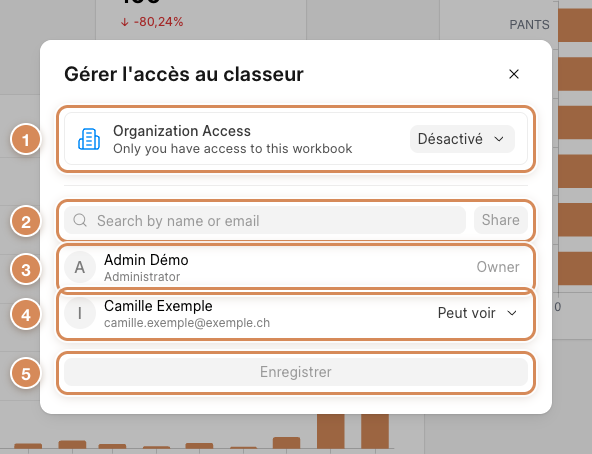
- Organization Access. Le niveau d'accès de toute l'entreprise : Désactivé, Peut voir ou Peut modifier.
- Le champ de recherche. Tapez un nom ou une adresse (Search by name or email) et cliquez sur Share. Seules les personnes qui ont un rôle Insights sont acceptées : pour les autres, l'enregistrement répond « Impossible de partager avec … - cette personne n'est pas un utilisateur Insights » et rien n'est partagé.
- Le propriétaire. Il figure avec la mention Owner.
- Une personne ajoutée. Son niveau se règle (Peut voir, Peut modifier) et le menu permet de la retirer (Supprimer).
- Enregistrer. Le bouton reste grisé tant que rien n'a changé. Aucun e-mail n'est envoyé : la personne retrouve le classeur dans Insights.
Peut modifier donne le droit de changer les requêtes et les graphiques du classeur : préférez Peut voir. Seul le propriétaire (ou un compte Admin Insights) partage un classeur.
Les classeurs de la Bibliothèque
Seul un compte Admin Insights importe un modèle de la Bibliothèque. L'entreprise n'en garde qu'un exemplaire : il appartient à l'Administrator et il est ouvert à Tout le monde en lecture. Les comptes qui n'ont pas Admin Insights le lisent, sans pouvoir le modifier. La colonne Accès y affiche Tout le monde.
Partager un tableau de bord
Le bouton Share d'un tableau de bord ouvre Partager le tableau de bord. Son menu General Access a trois niveaux :
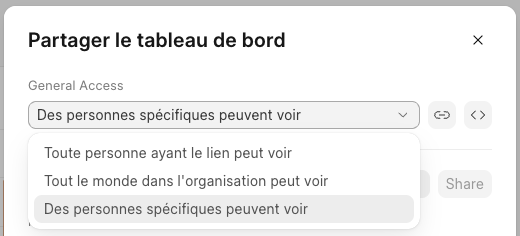
- Des personnes spécifiques peuvent voir : le niveau de départ. Seules les personnes ajoutées (champ Search by name or email, bouton Share) l'ouvrent, avec les graphiques qu'il contient.
- Tout le monde dans l'organisation peut voir : tous les comptes qui ont Insights.
- Toute personne ayant le lien peut voir : ce niveau n'est pas disponible. Un visiteur sans compte qui ouvre le lien est renvoyé vers la page de connexion et ne voit aucun chiffre, comme avec le lien public d'un graphique (Partager le graphique, Enable Public Access).
Terminé enregistre le choix ; il reste grisé tant que rien n'a changé. Un tableau de bord est souvent plus délicat qu'il n'y paraît : il peut montrer vos marges, vos créances, vos meilleurs clients. Ajoutez les personnes une à une plutôt que d'ouvrir à toute l'entreprise.
Quand un classeur est partagé avec une personne, elle voit aussi ses tableaux de bord, même si chacun n'est pas partagé séparément.
Les chiffres suivent les droits sur les documents
Partager un tableau de bord ne donne pas accès aux documents qui se cachent derrière. Insights calcule chaque chiffre avec les droits de la personne qui lit : pour compter des articles, il faut pouvoir lire les articles ; pour un chiffre d'affaires, les factures de vente.
Prenez un tableau de bord partagé, lu par une personne qui n'a pas le droit de lire les documents concernés. Le tableau de bord est le même, mais ses chiffres clés affichent 0 et ses graphiques sont vides.
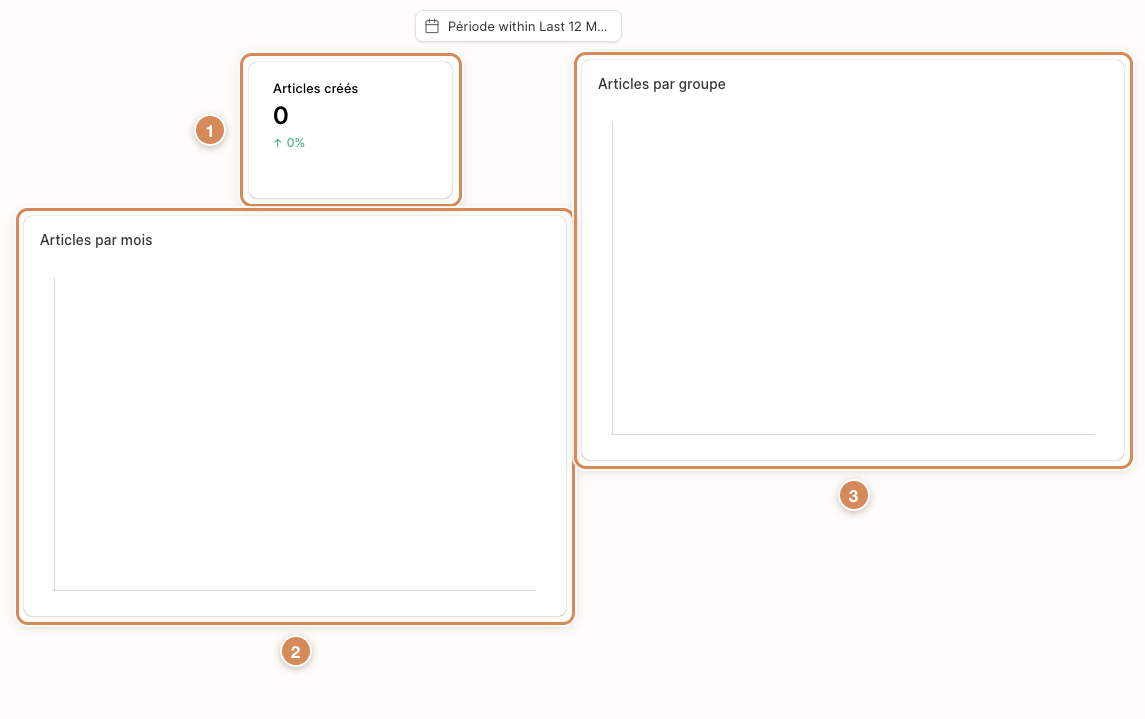
- Le chiffre clé est à zéro, avec une variation de 0 %.
- Le graphique en barres est vide.
- Le classement est vide.
La cause est le droit sur les documents. La personne qui gère les accès règle cela par le modèle d'accès du poste (voir Modèles d'accès : donner les bons droits).
À régler une fois
- Donnez Insights à peu de personnes. Un modèle Responsable… ou le rôle Utilisateur Insights à la main : c'est un choix que vous faites compte par compte.
- Confiez Admin Insights à une ou deux personnes. Un compte Admin Insights voit tout, y compris les classeurs privés des autres, et lui seul ajoute une source de données, importe un modèle et lit les champs de connexion.
- N'utilisez pas le niveau « Toute personne ayant le lien peut voir ». Un visiteur sans compte est renvoyé vers la page de connexion.
- Relisez un modèle avant de l'importer. Un classeur importé de la Bibliothèque est lisible par tous les comptes qui ont Insights.
Au quotidien
- Si Insights manque dans votre menu Applications, ou si la page reste blanche, demandez le rôle Utilisateur Insights à l'administrateur de votre entreprise. Dites-lui ce que vous voulez suivre.
- Si les chiffres d'un tableau de bord sont à zéro ou si un graphique est vide, ne concluez pas que l'activité est nulle : demandez si vous avez le droit de lire les documents concernés (articles, factures, commandes…).
- Avant de partager, pensez à qui verra vos chiffres, et ajoutez les personnes une à une.