L'accès de vos employés à leurs fiches
Un employé dont la fiche est reliée à un compte Neoffice consulte lui-même ses fiches : salaire, congés, notes de frais, heures. Il ne voit pas celles de ses collègues. Sans compte, rien ne change : ses fiches de salaire lui parviennent par e-mail, par la poste ou en main propre, comme décrit dans Fiche de salaire.
Cette page montre comment relier un compte à la fiche employé, ce que voit alors l'employé et qui voit les fiches de toute l'entreprise. Ce que l'employé fait ensuite de ses fiches se trouve dans Vos fiches : salaire, congés, notes de frais, heures. Elle décrit l'interface Avancé : voir Simple ou Avancé.
Relier un compte à la fiche employé
L'assistant d'embauche crée la fiche, le salaire, les vacances et le badge, mais pas de compte Neoffice. La liaison se fait ensuite sur la fiche Employé : espace RH, onglet Employés, puis la personne. Dans l'onglet Aperçu, la section Détails de l'utilisateur porte le champ ID utilisateur. Si la section est repliée, cliquez sur son titre pour la déplier.
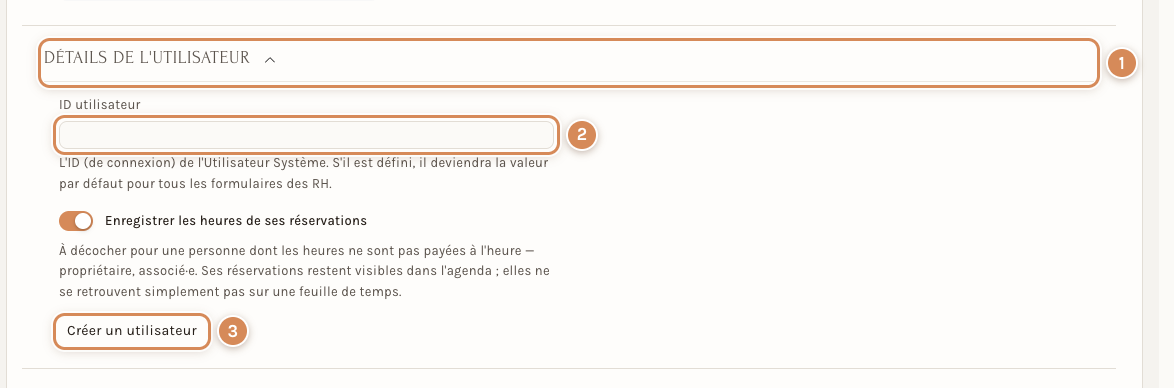
- Le titre de la section. Un clic la déplie ou la replie.
- ID utilisateur. Le compte de la personne. Une fois rempli, il devient la valeur par défaut des formulaires RH de cette personne.
- Créer un utilisateur. Ce bouton n'apparaît que tant que le champ ID utilisateur est vide.
La personne a déjà un compte
- Dans le champ ID utilisateur, choisissez son compte.
- Enregistrez la fiche.
La personne n'a pas encore de compte
- Dans l'onglet Adresse & Contacts, vérifiez Email de Contact Préféré : il doit désigner une adresse remplie, E-mail de la Société ou Email Personnel. Quand l'assistant d'embauche a reçu une adresse, il règle ce champ sur Email Personnel ; Email Préféré affiche alors l'adresse retenue.
- Revenez à l'onglet Aperçu, section Détails de l'utilisateur, et cliquez sur Créer un utilisateur.
- Neoffice crée le compte avec cette adresse, remplit le champ ID utilisateur et envoie un e-mail de bienvenue à la personne (le message Email de bienvenue envoyé s'affiche). Contrôlez donc l'adresse avant de cliquer : l'e-mail part tout de suite.
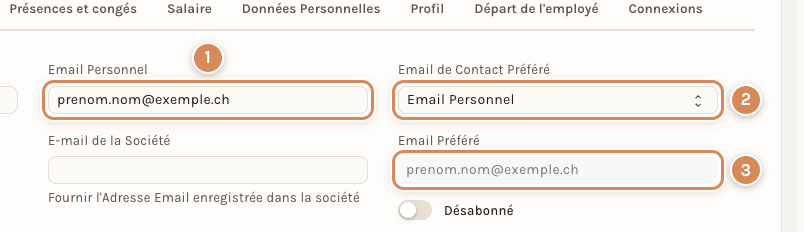
- Email Personnel. L'adresse de la personne.
- Email de Contact Préféré. Il désigne l'adresse que Neoffice utilise pour créer le compte.
- Email Préféré. L'adresse retenue, en lecture seule. Si elle est vide, Créer un utilisateur demande de renseigner d'abord l'e-mail de contact préféré.
Le compte créé est un compte du personnel : il compte dans la limite d'utilisateurs de votre abonnement (voir La limite de votre abonnement), et Neoffice refuse de l'enregistrer quand cette limite est atteinte. Il reçoit le rôle Employé, avec les rôles de base d'un compte du personnel : la liaison suffit, un employé qui n'a besoin que de ses fiches n'a pas besoin de modèle d'accès.
Dans la même section, l'interrupteur Enregistrer les heures de ses réservations ne concerne pas l'accès : voir Questions au client et intervenants.
Une personne à la fois employée et responsable
Une fois le compte relié, la section affiche l'interrupteur Créer une autorisation utilisateur, activé par défaut : « Cela limitera l'accès des utilisateurs aux données des autres employés ».
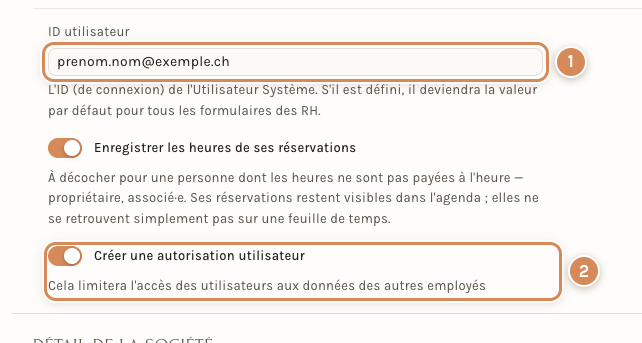
- ID utilisateur. Le compte relié à la fiche.
- Créer une autorisation utilisateur. Activé, il réduit le compte à la fiche de la personne et à sa société.
Pour un employé ordinaire, laissez-le activé. Pour une personne qui est aussi responsable (RH, comptabilité, chantier, ou approbateur de congés ou de notes de frais), désactivez-le puis enregistrez : sinon, après la liaison, elle ne voit plus que ses propres fiches et perd ce que son modèle d'accès lui donnait. Désactivé, elle garde les droits de son modèle.
Nommer les approbateurs
Pour qu'un employé puisse déposer une demande de congé ou une note de frais, la fiche nomme la personne qui l'approuvera. Les champs se règlent dans l'onglet Présences et congés, section Approbateurs.
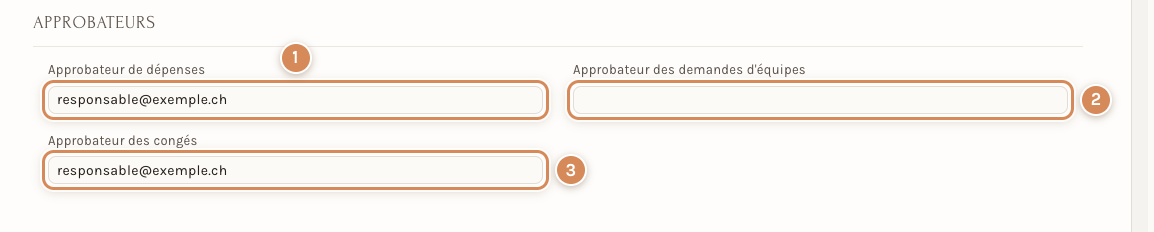
- Approbateur de dépenses. Celui des notes de frais.
- Approbateur des demandes d'équipes. Celui des demandes de quart (Demande de quart) ; laissez-le vide si vous n'en utilisez pas.
- Approbateur des congés. Celui des demandes de congé.
Dans une demande de congé, Approbateur des congés est obligatoire et se remplit seul depuis la fiche. Dans une note de frais, Approbateur de dépenses est obligatoire aussi, mais il ne se remplit pas seul : l'employé le choisit dans une liste qui lui propose la personne nommée sur sa fiche. Une avance (Avance versée aux employés) n'a pas d'approbateur : elle est validée par une personne qui a le rôle Approbateur de dépenses.
Nommer un approbateur donne un rôle. À l'enregistrement de la fiche, Neoffice donne à la personne nommée le rôle Approbateur des congés ou Approbateur de dépenses. Avec ce rôle, elle lit les demandes de congé, ou les notes de frais et les avances, de tout le personnel, pas seulement celles qui la nomment.
Ce que voit l'employé
Pour les fiches RH, avec ses seuls droits d'employé, il ne voit que ce qui le concerne :
- ses Fiches de salaire validées, jamais un brouillon ;
- ses Notes de frais et ses Avances versées aux employés ;
- ses Demandes de Congés et ses demandes de congé compensatoire ;
- ses Feuilles de Temps et ses Enregistrements des employés (pointages) ;
- sa propre fiche Employé ;
- ses évaluations et ses objectifs ;
- son Certificat de salaire suisse, une fois validé.
Même si la société compte des centaines de fiches de salaire, la liste n'en montre à l'employé que les siennes. Les lignes d'un document (lignes de salaire, d'heures ou de frais) suivent leur document.
Plusieurs écrans lui sont fermés : les présences, les attributions de congés, les attributions de la structure salariale, la configuration des assurances sociales, le catalogue des types de salaire et les barèmes d'impôt à la source. L'adresse d'un de ces écrans le ramène à Mon espace.
Quand un employé quitte l'entreprise et que sa fiche passe au statut Parti (Neoffice demande alors la Date de Relève, onglet Départ de l'employé), il ne voit plus rien de cela par ce compte : ni fiches de salaire, ni demandes de congé, ni sa propre fiche. Son compte, lui, reste actif : pensez à le désactiver (voir Quand quelqu'un part).
Où vos employés trouvent leurs fiches
Avec le seul rôle Employé, le menu de gauche ne montre que Mon espace : il n'y a pas de menu RH, et l'adresse de l'espace RH renvoie vers Mon espace. L'employé passe par la recherche (Rechercher…, ⌘G sur un Mac, Ctrl G sous Windows). Transmettez-lui la page Vos fiches : salaire, congés, notes de frais, heures : elle lui montre le chemin.
Qui voit toute l'entreprise
Les responsables lisent au-delà de leurs propres fiches, selon leur modèle d'accès (voir Modèles d'accès : donner les bons droits). Le tableau part des modèles que Neoffice fournit.
| Ce qui se lit pour tout le personnel | Modèles d'accès qui le lisent |
|---|---|
| Fiches de salaire, fiches Employé, demandes de congé, pointages | Gestionnaire RH, Responsable RH et salaires, Fiduciaire — salaires, Administrateur·rice |
| Notes de frais et avances | Les mêmes, plus Comptable interne et Responsable de la comptabilité, qui les lisent sans pouvoir les modifier |
| Feuilles de temps | Les mêmes que pour les notes de frais, plus Chef·fe de chantier (tous les chantiers) |
Les personnes nommées approbateurs lisent en plus les demandes de congé, les notes de frais et les avances de tout le personnel (voir plus haut). Un comptable de l'entreprise ne voit ni les fiches de salaire de ses collègues, ni leurs fiches Employé.
Les rapports sur le personnel
Une vingtaine de rapports affichent d'un coup les données de tout le personnel : soldes et registre des congés, avances, paiements de salaires, déductions et calculs d'impôt, présences, évaluations, anniversaires, feuilles de temps, facturation et rentabilité des projets. Neoffice les réserve au personnel qui lit déjà toutes les fiches concernées ; un rapport de ce type créé plus tard est fermé de la même façon dès sa création. Le rapport Registre du Salaire reste lui aussi fermé à un employé : s'il essaie de l'ouvrir par son adresse, la fenêtre Accès non disponible s'affiche et lui indique à qui demander l'accès (voir Quand un accès n'est pas disponible).
Vous gardez le dernier mot. Pour rendre un de ces rapports à un rôle :
- Dans la recherche, tapez Rôle Personnalisé et ouvrez la liste : chaque ligne nomme le rapport dans la colonne Rapport.
- Ouvrez la ligne du rapport voulu.
- Dans Règles d'autorisation, cliquez sur Ajouter une ligne dans le tableau Rôles, choisissez le rôle, puis enregistrez.
Neoffice ne retire plus ce rôle par la suite : votre choix l'emporte sur celui de la mise à jour.
À régler une fois
- Une adresse suffit pour un compte : l'assistant d'embauche la demande à la première étape et règle l'e-mail de contact préféré.
- Nommez les approbateurs dans chaque fiche, et réservez ce rôle à des personnes de confiance : l'approbateur lit les demandes de tout le personnel. Les réglages Une demande de congé désigne son approbateur et Une note de frais désigne son approbateur (Configuration de la société, onglet RH & Paie) sont activés par défaut : voir Modifier les informations de votre entreprise.
- Désactivez Créer une autorisation utilisateur pour les responsables qui sont aussi employés.
- Gardez un œil sur la limite d'utilisateurs de votre abonnement : chaque compte relié à un employé compte.
- À son départ, passez la fiche au statut Parti et désactivez le compte.
Au quotidien
- Si un employé ne trouve pas ses fiches alors qu'il a un compte, vérifiez que le compte est relié à sa fiche employé (champ ID utilisateur).
- Une demande refusée ou une fenêtre Accès non disponible veut dire que l'employé n'a pas le droit d'ouvrir cet écran. Pour lui donner l'accès, voir Créer et gérer les comptes utilisateurs.
Ce que la fiduciaire contrôle
- Le compte à payer des notes de frais. Si un employé reçoit Champs manquants avec Comptes Créditeurs en enregistrant une note de frais, la société n'a pas de compte à payer pour les notes de frais. Le champ Compte à payer pour notes de frais par défaut le fournit (Configuration de la société, onglet RH & Paie) : demandez à votre fiduciaire quel compte y mettre.
Voir aussi
- Vos fiches : salaire, congés, notes de frais, heures, la page à transmettre à vos employés
- Engager et configurer un employé
- Fiche de salaire
- Paie Suisse - Vue d'ensemble
- Modèles d'accès : donner les bons droits