Un membre est une personne du club qui a un compte pour se connecter à l'application, un profil, souvent un abonnement et un ou plusieurs coachs. Cette page montre où se trouvent les membres, ce que le coach lit sur la fiche de chacun, comment créer un membre et comment répartir les coachs.
Le manuel décrit l'interface Avancé ; la différence avec Simple est expliquée une fois, dans Se repérer.
Où se trouvent les membres
Ouvrez Fitness dans le menu de gauche, puis l'onglet Membres. Chaque membre est une carte : sa photo ou ses initiales, son nom, son programme en cours et sa dernière séance.
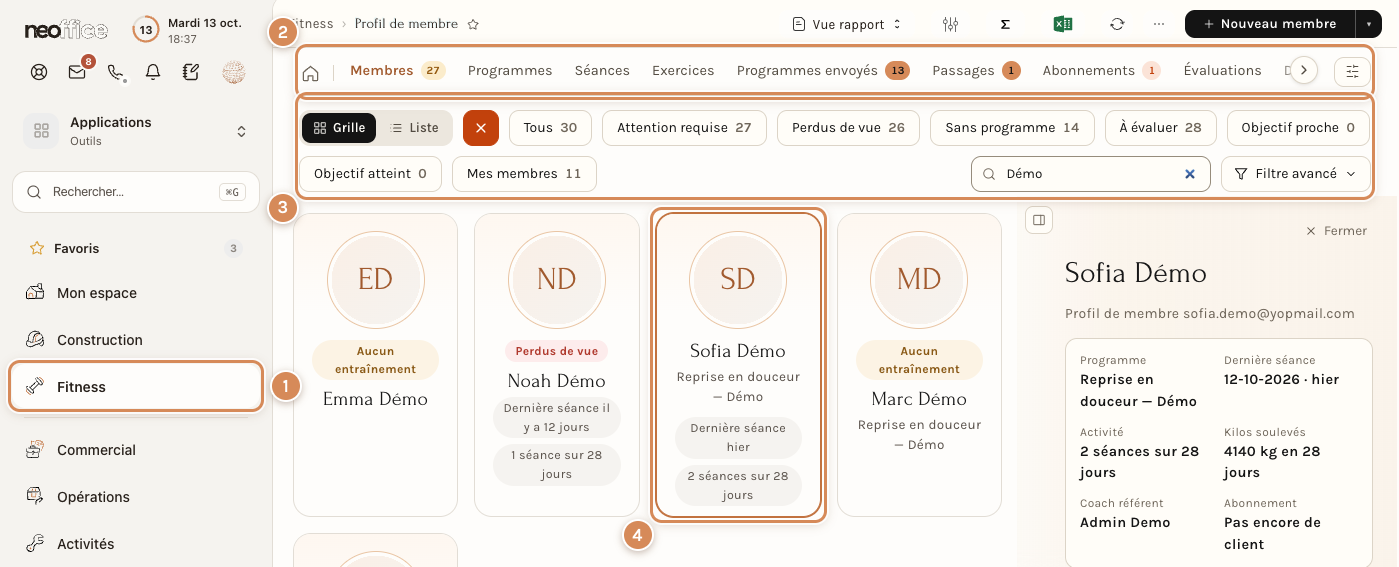
- Fitness, dans le menu de gauche.
- Les onglets de l'espace. Le petit nombre à côté de Membres est celui des membres qui demandent votre attention.
- Les vues, la recherche et le filtre avancé. Grille montre les cartes, Liste un tableau. Le champ de recherche cherche par nom ou par adresse e-mail ; Filtre avancé filtre sur n'importe quel champ du profil.
- Une carte de membre. Un clic sur la carte l'affiche dans le panneau de droite.
Les boutons de vue sont des raccourcis, chacun avec son nombre :
- Tous : les membres que vous avez le droit de voir.
- Attention requise : les membres perdus de vue, plus ceux qui n'ont pas de programme.
- Perdus de vue : aucune séance depuis 10 jours, ou aucune séance enregistrée.
- Sans programme : aucun programme envoyé qui attende une réponse ou qui soit accepté.
- À évaluer : aucune évaluation depuis quatre mois, ou jamais d'évaluation.
- Objectif proche : un objectif actif arrive à échéance dans les 14 jours.
- Objectif atteint : un objectif a été atteint depuis moins de 7 jours.
- Mes membres : ceux dont vous êtes le coach référent, et ceux que vous suivez par une ligne de coaching en cours. Votre compte doit être lié à une fiche employé, sinon cette vue reste vide.
La carte porte un repère quand le membre demande de l'attention : Aucun entraînement, Perdus de vue ou Sans programme. Les nombres et les cartes suivent vos droits : avec le réglage Un coach ne voit que ses propres membres, un coach ne voit que les membres que désigne une ligne de coaching en cours dont la case Peut voir le carnet est cochée (voir Les réglages du club).
Le panneau d'un membre
Le panneau de droite résume le membre sans quitter la liste. Quand aucun membre n'est sélectionné, il donne le nombre de Membres actifs, celui des Membres entraînés sur les 28 derniers jours et la liste Vous attend : un clic sur Perdus de vue, Sans programme ou À évaluer applique la vue correspondante.
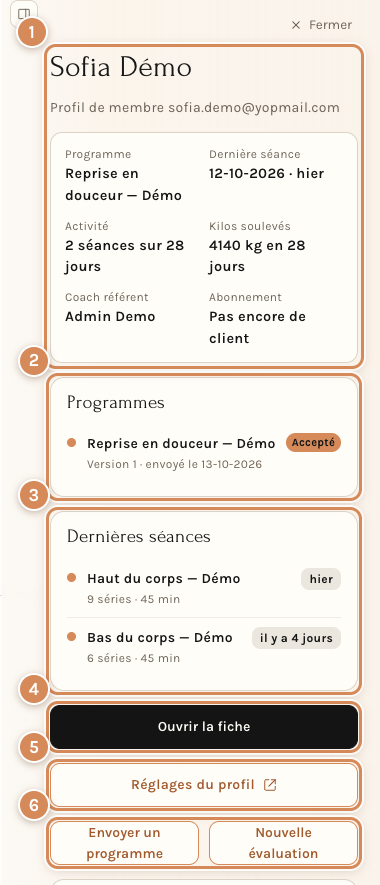
- Le nom et l'essentiel : le programme en cours, la dernière séance, l'activité sur 28 jours, les kilos soulevés, le coach référent et l'abonnement.
- Les programmes que le membre suit, avec leur état : Accepté, ou en attente de réponse.
- Les dernières séances.
- Ouvrir la fiche ouvre la fiche du membre, décrite plus bas.
- Réglages du profil ouvre le profil complet du membre.
- Envoyer un programme ouvre la fenêtre d'envoi (voir Les programmes et les séances) ; Nouvelle évaluation ouvre une évaluation physique pour ce membre.
La fiche d'un membre
Ouvrir la fiche affiche la Vue d'ensemble du membre dans une fenêtre, par-dessus la liste : vous gardez votre liste et son filtre. La fiche s'ouvre sur l'onglet Programme. Un clic sur la photo du membre permet d'en prendre une nouvelle.
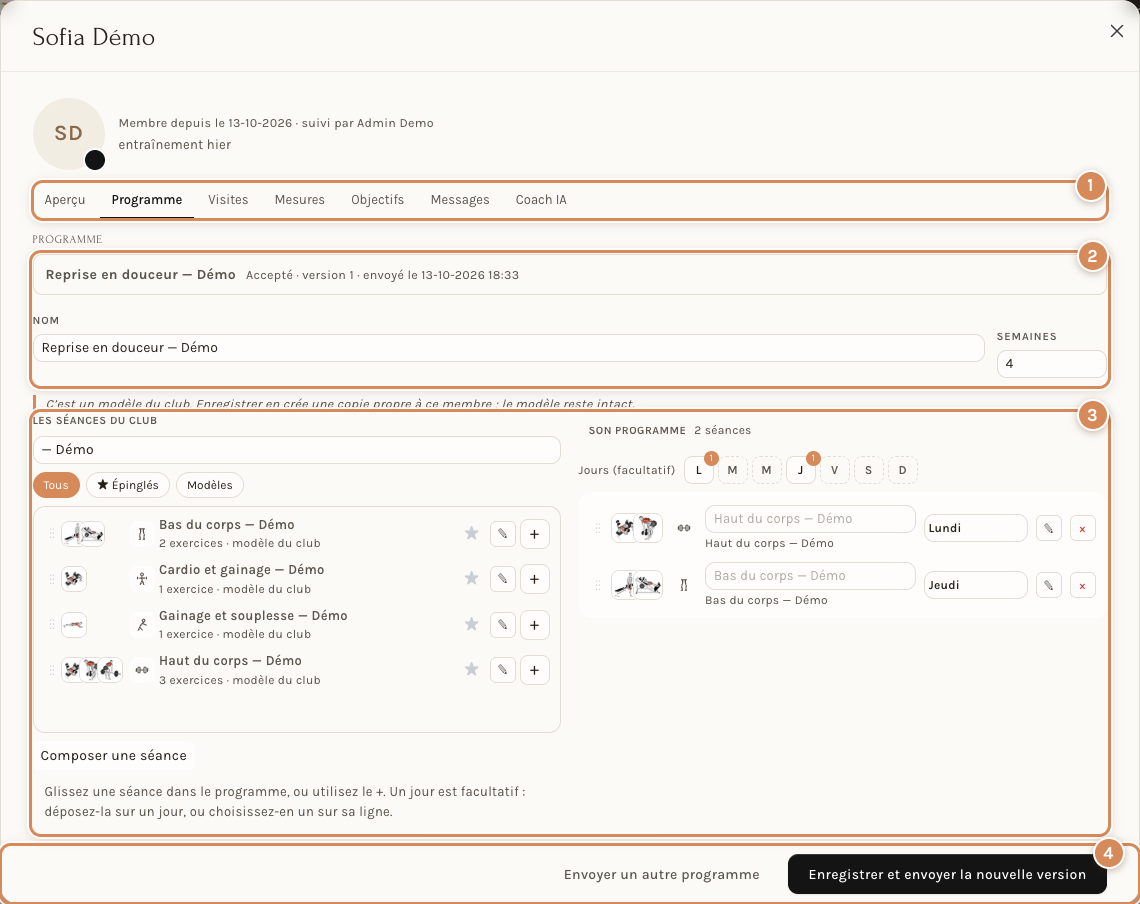
- Les onglets : Aperçu, Programme, Visites, Mesures, Objectifs, Messages et Coach IA.
- Le programme en cours (son état, sa version, sa date d'envoi), son nom et sa durée en semaines.
- L'éditeur de la semaine : les séances du club à gauche, le programme du membre à droite.
- Les boutons du bas : Envoyer un autre programme et Enregistrer et envoyer la nouvelle version.
Chaque onglet répond à une question du coach :
- Aperçu : la semaine du programme, jour par jour ; l'abonnement (formule, période, état) et sa dernière facture, payée, ouverte ou en retard, avec Ouvrir l'abonnement, Ouvrir la facture, Imprimer et Envoyer par e-mail (le message s'ouvre déjà rédigé : rien ne part avant votre clic sur Envoyer) ; quatre chiffres sur 28 jours, comparés aux 28 jours précédents (entraînements, kilos soulevés, cours suivis, minutes) ; Résumé de Nora, une phrase sur ce qui a changé. Renouveler n'apparaît que quand l'abonnement est terminé : après confirmation, il ouvre un nouvel abonnement sur la même formule, dès le lendemain de la fin de l'ancien si cette date est à venir, sinon aujourd'hui.
- Programme : lit et modifie le programme du membre ; Enregistrer et envoyer la nouvelle version lui envoie une nouvelle version. Si le programme est un modèle du club ou suivi par d'autres membres, l'enregistrement crée une copie propre à ce membre (la fenêtre le dit avant que vous tapiez). Le crayon d'une séance placée l'ajuste pour ce membre seul : la séance du club reste telle quelle.
- Visites : les passages à la borne (badge, Code QR ou saisi à l'accueil, avec la mention échu quand l'abonnement l'était) et les dernières séances.
- Mesures : le dernier bilan ; Faire un bilan ouvre une nouvelle évaluation.
- Objectifs : les objectifs actifs et leur avancement en pourcentage.
- Messages : la conversation avec le membre. Écrivez une réponse (une photo peut l'accompagner) et cliquez sur Envoyer ; la touche Entrée envoie, Maj + Entrée passe à la ligne. La conversation est marquée lue à l'ouverture de l'onglet.
- Coach IA : cet onglet n'existe que si le club a activé le Coach IA. Il dit si l'assistant est actif pour ce membre (Réglage du club, Activé pour ce membre ou Désactivé pour ce membre) et ce qu'il a proposé.
Créer un membre
Dans l'onglet Membres, cliquez sur Nouveau membre (le menu Créer de l'espace propose aussi Profil de membre). Une fenêtre en quatre étapes s'ouvre : La personne, Abonnement, Programme et Prêt.
La personne
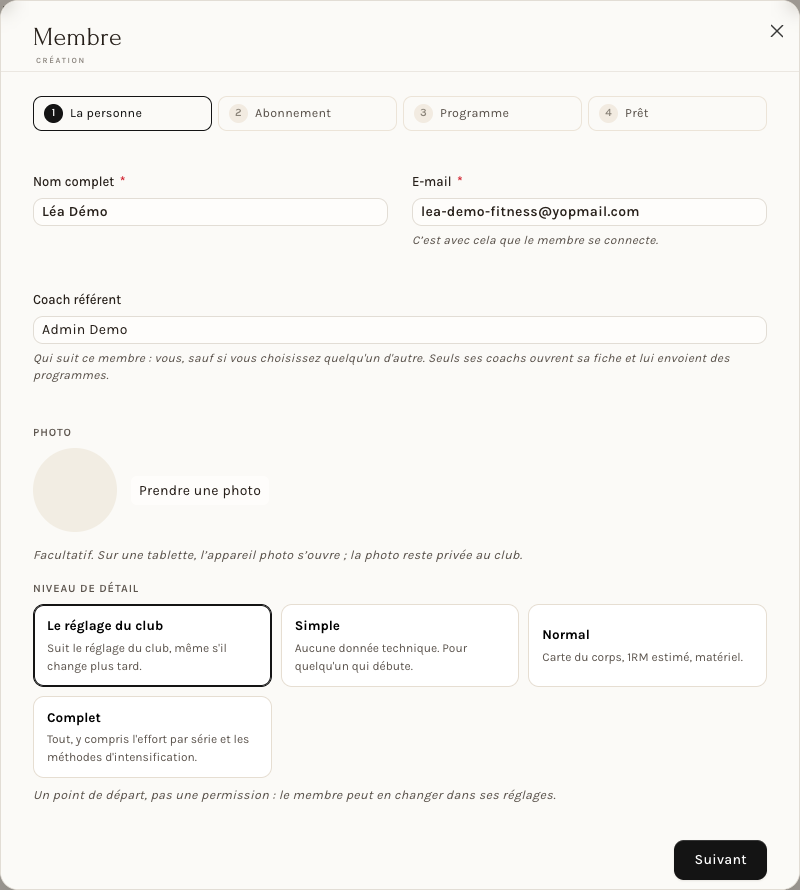
- Nom complet et E-mail sont obligatoires. L'e-mail est l'identifiant de connexion du membre.
- Coach référent : le coach qui suit ce membre, vous par défaut. Seuls ses coachs ouvrent sa fiche et lui envoient des programmes.
- Photo, facultative : sur une tablette, Prendre une photo ouvre l'appareil photo. La photo reste privée au club.
- Niveau de détail : Le réglage du club (le membre suit le réglage du club, même s'il change plus tard), Simple, Normal ou Complet. C'est un point de départ, pas une permission : le membre peut le changer dans ses réglages.
Si l'adresse existe déjà, la fenêtre Cette adresse est déjà utilisée nomme la personne à qui elle appartient. Oui, c'est suivi de son nom ajoute l'abonnement et le programme à cette personne ; Corriger l'adresse revient au champ. Aucun nouveau compte n'est créé dans ce cas.
L'abonnement
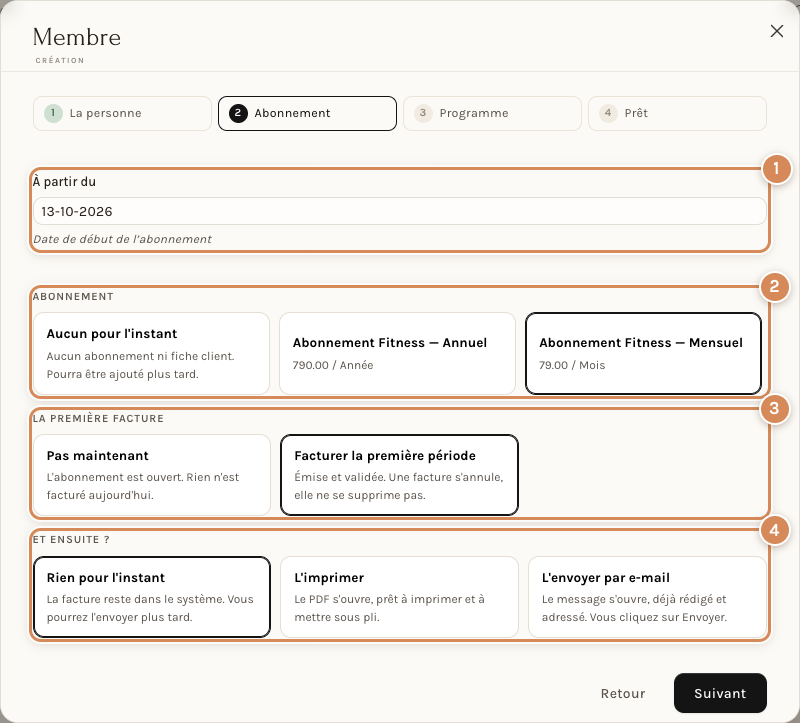
- À partir du : la date de début de l'abonnement, aujourd'hui par défaut.
- Abonnement : Aucun pour l'instant (« Aucun abonnement ni fiche client. Pourra être ajouté plus tard. ») ou l'une de vos formules, avec son prix. Les formules proposées sont celles du Groupe d'articles des abonnements réglé dans les réglages du club.
- La première facture, dès qu'une formule est choisie : Pas maintenant ou Facturer la première période. Dans le second cas, la facture est émise et validée ; une facture s'annule, elle ne se supprime pas.
- Et ensuite ?, seulement si vous facturez : Rien pour l'instant, L'imprimer (le PDF s'ouvre) ou L'envoyer par e-mail (le message s'ouvre, déjà rédigé et adressé ; vous cliquez sur Envoyer).
Choisir une formule crée en même temps la fiche client du membre et son abonnement ; sans formule, aucune fiche client n'est créée. Pas maintenant n'émet pas de facture sur le moment, mais l'abonnement suit ensuite sa facturation automatique, qui émet la facture de la période en cours (voir Abonnements et facturation récurrente).
Le programme
La troisième étape propose Son premier programme : Pas encore (vous pourrez en envoyer un à tout moment) ou un programme de la liste, avec son nombre de séances. Écrire un nouveau programme en compose un sur place, pour ce membre seul ou comme modèle du club (voir Les programmes et les séances). Le champ Un mot pour le membre accompagne le programme choisi.
Prêt
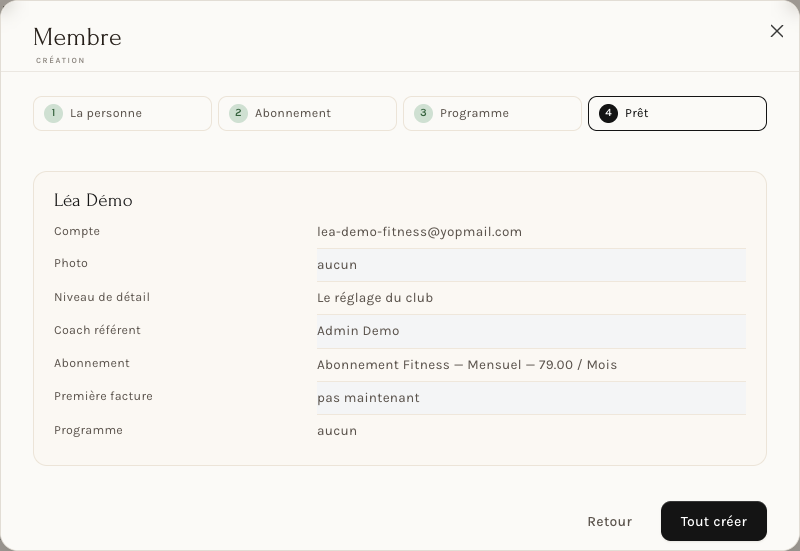
Le récapitulatif reprend le Compte, la Photo, le Niveau de détail, le Coach référent, l'Abonnement, la Première facture et le Programme. Si une facture va être validée, la fenêtre le dit. Cliquez sur Tout créer : un message confirme « … est maintenant membre » et la carte du membre apparaît dans la liste. Si la facture ou le programme n'a pas pu être créé, le membre existe quand même : une fenêtre dit ce qui manque.
Créer un membre ne lui envoie aucun e-mail : c'est à vous de lui communiquer l'adresse de l'application et son identifiant (voir L'application du membre).
Le profil du membre
Réglages du profil, dans le panneau, ouvre le profil complet. La plupart des rubriques sont celles de l'application, que le membre règle lui-même.
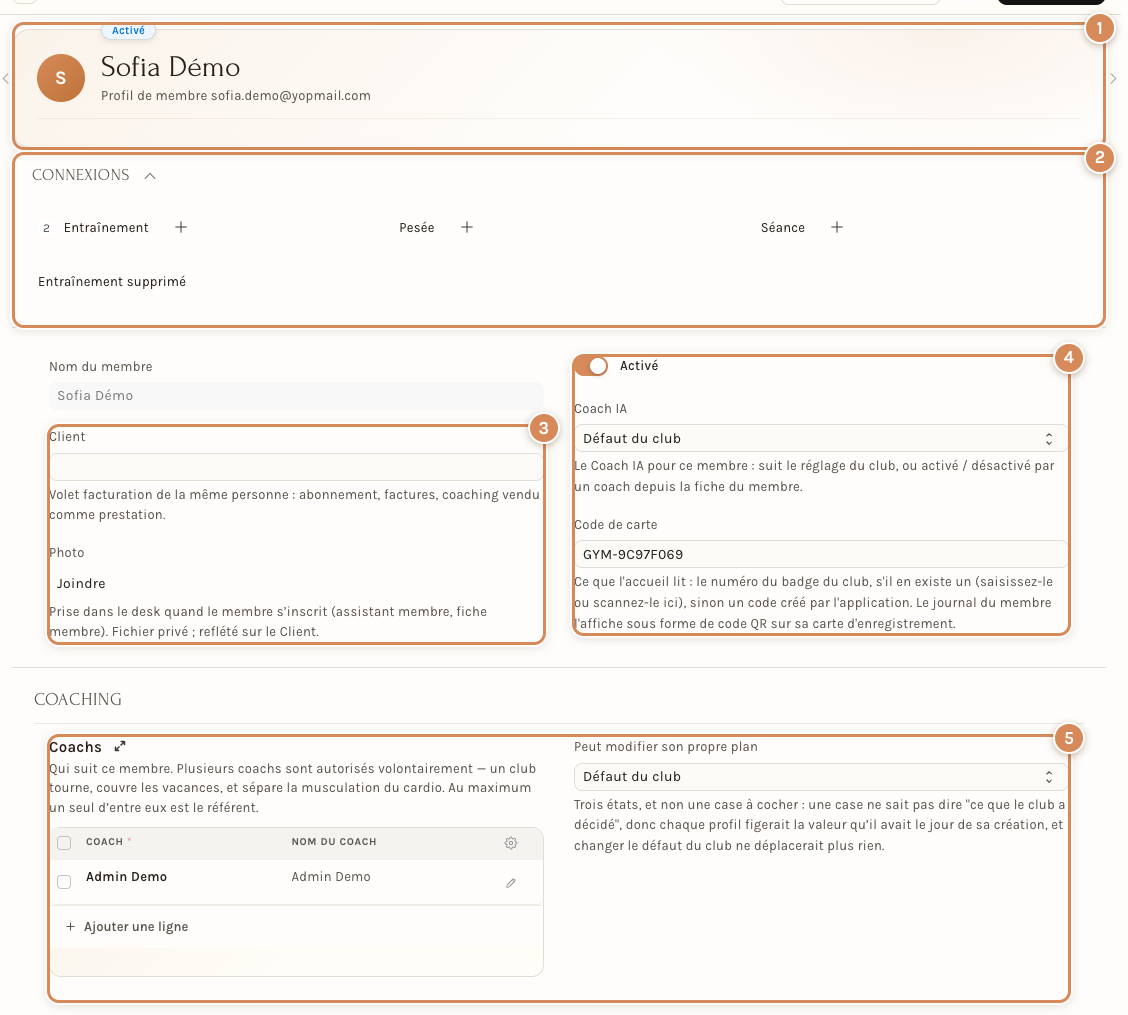
- L'en-tête : le nom du membre et son état Activé.
- Connexions : le nombre d'entraînements, de pesées et de séances du membre, et Entraînement supprimé pour ce qu'il a retiré de son carnet.
- Client : le lien vers la fiche client, qui porte le volet facturation de la même personne (abonnement, factures). Photo : la photo du membre.
- Activé, Coach IA (Défaut du club, Activé ou Désactivé pour ce membre seul) et Code de carte : ce que la borne d'accueil lit. C'est le numéro du badge du club s'il en existe un (saisissez-le ou scannez-le ici), sinon un code créé par l'application. Le journal du membre l'affiche sous forme de code QR (voir La borne d'accueil et les passages).
- Coaching : le tableau des coachs, le Coach référent et Peut modifier son propre plan (Défaut du club, Oui ou Non).
Plus bas, Préférences, Apparence, Rappel, Plan hebdomadaire, Poids de travail et Afficher l'onglet Cours viennent de l'application. Les blocs techniques Entraînement actif et Cycle du coach ne se modifient pas à la main.
Un profil décoché Activé n'est pas compté parmi les Membres actifs ni dans les vues de suivi (Perdus de vue, Sans programme…) ; sa carte porte le repère Désactivé.
Plusieurs coachs, un référent
Un membre peut avoir plusieurs coachs : un club tourne, couvre les vacances, sépare la musculation du cardio. Dans le tableau Coachs du profil, Ajouter une ligne ajoute un coach, choisi parmi les employés.
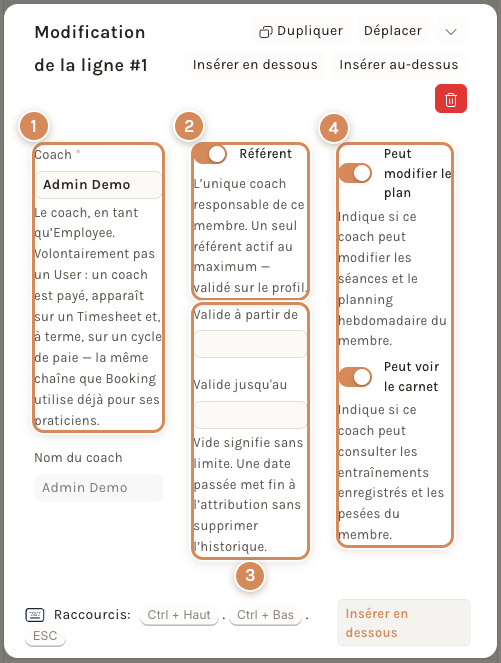
- Coach : l'employé qui suit le membre. Un coach ne figure qu'une fois : pour une pause, utilisez les dates.
- Référent : l'unique coach responsable du membre. Un seul référent par membre ; le champ Coach référent du profil se recalcule à chaque enregistrement.
- Valide à partir de et Valide jusqu'au : la période. Vide veut dire sans limite ; une date passée met fin à l'attribution sans supprimer l'historique, ce qui sert à un remplacement pendant des vacances.
- Peut modifier le plan et Peut voir le carnet : ce que ce coach peut faire pour ce membre. Les deux sont cochés par défaut.
Avec la règle Chaque membre doit avoir un référent, un profil qui a des coachs mais aucun référent est refusé à l'enregistrement.
Les messages du membre
Un membre écrit à son coach depuis son application (voir L'application du membre). Le coach les lit et y répond dans l'onglet Messages de la fiche. Ils sont aussi enregistrés dans la liste Message de la salle, avec le membre, l'expéditeur, la mention Du membre et la date de lecture (Lu le).
À régler une fois
- Décidez qui voit qui avant d'ajouter des coachs : le réglage Un coach ne voit que ses propres membres change ce que chacun voit (voir Les réglages du club).
- Désignez toujours un référent. C'est lui que la vue Mes membres retrouve, et la règle Chaque membre doit avoir un référent peut l'exiger.
- Réglez le groupe d'articles des abonnements pour que la fenêtre de création ne propose que vos formules de club.
Au quotidien
- Le matin, ouvrez Membres et regardez Perdus de vue et Sans programme : ce sont les membres à relancer.
- Un membre qui n'a pas de programme : sélectionnez sa carte et cliquez sur Envoyer un programme.
- Un membre ne retrouve plus son accès ? Vérifiez l'adresse e-mail de son profil : c'est son identifiant de connexion.
- Pour créer plusieurs membres d'un coup à partir de vos clients, utilisez l'étape Membres de l'assistant de mise en route (voir Mettre le club en route).
Ce que la fiduciaire contrôle
- La première facture d'un nouveau membre est émise et validée : elle s'annule, elle ne se supprime pas.
- Choisir une formule crée une fiche client de type particulier, avec l'adresse e-mail du membre, et l'abonnement ; les factures suivantes viennent de la facturation des abonnements.