L'application du membre est le carnet d'entraînement que vos membres ouvrent sur leur téléphone : ils y retrouvent le programme que leur coach a envoyé, s'entraînent série après série, suivent leurs progrès, réservent leurs cours, consultent leur abonnement et écrivent à leur coach. Ce n'est pas une application à télécharger dans un magasin d'applications : elle s'ouvre dans le navigateur du téléphone et s'installe sur l'écran d'accueil. Elle se connecte avec le compte Neoffice du membre, sans second mot de passe. Cette page la décrit écran par écran, pour savoir quoi répondre quand un membre pose une question.
L'ouvrir et l'installer
L'adresse de l'application est celle de votre site suivie de /gym ; l'assistant de mise en route la rappelle à la dernière étape (« Les membres s'entraînent à … »). Dans l'espace Fitness, la porte Le carnet (page d'accueil de l'espace, « Tout le module », rubrique Suivi) l'ouvre avec votre propre compte : vous voyez l'écran d'un membre, avec vos données.
Sur un téléphone, tant que l'application est ouverte dans le navigateur, une carte en haut de l'accueil propose « Ajoutez … à votre écran d'accueil », avec Installer et Comment ?. Sans cette carte, le geste est celui du navigateur : sur iPhone, dans Safari, Partager puis Sur l'écran d'accueil ; sur Android, dans Chrome, le menu ⋮ puis Installer l'application ou Ajouter à l'écran d'accueil. La même consigne se lit dans Réglages, À propos et mises à jour, rubrique Astuce. Le nom lu sous l'icône est le Nom sur l'écran d'accueil des réglages du club (voir Les réglages du club).
La barre du bas donne accès à : Accueil, Cours (si le club les a ouverts et si le membre ne l'a pas masqué), Plan, le bouton rond Démarrer au centre, Stats, Exercices et Compte.
L'accueil
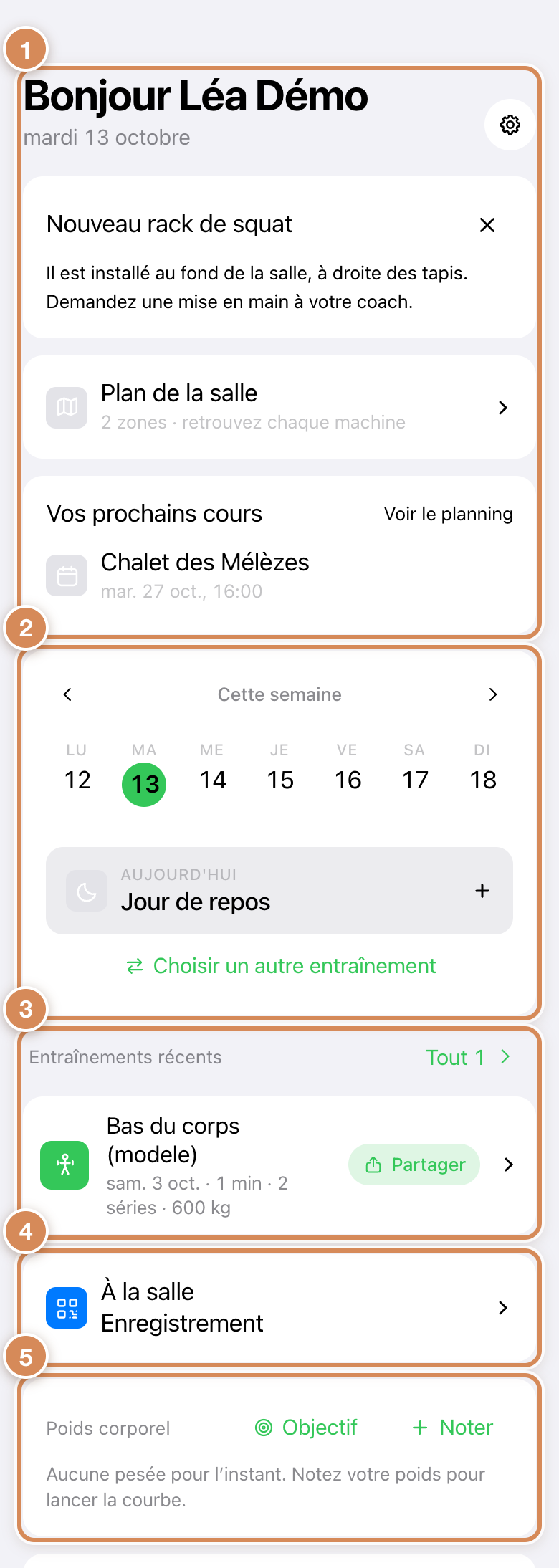
- L'en-tête et les cartes du club. « Bonjour » et le nom du membre, la date, et la roue dentée qui ouvre les réglages. Dessous, selon ce que le club a mis en place : l'annonce du club (la croix la referme), Plan de la salle (« 2 zones · retrouvez chaque machine »), Vos prochains cours (Voir le planning), les Défis en cours (Voir tout) et, quand un coach en a envoyé un, « … vous a envoyé un programme » (voir plus bas).
- La semaine. Les sept jours, le jour courant en vert, des flèches pour changer de semaine. Dessous, Aujourd'hui donne la séance prévue, ou « Jour de repos » ; toucher cette ligne la démarre. Choisir un autre entraînement ouvre la liste des séances. Une fois la séance faite, la ligne indique Terminé.
- Entraînements récents. Les derniers entraînements ; Partager prépare une image de la séance (photo, chiffres ou muscles, au format publication ou story), signée du club ; Tout ouvre l'historique.
- À la salle — Enregistrement. La carte du membre pour la borne d'accueil (voir La borne d'accueil et les passages).
- Poids corporel. Objectif fixe un poids cible, Noter ajoute une pesée ; la courbe apparaît dès la première pesée.
Tout en bas, « série de 0 semaines » dit depuis combien de semaines d'affilée le membre s'entraîne, avec le nombre d'entraînements de la semaine et au total ; toucher la carte ouvre le calendrier. Un membre qui n'a encore aucun plan voit à la place « Bienvenue ! », avec Charger un plan de départ et Créer mon propre plan.
Un programme reçu
Quand un coach envoie un programme (voir Les programmes et les séances), une carte apparaît sur l'accueil : « … vous a envoyé un programme », avec le nombre de séances, d'exercices, de jours et, s'il y en a un, la durée du cycle. Toucher la carte ouvre le programme, avec le message du coach. Ajouter à mon plan ajoute ses séances au plan du membre (celles d'une version précédente du même programme sont remplacées) ; Pas maintenant refuse l'offre. Côté bureau, l'onglet Programmes envoyés passe de Envoyé (« En attente de réponse ») à Accepté ou Refusé.
Le plan
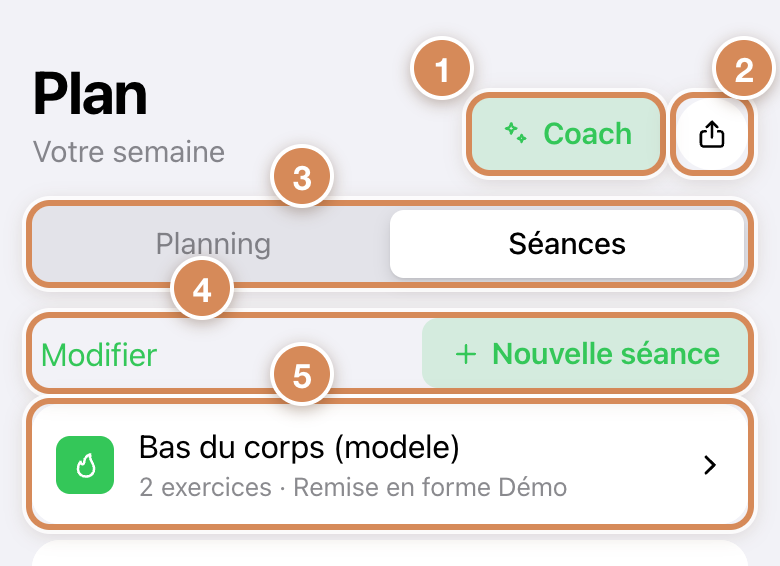
- Coach ouvre le Coach IA, si le club l'a activé (voir plus bas).
- Options du plan (l'icône de partage) : Exporter le fichier du plan, Imprimer / Enregistrer en PDF, Importer un fichier de plan et Charger un plan de départ.
- Planning et Séances : deux vues du même plan. Planning montre les sept jours (« Touchez pour planifier quelque chose »), en Semaine fixe ou en Rotation. Séances liste les séances du membre.
- Modifier met les séances en mode réorganisation et suppression ; Nouvelle séance en crée une.
- Une séance : le nombre d'exercices et le nom du programme d'où elle vient. Toucher une séance l'ouvre pour la modifier.
Un membre ne peut modifier son plan que si le club l'autorise (réglage Les membres peuvent modifier leur propre plan).
S'entraîner
Le bouton rond Démarrer fait ce qui est le plus utile : s'il y a déjà une séance en cours, il y ramène (il affiche alors le temps écoulé) ; si une séance est prévue aujourd'hui, il la lance directement ; sinon il ouvre Démarrer l'entraînement. Cet écran liste les séances du membre, chacune avec son bouton Démarrer, et Entraînement libre (choisissez au fur et à mesure). Sans plan, il dit « Créez d'abord un plan » ; l'entraînement libre reste possible. Selon le réglage Me demander de me peser, une fenêtre de pesée précède la séance.
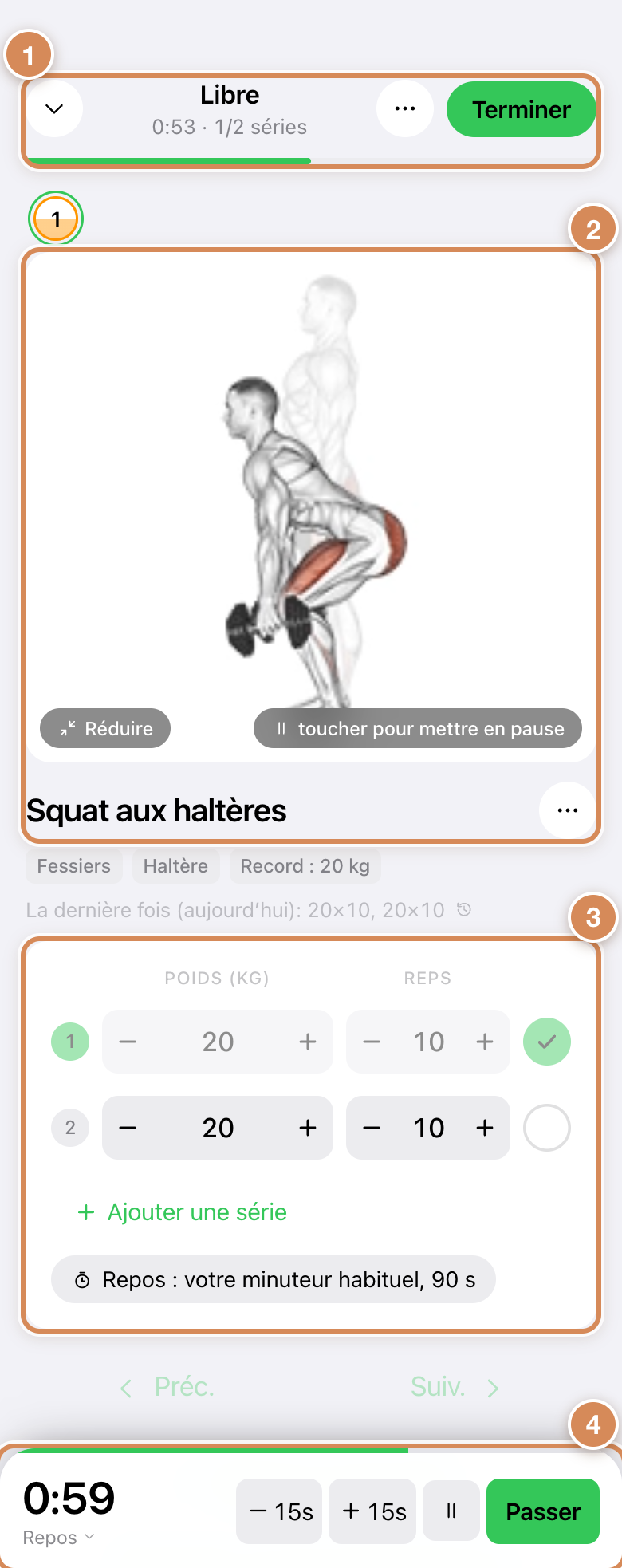
- L'en-tête. Le nom de la séance (« Libre » pour un entraînement libre), la durée et le nombre de séries faites (« 0:53 · 1/2 séries »), la flèche qui réduit la séance (elle continue : Démarrer y ramène), … pour les options de la séance, et Terminer.
- L'exercice. L'animation (Réduire et Agrandir la redimensionnent ; un toucher la met en pause), le nom, le muscle et le matériel, puis le Record et « La dernière fois » quand le membre a déjà fait l'exercice.
- Les séries. Un tableau POIDS (KG) et REPS : une ligne par série, avec − et + pour corriger et un rond à toucher pour valider. Glisser une ligne vers la gauche la supprime, vers la droite la copie. Ajouter une série en ajoute une ; la ligne « Repos : votre minuteur habituel, 90 s » rappelle le repos de l'exercice.
- Le minuteur de repos. Il part à chaque série validée, avec − 15s, + 15s, la pause et Passer.
Préc. et Suiv. changent d'exercice ; Ajouter un exercice et Ajouter une note d'entraînement complètent la séance. Terminer enregistre l'entraînement ; si des séries ne sont pas cochées, l'application demande « Terminer plus tôt ? » et compte les séries non cochées, avec Terminer et enregistrer ou Abandonner l'entraînement.
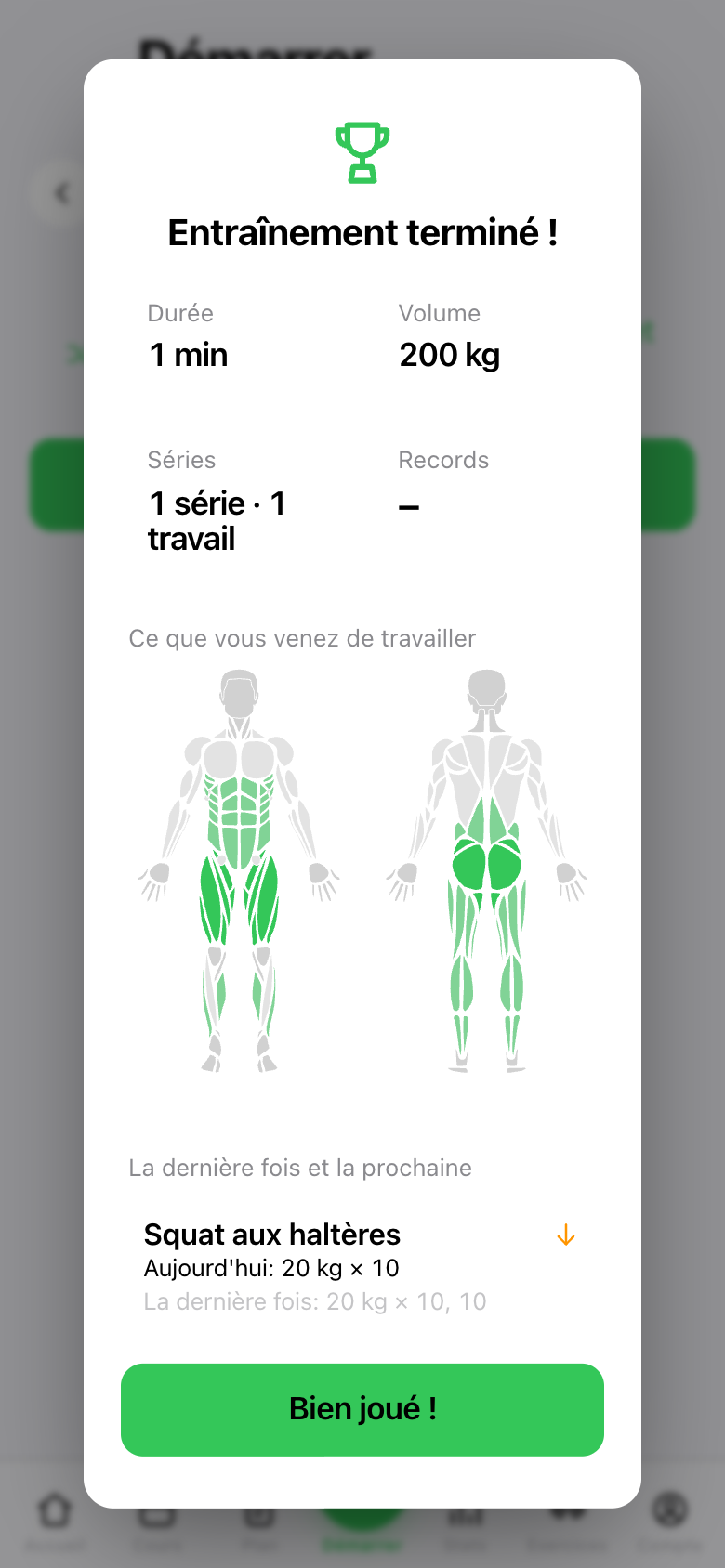
À la fin, le bilan Entraînement terminé ! affiche :
- la Durée, le Volume (les kilos soulevés), les Séries et les Records ;
- « Nouveau record : » avec le nom de l'exercice, quand il y en a un ;
- Ce que vous venez de travailler, une silhouette colorée ;
- La dernière fois et la prochaine, qui compare chaque exercice à la séance précédente.
Bien joué ! referme le bilan. La séance est aussitôt visible du coach : sur le tableau Membres, la carte du membre passe à « aujourd'hui » et ses compteurs (entraînements, par semaine, kg soulevés) se mettent à jour.
Les statistiques
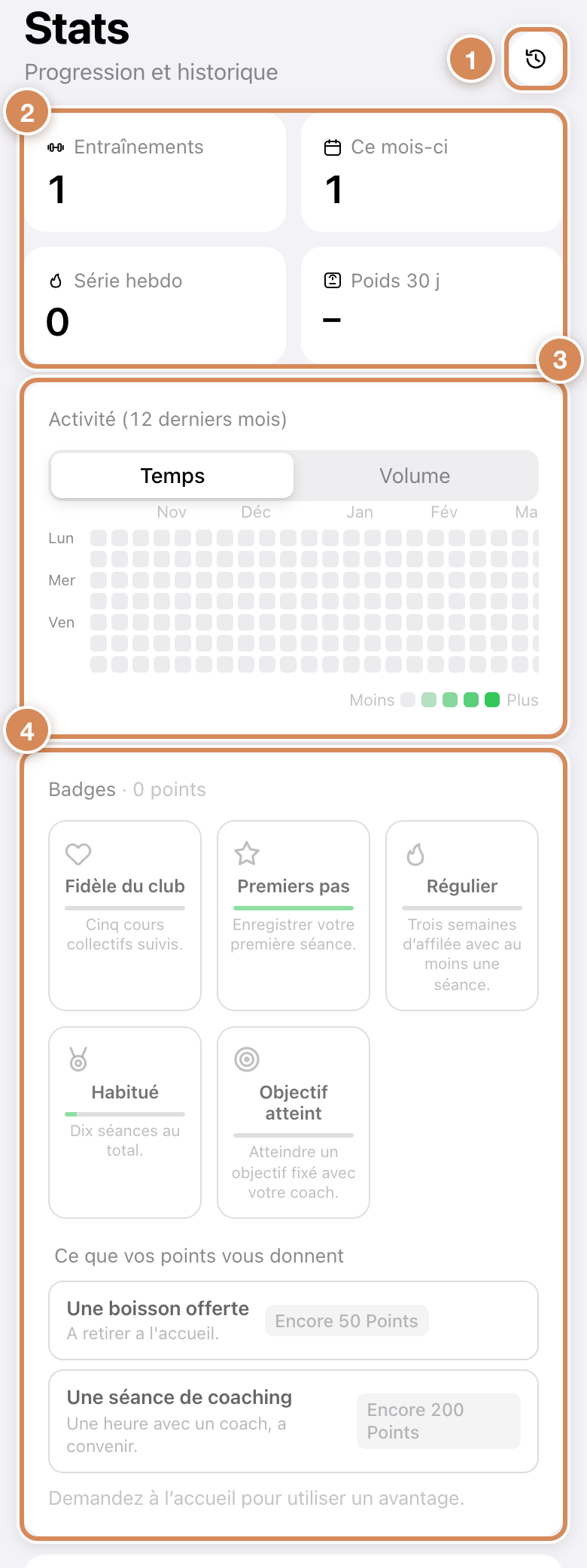
- L'historique (l'icône en haut à droite) : la liste des entraînements passés, avec Enregistrer une séance passée.
- Quatre compteurs : Entraînements, Ce mois-ci, Série hebdo et Poids 30 j.
- Activité (12 derniers mois) : une grille de petits carrés qui se colorent selon le Temps ou le Volume (légende Moins → Plus).
- Badges et points. Les badges non obtenus sont grisés, avec la condition à remplir (par exemple « Dix séances au total »). Sous Ce que vos points vous donnent, les avantages du club avec les points qui manquent ; pour en utiliser un, le membre le demande à l'accueil. Badges et points n'apparaissent que si le club les a activés (voir Les réglages du club).
Plus bas, l'écran continue avec Équilibre musculaire, Fatigue et Force, le Volume musculaire hebdomadaire, Équilibre structurel et Mensurations (bouton Ouvrir), la courbe du Poids corporel (Objectif, Noter), la Progression par exercice et les Entraînements récents.
Les exercices
L'onglet Exercices ouvre la bibliothèque, avec une animation pour chaque exercice. Elle se filtre Par muscle, par type et par équipement. Le lien Créer votre propre exercice (« nom + partie du corps, et une photo ou vidéo si vous voulez ») n'apparaît que si le club le permet, avec le réglage Les membres peuvent créer des exercices.
Les cours
L'onglet Cours est décrit dans Les cours collectifs.
Écrire à son coach
Dans Compte, la rubrique Votre coach donne le nom du coach référent (« Suit votre entraînement ») et Écrire à votre coach : « Posez une question sans quitter votre carnet ».
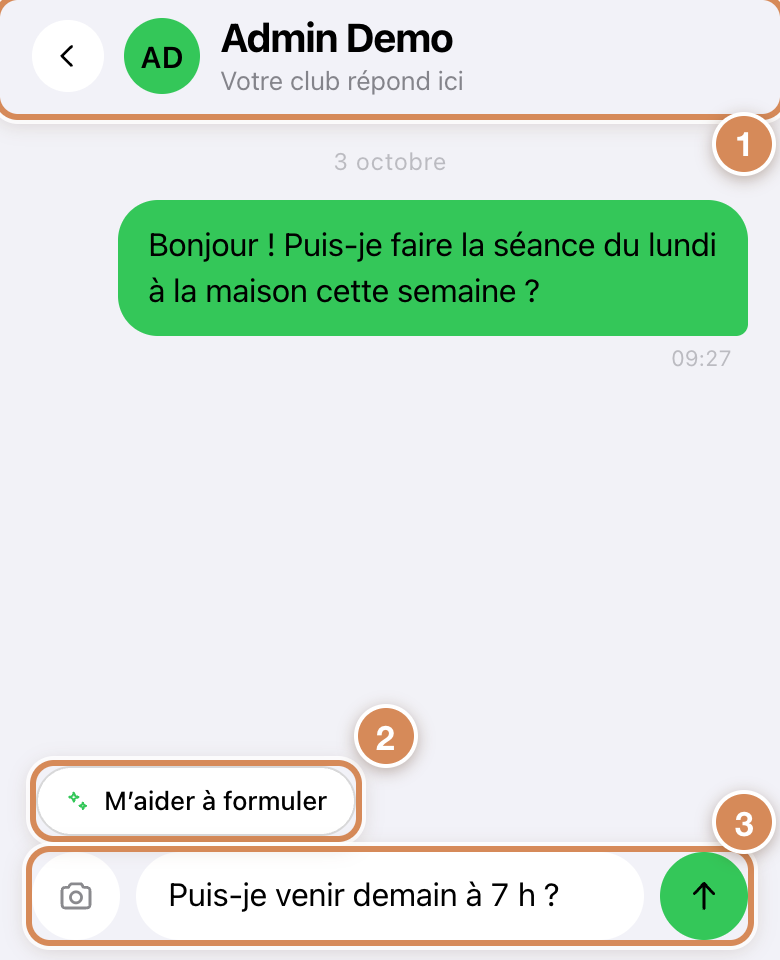
- L'en-tête. Le nom du coach et « Votre club répond ici ».
- M'aider à formuler. Une pastille apparaît dès que le membre commence à écrire, quand le Coach IA est activé : elle l'aide à mettre sa question en mots (réglage Aider à écrire au coach).
- Le champ de saisie. Que voulez-vous demander ?, avec le bouton Ajouter une photo et le bouton d'envoi.
Côté bureau, le coach lit la conversation et répond depuis la fiche du membre, onglet Messages (voir Les membres du club). Les messages sont enregistrés dans la liste Message de la salle.
Mon abonnement
Dans Compte, rubrique Votre club, Mon abonnement montre la formule et son prix, la période en cours, l'état du renouvellement et les factures.
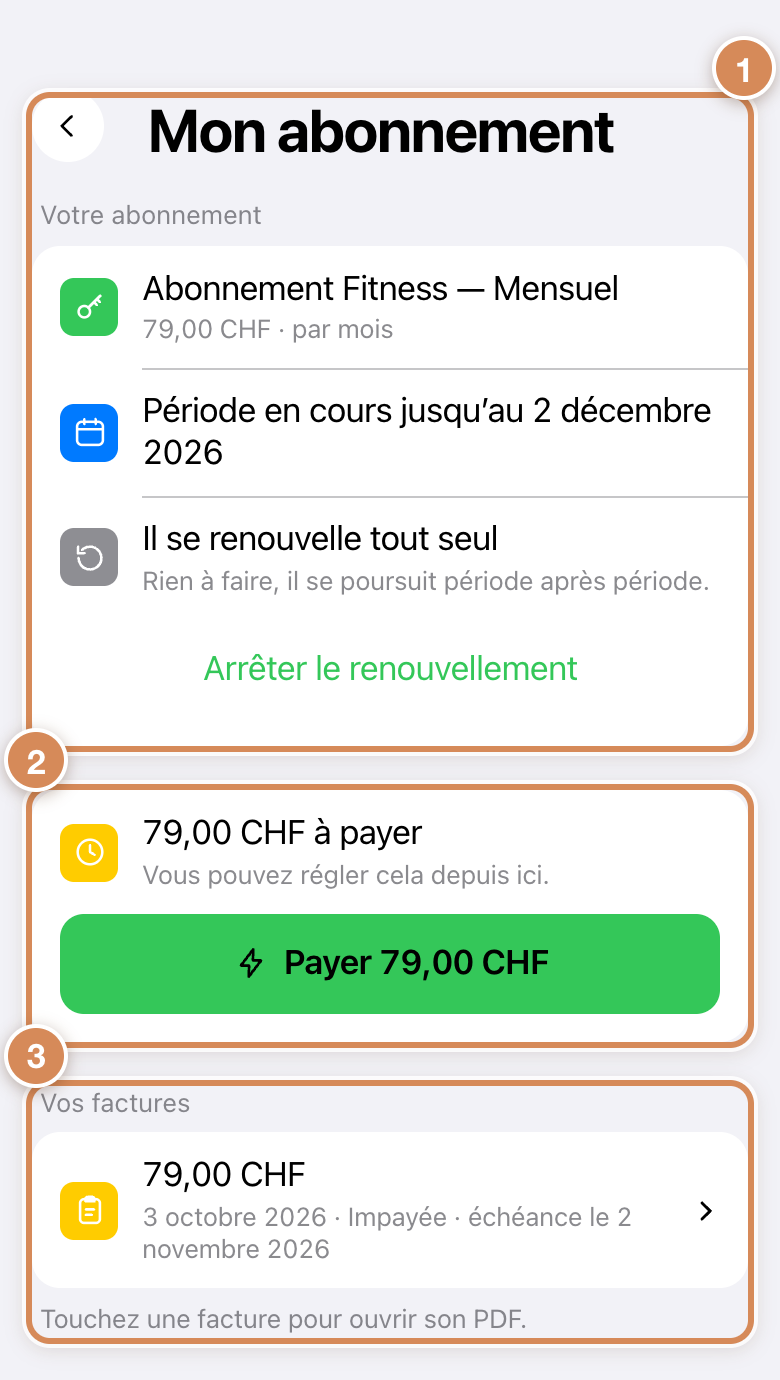
- La formule. « Abonnement Fitness — Mensuel », 79,00 CHF par mois, « Période en cours jusqu'au 2 décembre 2026 » et « Il se renouvelle tout seul — Rien à faire, il se poursuit période après période ». Le lien Arrêter le renouvellement n'apparaît que si le club le permet.
- Le montant à payer. Quand une facture est ouverte : « 79,00 CHF à payer », avec Payer 79,00 CHF si le club permet de payer dans l'application.
- Les factures. Vos factures liste les factures du membre ; toucher une facture ouvre son PDF. Tant qu'il n'y en a pas, l'écran dit « Aucune facture pour le moment. »
Ce que le membre voit et peut faire dépend de trois réglages : Afficher l'abonnement dans l'application, Permettre aux membres de payer dans l'application et Permettre aux membres d'arrêter le renouvellement dans l'application (voir Les réglages du club). Côté bureau, l'abonnement et ses factures se gèrent comme ceux de n'importe quel client (voir Abonnements et facturation récurrente).
Le Coach IA
La carte Coach de l'onglet Plan ouvre d'abord un écran Découvrir le Coach, que le membre lit avant de commencer.
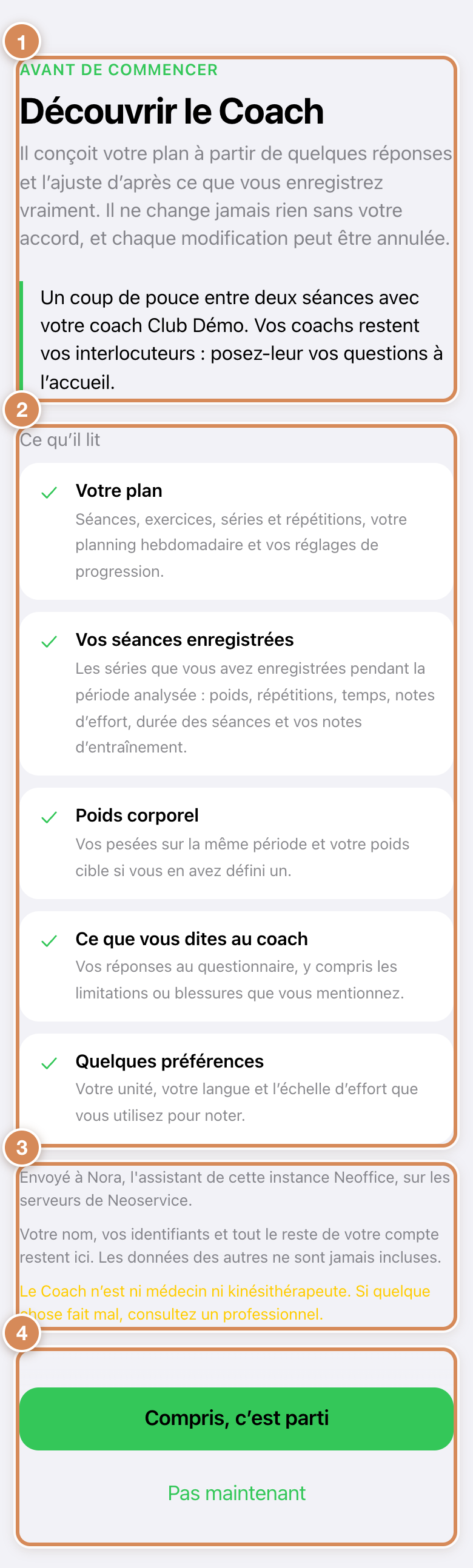
- Le titre et le mot du club. Le Coach conçoit un plan à partir de quelques réponses, l'ajuste d'après ce que le membre enregistre, ne change jamais rien sans son accord, et chaque modification peut être annulée. Le mot du club, marqué d'un trait vert, est celui des réglages (Le mot du club au membre).
- Ce qu'il lit. Le plan, les séances enregistrées, le poids corporel, ce que le membre dit au coach et quelques préférences.
- Où vont les données. Elles sont envoyées à Nora, l'assistant de l'instance Neoffice, sur les serveurs de Neoservice ; le nom, les identifiants et le reste du compte restent sur place, et les données des autres membres ne sont jamais incluses. Le Coach n'est ni médecin ni kinésithérapeute : si quelque chose fait mal, le membre consulte un professionnel.
- Les boutons. Compris, c'est parti ou Pas maintenant.
Le Coach IA se règle côté club (Activer le Coach IA, Qui a le coach) et peut être coupé membre par membre depuis sa fiche (champ Coach IA) : voir Les réglages du club.
Les réglages de l'application
La roue dentée de l'accueil, ou l'onglet Compte, ouvre les Réglages du membre.
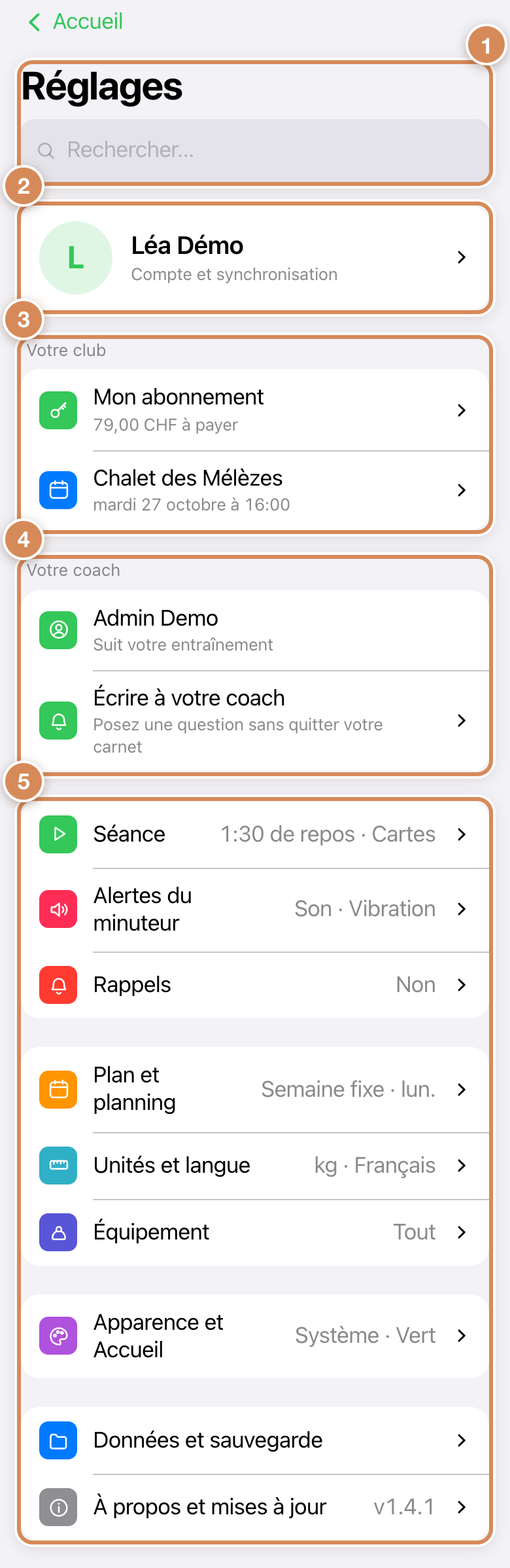
- Le titre et la recherche. Rechercher… retrouve un réglage par son nom.
- Le compte. Le nom du membre et « Compte et synchronisation » : « Connexion via votre compte Neoffice. », l'état de la synchronisation, Synchroniser maintenant et Se déconnecter.
- Votre club. Mon abonnement et le prochain cours réservé.
- Votre coach. Le coach référent et Écrire à votre coach.
- Les groupes de réglages, décrits ci-dessous.
- Séance : le repos (Minuteur de repos, Repos rest-pause), Effort par série (Non, RIR ou RPE), la Disposition de la séance (Cartes, Liste ou Compacte), Replier les exercices terminés, Me demander de me peser (Jamais, Chaque semaine ou Chaque séance), Garder l'écran allumé et Animations des exercices (Grande, Petite ou Masquée).
- Alertes du minuteur : son, vibration et clignotement de l'écran à la fin d'un repos.
- Rappels : Notifications push, pour les rappels d'entraînement même quand le carnet est fermé.
- Plan et planning : Semaine fixe ou Rotation, La semaine commence le (Lundi ou Dimanche) et Charger un plan de départ.
- Unités et langue : Langue, Unité de poids (kg ou lb), Décimales du poids, Unité de vitesse et Formule du 1RM.
- Équipement : des profils d'équipement (disques, haltères) qui filtrent la bibliothèque.
- Apparence et Accueil : Niveau de détail (Simple, Normal ou Avancé), Thème (Sombre, Clair ou Système), Couleur d'accent, Schéma du corps, et, sous Sur l'Accueil, Enregistrement à la salle, Poids corporel, Afficher l'état de la connexion et Onglet Cours.
- Données et sauvegarde : Exporter une sauvegarde (JSON), Importer une sauvegarde, l'import depuis une autre application (FitNotes, Strong, Hevy) ou du poids depuis Apple Santé, et Tout réinitialiser.
- À propos et mises à jour : la version de l'application et l'Astuce d'installation.
À régler une fois
- Communiquez l'adresse de l'application (votre site suivie de /gym) à vos membres, avec leur identifiant de connexion, et montrez-leur comment l'installer sur l'écran d'accueil.
- Décidez de ce que le membre voit : cours (Afficher les cours dans le carnet), abonnement et paiement (Afficher l'abonnement dans l'application, Permettre aux membres de payer dans l'application), Coach IA (Activer le Coach IA), badges et points (Afficher les badges), exercices personnels (Les membres peuvent créer des exercices). Les réglages sont dans Les réglages du club.
- Exigez un abonnement valable si vous le souhaitez : avec Exiger un abonnement valable pour utiliser l'application, un membre sans abonnement valable voit votre Message quand l'accès est refusé à la place de son carnet.
- Essayez l'application avec un membre de démonstration avant de l'ouvrir au club : c'est le meilleur moyen de vérifier ce qu'il voit.
Au quotidien
- Un membre ne voit pas son programme ? Contrôlez le statut de l'envoi dans Programmes envoyés : tant qu'il est Envoyé, le membre ne l'a pas encore ajouté à son plan depuis la carte de son accueil.
- Un membre ne retrouve pas son code QR ? Il est sur son accueil, carte À la salle — Enregistrement ; le code en clair est aussi sur sa fiche, dans le champ Code de carte.
- Un membre ne voit pas un écran ? Cours, abonnement, paiement, Coach IA, badges : tout dépend des réglages du club (voir ci-dessus).
- Un membre vous écrit depuis l'application ? La conversation se lit et se répond depuis sa fiche, onglet Messages.