Meet : réunions en vidéo
Meet organise des réunions en vidéo dans le navigateur : vous créez une réunion, vous envoyez son lien, et les autres la rejoignent avec ou sans compte Neoffice.
Vous y partagez votre écran, vous écrivez dans une discussion et vous décidez qui entre.
Ouvrir Meet
Cliquez sur Applications en haut du menu de gauche, puis sur Meet (adresse /meet). Le menu de gauche n'a que deux entrées : Accueil et Calendrier, qui ouvre le même agenda que l'outil Calendrier (voir Calendrier : agenda, événements et partage).
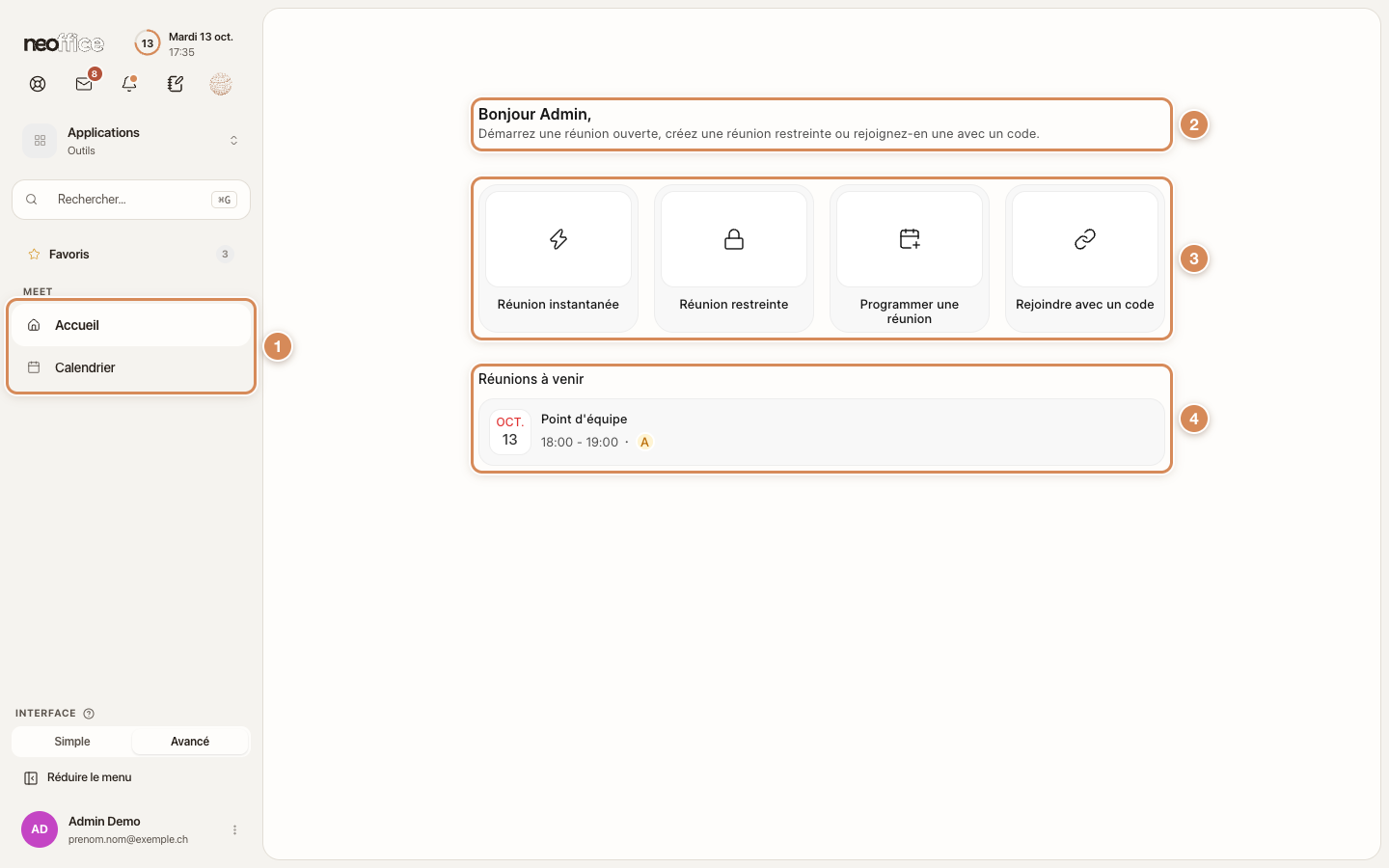
- Le menu de Meet : Accueil et Calendrier.
- La phrase d'accueil.
- Les quatre tuiles : Réunion instantanée, Réunion restreinte, Programmer une réunion et Rejoindre avec un code.
- Réunions à venir : les événements d'aujourd'hui de votre calendrier qui portent un lien Meet, quatre au plus. Un clic ouvre l'écran d'entrée de la réunion. La liste n'apparaît que s'il y en a.
Démarrer une réunion
- Réunion instantanée crée une réunion ouverte et vous y fait entrer aussitôt. Un message « Réunion créée avec succès ! » reste huit secondes en bas à droite, avec Copier le lien.
- Réunion restreinte crée une réunion dont les arrivants attendent votre accord (voir Admettre ou refuser).
- Programmer une réunion la prépare pour plus tard et l'inscrit dans votre calendrier (fenêtre ci-dessous).
- Rejoindre avec un code ouvre une fenêtre : saisissez le code (trois groupes de quatre caractères, par exemple
abcd-efgh-ijkl), puis Rejoindre. Un code inexistant donne « Réunion introuvable ».
Le code de chaque réunion figure dans son adresse : /meet/xxxx-xxxx-xxxx. La salle ne disparaît pas à la fin de la réunion : son lien fonctionne encore le lendemain.
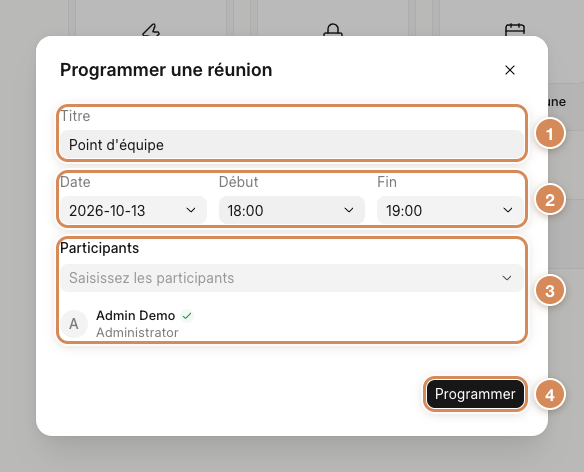
- Titre : le nom de la réunion, affiché sur l'écran d'entrée et dans l'agenda.
- Date, Début et Fin : la prochaine heure pleine et une durée d'une heure sont proposées.
- Participants : vous y figurez déjà. Tant que vous êtes seul, aucun e-mail ne part ; dès que vous ajoutez quelqu'un, Neoffice lui envoie l'invitation.
- Programmer crée la réunion et l'événement de calendrier qui porte son lien (bouton Rejoindre).
Il faut un calendrier relié à votre compte : sans lui, Meet répond « Configurez votre calendrier avant de programmer une réunion. »
Entrer dans la salle
Quand vous ouvrez le lien d'une réunion, ou après Rejoindre avec un code, un écran de contrôle s'affiche avant d'entrer.
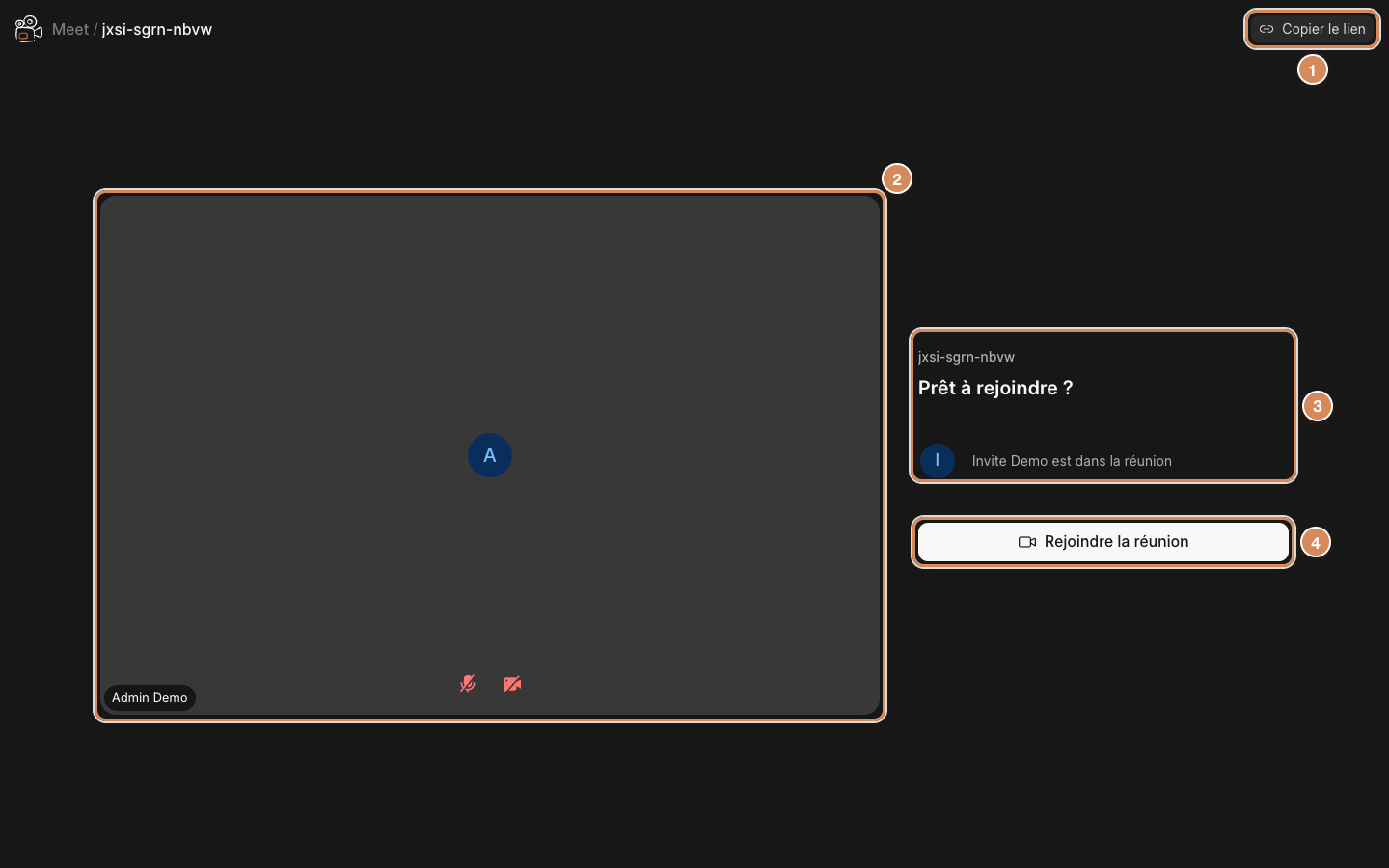
- Copier le lien copie l'adresse de la réunion, à envoyer aux autres.
- Votre image : les deux boutons du bas coupent ou ouvrent le micro et la caméra avant d'entrer.
- Le titre de la réunion s'il y en a un, puis « Prêt à rejoindre ? », et ceux qui sont déjà dans la salle (« Invite Demo est dans la réunion ») ou « Vous serez la première personne à rejoindre cette réunion ».
- Rejoindre la réunion. Si vous êtes déjà dans la réunion depuis un autre appareil, le bouton devient Basculer ici : l'autre appareil s'arrête.
Meet utilise le micro et la caméra de l'appareil. S'ils sont refusés, le message « Échec de l'accès à la caméra et au micro. Vous pouvez rejoindre sans caméra ni micro. » s'affiche : autorisez-les dans le navigateur, ou entrez sans image ni son.
Dans la réunion

- Activer ou couper le micro (⌘+D, Ctrl+D sous Windows) et Activer ou couper la caméra (⌘+E, Ctrl+E).
- Activer ou arrêter le partage d'écran. Le bouton n'apparaît que si votre navigateur sait partager l'écran.
- Lever la main et Réactions.
- Plus d'options : Statistiques techniques, Signaler un problème, Passer en plein écran et Paramètres.
- Mettre fin à l'appel : vous quittez la réunion et revenez à l'accueil de Meet. Les autres y restent.
- Les trois boutons de droite ouvrent un panneau chacun : Informations sur la réunion, Afficher les participants et Afficher la discussion.
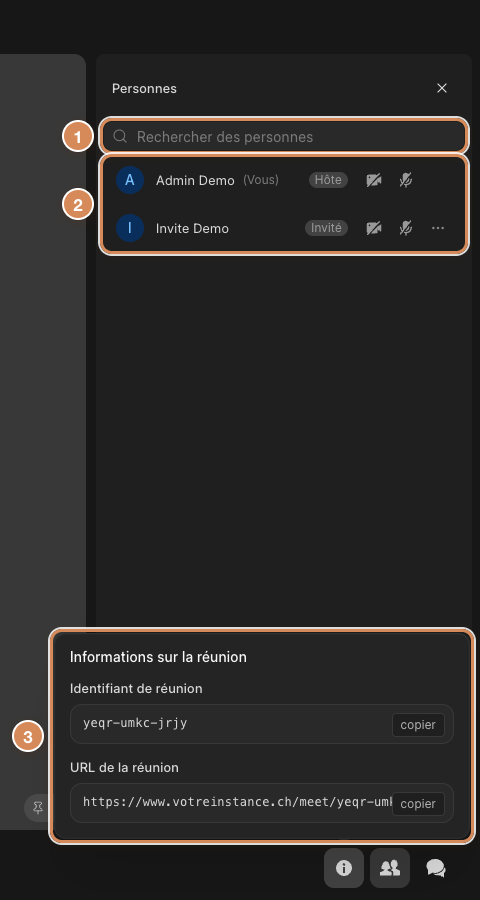
- Personnes : le panneau des participants, avec un champ de recherche. L'hôte porte la mention Hôte, une personne sans compte la mention Invité.
- La liste : le micro et la caméra de chacun, et, pour l'hôte, le menu … pour agir sur une personne.
- Informations sur la réunion : l'Identifiant de réunion et l'URL de la réunion, chacun avec un bouton copier.
Afficher la discussion ouvre le panneau Chat ; son menu … propose Créer un sondage. La discussion et les sondages ne sont enregistrés nulle part : « Les sondages sont temporaires et seront supprimés dès que tout le monde aura quitté la réunion. » Il n'y a pas d'enregistrement vidéo.
Pour signaler un problème, décrivez-le à votre administrateur ou ouvrez une demande d'assistance (voir Le service d'assistance), plutôt que par Signaler un problème du menu Plus d'options.
Les réglages d'une réunion
Plus d'options, puis Paramètres, ouvre une fenêtre : Réunion (Contrôles), Médias (Appareils, Audio, Vidéo) et Interface (Notifications, Mise en page). Elle s'ouvre sur Appareils : cliquez sur Contrôles, que seuls l'hôte et les co-hôtes voient.
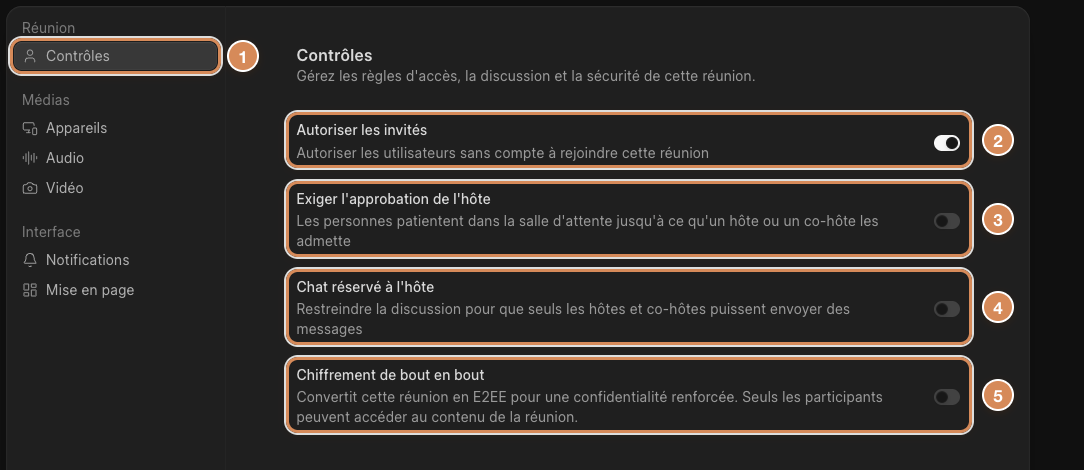
- Contrôles.
- Autoriser les invités : des personnes sans compte peuvent entrer.
- Exiger l'approbation de l'hôte : les personnes patientent dans la salle d'attente jusqu'à ce que l'hôte ou un co-hôte les admette. C'est ce réglage qui distingue une réunion restreinte d'une réunion ouverte, et vous pouvez le changer en cours de réunion.
- Chat réservé à l'hôte : seuls l'hôte et les co-hôtes écrivent dans le chat.
- Chiffrement de bout en bout : une fois activé, l'interrupteur ne se referme plus pour cette réunion.
Les interrupteurs s'enregistrent d'eux-mêmes. Mise en page propose de ranger la barre de boutons après dix secondes d'inactivité.
Ce que voit une personne invitée
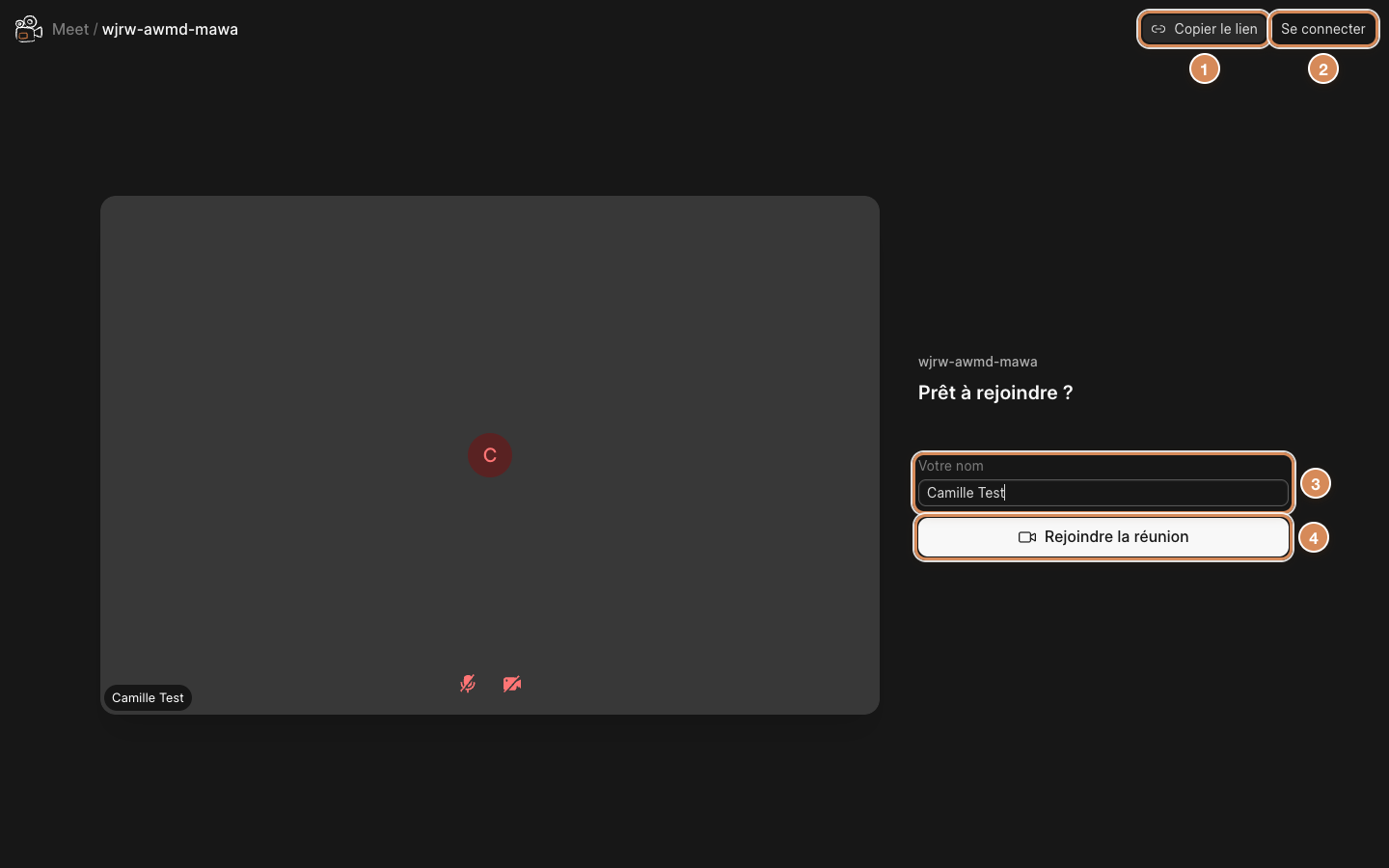
- Copier le lien.
- Se connecter, pour entrer avec son compte si elle en a un.
- Votre nom : de 2 à 50 caractères.
- Rejoindre la réunion.
Dans une réunion ouverte, elle entre aussitôt. Dans une réunion restreinte, elle voit « En attente d'admission » et un bouton Quitter.
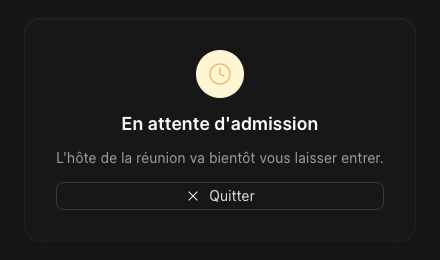
Le nom ne peut contenir que des lettres sans accent, des chiffres, des espaces, des apostrophes et des traits d'union. « Hélène » est refusé avec le message « Guest name contains invalid characters » : demandez d'écrire « Helene ».
Après dix entrées en une heure depuis la même adresse Internet, le message « Too many guest join attempts. Please try again later. » bloque les suivantes.
Admettre ou refuser
Dans une réunion restreinte, un message s'affiche en bas à droite quand quelqu'un attend. La croix du message le ferme sans répondre.
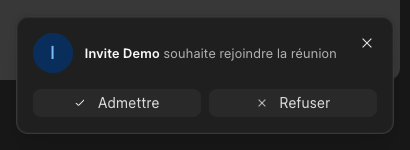
Le message ne reste que quelques secondes à l'écran. Les personnes qui attendent apparaissent en tête du panneau des participants, tant que vous ne les avez pas admises ou refusées.
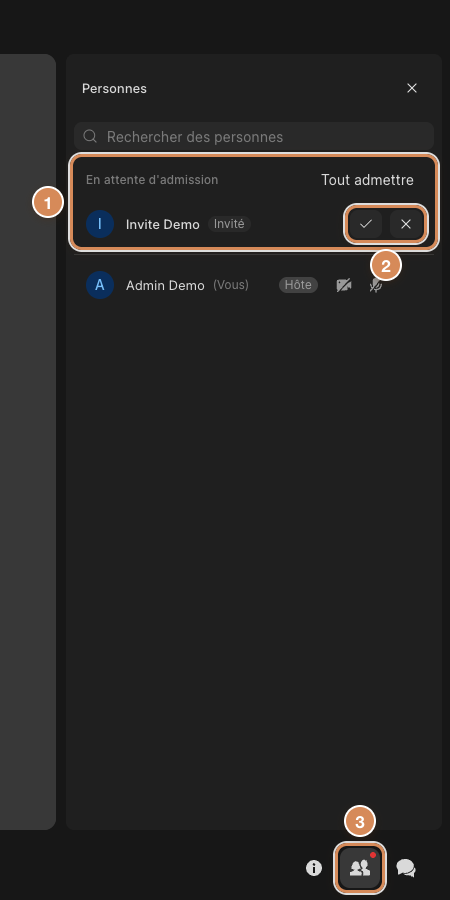
- En attente d'admission : les personnes qui attendent, avec Tout admettre.
- La coche admet la personne, la croix la refuse.
- La pastille rouge de Afficher les participants signale qu'une personne attend.
- Refuser une personne connectée l'exclut de cette réunion : en rouvrant le lien, elle lit « Vous êtes banni de cette réunion », et Meet ne permet pas de lever ce refus. Un invité refusé peut redemander.
- Le menu … d'une personne présente propose Muet (si son micro est ouvert), Baisser la main (si elle a levé la main), Promouvoir en co-hôte (l'hôte seul, pour une personne connectée) et Supprimer, qui la retire de la réunion.
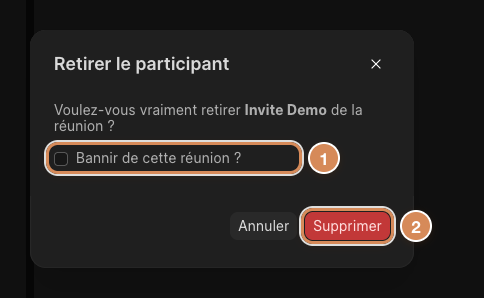
- Bannir de cette réunion ? (invités seulement) : cela empêche cette session d'invité de revenir, pas la personne, qui peut rouvrir le lien depuis un autre navigateur.
- Supprimer retire la personne de la réunion.
Pour fermer la porte à tous, désactivez Autoriser les invités ou activez Exiger l'approbation de l'hôte.
Si quelque chose bloque
- « Échec de la création de la réunion. Veuillez réessayer. » : cliquez de nouveau sur la tuile. Si le message revient, attendez un peu, ou rejoignez une réunion existante par son lien.
- Un code mal écrit donne « Veuillez saisir un code de réunion valide (format : xxxx-xxxx-xxxx) » ; un code faux, « Réunion introuvable » : demandez le lien complet à l'organisateur.
- Une personne n'entre pas : regardez la pastille rouge de Afficher les participants et le message en bas à droite : elle attend peut-être votre accord.
À régler une fois
- Qui a Meet. La tuile Meet vient du modèle d'accès de chaque personne : elle ne figure que dans une partie des modèles (voir Modèles d'accès : donner les bons droits). Sans elle, la personne peut encore ouvrir une réunion dont elle a le lien.
- Les invités. Un réglage général de Meet, réservé à l'administrateur système, accepte ou non les personnes sans compte pour toute l'entreprise. Il est activé au départ.
- Il n'y a pas d'enregistrement : ne promettez pas de compte rendu enregistré.
Au quotidien
- Un lien de réunion ouverte est une porte, et il ne se referme pas. Toute personne qui l'a entre, sans compte et sans accord, aujourd'hui comme dans un mois. Pour un échange interne ou confidentiel (salaires, clients, litiges), prenez Réunion restreinte ou activez Exiger l'approbation de l'hôte.
- Les noms des invités sont libres. Avant de cliquer sur la coche, vérifiez que le nom correspond à une personne attendue.
- Pour une réunion improvisée, prenez Réunion instantanée puis envoyez le lien ; pour une heure précise, prenez Programmer une réunion et ajoutez les participants.
- Avant de partager votre écran, fermez vos messages et vos fichiers qui ne regardent pas la réunion.
- Gardez ce qui compte : la discussion et les sondages disparaissent avec la réunion ; notez les décisions dans la fiche du client ou du projet.