Fitness : vue d'ensemble
Fitness est le module des clubs de sport : les membres et leurs abonnements, les programmes que les coachs écrivent pour eux, les cours collectifs, les passages à l'accueil, et le carnet, l'application que chaque membre ouvre sur son téléphone. Cette page présente l'espace Fitness du bureau et renvoie, pour chaque partie, à la page qui la détaille.
Ouvrir l'espace Fitness
Cliquez sur Fitness dans le menu de gauche. L'entrée se trouve sous Mon espace, avec les autres applications de métier de votre entreprise (par exemple Construction), avant le trait qui précède Commercial. Elle n'apparaît que si le module est activé pour votre entreprise et si votre modèle d'accès l'ouvre : voir Modèles d'accès : donner les bons droits.
L'espace s'ouvre sur son Aperçu, la petite maison à gauche des onglets. Il est construit comme celui des autres espaces, que décrit L'Aperçu d'un espace ; cette page dit ce qu'il contient pour un club.
Le manuel décrit l'interface Avancé. En Simple, un coach ne voit que les onglets Membres, Programmes, Passages, Abonnements et Paramètres, et une liste À faire tient lieu d'Aperçu : voir Simple ou Avancé.
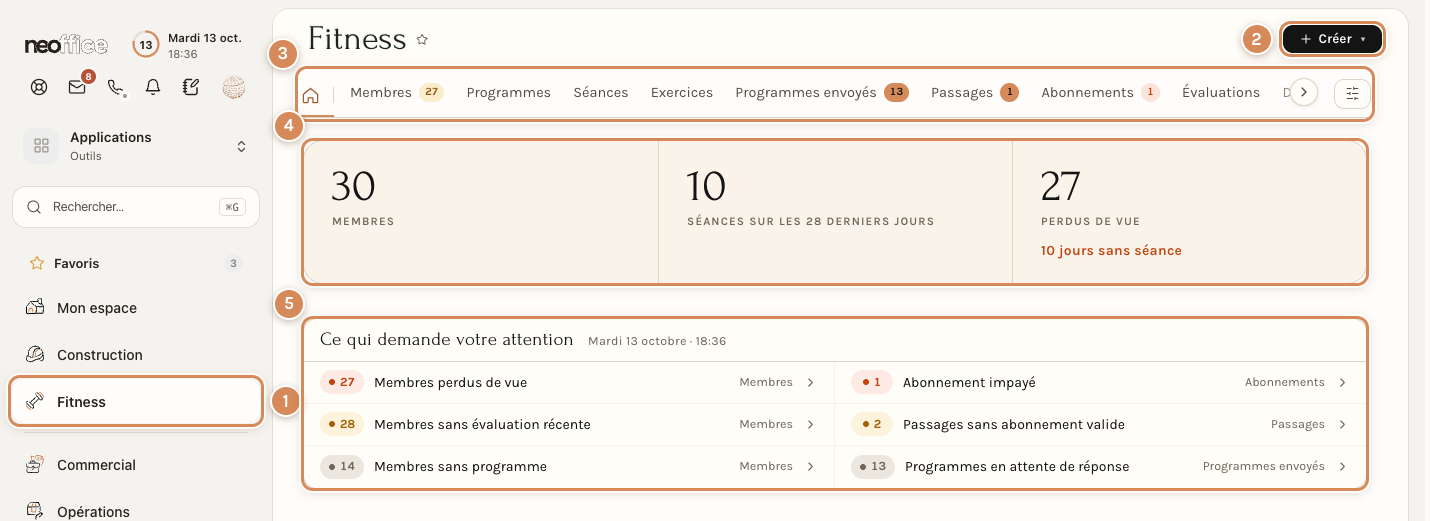
- Fitness, dans le menu de gauche.
- Créer : ce que l'espace sait créer. La liste commence par Décrire à Nora (« Elle prépare le brouillon »), puis Profil de membre, Programme d'entraînement, Séance, Exercice, Passage à la borne, Abonnement, Évaluation physique et Défi fitness.
- Les onglets de l'espace, à droite de la petite maison. Le petit nombre sur un onglet reprend un chiffre de l'Aperçu : les membres qui demandent attention, les programmes en attente de réponse, les passages du jour, les abonnements impayés.
- Les chiffres clés : trois nombres qui disent où en est le club.
- Ce qui demande votre attention : ce qu'un coach doit regarder aujourd'hui, une ligne par situation.
Les chiffres clés
- Membres : les fiches membres actives que vous avez le droit de lire.
- Séances sur les 28 derniers jours : les entraînements que les membres ont enregistrés pendant ces 28 jours.
- Perdus de vue : les membres qui n'ont enregistré aucune séance depuis 10 jours, ou jamais (la mention « 10 jours sans séance » le rappelle).
Ces chiffres suivent vos droits : si votre club limite chaque coach à ses propres membres (voir Les réglages du club), un coach compte et voit les siens seulement.
Ce qui demande votre attention
Chaque ligne porte un nombre, une phrase et, à droite, l'onglet qu'elle ouvre déjà réglé sur la bonne vue. Une ligne n'apparaît que s'il y a quelque chose à traiter, et la liste s'arrête à six. Les situations suivies sont :
- les membres perdus de vue (aucune séance depuis 10 jours, ou jamais) ;
- les membres sans programme (aucun programme envoyé ou accepté) ;
- les membres sans évaluation récente (aucune évaluation depuis quatre mois, ou jamais) ;
- les objectifs bientôt échus (dans les 14 jours) et les objectifs atteints cette semaine ;
- les programmes en attente de réponse, ceux qui se terminent dans les 14 jours et ceux que le membre a refusés ;
- les passages sans abonnement valable ;
- les abonnements impayés et ceux qui se terminent dans le délai de renouvellement du club.
Les onglets
| Onglet | Ce qu'il ouvre | Où c'est expliqué |
|---|---|---|
| Membres | les fiches membres, en cartes ou en liste, avec les vues Attention requise, Perdus de vue, Sans programme, À évaluer et Mes membres | Les membres du club |
| Programmes | les programmes que le coach écrit, et les modèles du club | Les programmes et les séances |
| Séances | les séances : celles du club et celles rédigées pour un membre | Les programmes et les séances |
| Exercices | la bibliothèque d'exercices, avec un filtre par groupe musculaire | Les programmes et les séances |
| Programmes envoyés | un enregistrement par envoi à un membre, avec son statut et sa version | Les programmes et les séances |
| Passages | les entrées à l'accueil, et le lien Ouvrir la borne d'accueil | La borne d'accueil et les passages |
| Abonnements | les abonnements des membres : ce sont les mêmes que dans Commercial | Abonnements et facturation récurrente |
| Évaluations | les bilans physiques ; le Catalogue des tests et les Objectifs sont à côté | plus bas, sur cette page |
| Défis | les défis entre membres ; les Annonces sont à côté | plus bas, sur cette page |
| Plan de salle | l'éditeur du plan de la salle | Les réglages du club |
| Paramètres | Réglages du club, Test physique et Élément du plan, puis Plan d'abonnement, Séquence de rappels d'abonnement et Renouvellement d'abonnement | Les réglages du club |
| Rapports | quatre graphiques sur la période choisie : Séances enregistrées, Passages, Nouveaux membres et Abonnements par formule | Les rapports et les graphiques |
Les cours collectifs n'ont pas d'onglet : ils se gèrent dans le module Réservations, et le carnet les affiche aux membres (voir Les cours collectifs). Le carnet lui-même est expliqué dans L'application du membre.
Tout le module
Sous les raccourcis, Tout le module range les listes et les pages de l'espace par sujet. Chaque tuile porte le nombre d'enregistrements ; une tuile sans nombre ouvre une page. Le champ Filtrer les listes… ne garde que les tuiles dont le nom correspond.
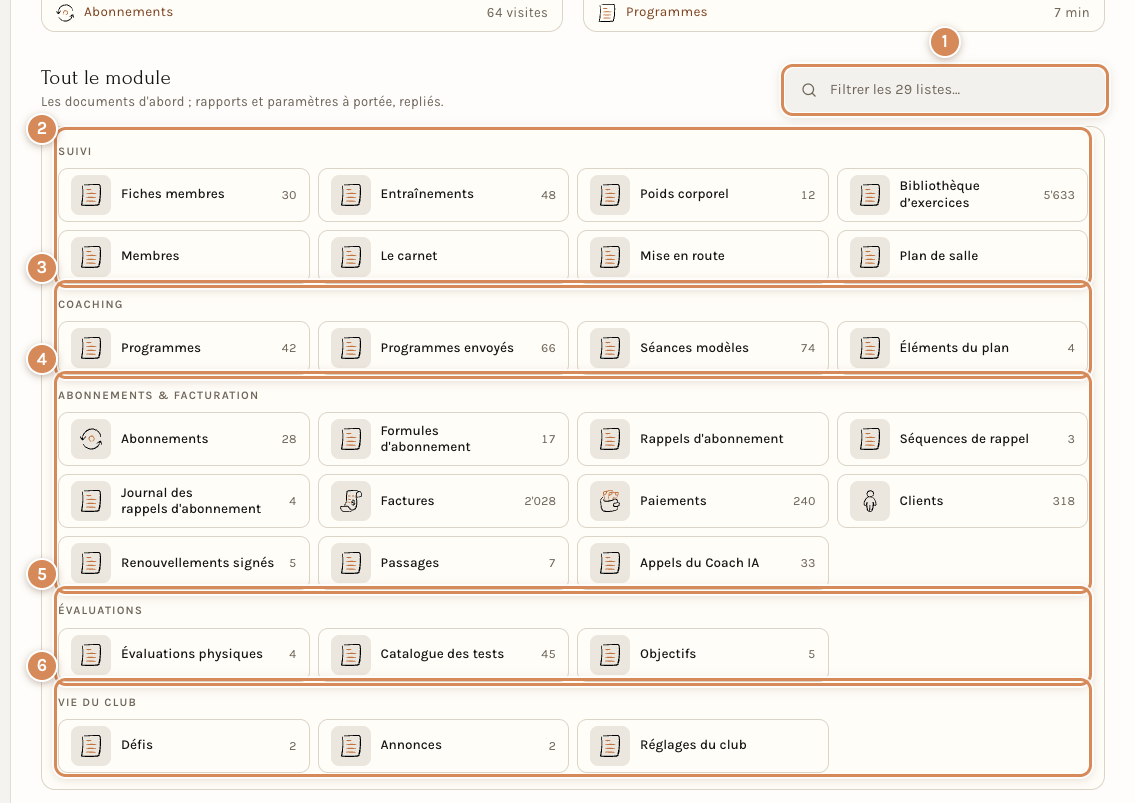
- Filtrer les listes… : tapez une partie d'un nom pour ne garder que les tuiles qui le portent.
- Suivi : Fiches membres, Entraînements, Poids corporel et Bibliothèque d'exercices, puis quatre pages sans nombre : Membres (le tableau des membres), Le carnet (l'application des membres), Mise en route (l'assistant du club) et Plan de salle.
- Coaching : Programmes, Programmes envoyés, Séances modèles et Éléments du plan (les machines du plan de salle).
- Abonnements & facturation : Abonnements, Formules d'abonnement, Rappels d'abonnement (une page, pas une liste), Séquences de rappel, Journal des rappels d'abonnement, Factures, Paiements, Clients, Renouvellements signés, Passages et Appels du Coach IA.
- Évaluations : Évaluations physiques, Catalogue des tests et Objectifs.
- Vie du club : Défis, Annonces et Réglages du club (une page, pas une liste).
Les listes générales de Neoffice, ouvertes ici pour le club, s'expliquent ailleurs : Abonnements, Formules d'abonnement, Rappels d'abonnement, Séquences de rappel et Journal des rappels d'abonnement dans Abonnements et facturation récurrente ; Clients dans Créer un client ; Factures dans Créer une facture de vente ; Paiements dans Encaisser un paiement client.
Les listes propres à Fitness
- Fiches membres : une fiche par membre, avec son compte, ses coachs et ses préférences. Entraînements et Poids corporel reprennent ce que les membres notent dans leur application (séance, séries effectuées, pesées) : voir Les membres du club.
- Programmes, Programmes envoyés et Séances modèles : ce que le coach écrit et envoie. Programmes envoyés garde une ligne par envoi, avec son statut (Brouillon, Envoyé, Accepté, Refusé, Remplacé ou Annulé) : voir Les programmes et les séances.
- Passages : les entrées enregistrées à la borne ou à la main, avec la méthode (Badge, Caméra ou Manuel) et la case Abonnement valable : voir La borne d'accueil et les passages.
- Renouvellements signés : une ligne chaque fois qu'un membre signe son renouvellement dans l'application, puis quand il arrête ou reprend le renouvellement. Le statut est Signé, Annulé, Arrêté ou Repris. La colonne de la formule s'intitule Planifier à l'écran.
- Appels du Coach IA : une ligne par demande faite au Coach IA, avec le membre, le statut (OK, Erreur ou Refusé), le modèle utilisé et le nombre de jetons de la requête et de la réponse. Le réglage du Coach IA est décrit dans Les réglages du club.
- Éléments du plan : les machines du plan de salle, avec leur nom, leur numéro, leur zone, leur type et la case En service.
- Évaluations physiques : les bilans pris par un coach. Un bilan porte la date, la personne qui l'a pris, un statut (Brouillon ou Enregistré), la taille, le poids, l'âge et le sexe, puis un tableau de résultats avec, pour chaque test, la valeur précédente et le changement depuis la dernière mesure, et un résumé.
- Catalogue des tests : les tests du club, rangés par catégorie (Composition corporelle, Anthropométrie, Force, Endurance, Souplesse, Cardio ou Équilibre postural). Un test donne son unité, le sens du progrès (la case Plus c'est élevé, mieux c'est), son protocole et, pour certains, la formule qui le calcule à partir d'autres résultats. À l'écran, cette liste s'ouvre aussi sous le nom Test physique.
- Objectifs : une cible chiffrée sur un test du catalogue, avec une échéance, le point de départ, la dernière mesure, la progression et un statut (Actif, Atteint, Manqué ou Abandonné).
- Défis : une compétition amicale entre membres, sur un critère (Nombre d'entraînements, Poids soulevé, Minutes d'activité ou Présence aux cours) et une période. La case Publié montre le défi à tous les membres ; son classement n'est montré qu'à ceux qui l'ont rejoint, car personne n'est inscrit d'office.
- Annonces : un panneau d'affichage. Une annonce publiée apparaît sur l'accueil du carnet, entre une date de début et une date de fin facultatives. Rien n'est envoyé : le membre la lit en ouvrant l'application.
À régler une fois
- Faites la mise en route. L'assistant pose les rôles des coachs, crée les membres à partir de vos clients et fixe les règles du club : voir Mettre le club en route. Il est réservé au rôle Responsable Système.
- Donnez à chaque personne le bon rôle. Un coach a le rôle Coach fitness et ouvre le bureau. Un membre a le rôle Membre fitness, sans accès au bureau : il n'ouvre que l'application. La tablette de l'accueil a le rôle Gym Kiosk, lui aussi sans bureau.
- Décidez ce que chaque coach voit. Le réglage Un coach ne voit que ses propres membres limite chacun aux membres sur lesquels il est inscrit : voir Les réglages du club.
- Les données d'un membre sont personnelles : poids, mesures, entraînements. N'ouvrez les listes de Fitness qu'aux personnes qui en ont besoin, avec les modèles d'accès.
Au quotidien
- Commencez par l'Aperçu. Ce qui demande votre attention montre qui n'est pas venu depuis longtemps, qui n'a pas de programme et quelle réponse attend un coach.
- À l'accueil, ouvrez l'onglet Passages : le lien Ouvrir la borne d'accueil lance la borne, et la vue Aujourd'hui liste ceux qui sont entrés.
- Pour montrer l'application à un membre, ouvrez Le carnet dans Tout le module : il s'ouvre avec votre propre compte, et dès qu'il enregistre quelque chose il crée une fiche membre à votre nom. Vous comptez alors dans Membres : préférez un compte de démonstration. Voir L'application du membre.
- Si un onglet ou une tuile manque, c'est un droit que votre modèle d'accès ne donne pas : voir Quand un accès n'est pas disponible.