Les réglages du CRM et les droits d'accès
Le CRM n'a pas de page de réglages : ses listes de choix (les statuts d'un prospect, les étapes d'une affaire, les sources, les raisons de perte) et ses réglages généraux se trouvent dans le bureau de Neoffice. Cette page dit où les trouver et ce que chacun règle, puis qui peut utiliser le CRM, qui voit quelles fiches et ce que voit une personne qui n'en a pas le droit.
Où trouver les réglages
Les fiches de réglage du CRM portent un nom qui finit par « CRM » (et « FCRM » pour les réglages généraux). Le plus simple est de les chercher : cliquez dans le champ Rechercher… en haut du menu de gauche (ou tapez ⌘G) et écrivez le début du nom, par exemple « statut de prospect ». Le panneau propose les enregistrements, puis Liste Statut de prospect CRM et Nouveau(elle) Statut de prospect CRM.
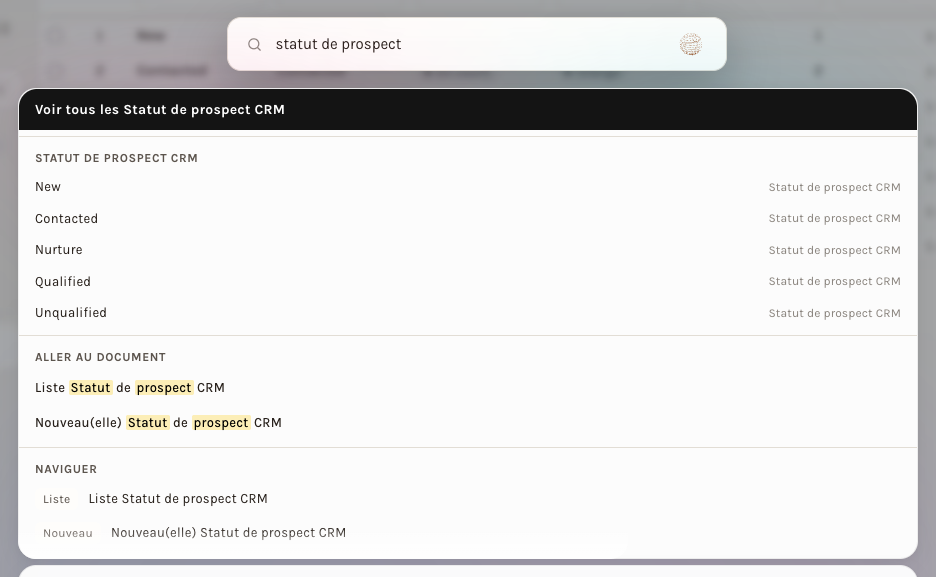
Ces fiches appartiennent à l'espace Commercial : le chemin en haut de la page le dit (Commercial › Statut d'affaire CRM). Elles n'ont pas d'entrée dans le menu : la recherche est le chemin.
La colonne « Valeurs de départ » donne ce qu'on trouve sur une instance neuve.
| À chercher | Ce que cela règle | Valeurs de départ | Qui peut les modifier |
|---|---|---|---|
| Statut de prospect CRM | Les statuts d'un prospect | 7 statuts | Utilisateur et Responsable des ventes |
| Statut d'affaire CRM | Les étapes d'une affaire et leur probabilité | 7 étapes | Utilisateur et Responsable des ventes |
| Source de prospect CRM | La liste Source d'un prospect | 14 sources | Responsable des ventes |
| Raison de perte CRM | La liste de la fenêtre Raison de la Perte | 9 raisons | Utilisateur et Responsable des ventes |
| Territoire CRM | La liste Territoire | vide | Utilisateur et Responsable des ventes |
| Secteur CRM | La liste Industrie | 51 secteurs | Utilisateur et Responsable des ventes |
| Produit CRM | Les produits des lignes d'une affaire | vide | ni l'un ni l'autre |
| Paramètres FCRM | Les réglages généraux | une seule fiche | Responsable des ventes |
Les deux rôles lisent toutes ces fiches, sauf Produit CRM, que ni l'un ni l'autre ne voit ; la colonne de droite dit seulement qui peut y écrire.
Les statuts et les étapes
La liste Statut d'affaire CRM montre, pour chaque étape, son Statut, son Type, sa Position (l'ordre dans le Kanban), sa Probabilité (de 0 à 100 %) et sa Couleur, plus deux colonnes, ID et Métadonnées. Le Type est Ouvert, En cours, En attente, Gagné ou Perdu.
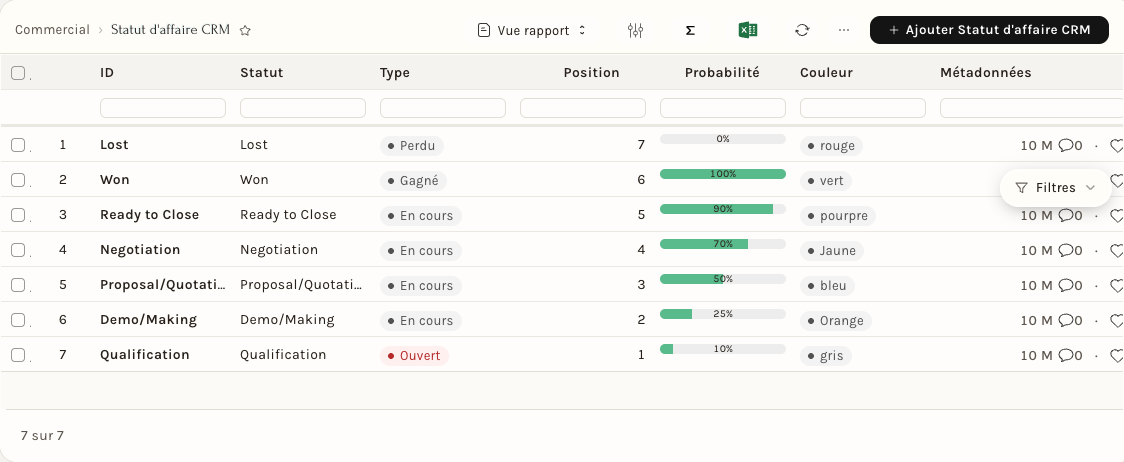
Un clic sur une étape ouvre sa fiche : Type, Probabilité, Position et Couleur.
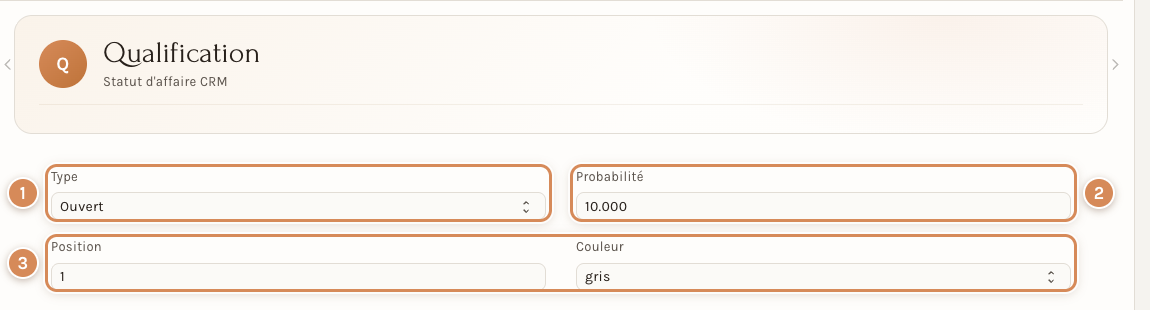
- Le type. Il dit si l'étape est ouverte, en cours, en attente, gagnée ou perdue.
- La probabilité. Le pourcentage que reprend la fiche de l'affaire quand on choisit l'étape.
- La position et la couleur. L'ordre des colonnes du Kanban et la pastille de l'étape.
Modifiez une valeur puis cliquez sur Enregistrer. Pour ajouter une étape, utilisez Ajouter Statut d'affaire CRM. La liste Statut de prospect CRM fonctionne de la même façon, sans probabilité. Quand on choisit sur une fiche un statut de type Perdu, le CRM demande une Raison de la Perte (la liste Raison de perte CRM) et des Notes de perte.
Un statut encore utilisé par une fiche ne se supprime pas : Neoffice répond « Impossible de supprimer ou d'annuler, car Statut de prospect CRM … est associé à Prospect CRM … ». Changez d'abord le statut de ces fiches.
Les réglages généraux
Cherchez Paramètres FCRM. La fiche a quatre onglets : Paramètres, Devise, Image de marque et Éléments du menu déroulant. Cliquez sur Enregistrer, en haut à droite, après une modification.
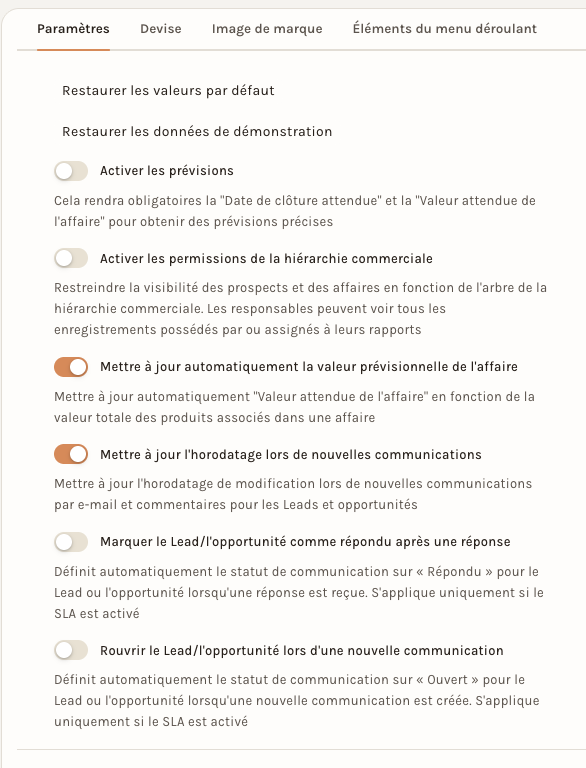
L'onglet Paramètres commence par deux liens, Restaurer les valeurs par défaut et Restaurer les données de démonstration. N'y touchez pas : le premier remet en place les éléments standard du CRM (statuts, sources, raisons de perte, secteurs, mises en page, tableau de bord) ; le second crée des utilisateurs et des fiches de démonstration. Viennent ensuite des interrupteurs, chacun avec sa phrase d'explication :
- Activer les prévisions : rend obligatoires la « Date de clôture attendue » et la « Valeur attendue de l'affaire » (éteint au départ).
- Activer les permissions de la hiérarchie commerciale : voir « Qui voit quelles fiches » plus bas (éteint au départ).
- Mettre à jour automatiquement la valeur prévisionnelle de l'affaire : calcule la « Valeur attendue de l'affaire » d'après les produits de l'affaire (allumé).
- Mettre à jour l'horodatage lors de nouvelles communications : un e-mail ou un commentaire met à jour la date de modification de la fiche (allumé).
- Marquer le Lead/l'opportunité comme répondu après une réponse et Rouvrir le Lead/l'opportunité lors d'une nouvelle communication : ils ne s'appliquent que si un délai de réponse (SLA) est activé (éteints).
La section Chronologie des activités règle, pour tous les utilisateurs, le Format d'horodatage de la chronologie (Relatif : « il y a 6 minutes », ou Exact) et l'Ordre de tri de la chronologie (Plus ancien d'abord ou Plus récent d'abord). Tant qu'ils sont vides, le CRM affiche Relatif et Plus ancien d'abord.
L'onglet Devise donne la devise du CRM (CHF) et le service qui fournit les taux de change (Fournisseur de services). Dans l'onglet Image de marque, seul le Favicon sert : c'est l'icône de l'onglet du navigateur sur les fiches.
Qui peut utiliser le CRM
L'accès au CRM passe par les rôles Utilisateur des ventes (le travail courant) et Responsable des ventes. On ne les donne pas un par un : le modèle d'accès Commercial·e ouvre le CRM au niveau Utilisateur, Responsable commercial·e au niveau Responsable. La page Modèles d'accès montre comment les choisir, et Créer et gérer les comptes utilisateurs comment les donner à une personne.
La tuile CRM du menu Applications n'est qu'un raccourci : elle ne donne aucun droit.
Les deux rôles créent, modifient et suppriment les prospects, les affaires, les organisations, les tâches, les remarques et les appels. Les contacts se créent et se modifient, mais seul le Responsable des ventes les supprime. Le Tableau de bord montre à l'Utilisateur ses propres chiffres, au Responsable ceux de l'équipe.
Qui voit quelles fiches
- Un Utilisateur des ventes ne voit que ses prospects et ses affaires : ceux dont il est le Responsable (par défaut, la personne qui a créé la fiche) et ceux qui lui sont attribués. Une fiche créée par un collègue et non attribuée à lui n'apparaît pas dans ses listes.
- Un Responsable des ventes voit tous les prospects et toutes les affaires.
- Les organisations, les contacts, les remarques, les tâches et le journal d'appels ne sont pas triés par propriétaire : chaque personne des ventes les voit tous, y compris la note ou la tâche posée sur la fiche d'un collègue.
Pour attribuer une fiche, cliquez sur le bouton portant le nom de la personne en haut de la fiche : il ouvre Attribuer à, avec la liste des personnes attribuées (la croix en retire une) et l'interrupteur M'affecter. Dans une liste, cochez des lignes puis … et Attribuer À ; Effacer l'attribution retire les personnes attribuées.
L'option Activer les permissions de la hiérarchie commerciale change la règle pour les personnes de l'arbre de la hiérarchie : elles voient leurs fiches, celles de leurs rapports et celles qui leur sont attribuées. Sans arbre, l'option ne change rien. L'arbre lui-même n'est modifiable que par le support Neoffice.
Ce que voit une personne sans droits
Un compte du personnel sans rôle de vente n'a pas le CRM dans son menu en interface Simple (le bouton Applications n'y existe pas). S'il ouvre l'adresse /crm, il arrive sur une page Non Autorisé qui dit « Vous n'avez pas la permission d'accéder au CRM ». Un compte de client ou de fournisseur (portail) arrive sur la même page ; une personne qui n'est pas connectée est conduite à la page de connexion, puis revient au CRM.
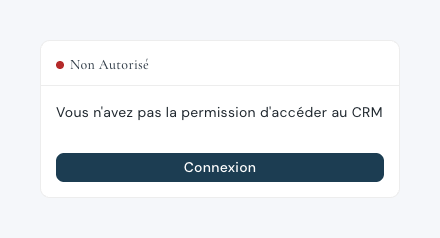
Dans l'application, cette personne ne voit donc aucun prospect, aucune affaire, aucune tâche, aucune remarque ni aucun appel. Elle lit en revanche, comme tout compte du personnel, le carnet de contacts de l'entreprise et les listes de choix décrites plus haut. Le bouton Connexion de la page n'ajoute aucun droit. La solution est de lui donner le bon modèle d'accès.
À régler une fois
- Donnez le CRM par un modèle d'accès, pas par des rôles isolés : Commercial·e pour le travail courant, Responsable commercial·e pour qui suit toute l'équipe.
- Réglez les listes avant l'arrivée de l'équipe : sources (14), raisons de perte (9), territoires (vide) et secteurs (51). Ajoutez les vôtres si votre équipe le préfère. Les statuts, raisons de perte, territoires et secteurs étant modifiables par toute personne des ventes, prévenez l'équipe avant d'en renommer un.
- Ne touchez pas aux liens Restaurer de Paramètres FCRM.
- Choisissez le format et l'ordre de la chronologie : le réglage vaut pour tous.
- Contrôlez qui a le droit : une personne partie de l'entreprise ne doit plus avoir de modèle d'accès commercial (voir Créer et gérer les comptes utilisateurs).
Au quotidien
- Si vous voyez Non Autorisé, votre compte n'a pas le droit d'utiliser le CRM. Demandez-le à la personne qui gère les accès de l'entreprise (voir Quand un accès n'est pas disponible).
- Une fiche absente de vos listes appartient à un collègue et ne vous est pas attribuée : demandez à un Responsable des ventes de vous l'attribuer.
- Si une liste de choix ne propose pas la valeur dont vous avez besoin (une source, une raison de perte), demandez-la à la personne qui gère le CRM.
- Ne mettez rien de confidentiel dans une note, une tâche ou un appel : toute l'équipe des ventes les voit (voir Le suivi d'une fiche).