Insights : graphiques et tableaux de bord
Un graphique dessine la réponse d'une requête ; un tableau de bord réunit plusieurs graphiques sur une page que l'équipe ouvre d'un clic. Cette page part de deux requêtes déjà construites (voir Insights : poser une question à vos données) : le nombre d'articles créés par mois et le nombre d'articles par groupe. Elle en tire trois graphiques (des barres, un chiffre clé, un classement), les assemble en un tableau de bord et le filtre par période.
Cette page cite chaque libellé tel qu'il s'affiche, en français ou en anglais.
Créer un graphique
- Dans le classeur, cliquez sur le « + » à droite de Graphiques. Un graphique « Chart » suivi d'un numéro s'ouvre, en barres (Bar).
- Vérifiez Query : le graphique propose d'office la requête que vous veniez d'ouvrir. Changez-la au besoin.
- Donnez un nom au graphique dans Title.
- Choisissez le type de graphique, puis les colonnes, dans le panneau de droite.
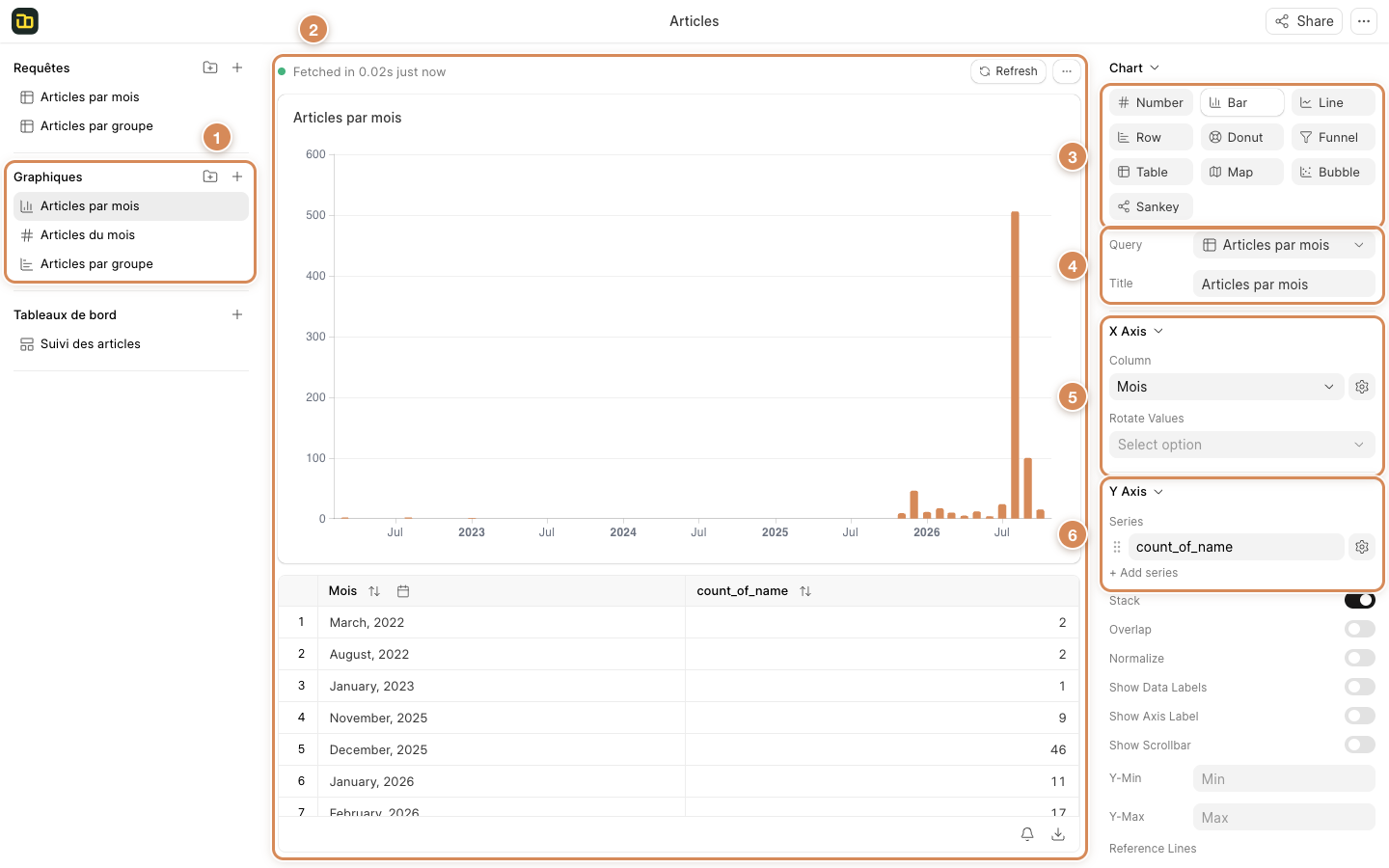
- La liste Graphiques, à gauche, avec les graphiques du classeur.
- L'aperçu. Le dessin, puis dessous le tableau des données utilisées. Refresh relit les données ; le menu « … » est décrit plus bas.
- Les types de graphique.
- Query et Title. La requête qui alimente le graphique, et son titre.
- X Axis. Column : la colonne de l'axe horizontal, ici Mois. Rotate Values incline les libellés (de 0° à 90°).
- Y Axis. Series : la colonne des valeurs, ici le nombre d'articles (« count_of_name »). Tant qu'aucune série n'est choisie, le graphique compte les lignes de la requête.
Les types de graphique
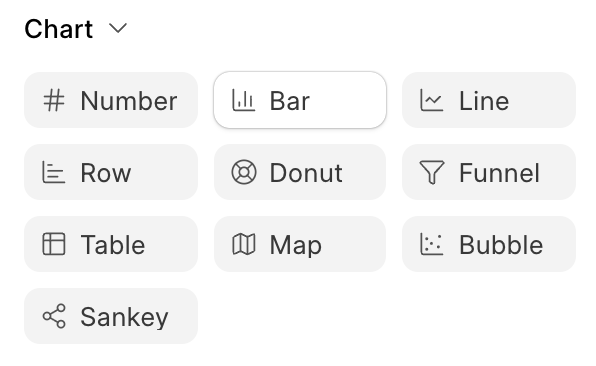
- Number : un chiffre clé, avec sa variation.
- Bar : des barres verticales, pour comparer des mois ou des catégories.
- Line : une courbe, pour suivre une évolution dans le temps.
- Row : des barres horizontales, pour un classement.
- Donut : un anneau, pour les parts d'un total. Il demande un Label et une Value, et propose Legend Position, Max Slices (10 au départ : les parts suivantes sont regroupées dans « Others ») et Inline Labels.
- Funnel : un entonnoir, pour des étapes successives. Il demande un Label et une Value, et propose Afficher le pourcentage.
- Table : un tableau, avec des lignes (Rows), des colonnes (Columns) et des valeurs (Values), des totaux (Show Row Totals, Show Column Totals) et une échelle de couleurs (Show Color Scale).
- Map (carte), Bubble (bulles) et Sankey (flux) : des types plus rares, non décrits ici.
Passer de Bar à Line ou à Row garde vos colonnes. Passer à un autre type, par exemple de Bar à Number ou à Donut, les efface : refaites alors vos choix.
Des barres : les articles par mois
- Gardez le type Bar.
- Sous X Axis, ouvrez Column et choisissez Mois.
- Sous Y Axis, ouvrez Series et choisissez la colonne du nombre d'articles. + Add series ajoute une seconde série.
Les réglages d'affichage se trouvent sous la série : Stack (activé au départ), Overlap, Normalize, Show Data Labels, Show Axis Label, Show Scrollbar, Y-Min, Y-Max et Reference Lines (+ Add reference line). Split Series sépare les barres selon une autre colonne (Split By). Une courbe (Line) a ses propres options : Curved Lines, Show Area, Show Data Points.
Trois sections repliées, en bas du panneau, servent pour tous les types : Filters (Add Filter) ne garde que certaines lignes, Sort (Add Sort) les trie et Limit en limite le nombre (100 au départ).
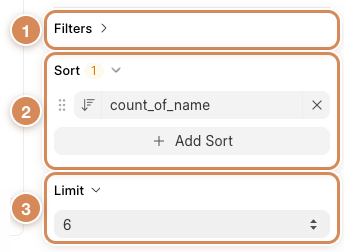
- Filters.
- Sort. Ici le tri sur le nombre d'articles ; l'icône à gauche de la colonne change le sens (croissant ou décroissant).
- Limit. Ici 6 : le graphique ne montre que les six premiers groupes.
Un chiffre clé
Créez un second graphique et choisissez Number.
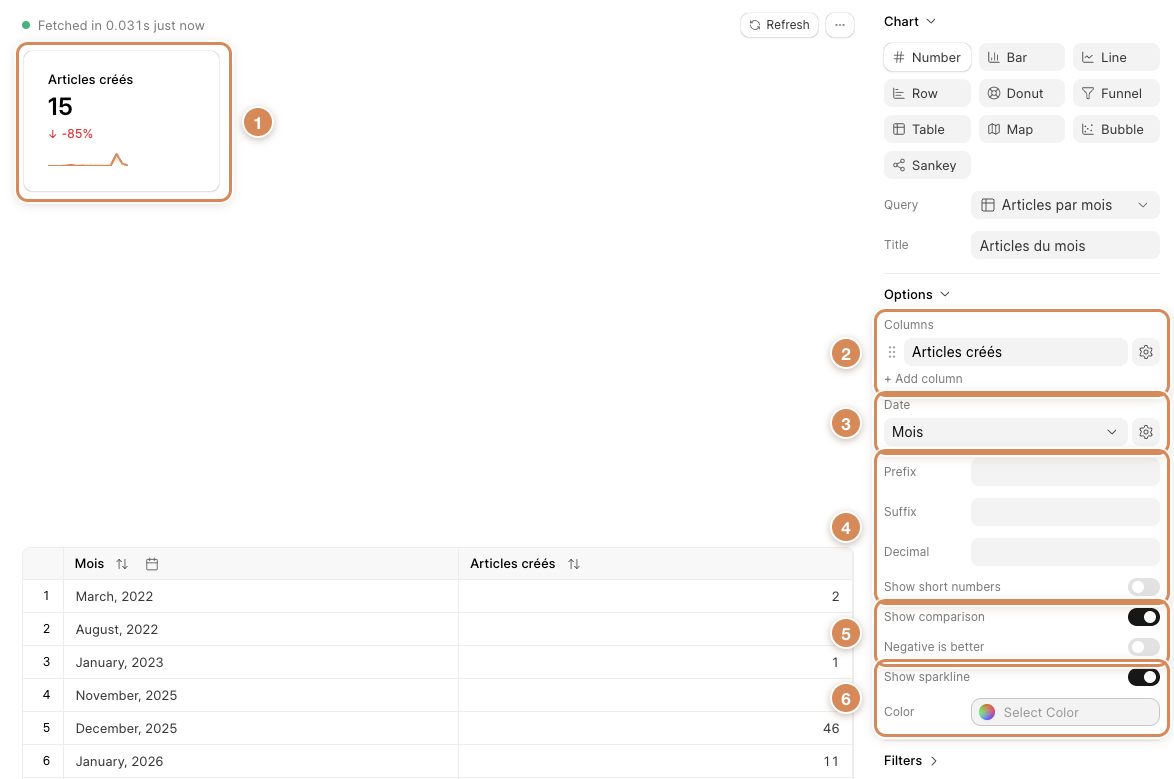
- Le chiffre clé. Le libellé, la valeur, la variation et la petite courbe.
- Columns. La colonne à afficher. + Add column met d'autres chiffres sur la même carte. La roue dentée règle, pour cette colonne, le Label (le nom écrit sur la carte), le format, le préfixe, le suffixe, les décimales, la couleur et les nombres abrégés.
- Date. Choisissez Mois : le chiffre clé montre alors la dernière période de la requête (le dernier mois) et non le total. Show comparison et Show sparkline n'apparaissent qu'avec une date.
- Prefix, Suffix, Decimal et Show short numbers. Le préfixe se colle au chiffre tel que vous le saisissez : pour lire « CHF 222 », tapez « CHF » suivi d'une espace. Show short numbers abrège les grands nombres (par exemple 21 000 devient « 21 k »).
- Show comparison. Une flèche et un pourcentage comparent la dernière période à la précédente : « ↓ -85% » veut dire 85 % de moins que le mois d'avant. Laissez Negative is better désactivé : il inverse le signe de la variation.
- Show sparkline. Une petite courbe sous le chiffre ; Color en change la couleur.
Donnez un nom au graphique (« Articles du mois ») dans Title. Sur le tableau de bord, la carte porte le nom de la colonne (Label), pas ce titre.
Le menu d'un graphique
Le menu « … » à côté de Refresh propose Exporter en PNG, Partager le graphique, Dupliquer le graphique, Réinitialiser les options, Voir le SQL, Copier le JSON et Ouvrir dans Desk. Réinitialiser les options vide les colonnes et les réglages du graphique, mais garde ses filtres et sa limite. Partager le graphique est décrit plus bas, avec le partage du tableau de bord. Les deux dernières entrées sont techniques.
Assembler un tableau de bord
- Dans le classeur, cliquez sur le « + » à droite de Tableaux de bord. Un tableau de bord « Dashboard » suivi d'un numéro s'ouvre, vide, avec Refresh, Share, Edit et un menu « … ».
- Cliquez sur Edit : + Chart, + Filter, + Text et Done apparaissent.
- Cliquez sur + Chart, cochez vos graphiques dans la fenêtre Sélectionner des graphiques, puis cliquez sur Ajouter.
- Placez et dimensionnez les cartes, puis cliquez sur Done : c'est ce bouton qui enregistre la mise en page.
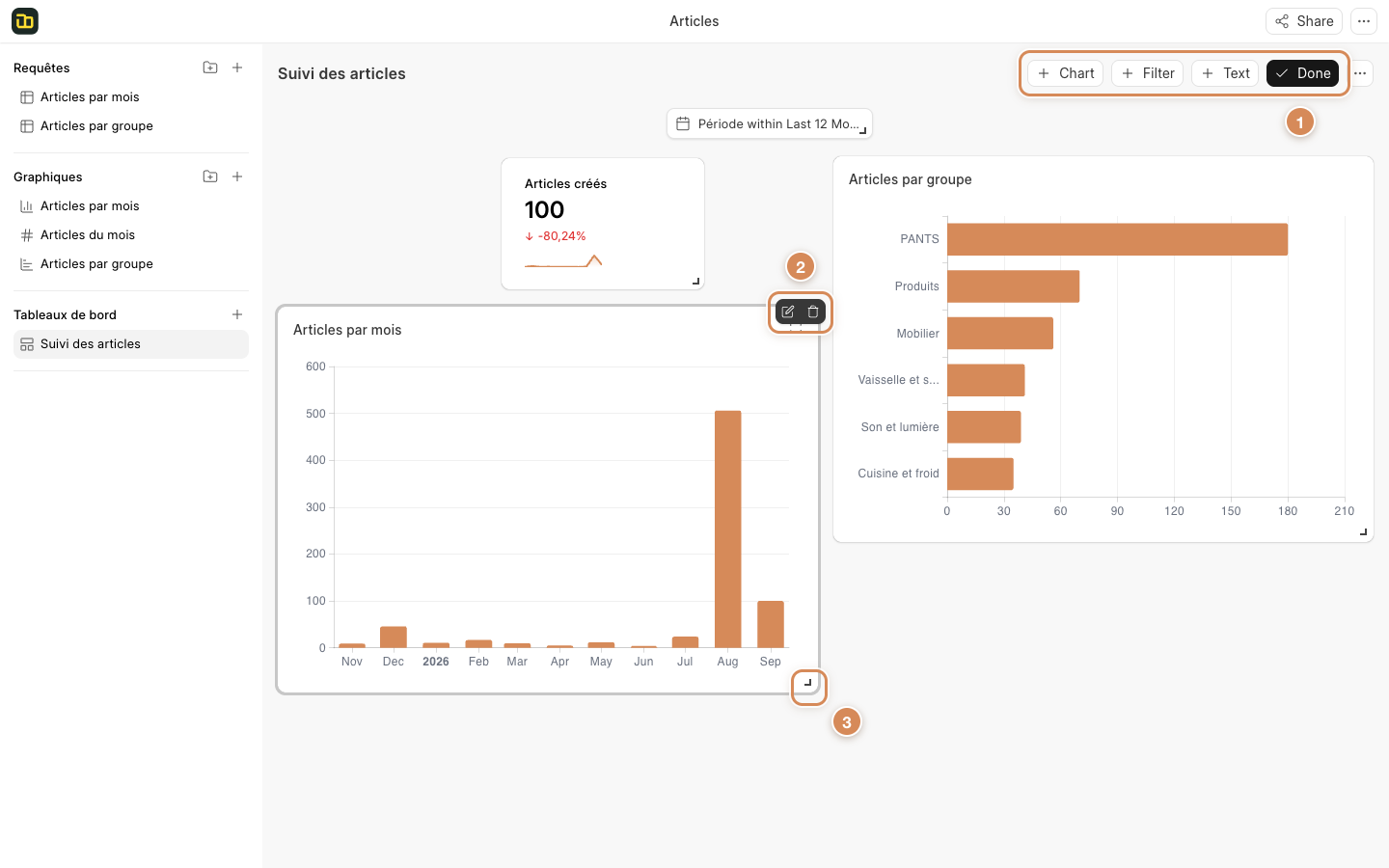
- La barre d'outils. + Chart ajoute des graphiques, + Filter un filtre, + Text une carte de texte ; Done enregistre et quitte l'édition.
- Le crayon et la corbeille, sur la carte survolée. Le crayon la modifie ; la corbeille la retire du tableau de bord (le graphique reste dans le classeur).
- La poignée du coin bas droit redimensionne la carte. Glissez la carte pour la déplacer.
Le titre du tableau de bord se change d'un clic dessus. Le menu « … » propose, en édition, Forcer le rafraîchissement, Exporter en PNG, Disposition compacte (cochée au départ : les cartes remontent pour combler les vides) et Réinitialiser la mise en page. Cette dernière entrée ouvre « Abandonner les modifications » : si vous confirmez, le tableau de bord revient à sa dernière version enregistrée.
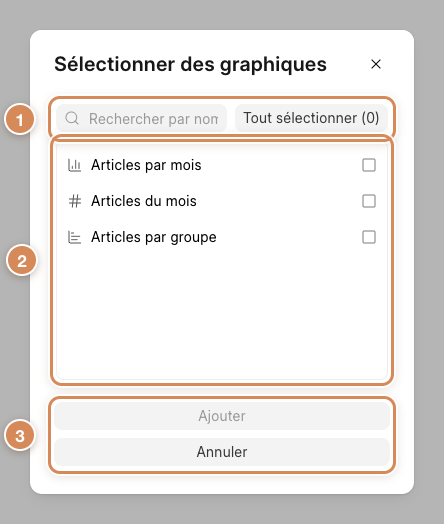
- La recherche et Tout sélectionner. Le bouton affiche le nombre de graphiques cochés ; il devient Tout désélectionner quand tous le sont.
- La liste. Un graphique déjà placé sur le tableau de bord y apparaît déjà coché.
- Ajouter. Il reste grisé tant que rien n'est coché.
Ajouter un filtre de période
- En édition, cliquez sur + Filter : la fenêtre Modifier le filtre s'ouvre.
- Dans le premier onglet Configuration, tapez « Période » dans Étiquette et choisissez Date dans Type (les autres types sont String et Number).
- Sous Graphiques liés, activez chaque graphique concerné et choisissez la colonne qu'il filtre : ici Mois. Un graphique sans date, comme le classement par groupe, reste hors du filtre.
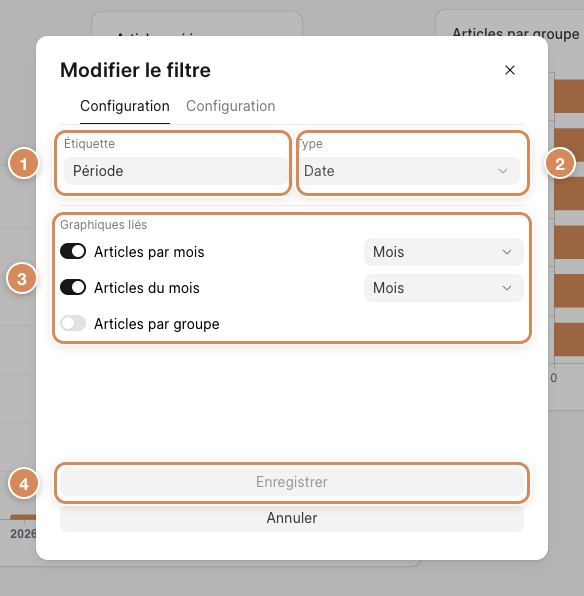
- Étiquette. Le nom du filtre, écrit sur le tableau de bord.
- Type. Date pour une période.
- Graphiques liés. Chaque graphique concerné et sa colonne.
- Enregistrer. Il enregistre le filtre ; la fenêtre reste ouverte, fermez-la avec la croix.
Ouvrez ensuite le second onglet, lui aussi nommé Configuration. Sous Valeur par Défaut, choisissez l'opérateur dans, puis Last, 12 et Month, et cliquez sur Enregistrer.
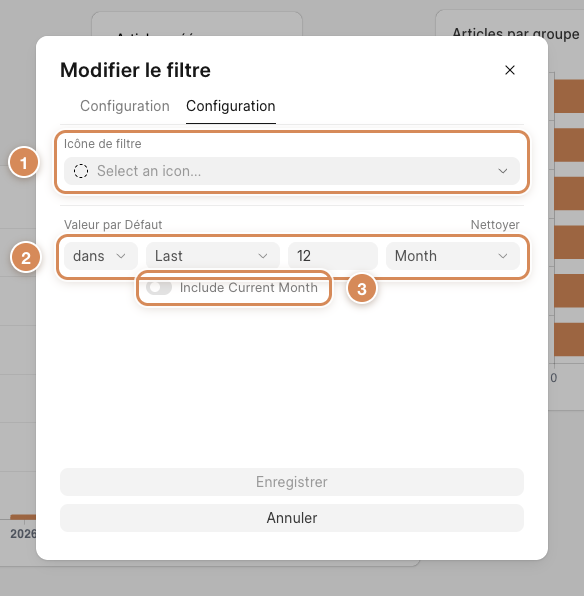
- Icône de filtre. Une icône facultative devant le nom du filtre.
- Valeur par Défaut. L'opérateur, le sens (Last), un nombre et une unité (Day, Week, Month, Quarter, Year, Fiscal Year). Nettoyer vide la valeur.
- Include Current Month. Désactivé au départ : le mois en cours n'est pas compté. En octobre, « 12 derniers mois » va de novembre à septembre ; activez l'option pour inclure octobre.
Le filtre apparaît en haut du tableau de bord (« Période within Last 12 Mo… ») et les graphiques liés ne montrent plus que cette période. Les autres opérateurs sont entre, égal, n'est pas égal à, supérieur à, supérieur ou égal à, inférieur à, inférieur ou égal à, est défini et n'est pas défini. Le filtre agit sur une colonne que la requête renvoie : choisissez la colonne de date, pas une colonne écartée plus tôt.
Lire, actualiser, exporter
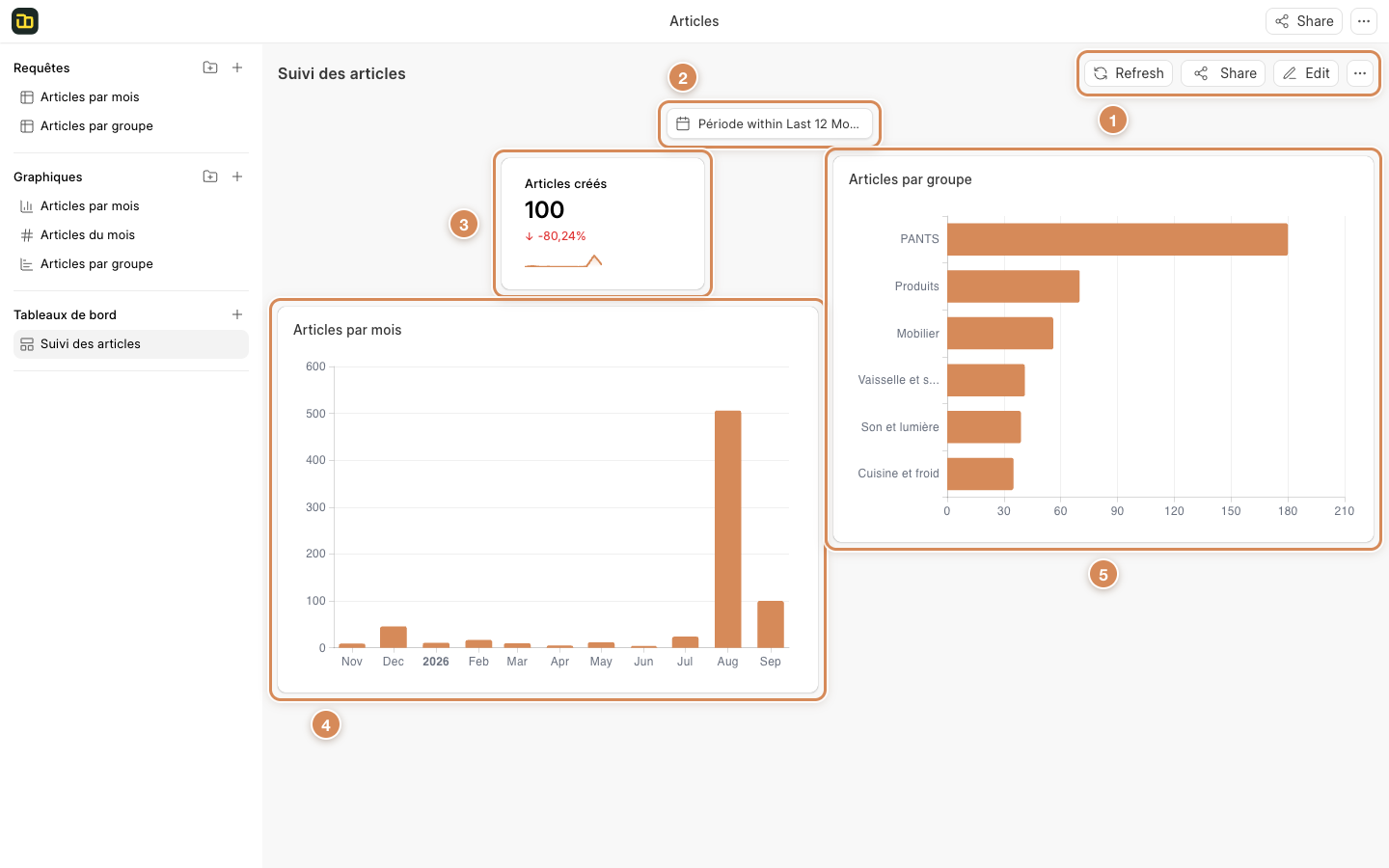
- Refresh, Share et Edit, avec le menu « … ». Refresh relit les données.
- Le filtre de période. Un clic dessus ouvre une petite fenêtre : l'opérateur, le sens, le nombre, l'unité et Include Current Month. La coche valide, la croix annule, et les graphiques liés se recalculent.
- Le chiffre clé.
- Le graphique en barres.
- Le classement.
Depuis la liste Tableaux de bord, un clic ouvre le tableau de bord en lecture (voir Insights : ouvrir l'application et se repérer). Dans le classeur, le menu « … » du tableau de bord propose Forcer le rafraîchissement (il relit les données sans passer par le résultat gardé en mémoire) et Exporter en PNG (une image du tableau de bord).
Partager un tableau de bord
Cliquez sur Share : la fenêtre Partager le tableau de bord s'ouvre.
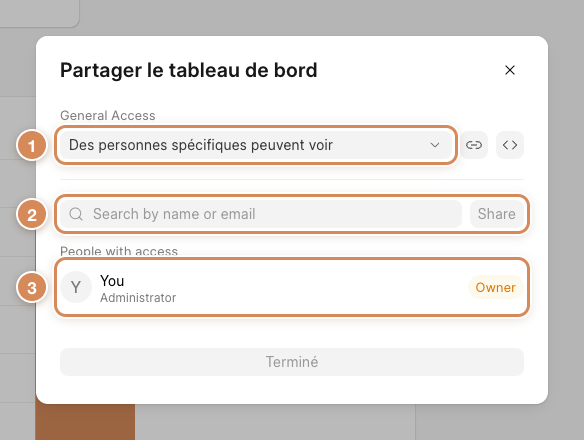
- General Access. Des personnes spécifiques peuvent voir (au départ), Tout le monde dans l'organisation peut voir ou Toute personne ayant le lien peut voir. Les deux icônes à droite copient le lien et le code à intégrer dans une page.
- Le champ de recherche. Tapez un nom ou une adresse (Search by name or email) et cliquez sur Share.
- People with access. Vous y figurez comme Owner.
Rien n'est enregistré avant Terminé, grisé tant que vous n'avez rien changé. Aucun e-mail ne part : les personnes ajoutées retrouvent le tableau de bord dans Insights.
Le niveau Toute personne ayant le lien peut voir n'est pas disponible : un visiteur sans compte qui ouvre le lien est renvoyé vers la page de connexion et ne voit aucun chiffre. Il en va de même du lien public d'un graphique (Partager le graphique, Enable Public Access). N'utilisez pas ces liens pour faire lire des chiffres hors de l'entreprise.
Les règles de partage et ce que chacun voit sont détaillées dans Insights : qui peut voir et modifier quoi.
À régler une fois
- Faites renommer les graphiques des modèles de la Bibliothèque avec les mots de votre entreprise.
- Réglez la période du filtre une fois pour toutes. Décidez si le mois en cours compte (Include Current Month) : un mois en cours est incomplet et fait baisser la comparaison.
- Choisissez qui voit le tableau de bord. Par défaut, vous seul : ajoutez les personnes une à une.
Au quotidien
- Un tableau de bord montre à chacun ce qu'il a le droit de lire : deux personnes qui ouvrent la même page peuvent voir des chiffres différents. Si un chiffre est à zéro ou si un graphique est vide, vérifiez d'abord ses droits sur les documents avant de conclure qu'il n'y a pas de données.
- Pour suivre un chiffre chaque semaine, faites-en un Number avec Date, Show comparison et Show sparkline : vous voyez la valeur et son évolution d'un coup d'œil.
- Pour changer la période d'un tableau de bord que vous lisez, cliquez sur son filtre en haut.
- Pour garder une image, utilisez Exporter en PNG.
- Si un graphique reste vide, vérifiez la colonne choisie et le filtre de période.