Préparer le chantier : tâches et journal de chantier
Un devis liste ce qui sera facturé ; sur le chantier, l'équipe a besoin de tâches : « Déposer la baignoire », « Poser la douche ». Préparer le chantier regroupe les positions du devis en tâches de chantier. L'équipe voit les tâches sur son téléphone, les positions restent ce qui sera facturé. Cette page décrit cet écran, le catalogue de tâches et le journal de chantier.
Ouvrir Préparer le chantier
Dans l'espace Construction, ouvrez l'onglet Devis, puis le devis. Le bouton Préparer le chantier apparaît dès que le devis est définitif.
Un devis en brouillon passe à définitif avec le bouton Soumettre pour révision. Demander des modifications le remet en brouillon ; ce bouton, comme Verrouiller l'estimation, est réservé au rôle Neoconstruction Manager (et aux administrateurs).
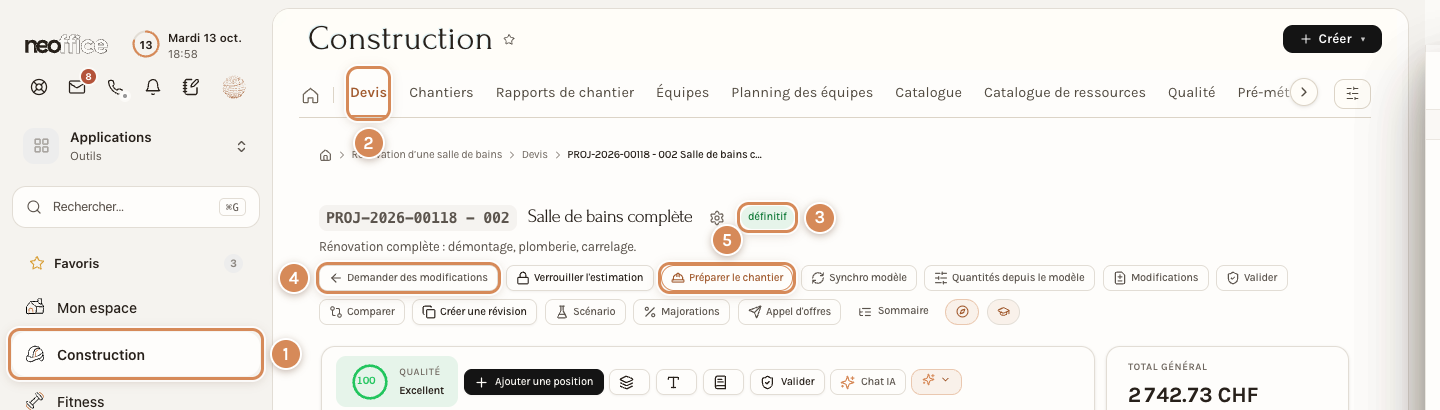
- Construction, dans le menu de gauche.
- L'onglet Devis.
- L'état du devis : définitif.
- Demander des modifications : ramène le devis en brouillon.
- Préparer le chantier : ouvre l'écran des tâches.
Sur un devis encore en brouillon, l'écran affiche un bandeau : « Ce devis n'est pas encore validé. Les tâches partent au chantier dès leur création : validez d'abord le devis, puis revenez ici. » Ouvrir le devis y ramène.
L'écran
À gauche, Le devis ; à droite, Tâches de chantier. Chaque position du devis porte une pastille non rattachée tant qu'aucune tâche ne l'a prise.
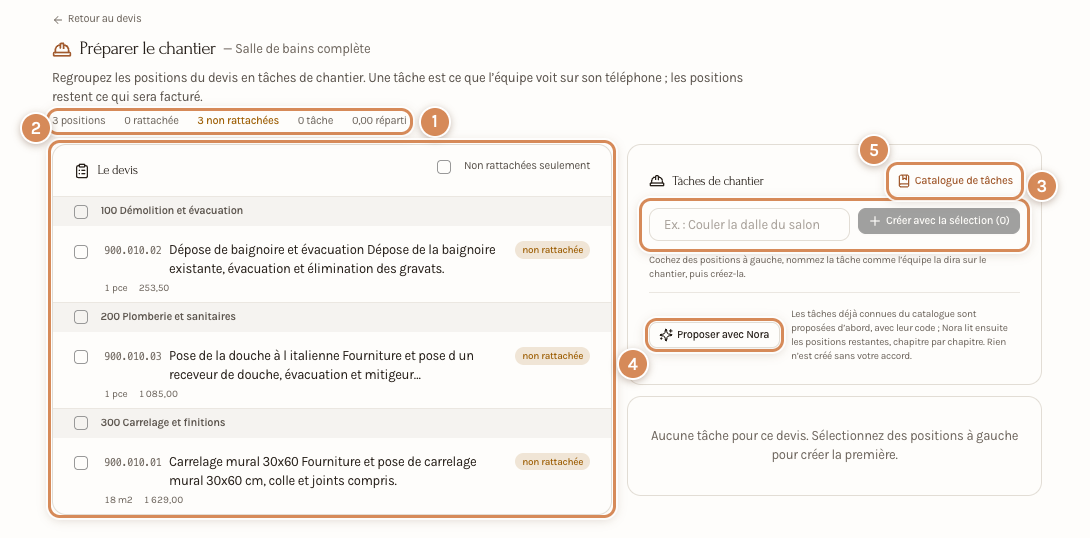
- Le compteur : positions, rattachées, non rattachées, tâches, montant réparti.
- Le devis : chapitres et positions (code, désignation, quantité, montant). La case Non rattachées seulement limite la liste aux positions encore libres.
- Le nom de la tâche et Créer avec la sélection (N).
- Proposer avec Nora.
- Catalogue de tâches : la liste des tâches gardées pour les prochains devis.
Créer une tâche à la main
- Cochez, à gauche, les positions qui forment la tâche.
- Donnez-lui le nom que l'équipe lui donnera sur le chantier (le champ propose « Ex. : Couler la dalle du salon »).
- Cliquez Créer avec la sélection (N).
Un message confirme : « Tâche créée — « Déposer la baignoire » part au chantier avec son budget. » Les positions prennent le nom de la tâche à la place de non rattachée. Chaque tâche crée aussi une activité du projet, visible dans l'espace Activités, avec son budget en heures et en francs.
Laisser Nora proposer
Proposer avec Nora cherche d'abord dans le catalogue de tâches de l'entreprise, puis lit les positions restantes chapitre par chapitre. Rien n'est créé sans votre accord. Si Nora n'est pas configurée sur l'instance, seules les tâches du catalogue sont proposées.
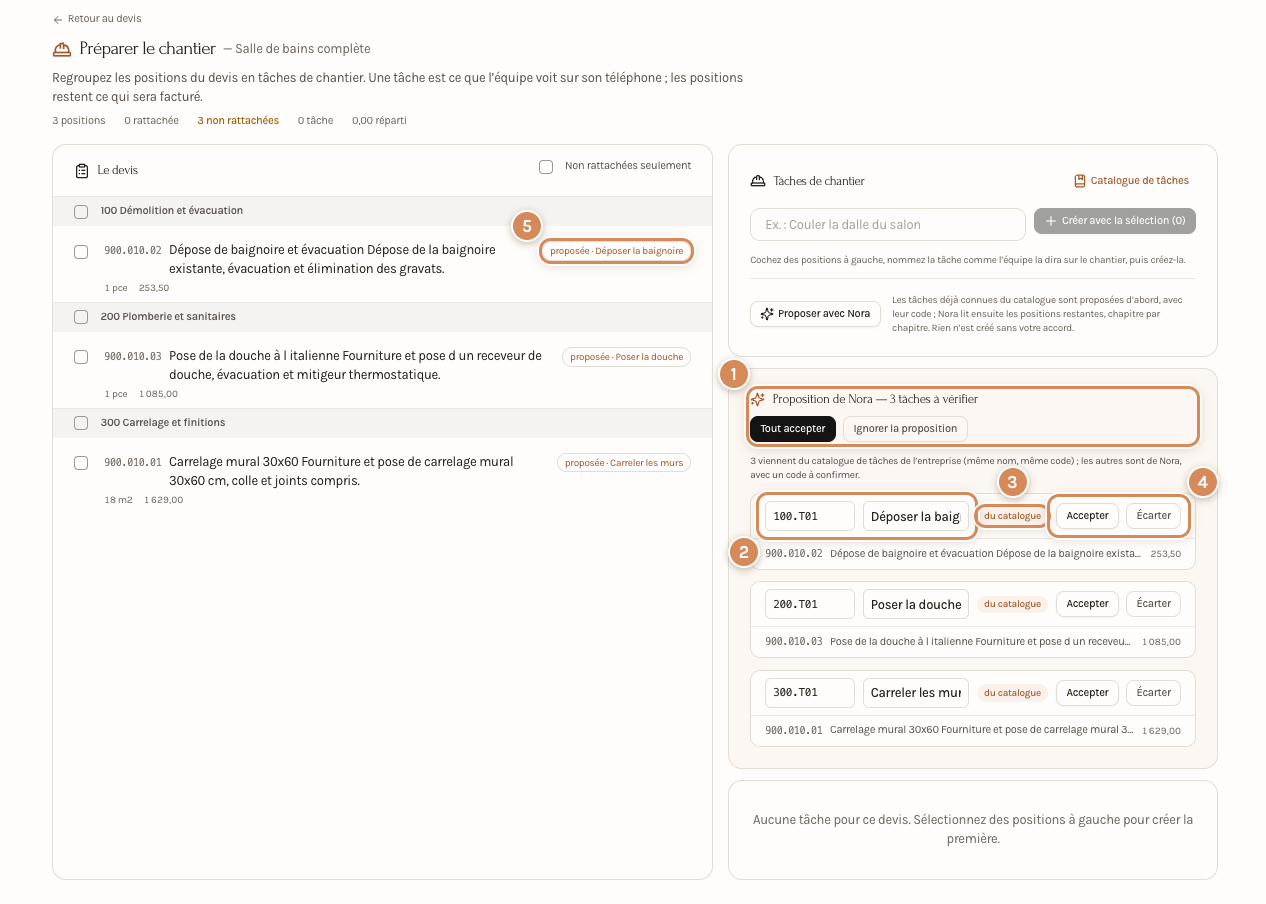
- Proposition de Nora — 3 tâches à vérifier, avec Tout accepter et Ignorer la proposition.
- Le code et le nom de chaque tâche, modifiables avant d'accepter.
- La mention du catalogue : la tâche existe déjà au catalogue de l'entreprise, avec le même nom et le même code.
- Accepter ou Écarter, tâche par tâche.
- La pastille proposée · nom sur les positions concernées.
Une fois acceptées, les tâches apparaissent à droite avec leur code : le numéro du chapitre, un T et un rang (100.T01, 200.T01, 300.T01). Une tâche faite à la main reçoit d'abord son numéro d'ordre (1, 2…).
Régler une tâche
Chaque tâche est une carte.
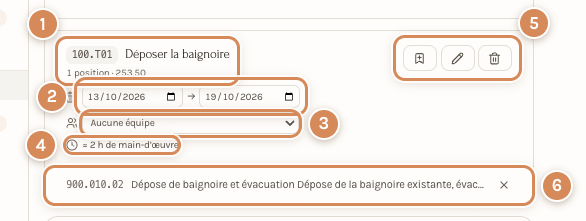
- Le code, le nom, le nombre de positions et le montant.
- Début et Fin : les dates se gardent quand vous quittez le champ. Une fin avant le début n'est pas enregistrée (« La fin tombe avant le début : rien n'est enregistré »).
- Équipe : la liste des équipes. Une équipe marquée « pas encore sur ce chantier » est ajoutée au chantier quand vous la choisissez ; ses téléphones le montrent alors.
- Les heures : « ≈ 2 h de main-d'œuvre » est la main-d'œuvre que le devis chiffre pour ces positions. Sans main-d'œuvre chiffrée, la carte dit « sans heures au devis » et la tâche ne compte pas dans le Planning des équipes. Avec une équipe, la carte donne les jours que ces heures prennent à l'équipe et propose Fin selon les heures.
- Trois icônes : Garder au catalogue, Renommer (code et nom) et Supprimer.
- Les positions de la tâche. La croix Retirer de la tâche détache une position tout de suite ; la tâche reste, même vide. Pour ajouter des positions, cochez-les à gauche puis cliquez Ajouter la sélection (N) sur la carte.
Supprimer demande confirmation : « Supprimer cette tâche ? — « Carreler les murs » disparaît du chantier. Ses positions redeviennent non rattachées ; le devis ne change pas. »
Le catalogue de tâches
Le catalogue garde les tâches pour les devis suivants : elles sont proposées en premier, avec le même nom et le même code, et Nora ne lit que ce que le catalogue ne connaît pas. Le lien Catalogue de tâches ouvre la liste.
Une tâche ne se garde que si ses positions viennent du catalogue de prix. Sinon Garder au catalogue répond « Rien à garder : aucune position de cette tâche ne vient du catalogue de prix », car sans code du catalogue la tâche ne pourrait pas être reconnue sur un autre devis. Tout garder au catalogue fait la même chose pour toutes les tâches du devis.
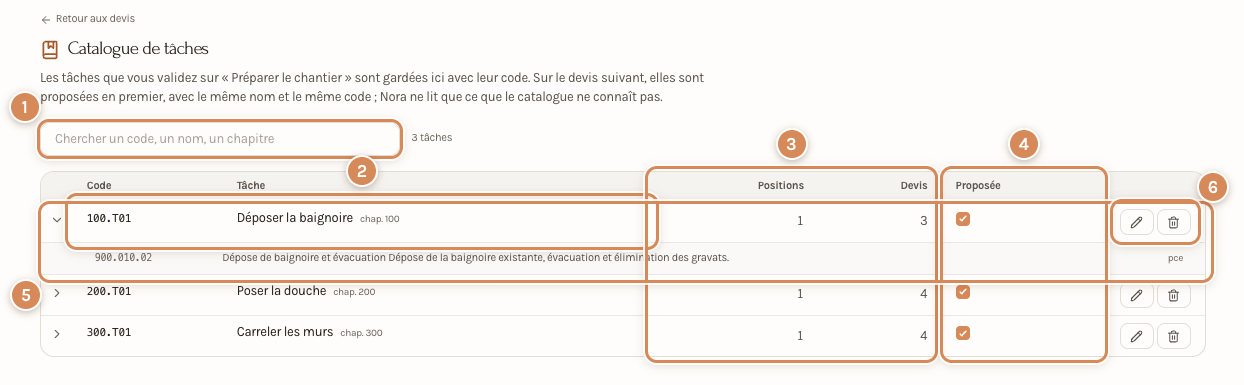
- La recherche : un code, un nom ou un chapitre.
- Code et Tâche, avec son chapitre.
- Positions (le nombre de positions du catalogue de prix) et Devis (le nombre de devis où la tâche a servi).
- Proposée : décochée, la tâche n'est plus proposée.
- La flèche déplie les positions de la tâche : leur code, leur désignation, leur unité.
- Modifier et Supprimer. Supprimer ne change pas les tâches déjà créées sur des chantiers. Un code et un nom sont obligatoires, et un code est unique.
Le journal de chantier
Le journal de chantier est le document du jour de travail : météo, effectifs, livraisons, événements, photos. Une fois signé, il est scellé par une empreinte numérique et sert de preuve en cas de réclamation.
Pour l'ouvrir : dans Construction, l'icône de la maison (le tableau de bord), Tous les écrans, Vie de chantier, Journal de chantier. Il s'ouvre sur le projet que vous avez consulté en dernier, dont le nom figure dans le fil d'Ariane : ouvrez d'abord le bon projet dans l'onglet Chantiers.
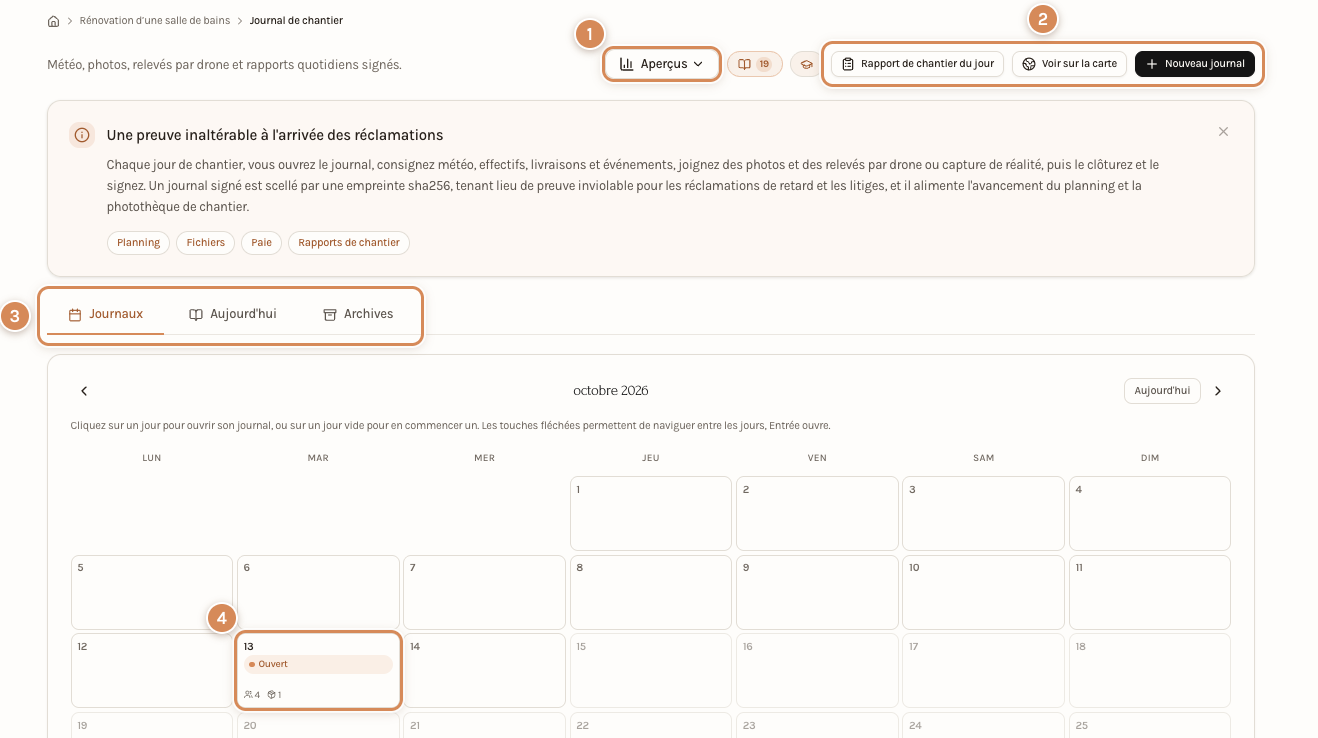
- Aperçus : jours de chantier enregistrés, main-d'œuvre totale, main-d'œuvre journalière moyenne, enregistrements signés, et leurs graphiques.
- Rapport de chantier du jour (ouvre l'écran des rapports de chantier, des formulaires structurés), Voir sur la carte et Nouveau journal.
- Les onglets Journaux (le calendrier), Aujourd'hui et Archives.
- Un jour avec un journal : son état (Ouvert), la main-d'œuvre et les machines. Cliquez un jour pour ouvrir son journal, ou un jour vide pour en commencer un.
Nouveau journal demande la Date, la Main-d'œuvre, les Machines et des Notes. La date est celle d'aujourd'hui ou d'un jour passé : un journal à date future n'est pas autorisé.
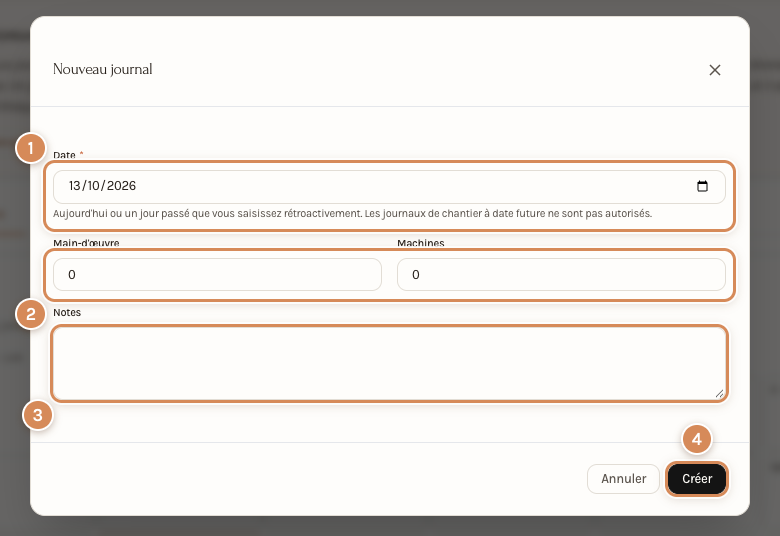
- La Date.
- Le nombre de personnes (Main-d'œuvre) et de Machines.
- Les Notes.
- Créer.
Le journal du jour s'ouvre avec son état (Ouvert, avec un pourcentage de complétude).
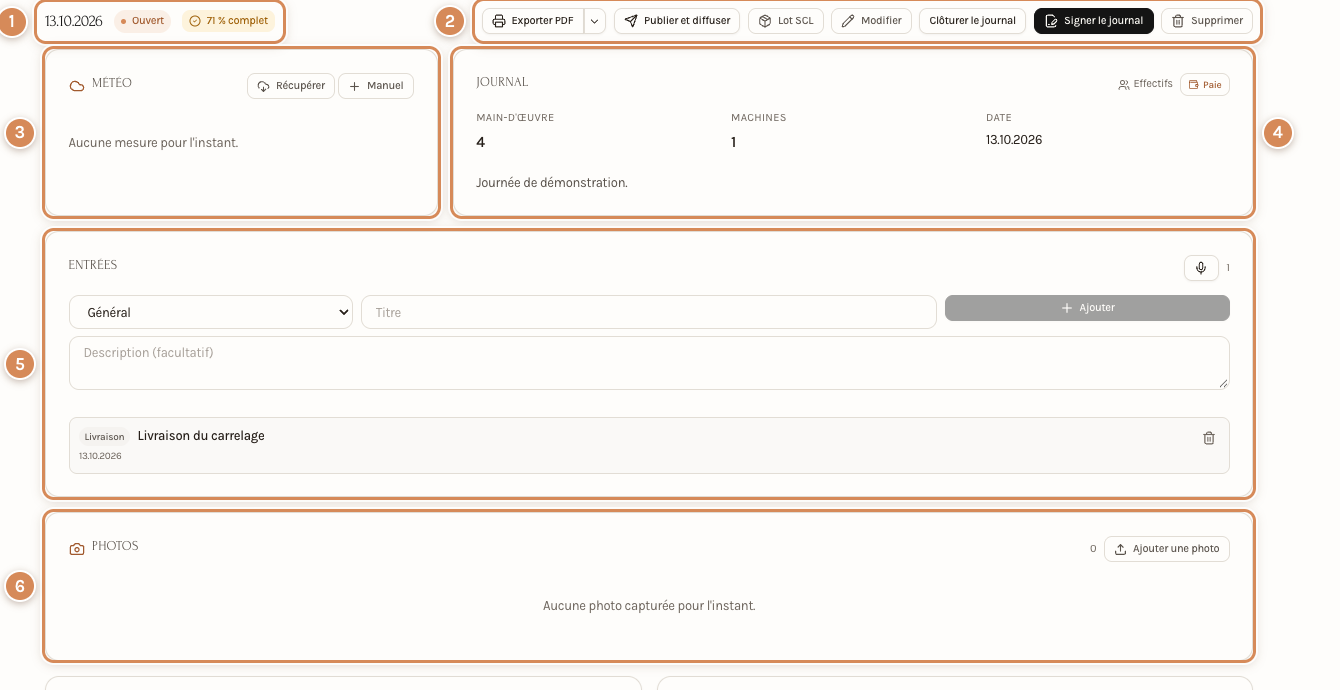
- La date, l'état et la complétude.
- Exporter PDF, Publier et diffuser, Lot SCL, Modifier, Clôturer le journal, Signer le journal et Supprimer.
- Météo : Récupérer ou Manuel.
- Journal : la main-d'œuvre, les machines, la date, les notes, et les liens Effectifs et Paie.
- Entrées : un type (Général, Visiteur, Événement, Livraison, Achèvement, Résumé d'incident, Résumé d'inspection, Note photo), un titre, une description facultative, puis Ajouter.
- Photos : Ajouter une photo. Plus bas, les relevés par drone et les captures de réalité se joignent par Joindre.
Le rapport du soir que le chef d'équipe clôture sur son téléphone est autre chose : il arrive dans l'onglet Rapports de chantier de l'espace Construction, où le bureau le valide.
À régler une fois
- Les noms des tâches : gardez-en une liste courte, avec les mots que vos équipes emploient, et gardez-les au catalogue pour les réutiliser d'un chantier à l'autre.
- Les équipes : une équipe est un chef d'équipe et les personnes qui lui sont rattachées. Elles se tiennent dans l'onglet Équipes (voir Construction : vue d'ensemble).
- Les heures de travail d'une personne par semaine et la personne qui valide les métrés (le chef d'équipe ou le bureau) se règlent dans les paramètres : voir Les réglages du module Construction.
Au quotidien
- Préparez le chantier une fois le devis définitif : le devis fixe ce qui sera facturé, les tâches ce que l'équipe fait.
- Donnez une date de début et de fin et une équipe à chaque tâche : c'est ce que le Planning des équipes lit.
- Vérifiez en haut de l'écran qu'il ne reste aucune position non rattachée.
- Tenez le journal le jour même, y compris les jours sans incident : la date ne peut pas être dans le futur.
- Les quantités que les équipes mesurent sur place alimentent la facturation : voir Facturer un devis : plan de paiement, acompte et situation.