Donner accès à votre fiduciaire
Donner accès à sa fiduciaire, c'est lui ouvrir une partie de l'entreprise, pas toute l'entreprise. Cette page montre les deux manières de le faire, ce que vous voyez ensuite dans votre Neoffice, ce que cela change pour votre abonnement et comment couper l'accès. Elle s'adresse à la personne qui gère les comptes de l'entreprise (voir Créer et gérer les comptes utilisateurs). Du côté de la fiduciaire, la même histoire est racontée dans L'espace client pour une fiduciaire : s'inscrire, se connecter, se repérer.
Deux manières d'ouvrir l'accès
| Depuis votre espace client | Par un compte créé dans Neoffice | |
|---|---|---|
| Où | Mon serveur, bloc Ma fiduciaire | Paramètres, onglet Utilisateurs |
| Qui entre | Chaque personne de la fiduciaire, sous son propre nom | Un compte que vous créez, pour une personne |
| Mot de passe | Aucun : la personne arrive par l'espace client de la fiduciaire | Celui que la personne choisit à la réception de l'e-mail de bienvenue |
| Place de l'abonnement | Aucune | Une place, comme un compte du personnel |
| Qui règle les droits | La fiduciaire, personne par personne, dans la limite que vous fixez | Vous, avec un modèle d'accès |
| À choisir quand | Votre fiduciaire utilise l'espace client | Votre fiduciaire n'utilise pas l'espace client, ou pour un accès ponctuel |
Si votre fiduciaire utilise l'espace client, la première voie est la bonne : c'est elle qui permet de savoir qui a fait quoi, de couper une personne sans toucher aux autres et de ne pas occuper de place. Ne mélangez pas les deux pour la même personne : un compte créé chez vous qui porte déjà l'adresse d'une personne de la fiduciaire n'est jamais repris, et la personne est alors refusée à l'ouverture (« Un compte avec cette adresse e-mail existe déjà sur cette instance et n'appartient pas à votre fiduciaire. Il n'est jamais repris : veuillez contacter Neoffice. »).
Première voie : donner l'accès depuis Mon serveur
Cette étape se fait dans l'espace client, avec le compte client de votre entreprise, pas dans votre Neoffice.
- Ouvrez compte.neoffice.ch et connectez-vous, puis cliquez sur Mon serveur dans le menu de gauche.
- Repérez la carte de votre instance et son bloc Ma fiduciaire : « Donnez à votre fiduciaire l'accès à cette instance. Elle peut l'ouvrir — jamais la modifier ni la supprimer — et vous pouvez le retirer à tout moment. »
- Tapez le début du nom de votre fiduciaire dans Rechercher votre fiduciaire… et cliquez sur la bonne ligne. La liste ne contient que des fiduciaires approuvées par Neoffice, et seulement leur nom. Si votre fiduciaire ne s'y trouve pas, elle n'est pas encore approuvée : la liste dit « Aucune fiduciaire approuvée sous ce nom. »
- Choisissez à côté la limite d'accès : Aucun accès, Data entry, Comptabilité ou Accounting and payroll. La limite proposée est Comptabilité.
- Cliquez sur Donner l'accès. La page répond « … a désormais accès à cette instance. » et se recharge.
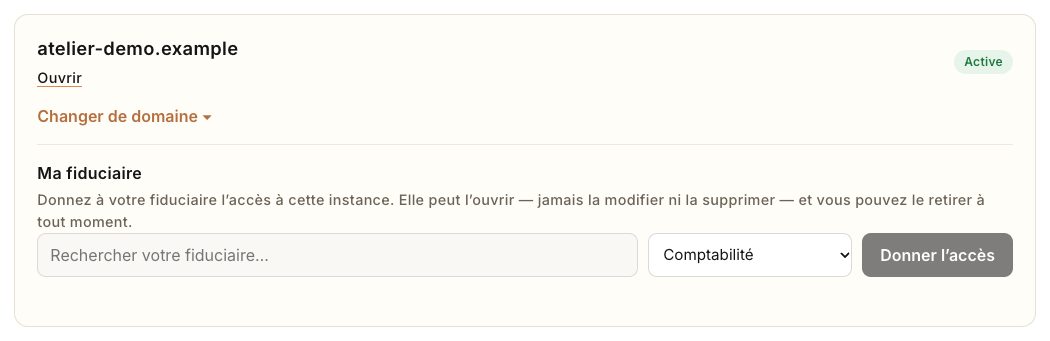
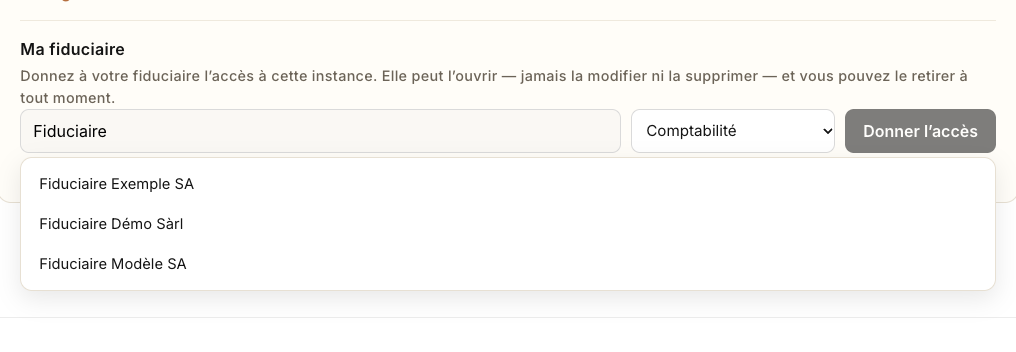
Les quatre limites correspondent aux modèles de votre Neoffice : Data entry à Fiduciaire — saisie, Comptabilité à Fiduciaire externe, Accounting and payroll à Fiduciaire — salaires. Aucun accès n'ouvre rien : personne de la fiduciaire n'entre. Ce que chaque niveau permet est décrit dans Ce que votre fiduciaire voit et ce qu'elle ne peut pas faire.
Une instance n'a qu'une fiduciaire à la fois. Pour en changer, retirez d'abord l'accès de la première (voir plus bas), puis donnez-le à la nouvelle. Le bouton Donner l'accès reste grisé tant qu'aucune fiduciaire n'est choisie dans la liste.
Ce que le bloc affiche ensuite
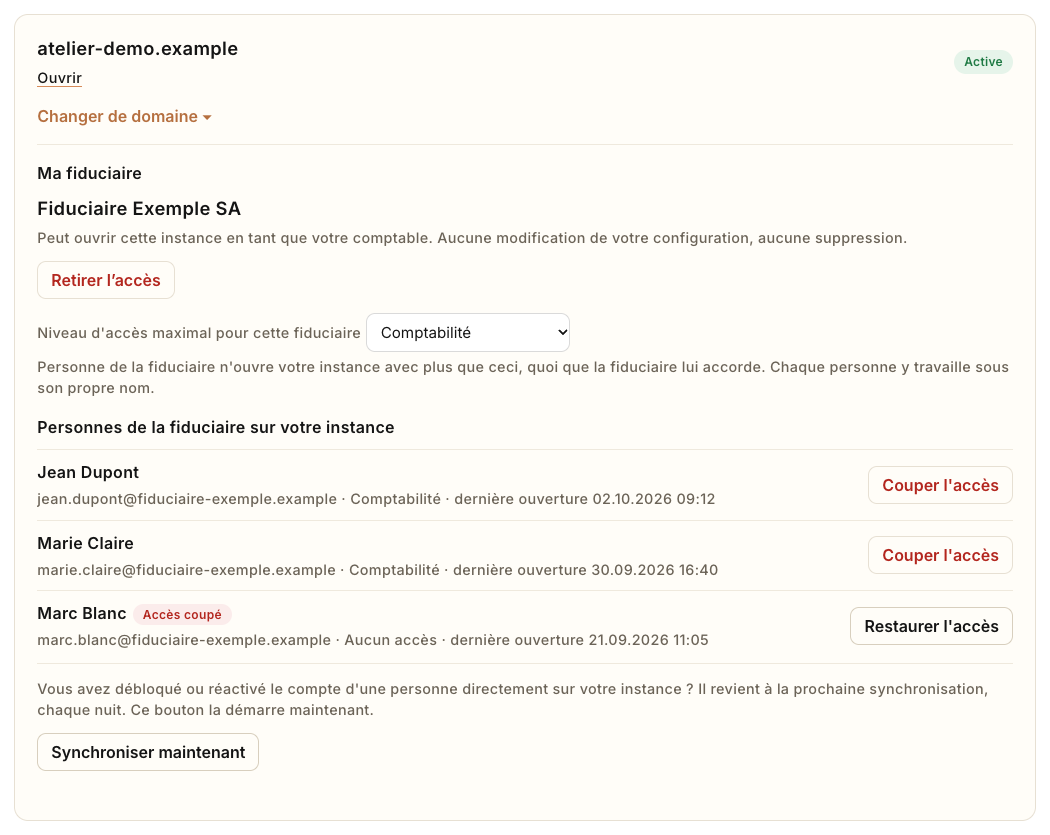
- Le nom de la fiduciaire, avec « Peut ouvrir cette instance en tant que votre comptable. Aucune modification de votre configuration, aucune suppression. » et le bouton Retirer l'accès, qui demande deux clics (Confirmer le retrait, puis « Accès supprimé. »). C'est le geste qui coupe la fiduciaire entière. Ce que la fiduciaire peut faire une fois entrée dépend de la limite d'accès : voir Ce que votre fiduciaire voit et ce qu'elle ne peut pas faire.
- Niveau d'accès maximal pour cette fiduciaire : « Personne de la fiduciaire n'ouvre votre instance avec plus que ceci, quoi que la fiduciaire lui accorde. Chaque personne y travaille sous son propre nom. » Le changement s'enregistre dès que vous touchez la liste : « Enregistré. Les comptes de la fiduciaire sur votre instance suivront dans quelques minutes. »
- Personnes de la fiduciaire sur votre instance : une ligne par personne qui a ouvert votre instance, avec son adresse, son niveau réel et la date de sa dernière ouverture. Tant que personne n'a ouvert, la liste dit « Personne de la fiduciaire n'a encore ouvert votre instance. »
- Couper l'accès (deux clics) ferme votre instance à une seule personne : « Accès coupé. Son compte sur votre instance est en cours de désactivation. » La ligne porte alors la pastille Accès coupé et le bouton Restaurer l'accès (« Accès restauré. »).
- Synchroniser maintenant relance tout de suite ce que le serveur décide chaque nuit : utile si vous avez réactivé à la main un compte dans votre Neoffice. Il n'apparaît que pour les instances qui fonctionnent avec des comptes nominatifs, et ne peut être relancé qu'une fois toutes les deux minutes.
Vous ne pouvez qu'abaisser : une limite plus basse ou une coupure, jamais un niveau que la fiduciaire n'a pas donné. Le calcul du niveau réel et ses exemples sont dans Quel niveau d'accès pour quelle personne de la fiduciaire.
Ce que vous voyez dans votre Neoffice
Chaque personne de la fiduciaire qui ouvre votre instance y reçoit un compte à son nom, créé à sa première ouverture. Dans Paramètres, onglet Utilisateurs, ce compte apparaît avec la pastille Bureau, la mention Place fiduciaire et le nom du niveau que la fiduciaire lui a donné.
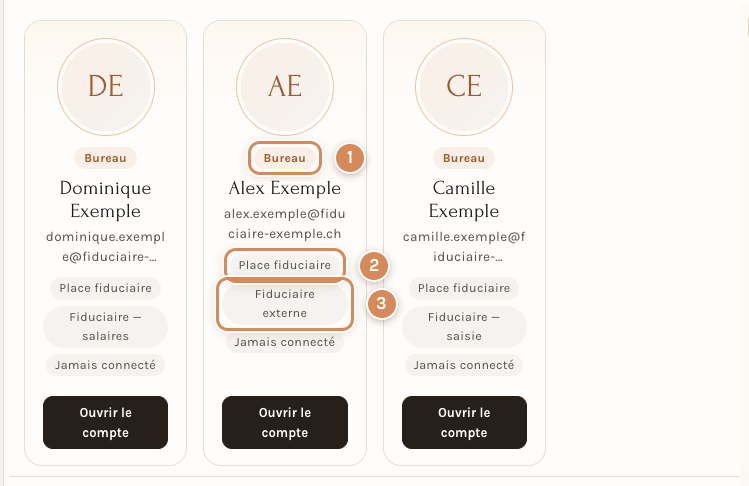
- La pastille Bureau. C'est un compte de bureau, comme ceux de votre personnel.
- La mention Place fiduciaire. Elle distingue le compte d'une personne de la fiduciaire.
- Le niveau. Le modèle que la fiduciaire a donné à cette personne : Fiduciaire — saisie, Fiduciaire externe ou Fiduciaire — salaires.
La fiche du compte porte un encadré : « Ce compte appartient à la fiduciaire … Elle le gère depuis le portail Neoffice, dans la limite de son mandat : il n'a pas de mot de passe ici. Vous pouvez le bloquer. »
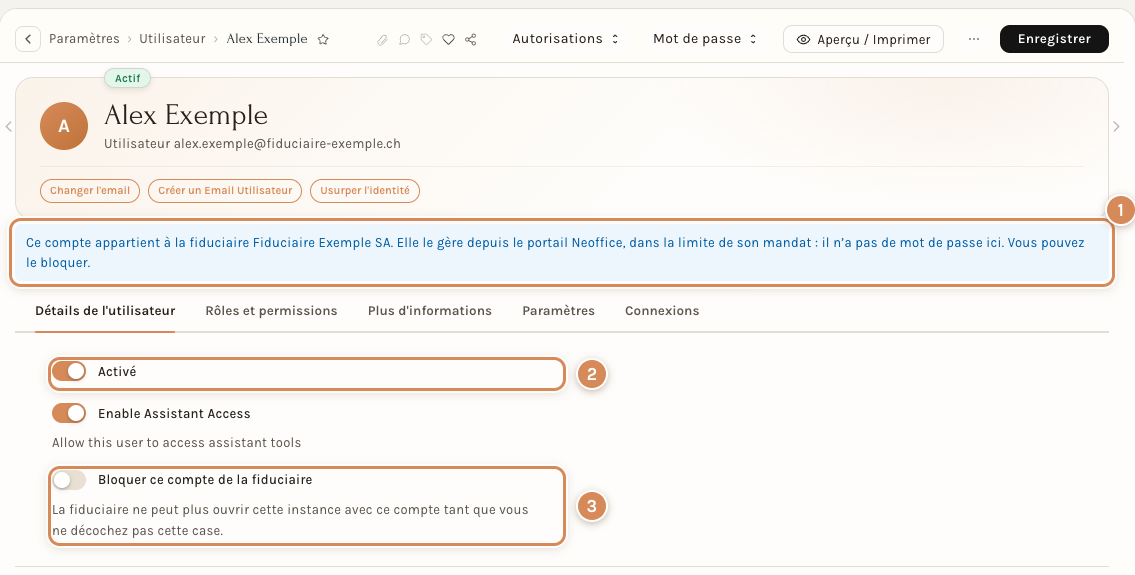
- L'encadré. Il dit à qui appartient le compte et qu'il n'a pas de mot de passe chez vous.
- L'interrupteur Activé. L'éteindre a le même effet que le blocage : Neoffice allume alors lui-même le blocage.
- Bloquer ce compte de la fiduciaire. Allumé, il ferme votre instance à cette personne. Le compte ne revient que si vous éteignez le blocage, puis à la prochaine synchronisation avec l'espace client, au plus tard le lendemain matin, si la fiduciaire donne toujours accès à cette personne.
Ces comptes ne se renomment pas, n'ont ni mot de passe ni clé d'accès, ne reçoivent pas de rôles à la main et ne comptent pas dans votre abonnement. Si vous essayez de changer leurs droits, Neoffice répond « Les droits d'un compte de la fiduciaire sont définis par la fiduciaire sur le portail Neoffice, dans la limite que vous accordez à son mandat. Vous pouvez bloquer le compte à la place. »
Seconde voie : créer le compte de votre fiduciaire dans Neoffice
- Ouvrez Paramètres, onglet Utilisateurs, puis cliquez sur Ajouter Utilisateur, en haut à droite.
- Dans la fenêtre Nouveau(elle) Utilisateur, saisissez l'E-mail (obligatoire) de la personne et son Prénom (obligatoire).
- Dans Partir d'un modèle d'accès, choisissez l'un des trois modèles de la famille Fiduciaire, par exemple Fiduciaire externe.
- Contrôlez ce que la fenêtre annonce, puis cliquez sur Enregistrer. Neoffice envoie alors à cette adresse l'e-mail de bienvenue, par lequel la personne choisit son mot de passe : saisissez l'adresse avec soin.
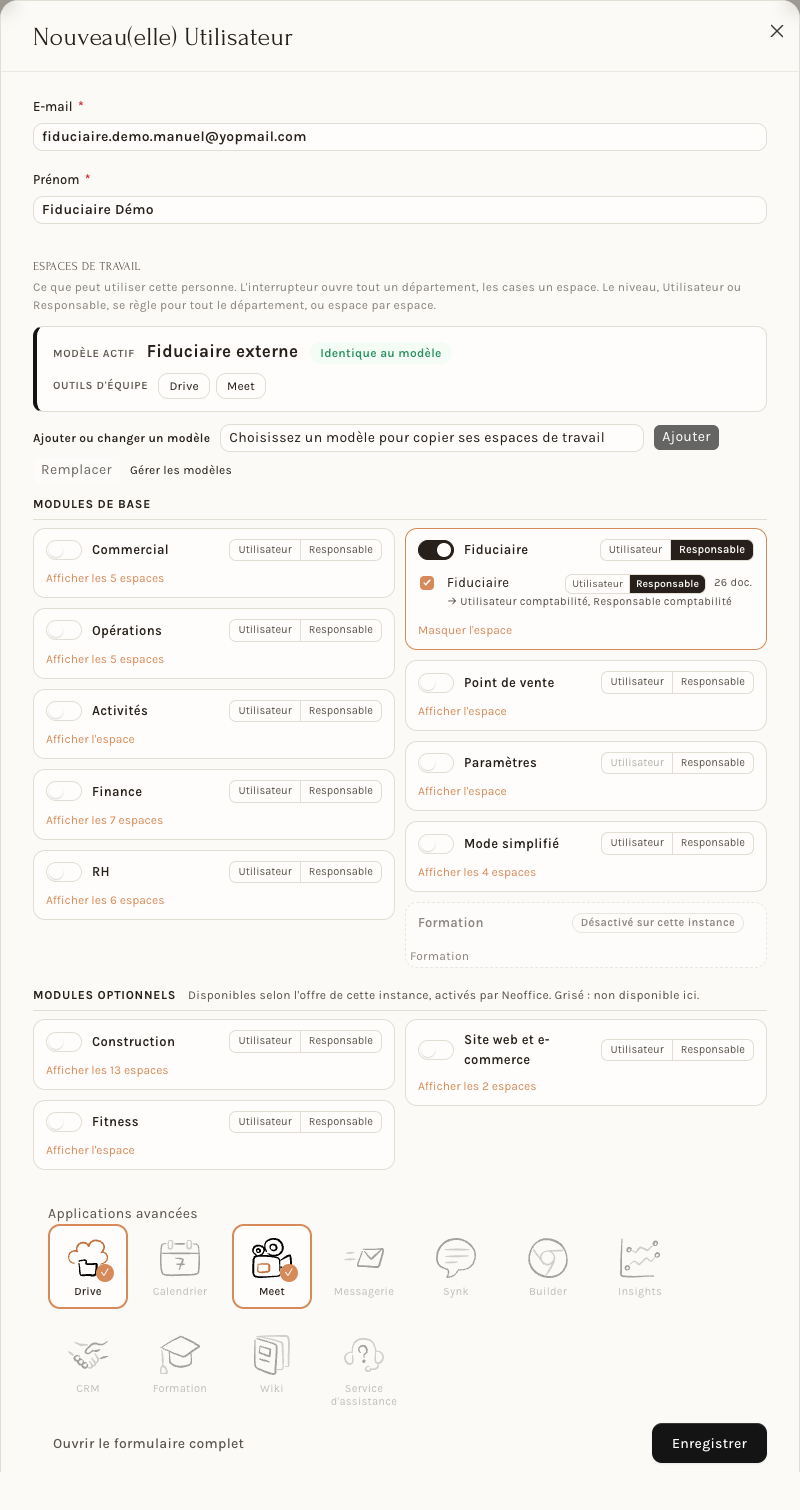
Une fois le modèle choisi, la fenêtre affiche le Modèle actif (« Fiduciaire externe », « Identique au modèle »), les Outils d'équipe (Drive et Meet, les autres applications restent grisées) et, dans les Modules de base, le seul département Fiduciaire, ouvert au niveau Responsable. En dépliant l'espace (Afficher l'espace), la fenêtre indique « → Utilisateur comptabilité, Responsable comptabilité » : ce sont les rôles que ce niveau donne.
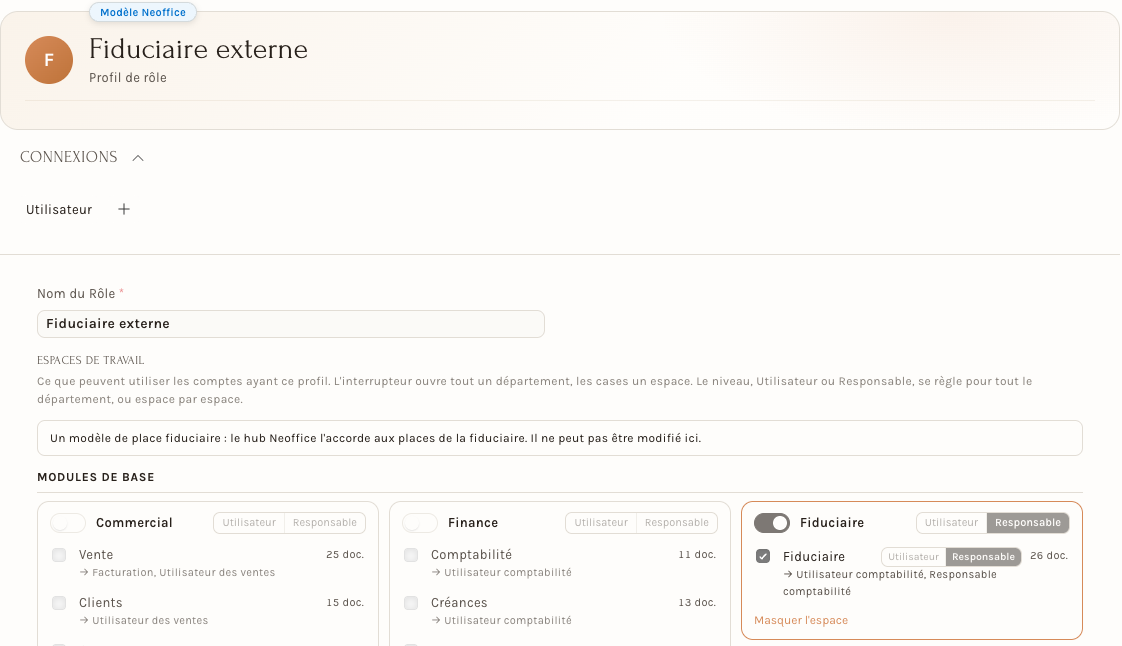
Les trois modèles, Fiduciaire — saisie, Fiduciaire externe et Fiduciaire — salaires, se choisissent tels quels. Leur fiche indique « Modèle Neoffice » et précise : « Un modèle de place fiduciaire : le hub Neoffice l'accorde aux places de la fiduciaire. Il ne peut pas être modifié ici. » Le modèle lui-même ne change donc pas ; le compte que vous créez en reçoit une copie, que vous pouvez ajuster avant d'enregistrer, et pour donner moins il suffit de choisir un modèle plus étroit. Ce que chacun ouvre est détaillé dans Quel niveau d'accès pour quelle personne de la fiduciaire.
Vous pouvez aussi partir de rien : ouvrez vous-même l'interrupteur du département Fiduciaire et choisissez son niveau, Utilisateur ou Responsable. La création d'un compte et les niveaux sont présentés en détail dans Créer et gérer les comptes utilisateurs et Modèles d'accès : donner les bons droits ; pour comprendre pourquoi un modèle s'adapte ou non, voir Adapter un modèle d'accès à votre entreprise.
Ce que cela change pour votre abonnement
Un compte que vous créez vous-même est un compte du personnel comme un autre : il prend une place de votre abonnement (voir La limite de votre abonnement). Les comptes de la première voie ne prennent aucune place.
Couper ou suspendre ce compte
Pour couper l'accès, désactivez le compte : dans l'onglet Détails de l'utilisateur de sa fiche, éteignez l'interrupteur Activé, puis cliquez sur Enregistrer (voir Quand quelqu'un part). Le compte reste dans la liste, sous le bouton Désactivés, avec son historique ; il ne peut plus se connecter et sa place est rendue à l'abonnement. Pour rouvrir l'accès, rallumez l'interrupteur Activé.
À régler une fois
- Préférez la première voie si votre fiduciaire utilise l'espace client : pas de place d'abonnement, pas de mot de passe à transmettre, un compte par personne.
- Fixez la limite avant la première ouverture : Comptabilité suffit pour les livres, la TVA et la clôture. Relevez-la à Accounting and payroll seulement si la fiduciaire fait aussi vos salaires.
Au quotidien
- Relisez de temps en temps la liste des personnes sur Mon serveur : chacune y figure avec la date de sa dernière ouverture.
- Coupez l'accès à la fin du mandat : Retirer l'accès pour la première voie, désactivez le compte pour la seconde. Dans les deux cas, rien n'est supprimé et l'historique reste.
- Si vous travaillez pour la fiduciaire, vous arrivez dans l'espace Fiduciaire de votre client par le bouton Ouvrir de Mes clients (voir Mes clients) ; vous ne voyez que cet espace (voir L'espace Fiduciaire en un coup d'œil). Ne prêtez pas votre accès : le client voit chaque ouverture sous votre nom.
Voir aussi
- L'espace client pour une fiduciaire : s'inscrire, se connecter, se repérer
- Quel niveau d'accès pour quelle personne de la fiduciaire
- Créer et gérer les comptes utilisateurs
- Modèles d'accès : donner les bons droits
- Quand un accès n'est pas disponible
- Ce que votre fiduciaire voit et ce qu'elle ne peut pas faire