Une demande d'intervention du client : planifier ou refuser
« Mon container est plein », « la machine fait un bruit » : depuis son lien, le client clique sur Demander une intervention. La demande arrive dans son projet et vous attend. Vous la planifiez (c'est votre « OK, je viens ») ou vous la refusez avec un mot ; dans les deux cas, le client est prévenu. Cette page suit la demande de bout en bout.
Le client demande
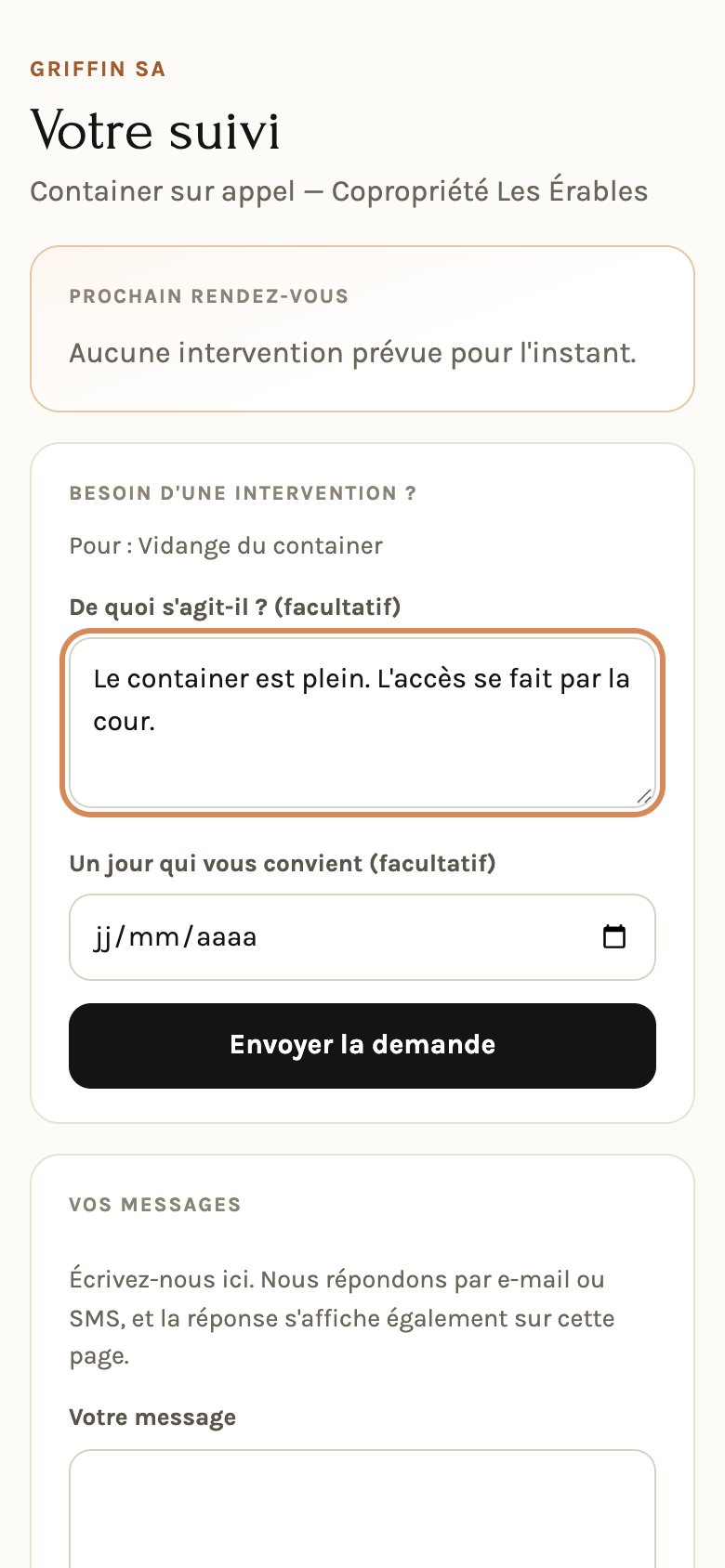
Sur sa page, sous Besoin d'une intervention ?, le client écrit un mot (De quoi s'agit-il ? (facultatif)), choisit s'il veut Un jour qui vous convient (facultatif), puis Envoyer la demande. Sa page affiche « Merci, votre demande a été envoyée », puis l'état Demandé avec ses mots : « Demande envoyée le … Nous la planifions et vous confirmons le jour. »
Une demande à la fois : tant que la précédente n'a pas de jour, le client ne peut pas en envoyer une deuxième. Trois clics ne font pas trois interventions.
La demande arrive
La demande devient une intervention sur le projet du client, sans heure, marquée comme demandée par le client. Elle prend le pack d'activités de son contrat Sur demande (ou, à défaut, de son contrat actif) ; sinon elle s'intitule « Intervention demandée par le client ». Elle est attribuée à la personne qui reçoit les interventions par défaut, ou laissée à l'équipe.
Vous la voyez :
- à la cloche : « … demande une intervention » ;
- sur l'Aperçu de l'espace Activités, sous Ce qui demande votre attention : « Intervention à planifier » ;
- sur le tableau des projets : la carte du client, avec « 1 demande à planifier » ;
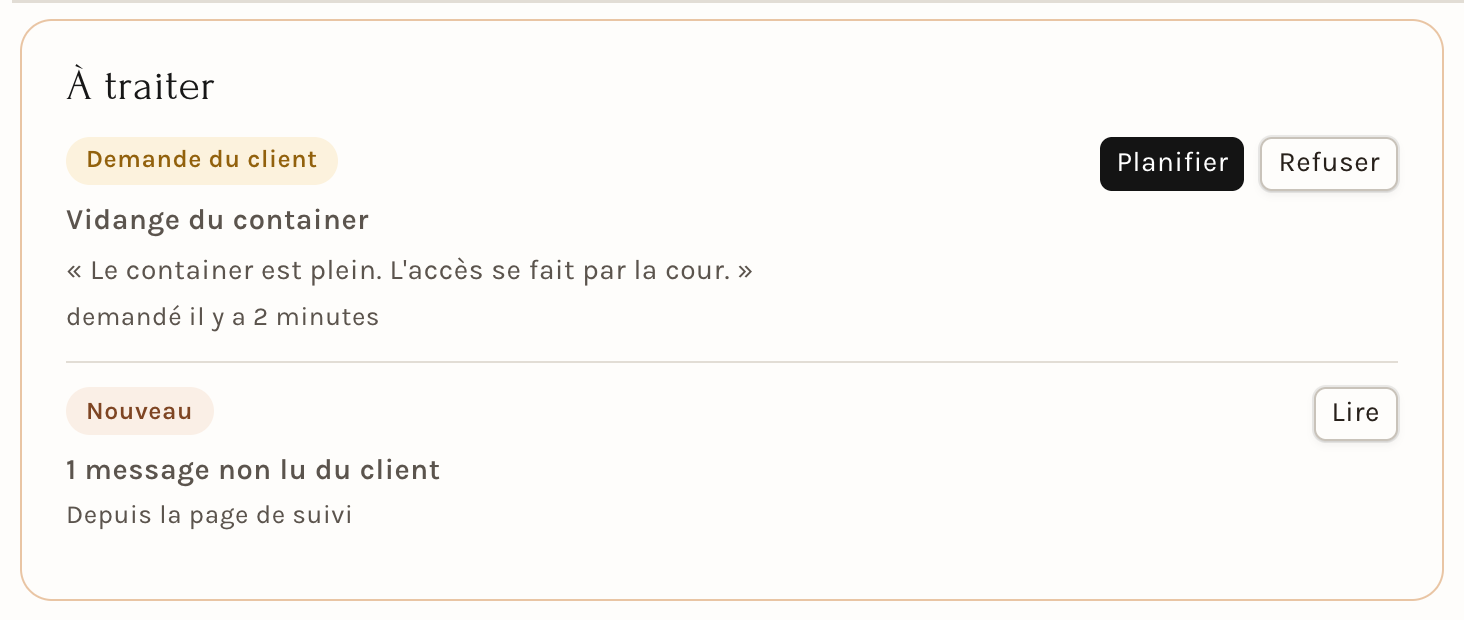
- en haut du projet du client, sous À traiter : Demande du client, avec ses mots, la date de la demande, Planifier et Refuser.
Planifier : « OK, je viens »
- Dans le projet, cliquez sur Planifier : la fiche de travail de l'intervention s'ouvre.
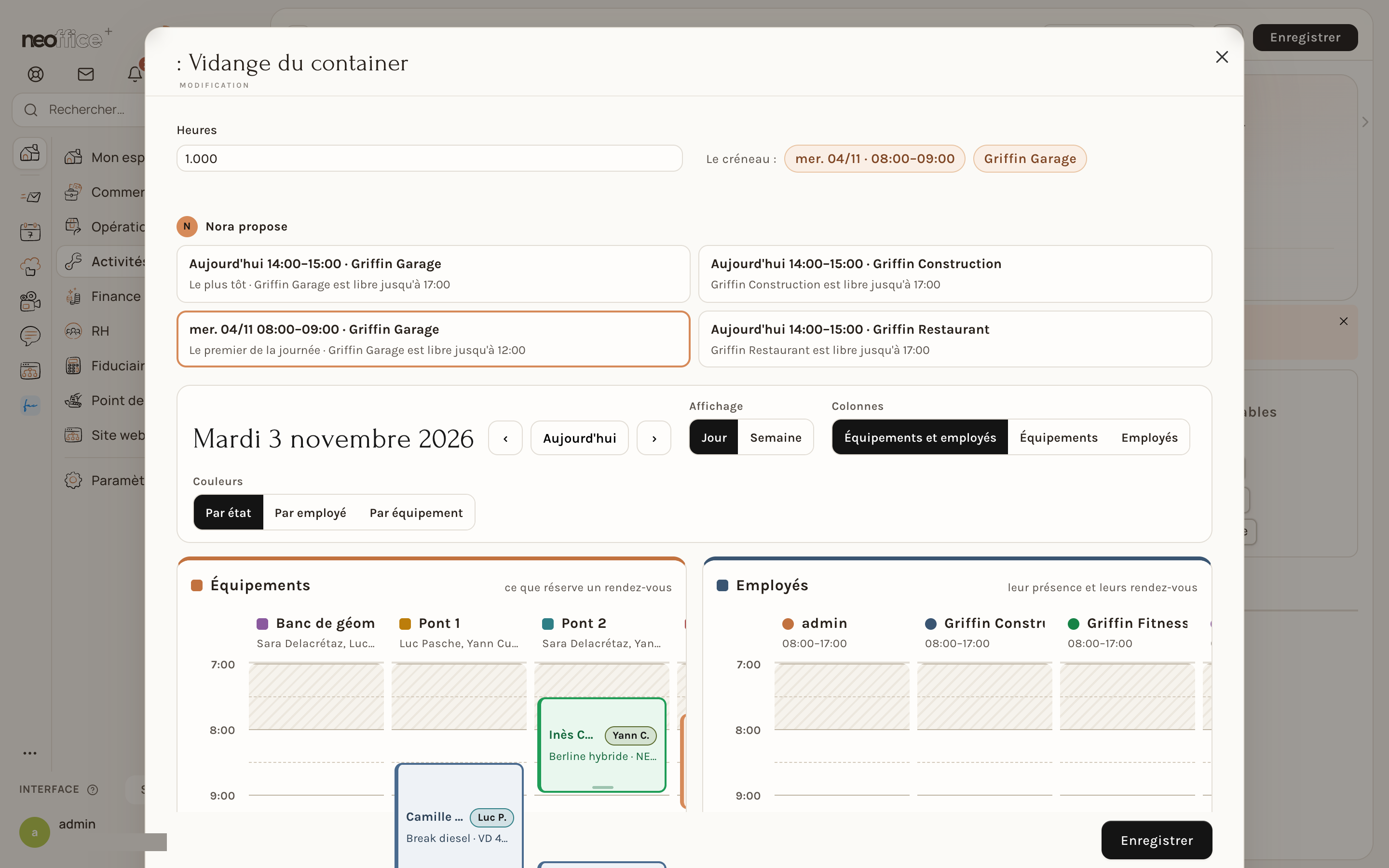
- Cliquez sur Formulaire complet, puis sur Modifier l'horaire.
- Sous Nora propose, cliquez sur un créneau libre, ou cliquez dans la journée d'une personne sur le planning, puis Enregistrer.
Dès que l'intervention a son jour et son heure, le client reçoit une seule confirmation, sur son canal (e-mail ou SMS) et sur sa page : « Votre demande est planifiée : nous venons le … à … ». Elle part en arrière-plan : la planification n'attend jamais l'envoi.
Le jour venu, l'intervention se fait et se termine comme toute autre ; le client suit son état sur sa page (En route, En cours, Fait).
Refuser
- Dans le projet, cliquez sur Refuser, à côté de Planifier.
- Écrivez Que dire au client. Laissé vide, il reçoit « Nous ne pouvons pas venir pour cette demande. Nous reviendrons vers vous. »
- Cliquez sur Refuser et informer le client.
L'intervention est annulée, et le message part au client sur son canal et sur sa page.
Facturer la demande
Une intervention demandée par le client n'est pas couverte par l'abonnement : une fois terminée, elle se facture avec Facturer. Voir Facturer un abonnement de passages et ce qui vient en plus.