Le lien du client : sa page de suivi et vos échanges
Chaque projet a une adresse, une seule, qui ne change jamais : le lien du client. Il l'ouvre sur son téléphone, sans compte et sans mot de passe, pour voir ses passages, vous écrire et demander une intervention. Cette page montre ce qu'il voit, comment le lui donner, et comment lire et répondre à ses messages depuis son projet.
Ce que voit le client
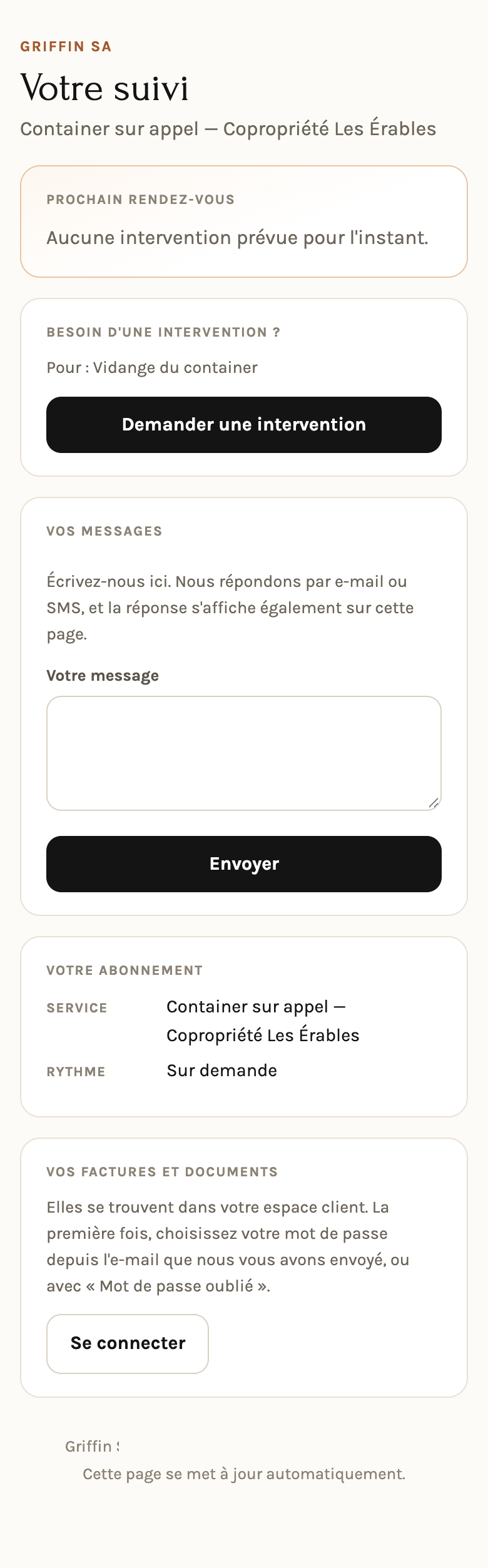
La page s'intitule Votre suivi, au nom de votre entreprise. Elle montre :
- Prochain rendez-vous, avec son état en direct (Réservé, En route, En cours, Fait) et Suivre cette intervention ;
- Votre abonnement : la Prestation, le Rythme et les Prochaines dates ;
- Interventions effectuées ;
- Besoin d'une intervention ? : De quoi s'agit-il ? (facultatif), Un jour qui vous convient (facultatif) et Envoyer la demande ;
- Vos messages : « Écrivez-nous ici. Nous répondons par e-mail ou SMS, et la réponse s'affiche également sur cette page. » ;
- Vos factures et documents : Se connecter ouvre son espace client.
La page ne montre jamais un prix, et elle s'actualise toute seule. Un lien faux, renouvelé ou expiré affiche « Ce lien n'est plus valide » ou « Ce lien a expiré », sans rien dire du projet.
Donner le lien au client
Le lien part une première fois avec l'assistant du contrat (Envoyer l'accès au client). Pour le renvoyer, ou le donner à un client qui n'a pas de contrat :
- Ouvrez le projet du client.
- Cliquez sur Lien de suivi du client, sous le titre du projet (ou sur Lien client dans Les conversations, Avec le client).
- La fenêtre Le lien du client montre le QR, l'adresse avec Copier, et sa durée (« Vit aussi longtemps que le projet »).
- Sous Envoyer au client, activez Par e-mail à … (« Avec sa page de suivi et l'accès à son espace client, où se trouvent ses factures ») et, si vous voulez, Par SMS à ….
- Cliquez sur Envoyer. Le message en bas à droite dit ce qui est parti, par exemple « Envoyé par e-mail à …, avec le choix d'un mot de passe. »
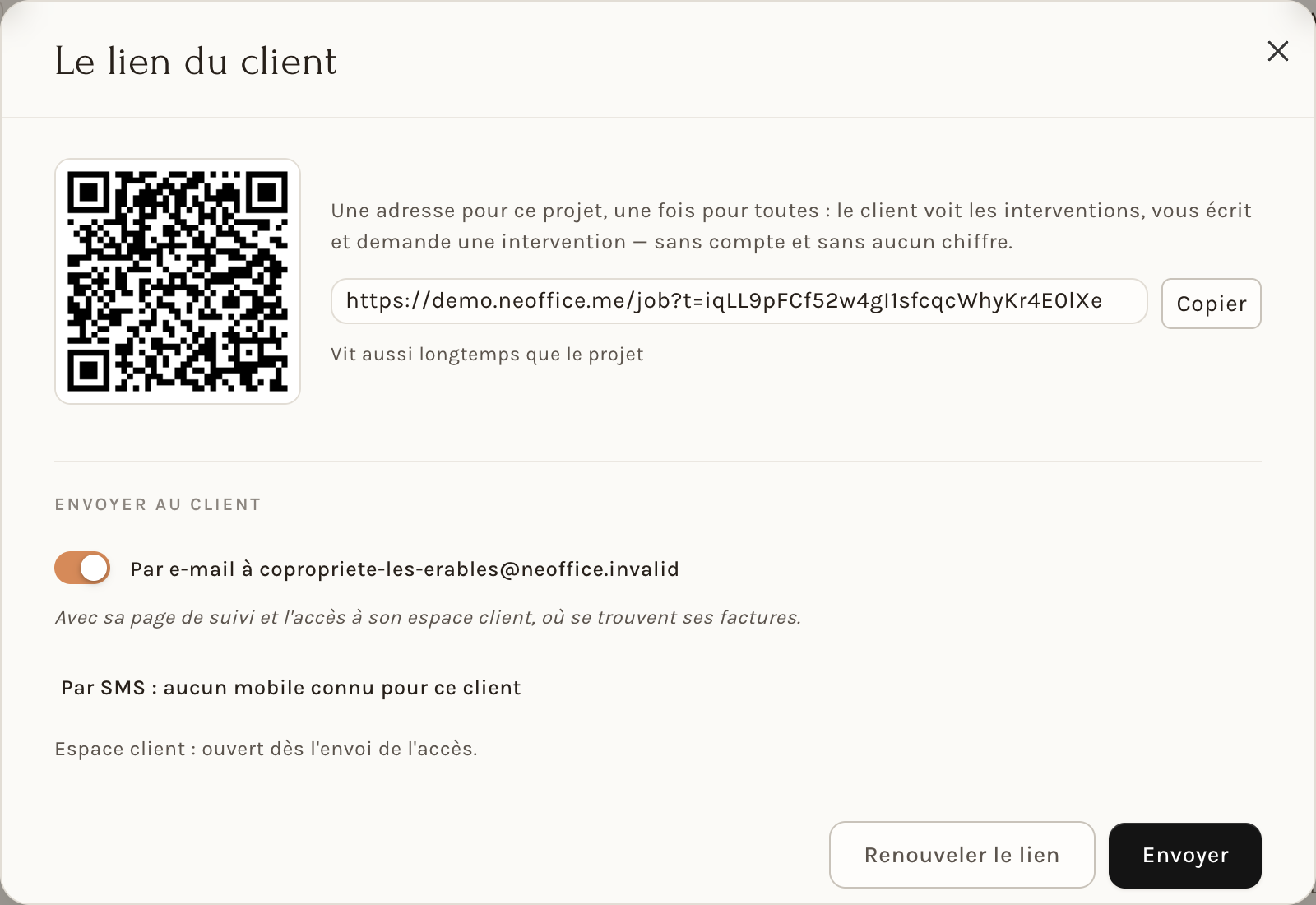
La fenêtre dit aussi où en est l'espace client : « Espace client : ouvert, aucun mot de passe choisi pour l'instant », ou la date de sa dernière connexion.
Renouveler le lien donne une nouvelle adresse et coupe l'ancienne à l'instant. Servez-vous en seulement si le lien est arrivé chez quelqu'un d'autre, puis renvoyez le nouveau.
Lire un message du client
Quand le client écrit depuis sa page :
- la cloche sonne pour les personnes du projet ;
- la carte du client sur le tableau des projets dit « 1 message non lu » ;
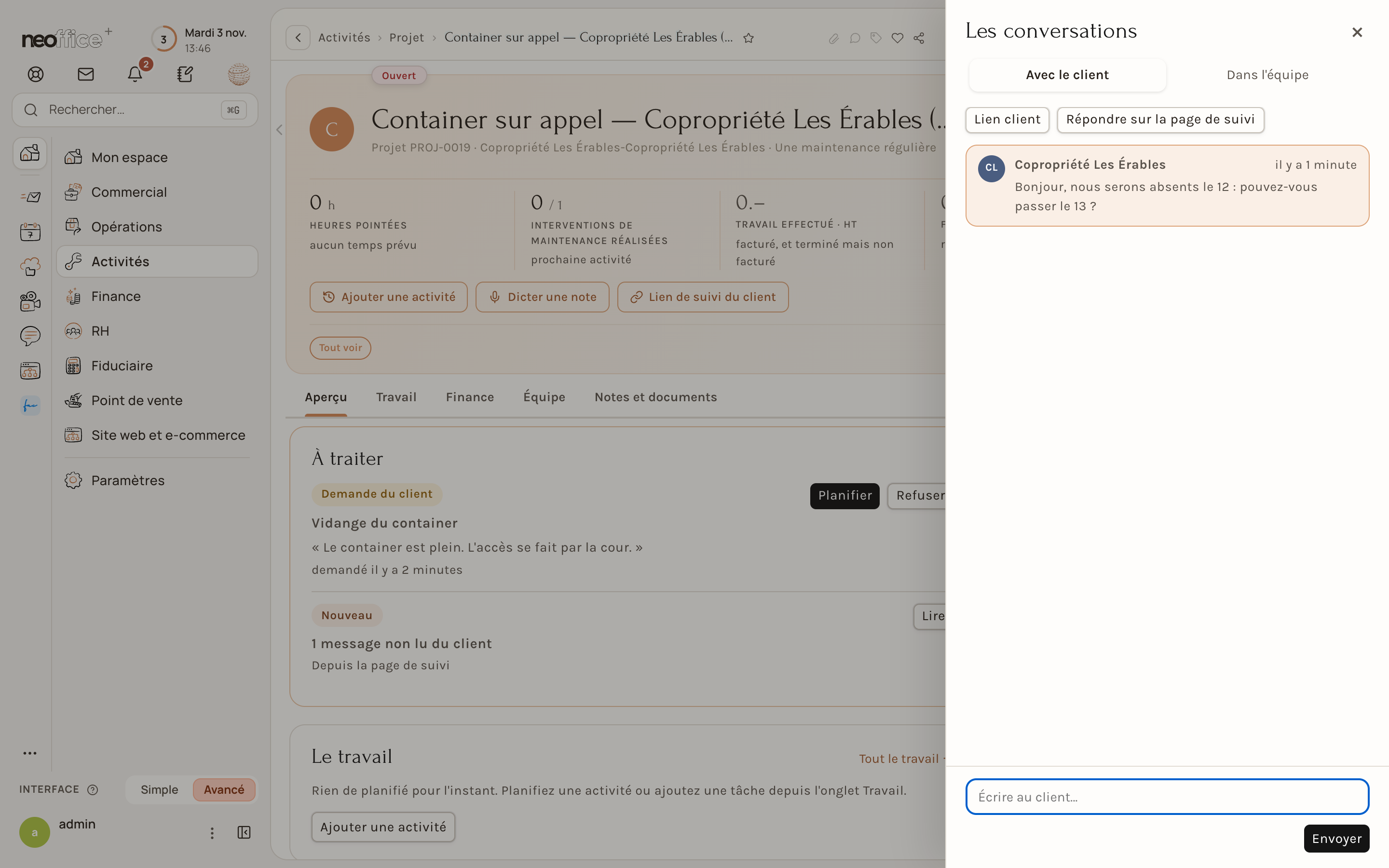
- en haut du projet, sous À traiter, la ligne Nouveau « 1 message non lu du client », Depuis la page de suivi.
Cliquez sur Lire : Les conversations s'ouvrent sur Avec le client, où les messages venus de la page se lisent avec vos e-mails au client. Cliquez sur un message pour le lire en entier : il est alors marqué comme lu.
Répondre
- Dans le message ouvert, cliquez sur Répondre (ou sur Répondre sur la page de suivi dans Avec le client).
- Écrivez Votre message.
- Envoyer par : Le canal habituel du client, E-mail, SMS, ou Uniquement la page de suivi.
- Cliquez sur Envoyer.
« Le client le reçoit par e-mail ou SMS, et le lit — et peut y répondre — sur la page de suivi. » Un SMS envoyé au client se termine par « Pour nous répondre : » et son lien : une réponse par SMS n'arrive pas dans Neoffice, le client répond depuis sa page.
Dans l'équipe et Note interne gardent une remarque pour vous : le client ne la voit jamais.
Le client et son espace client
Avec Se connecter, le client ouvre son espace : ses contrats avec leur prochain passage et leur lien, ses projets et ses factures. La première fois, il choisit son mot de passe depuis l'e-mail reçu, ou avec Mot de passe oublié.